

Fotografie und Bildbearbeitung sind heutzutage beliebte und wachsende Hobbys. Im Gegensatz zu früheren Jahren können Fotografie-Enthusiasten inzwischen hochwertige Bilder allein mit ihren Telefonen erstellen, und diese gesunkene Eintrittsbarriere hat es der Community ermöglicht, noch weiter zu wachsen. In diesem Artikel werden wir die besten Lightroom-Alternativen für Fotografie-Enthusiasten erkunden, die ideal zur Verbesserung aufgenommener Bilder geeignet sind.

Adobe Lightroom ist zweifellos eine der besten Plattformen zur Bildverbesserung auf dem Markt. Wie andere Adobe-Programme wird Lightroom jedoch am besten als unterstützende Plattform zur Verbesserung anderer Mediendateien verwendet, die in Photoshop, Premiere Pro und anderen Tools erstellt wurden. Darüber hinaus ist es aufgrund seiner Natur als fortgeschrittenes Bearbeitungsprogramm schwieriger zu bedienen als andere Bildverbesserungsplattformen. Außerdem ist Lightroom teuer und auf ein monatliches Abonnement beschränkt. Schließlich fügt Lightroom in der kostenlosen Version ein Wasserzeichen beim Export hinzu.
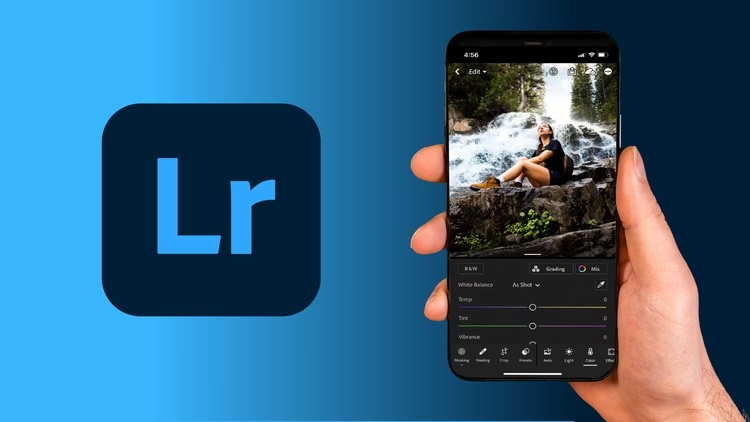
Was ist Adobe Lightroom?
Adobe Lightroom ist ein Softwareprogramm, das Fotografen hilft, ihre Fotos zu verwalten und mit leistungsstarken Bearbeitungswerkzeugen zu verbessern. Es ermöglicht Benutzern, Bilder von Digitalkameras, Telefonen und Speicherkarten zu importieren; sie in einer einzigen Bibliothek anzuzeigen; Bearbeitungen an den Bildern vorzunehmen und die Bilder dann als fertige Produkte zu exportieren. Es bietet auch Tools zum Erstellen von Diashows, Webgalerien, Büchern, Drucken und mehr.
Wichtige Funktionen von Lightroom
Es gibt mehrere Funktionen, die Adobe Lightroom von anderen Programmen abheben. Zunächst verfügt es über eine intuitive Benutzeroberfläche, die es einfach macht, das zu finden, was Sie brauchen, ohne Zeit mit der Suche in Menüs oder komplexen Einstellungen verbringen zu müssen.
Es enthält auch eine Vielzahl von Voreinstellungen (Presets), die es Benutzern ermöglichen, schnell professionell aussehende Bearbeitungen zu erstellen, ohne sich Gedanken über manuelle komplexe Anpassungen machen zu müssen. Diese Presets eignen sich hervorragend für Anfänger, die keine Zeit haben, alle Feinheiten der Fotobearbeitung zu lernen, aber dennoch beeindruckende Ergebnisse wünschen.
Das Programm bietet auch erweiterte Funktionen für diejenigen, die mehr Kontrolle über ihre Fotos haben möchten, wie z. B. Anpassungen der Tonwertkurve, Split-Toning-Optionen, HSL-Schieberegler (die Benutzern mehr Kontrolle über einzelne Farben geben), Objektivkorrekturwerkzeuge (zur Korrektur von Verzerrungen durch bestimmte Objektive) und mehr. Darüber hinaus gibt es zahlreiche Plugins, die dem Programm zusätzliche Funktionalität hinzufügen, wie z. B. Werkzeuge zur Rauschunterdrückung oder Simulationen von Vignetten oder Filmkorn.
Die besten Adobe Lightroom Alternativen
Angesichts der Kosten und der Komplexität von Lightroom suchen viele Fotografen nach Alternativen. Es gibt zahlreiche Programme auf dem Markt, sowohl kostenlose als auch kostenpflichtige, die ähnliche oder spezifischere Funktionen für die Fotobearbeitung bieten. Hier ist ein Überblick über einige der besten Alternativen:
Übersichtstabelle der Alternativen
| Tool | Unterstützte Plattformen | Gebühr | Wasserzeichen | Werbung | Hauptmerkmale | Bearbeitung Dateigrößenlimit |
|---|---|---|---|---|---|---|
| AnyMP4 Image Upscaler Online | Browser (Chrome, Firefox, Safari etc.) | Kostenlos | Nein | Keine | KI-gestützte Bildverbesserung, verlustfreie Verbesserung, Texturverbesserer | Kein Limit |
| AnyMP4 Online Background Remover | Browser (Chrome, Firefox, Safari etc.) | Kostenlos | Nein | Keine | Hintergrundentfernung, anpassbarer Hintergrund (Farbe/Bild), KI-Unterstützung | Kein Limit |
| Canva | Browser (Chrome, Firefox, Safari etc.) | Kostenlos - 119,99 $/Jahr | Ja (bei Nutzung von Premium-Assets) | Enthält Werbung für Kauf | Grafikvorlagen, Elemente (Linien, Formen, Icons), einfaches Layout | 5 GB |
| Adobe Photoshop | Windows, Mac | 20,99 $/Monat - 239,88 $/Jahr | Nein | Keine | Erweiterte Retuschierung, Farbkorrektur, Ebenen, Filter, Effekte | 2 GB |
| CapCut Online Editor | Browser (Chrome, Firefox, Safari etc.) | Kostenlos - 12,99 $/Monat | Ja | Enthält Werbung für Kauf | Vorlagen, Elemente, KI-Unterstützung, Farbkorrektur-Effekte | Kein Limit |
| InPixio | Browser (Chrome, Firefox, Safari etc.) | Kostenlos - 99,99 $/Jahr | Ja (in kostenloser Version) | Enthält Werbung für Kauf | Hintergrundentfernung, Bildverbesserung, Himmel-Editor, grundlegende Tools | Kein Limit |
| Topaz Gigapixel AI | Windows, Mac | 99 $/Jahr | Nein | Keine | KI-gestützte Hochskalierung, Gesichts-/Texturwiederherstellung, Rauschreduzierung | 4 GB |
| Upscayl | Windows, Mac, Linux | Kostenlos | Nein | Keine | KI-gestützte Hochskalierung, Texturverbesserung, Offline-Nutzung | Kein Limit |
| Picsart | Android, iOS | Kostenlos - 7,00 $/Monat | Nein | Enthält Werbung für Kauf | Mobile Bearbeitung, KI-Tools (Hintergrund, Verbesserung), Elemente | 1 GB |
| GIMP | Windows, Mac, Linux | Kostenlos | Nein | Keine | Umfassende Bearbeitungswerkzeuge, Ebenen, Filter, anpassbare Oberfläche | 4 GB |
Lassen Sie uns nun einige dieser Alternativen detaillierter betrachten:
AnyMP4 Image Upscaler Online
Ideal für: Sofortige Bildqualitätsverbesserung, effiziente Online-Dienste, verlustfreie Bildverbesserung.
Da Lightroom im Wesentlichen als Bildverbesserungstool verwendet wird, wird als erste Alternative auf unserer Liste ein spezialisiertes Bild-Upscaling-Tool vorgestellt. Dies ist kein anderes als AnyMP4 Image Upscaler Online.

Ähnlich wie Lightroom ist dieses Tool ideal zum Bereinigen unerwünschter Details in aufgenommenen Fotos wie gezackte Kanten, verschwommene Texturen und körnige Bilder. Im Gegensatz zu Lightroom können jedoch alle diese Verbesserungen und Änderungen von diesem Tool automatisch angewendet werden. Unterstützt durch intelligente KI kann die bearbeitete Bildqualität vom Programm auf bis zu 8K Ultra HD verbessert werden, was es zu einer idealen Alternative für Benutzer macht, die die komplexen Einstellungen in Lightroom umgehen möchten.
- Funktionen: Fototextur-Verbesserer, KI-gestütztes Upscaling, automatische Erkennung von zu verbessernden Bildelementen, Upscaling auf bis zu 8K UHD, perfekt zur Wiederherstellung alter Fotos.
- Vorteile: Keine Installation erforderlich, schnelle und einfache Fotoverbesserung, hochgeladene Bilder werden sofort verbessert.
- Nachteile: Zu starkes Skalieren kann zu unnatürlicher Textur führen.
AnyMP4 Online Background Remover
Ideal für: Bearbeitung des Bildhintergrunds, Ändern des Bildhintergrunds in eine Volltonfarbe, Erstellen von PNG-Fotos.
Für kleinere Bearbeitungsbedürfnisse wie das Entfernen des Hintergrunds können die komplexen Einstellungen und die teure Eintrittsbarriere von Lightroom übertrieben sein. In diesem Sinne wäre die Verwendung eines Hintergrundentfernungstools als Alternative die intelligenteste Option. Das beste Werkzeug für diesen Zweck ist kein anderes als AnyMP4 Online Background Remover.
Ideal für alle Arten von Bearbeitungsbedürfnissen, wie z. B. das Erstellen professionell aussehender Bilder und Marketingposter, ist diese Plattform eine ausgezeichnete Alternative zu Lightroom, wenn Sie nur ein transparentes Bild oder ein Passbild mit einem einfarbigen Hintergrund erstellen müssen. Darüber hinaus wird das Hintergrundentfernungssystem des Programms durch KI unterstützt, um sicherzustellen, dass seine Qualität erstklassig und perfekt für alle Arten von Fotobearbeitungsanforderungen ist.
- Funktionen: Präzise Identifizierung des Bildhintergrunds des Motivs, Unterstützung von Browsern auf verschiedenen Plattformen, KI-Unterstützung für intelligente Hintergrunderkennung, saubere Bearbeitung des Hintergrunds von kleinen Details wie Haaren und Fell, perfekt zur Erstellung von Marketingbildern.
- Vorteile: Keine Anmeldung erforderlich, um mit der Bearbeitung von Bildern zu beginnen, die Website ist werbefrei und kostenlos nutzbar, sofortige Bearbeitung des Bildhintergrunds nach dem Hochladen.
- Nachteile: Die Bildverarbeitung hängt von der Dateigröße und der Verbindungsstabilität ab.
Canva
Ideal für: Anfängerfreundliche Bildbearbeitung, Erstellung von Dokumenten.
Als Alternative zu Lightroom zeigt Canva eine starke Führung in Bezug auf Benutzerfreundlichkeit. Genau dafür ist diese Plattform bekannt, die sie ideal für Anfänger macht, die eine anfängerfreundliche Option anstelle der komplexen Bearbeitungswerkzeuge von Lightroom verwenden möchten. Wenn Sie nach einer kostenlosen Fotobearbeitungssoftware suchen, die Lightroom ähnelt, sollte Canva eines der Tools auf Ihrer Liste sein.
- Funktionen: Intuitive Benutzeroberfläche, perfekt für Anfänger, produzierte Dateien können in verschiedenen Formaten heruntergeladen werden, kostenlose Version verfügt bereits über notwendige Werkzeuge für grundlegende Bearbeitungsbedürfnisse, Ausrichtung von Bearbeitungselementen wird durch unsichtbare Messungen geleitet, kann auf weniger leistungsstarken Computern ausgeführt werden.
- Vorteile: Die Bearbeitungsoberfläche ist auf Benutzerfreundlichkeit ausgelegt, ist vollgepackt mit einer Bibliothek von Bearbeitungselementen.
- Nachteile: Die in der kostenlosen Version verfügbaren Bearbeitungselemente sind begrenzt.
Adobe Photoshop
Ideal für: Professionelle Bildbearbeitungsbedürfnisse, Verbesserung von Bildern, die auf anderen Adobe-Plattformen erstellt wurden.
Photoshop ist das primäre Fotobearbeitungstool von Adobe. Lightroom kann andererseits als ergänzende Plattform angesehen werden, da Photoshop die erweiterten Farbkorrektur- und visuellen Effektoptionen fehlen. Die Bildverbesserungsfunktionen von Photoshop können jedoch eigenständig bestehen, was es zu einer absolut praktikablen Alternative zu Lightroom macht.
- Funktionen: Sowohl fortgeschrittene als auch grundlegende Bearbeitungsmaterialien sind auf der Plattform verfügbar, wird von Adobe ständig aktualisiert und unterstützt, wird von Amateur- und professionellen Editoren vertraut, produzierte Bilder können in mehreren Formaten gespeichert werden, Bilder können als Überlagerung über mehrere Optionen gemischt werden.
- Vorteile: Photoshop kann ähnlich wie Lightroom zur Bildverbesserung verwendet werden, verfügt über alle Funktionen, die jeder Fotobearbeiter benötigt.
- Nachteile: Schwierig zu bedienen und einschüchternd zu lernen.
GIMP
Ideal für: Photoshop-ähnliche Bildbearbeitung, weniger leistungsstarke Computer.
GIMP kann als direkter Konkurrent von Photoshop angesehen werden. In diesem Sinne können alle Faktoren, die Photoshop zu einer guten Lightroom-Alternative machen, auch auf GIMP angewendet werden. Es erfordert jedoch mehr Übung, da ihm die Vertrautheit fehlt, die die meisten Adobe-Bearbeitungssoftware miteinander teilen.
- Funktionen: Grundlegende Bildbearbeitungswerkzeuge, Hauptoberfläche ist leicht zu lernen, verfügt über zahlreiche leistungsstarke Werkzeuge, Benutzeroberfläche ähnelt anderer kostenpflichtiger Software, leicht anpassbare Bearbeitungswerkzeuge.
- Vorteile: Kostenlos und quelloffen, sehr leistungsfähig für eine kostenlose Software.
- Nachteile: Kann für Anfänger einschüchternd sein, Benutzeroberfläche ist manchmal weniger intuitiv als bei kommerziellen Programmen.
Die verbleibenden Alternativen (CapCut Online Editor, InPixio, Topaz Gigapixel AI, Upscayl, Picsart) bieten ebenfalls spezifische Stärken, sei es bei der KI-gestützten Verbesserung, der mobilen Bearbeitung oder der Online-Nutzung. Die beste Wahl hängt stark von Ihren individuellen Bedürfnissen und Ihrem Erfahrungslevel ab.
5 Tipps für Anfänger, um das Beste aus Adobe Lightroom herauszuholen
Adobe Lightroom ist eines der leistungsfähigsten Bearbeitungs- und Fotoverwaltungsprogramme, die heute erhältlich sind. Es ist vollgepackt mit Funktionen, die Ihnen helfen können, das Beste aus Ihren Fotos herauszuholen. Für diejenigen, die gerade erst anfangen, die Möglichkeiten von Lightroom zu erkunden, kann es jedoch einschüchternd sein. Wenn Sie neu bei Lightroom sind und im Handumdrehen ein Experte werden möchten, werden Sie mit diesen fünf Tipps auf den richtigen Weg gebracht.
1. Verwenden Sie Voreinstellungen (Presets), um Ihren Workflow zu beschleunigen
Presets sind gespeicherte Kombinationen von Einstellungen und Anpassungen, die Sie mit einem einzigen Klick auf ein Foto anwenden können. Sie sind unglaublich nützlich, um Ihren Workflow zu beschleunigen und einen konsistenten Look auf all Ihren Fotos zu erzielen. Sie können Presets online finden oder Ihre eigenen erstellen, indem Sie bestimmte Kombinationen von Einstellungen speichern, die Ihnen gefallen. Sobald Sie einige Presets gespeichert haben, wird deren Anwendung zur zweiten Natur und spart Ihnen Tonnen von Zeit bei der Arbeit in Lightroom.
2. Verwenden Sie Anpassungspinsel
Adobe Lightroom verfügt über eine großartige Auswahl an Pinseln, mit denen Sie detaillierte Anpassungen an bestimmten Bereichen eines Fotos vornehmen können, z. B. Helligkeit hinzufügen oder rote Augen in Porträts entfernen. Diese Pinsel sind unglaublich leistungsstarke Werkzeuge, nehmen Sie sich also etwas Zeit, um deren Verwendung zu üben, um die bestmöglichen Ergebnisse zu erzielen. Mit ein wenig Übung werden sie zu einem unschätzbaren Bestandteil des Workflows jedes Fotografen!
3. Nutzen Sie das Entwickeln-Modul
Das Entwickeln-Modul ist der Ort, an dem die Magie der Fotobearbeitung in Lightroom passiert. Hier können Sie Belichtung, Kontrast, Sättigung, Weißabgleich, Schärfe und mehr anpassen! Spielen Sie mit den verschiedenen Schiebereglern, bis Sie etwas finden, das für jedes Bild funktioniert; Sie werden überrascht sein, wie viel Unterschied selbst kleine Anpassungen machen können!
4. Nutzen Sie Filter und Verläufe
Lightroom bietet eine große Auswahl an Filtern und Verläufen, mit denen Sie Ihren Bildern schnell Effekte hinzufügen können, ohne jede einzelne Einstellung manuell ändern zu müssen. Das Experimentieren mit verschiedenen Filtern ermöglicht es Ihnen, das Aussehen Ihrer Fotos schnell zu ändern, ohne viel Zeit mit der Bearbeitung zu verbringen – ideal, wenn es schnell gehen muss!
5. Nutzen Sie lokale Anpassungen zur Feinabstimmung von Fotos
Lokale Anpassungen ermöglichen es Ihnen, subtile Änderungen an bestimmten Bereichen eines Bildes vorzunehmen, während andere Teile unberührt bleiben – perfekt zur Feinabstimmung von Details wie Hauttönen oder Farben in Landschaften! Mit lokalen Anpassungen können selbst kleine Änderungen große Auswirkungen auf das Gesamtbild eines Bildes haben, also haben Sie keine Angst, damit zu experimentieren!
Häufig gestellte Fragen (FAQs)
Ist Adobe Lightroom kostenpflichtig?
Ja, Adobe Lightroom ist ein kostenpflichtiges Programm, das auf einem Abonnementmodell basiert. Es ist nicht als einmaliger Kauf erhältlich.
Wie viel kostet Lightroom?
Die Kosten für ein Adobe Lightroom-Abonnement variieren je nach Plan (z. B. Fotografie-Plan, Creative Cloud All Apps). Die genauen Preise können sich ändern und sind auf der offiziellen Adobe-Website zu finden. Es handelt sich in der Regel um eine monatliche oder jährliche Gebühr.
Welche Alternativen gibt es zu Lightroom?
Es gibt viele Alternativen, sowohl kostenlose als auch kostenpflichtige. Bekannte Alternativen sind Adobe Photoshop, GIMP, Canva, Topaz Gigapixel AI, und verschiedene spezialisierte Online-Tools wie AnyMP4 Image Upscaler oder AnyMP4 Background Remover. Die beste Alternative hängt von Ihren spezifischen Anforderungen ab.
Was macht Lightroom?
Lightroom ist ein umfassendes Tool für Fotografen, das die Verwaltung (Organisation in Bibliotheken), Bearbeitung und Verbesserung von Fotos ermöglicht. Es bietet Werkzeuge von grundlegenden Anpassungen bis hin zu komplexeren Korrekturen sowie Optionen zur Erstellung und Veröffentlichung von Diashows, Webgalerien oder Drucken.
Adobe Lightroom ist ein unglaublich leistungsfähiges Programm, das für Anfänger einschüchternd sein kann. Wenn Sie jedoch diese Tipps befolgen und die verschiedenen Module und Werkzeuge erkunden, können Sie im Handumdrehen beeindruckende Ergebnisse erzielen oder eine der zahlreichen verfügbaren Alternativen in Betracht ziehen, die besser zu Ihren Bedürfnissen passen.
Hat dich der Artikel Lightroom: Kosten, Funktionen & Alternativen interessiert? Schau auch in die Kategorie Bildbearbeitung rein – dort findest du mehr ähnliche Inhalte!