
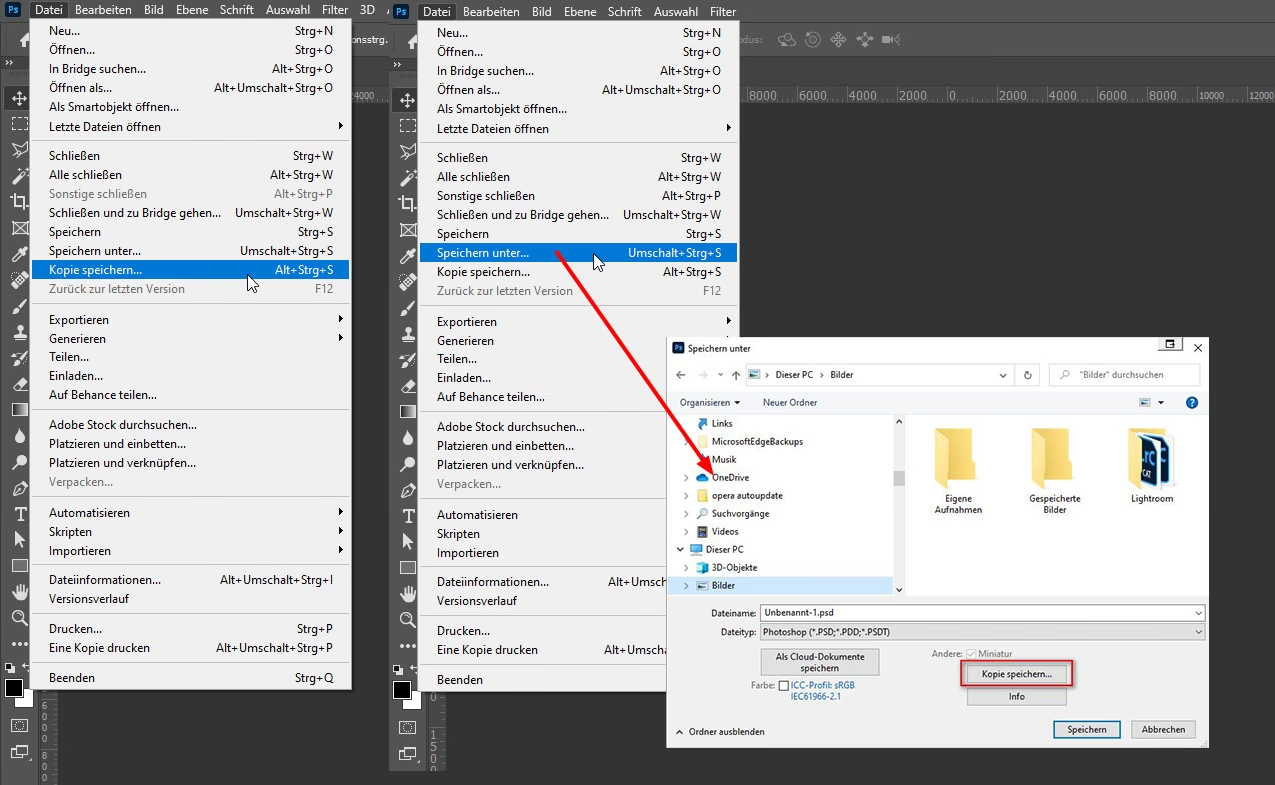

Das Speichern deiner Arbeit ist ein entscheidender Schritt im Workflow der Bildbearbeitung. In Adobe Photoshop, einem der mächtigsten Werkzeuge für Fotografen und Bildbearbeiter, stehen dir verschiedene Optionen zur Verfügung, um deine Bilder zu sichern. Die Wahl der richtigen Methode und des passenden Dateiformats hängt stark davon ab, was du mit dem Bild als Nächstes vorhast: Möchtest du es weiter bearbeiten, online teilen, drucken oder archivieren? Das Verständnis der verschiedenen Speicheroptionen und Dateiformate ist essenziell, um die Qualität deiner Bilder zu erhalten und deinen Workflow zu optimieren.

In diesem Artikel führen wir dich durch die wichtigsten Speicherfunktionen in Photoshop, erklären die Unterschiede zwischen den gängigsten Dateiformaten und zeigen dir, wie du Ebenen richtig handhabst, um deine kreative Arbeit bestmöglich zu sichern.

Die Grundlagen: 'Speichern unter'
Die einfachste und grundlegendste Methode, eine Datei in Photoshop zu speichern, ist über das Menü 'Datei' > 'Speichern unter...'. Wenn du diese Option wählst, öffnet sich ein Dialogfenster, in dem du mehrere wichtige Entscheidungen treffen musst:
- Speicherort: Wähle, wo auf deinem Computer oder einem verbundenen Laufwerk (wie einer externen Festplatte oder einem USB-Stick) die Datei gespeichert werden soll. Das Speichern auf einem externen Laufwerk ist eine gute Methode, um Speicherplatz auf deinem Hauptlaufwerk zu sparen oder Backups zu erstellen.
- Dateiname: Gib deiner Datei einen aussagekräftigen Namen. Ein guter Name hilft dir später, deine Bilder leicht wiederzufinden. Vermeide Sonderzeichen und halte dich an eine konsistente Benennungsstruktur.
- Dateiformat: Dies ist einer der wichtigsten Punkte. Das Dateiformat bestimmt, wie die Bildinformationen gespeichert werden und welche Eigenschaften (wie Ebenen, Transparenz, Farbtiefe) erhalten bleiben. Photoshop bietet eine Vielzahl von Formaten an, die wir später im Detail besprechen werden.
Standardmäßig schlägt Photoshop oft das PSD-Format vor, besonders wenn deine Datei Ebenen enthält. Doch nicht jedes Format unterstützt Ebenen oder andere komplexe Eigenschaften. Dies führt uns zum nächsten wichtigen Konzept: Ebenen und das PSD-Format.
Ebenen und das PSD-Format
Eine der größten Stärken von Photoshop ist die Arbeit mit Ebenen. Ebenen ermöglichen es dir, verschiedene Elemente deines Bildes (wie Anpassungen, Texte, Objekte, Effekte) unabhängig voneinander zu bearbeiten, ohne die Pixel der darunterliegenden Ebenen dauerhaft zu verändern. Dies bietet immense Flexibilität und nicht-destruktive Bearbeitungsmöglichkeiten.
Das PSD (Photoshop Document) ist das Standardformat, das Photoshop verwendet, um Dateien zu speichern. Der Hauptvorteil des PSD-Formats ist, dass es alle Ebenen, Masken, Smart Objects, Einstellungsebenen und andere Photoshop-spezifische Eigenschaften deiner Datei beibehält. Das bedeutet, du kannst die Datei jederzeit wieder in Photoshop öffnen und jede einzelne Ebene bearbeiten, verschieben oder löschen, als hättest du die Datei nie geschlossen.
Allerdings haben PSD-Dateien zwei wichtige Eigenschaften:
- Sie können sehr groß werden, besonders bei hochauflösenden Bildern mit vielen Ebenen.
- Sie können nur mit Adobe Photoshop oder kompatiblen Programmen (wie GIMP oder Affinity Photo) geöffnet und bearbeitet werden. Standardmäßige Bildbetrachter, Webbrowser oder die meisten anderen Programme können PSD-Dateien nicht anzeigen oder öffnen.
Daher ist das PSD-Format ideal für die laufende Bearbeitung und Archivierung deiner Projekte, wenn du die volle Kontrolle und Flexibilität behalten möchtest. Für die Weitergabe oder Veröffentlichung deiner Bilder benötigst du jedoch oft ein anderes Format.
Bilder ohne Ebenen speichern: Exportieren oder Reduzieren
Viele gängige Bildformate, wie JPG oder PNG, unterstützen keine Ebenen im gleichen Umfang wie PSD. Wenn du eine Datei, die Ebenen enthält, in einem dieser Formate speichern möchtest, musst du die Ebenen entweder zusammenführen (reduzieren) oder das Bild exportieren. Beide Methoden erzeugen eine einzelne, flache Bildebene, die von anderen Programmen gelesen werden kann.
'Bild reduzieren' (Flatten Image)
Die Option 'Bild reduzieren' (oft im Menü 'Ebene' > 'Bild reduzieren' zu finden) führt alle sichtbaren Ebenen deines Dokuments zu einer einzigen Hintergrundebene zusammen. Unsichtbare Ebenen werden verworfen. Der Vorteil ist, dass die Dateigröße drastisch reduziert wird. Der große Nachteil ist jedoch, dass diese Aktion dauerhaft ist. Sobald das Bild reduziert ist, kannst du die einzelnen Ebenen nicht mehr bearbeiten. Es ist, als würdest du alle Elemente auf ein einziges Blatt Papier kleben.
Wichtiger Hinweis: Es wird dringend empfohlen, eine Kopie deiner Datei im PSD-Format zu speichern, *bevor* du das Bild reduzierst. So hast du immer eine Version, auf die du zurückgreifen kannst, falls du später Änderungen an einzelnen Ebenen vornehmen möchtest.
'Exportieren'
Moderne Versionen von Photoshop bieten auch die Option 'Datei' > 'Exportieren' (oder 'Exportieren als...'). Diese Funktion ist oft die bevorzugte Methode, um eine flache Bilddatei aus einem Dokument mit Ebenen zu erstellen, insbesondere für Web- oder mobile Anwendungen. Der Export-Dialog bietet erweiterte Optionen zur Optimierung der Dateigröße und Qualität für bestimmte Zwecke (z. B. für Web). Im Gegensatz zum 'Bild reduzieren' verändert das Exportieren nicht dein Original-PSD-Dokument. Es erstellt lediglich eine neue Datei im gewählten Format basierend auf dem aktuellen Zustand deines Dokuments.
Gängige Dateiformate im Detail
Die Wahl des richtigen Dateiformats ist entscheidend für die Qualität, Dateigröße und Verwendbarkeit deines Bildes. Hier sind einige der gebräuchlichsten Formate, die du in Photoshop verwenden wirst:
- PSD (.psd) oder PDD (.pdd): Wie bereits erwähnt, das Photoshop-Standardformat. Es ist unkomprimiert (oder verlustfrei komprimiert) und behält alle Ebenen und Photoshop-spezifischen Daten. Ideal für die laufende Bearbeitung und Archivierung von Projekten, aber nicht für die allgemeine Weitergabe oder Veröffentlichung geeignet, da es spezielle Software erfordert.
- JPG (.jpg oder .jpeg): Das wohl bekannteste Format für digitale Fotos. JPG verwendet eine verlustbehaftete Komprimierung. Das bedeutet, dass bei jedem Speichern Informationen aus dem Bild entfernt werden, um die Dateigröße zu reduzieren. Du kannst den Grad der Komprimierung beim Speichern wählen: Höhere Komprimierung bedeutet kleinere Dateigröße, aber auch sichtbaren Qualitätsverlust (Artefakte). JPG unterstützt keine Transparenz und keine Ebenen. Es ist ideal für Fotos im Web, E-Mails oder die Anzeige auf digitalen Geräten, aber nicht für Bilder, die oft neu gespeichert oder stark bearbeitet werden sollen, da sich der Qualitätsverlust summiert. Es ist auch nicht ideal für Grafiken mit scharfen Kanten oder Text.
- PNG (.png):PNG ist ein Format, das ursprünglich entwickelt wurde, um das ältere GIF-Format abzulösen. Es verwendet eine verlustfreie Komprimierung, was bedeutet, dass beim Speichern keine Bildinformationen verloren gehen. PNG unterstützt Transparenz, was es ideal für Logos, Webgrafiken oder Bilder macht, die nahtlos in Webseiten oder andere Designs integriert werden sollen. Es gibt PNG-8 (weniger Farben, kleiner) und PNG-24 (mehr Farben, größer, volle Transparenzunterstützung). Für Fotos ist PNG oft größer als JPG, bietet aber eine bessere Qualität, wenn verlustfreie Speicherung wichtig ist.
- TIFF (.tif oder .tiff):TIFF ist ein sehr flexibles Format, das häufig in der Druck- und Verlagsbranche verwendet wird. Es unterstützt sowohl verlustfreie als auch verlustbehaftete Komprimierung (obwohl verlustfrei wie LZW oder ZIP üblich ist) und kann eine hohe Farbtiefe speichern. TIFF-Dateien können auch Ebenen und Alpha-Kanäle enthalten, obwohl die Kompatibilität mit Ebenen außerhalb von Photoshop variieren kann. TIFF-Dateien sind in der Regel größer als JPGs, bieten aber eine höhere Qualität und sind besser geeignet für professionelle Druckausgabe oder Archivierung, wenn PSD nicht praktikabel ist.
- RAW (.cr2, .nef, .arw, etc.):RAW-Dateien sind keine standardmäßigen Bilddateien im herkömmlichen Sinne, sondern Rohdaten direkt vom Sensor der Digitalkamera. Sie enthalten die maximal verfügbare Bildinformation (höchste Bit-Tiefe, größten Dynamikbereich, meiste Farbinformation) ohne jegliche kamerainterne Verarbeitung (Schärfung, Farbanpassung, Komprimierung). RAW-Dateien bieten die größte Flexibilität bei der Bearbeitung, insbesondere bei Anpassungen von Belichtung, Weißabgleich und Farben, bevor sie in ein anderes Format konvertiert werden. Sie sind jedoch sehr groß und erfordern spezielle Software (wie Adobe Camera Raw, Lightroom oder Photoshop) zur Entwicklung. RAW ist das beste Format für die Archivierung des Originalmaterials und für die maximale Kontrolle über die Bearbeitung, aber ungeeignet für die direkte Weitergabe oder Veröffentlichung.
Vergleich der wichtigsten Dateiformate
Die Wahl des Formats hängt vom Verwendungszweck ab. Hier ist eine kurze Vergleichstabelle:
| Format | Ebenen-Unterstützung | Komprimierung | Typische Größe | Kompatibilität | Typischer Einsatz |
|---|---|---|---|---|---|
| PSD | Ja (Vollständig) | Verlustfrei (oder keine) | Sehr groß | Nur Photoshop/kompatible Software | Laufende Bearbeitung, Archivierung von Projekten |
| JPG | Nein | Verlustbehaftet | Klein bis Mittel | Sehr hoch (Webbrowser, Viewer, etc.) | Fotos für Web, E-Mail, digitale Anzeige |
| PNG | Nein (unterstützt Transparenz) | Verlustfrei | Mittel bis Groß | Hoch (Webbrowser, Viewer, etc.) | Webgrafiken, Logos, Bilder mit Transparenz |
| TIFF | Ja (begrenzt, abhängig von Optionen) | Verlustfrei oder Verlustbehaftet | Groß | Mittel (professionelle Software, Druckereien) | Professioneller Druck, Archivierung |
| RAW | Nein (Rohdaten) | Keine (unverarbeitet) | Sehr groß | Spezielle Software (ACR, Lightroom, Photoshop) | Maximale Bearbeitungsflexibilität, Archivierung von Originalen |
Speichern oder Exportieren: Wann benutze ich was?
Oft herrscht Verwirrung zwischen 'Speichern unter' und 'Exportieren'. Hier eine einfache Faustregel:
- 'Speichern unter' verwendest du in der Regel, um das Original-Dokument zu speichern, idealerweise im PSD-Format, um alle Ebenen und Bearbeitungsmöglichkeiten zu erhalten. Du verwendest es auch, um eine Datei in einem anderen Format zu speichern, wobei Photoshop versucht, so viele Eigenschaften wie möglich zu erhalten (was bei Formaten wie JPG oder PNG oft das Reduzieren des Bildes erfordert, wenn Ebenen vorhanden sind).
- 'Exportieren' (insbesondere 'Exportieren als...') verwendest du, um eine optimierte Version deines Bildes für einen spezifischen Zweck zu erstellen, meist für Web oder digitale Anzeige. Dabei wird in der Regel eine flache Datei in einem gängigen Format wie JPG oder PNG erstellt, wobei du oft detaillierte Kontrolle über die Komprimierung und Metadaten hast. Diese Methode verändert nicht dein Original-PSD.
Häufig gestellte Fragen zum Speichern in Photoshop
Hier sind Antworten auf einige Fragen, die häufig im Zusammenhang mit dem Speichern von Fotos in Photoshop auftauchen:
Warum kann ich meine Datei nicht als JPG speichern, wenn ich Ebenen habe?
Das JPG-Format unterstützt keine Ebenen. Wenn deine Photoshop-Datei Ebenen enthält, musst du das Bild entweder reduzieren ('Ebene' > 'Bild reduzieren') oder die Datei über 'Datei' > 'Exportieren' in einem flachen Format wie JPG speichern. Photoshop wird dich normalerweise warnen oder automatisch die Ebenen zusammenführen, wenn du versuchst, eine Datei mit Ebenen direkt als JPG über 'Speichern unter' zu speichern (je nach Version und Einstellungen).
Wann sollte ich unbedingt das PSD-Format verwenden?
Du solltest das PSD-Format immer dann verwenden, wenn du planst, das Bild später weiter zu bearbeiten, oder wenn du die einzelnen Ebenen deines Projekts erhalten möchtest. Es ist das beste Format für die Archivierung von Projekten, da es dir maximale Flexibilität für zukünftige Anpassungen bietet.
Ist das JPG-Format immer schlecht für die Qualität?
Nein, nicht unbedingt. Bei einer niedrigen Komprimierungsstufe (also hoher Qualitätseinstellung beim Speichern) ist der Qualitätsverlust bei JPG oft minimal und für viele Zwecke (wie die Anzeige auf Bildschirmen) nicht sichtbar. Allerdings ist es ein verlustbehaftetes Format, und jeder erneute Speichervorgang mit Komprimierung führt zu weiterem Qualitätsverlust. Für Archivierung, Druck oder professionelle Bearbeitung sind PSD, TIFF oder RAW oft die bessere Wahl.
Was ist der Unterschied zwischen 'Speichern unter' und 'Für Web exportieren (Legacy)' / 'Exportieren als'?
'Speichern unter' ist die traditionelle Methode, um das aktuelle Dokument in verschiedenen Formaten zu speichern. Wenn das gewählte Format keine Ebenen unterstützt, werden diese zusammengeführt. 'Exportieren als...' (und früher 'Für Web speichern') sind speziell dafür konzipiert, optimierte Bilddateien für die Verwendung im Web oder auf digitalen Geräten zu erstellen. Diese Optionen bieten oft mehr Kontrolle über Komprimierung, Metadaten und Dateigröße, ohne das Original-PSD zu verändern.
Sollte ich meine Original-RAW-Dateien nach der Bearbeitung löschen?
Nein, es wird dringend empfohlen, deine Original-RAW-Dateien zu behalten. Sie sind das digitale Negativ deines Bildes und enthalten die maximale Menge an Bildinformationen. Selbst wenn du eine PSD-Datei oder ein JPG erstellt hast, bieten die RAW-Dateien die beste Grundlage, falls du das Bild später komplett neu bearbeiten oder Anpassungen vornehmen möchtest, die mit den gespeicherten Formaten nicht mehr möglich sind.
Zusammenfassung
Das richtige Speichern in Photoshop ist kein trivialer Schritt, sondern ein wichtiger Teil des kreativen Prozesses. Indem du verstehst, wie PSD, JPG, PNG, TIFF und RAW funktionieren und wann du 'Speichern unter', 'Bild reduzieren' oder 'Exportieren' verwenden solltest, kannst du sicherstellen, dass die Qualität deiner Arbeit erhalten bleibt und deine Dateien für ihren jeweiligen Zweck optimal vorbereitet sind. Denke immer daran, deine Projekte im PSD-Format zu sichern, solange du die volle Bearbeitbarkeit benötigst, und wähle das endgültige Ausgabeformat basierend darauf, wie das Bild verwendet werden soll.
Hat dich der Artikel Deine Fotos richtig in Photoshop speichern interessiert? Schau auch in die Kategorie Fotografie rein – dort findest du mehr ähnliche Inhalte!