

Viele Fotografen und Kreative suchen nach einer Möglichkeit, Bilder online zu bearbeiten, ohne teure Software kaufen oder komplizierte Programme installieren zu müssen. Die Frage 'Gibt es eine kostenlose Online-Version von Photoshop?' taucht dabei immer wieder auf. Die direkte Antwort ist nein, Adobe bietet keine vollwertige, kostenlose Online-Version von Photoshop an, die den Funktionsumfang der Desktop-Anwendung erreicht. Doch die gute Nachricht ist: Es gibt hervorragende Alternativen, die direkt im Webbrowser laufen und viele der Funktionen bieten, die man von professionellen Tools gewohnt ist. Eine der bekanntesten und leistungsfähigsten dieser Alternativen ist Photopea.
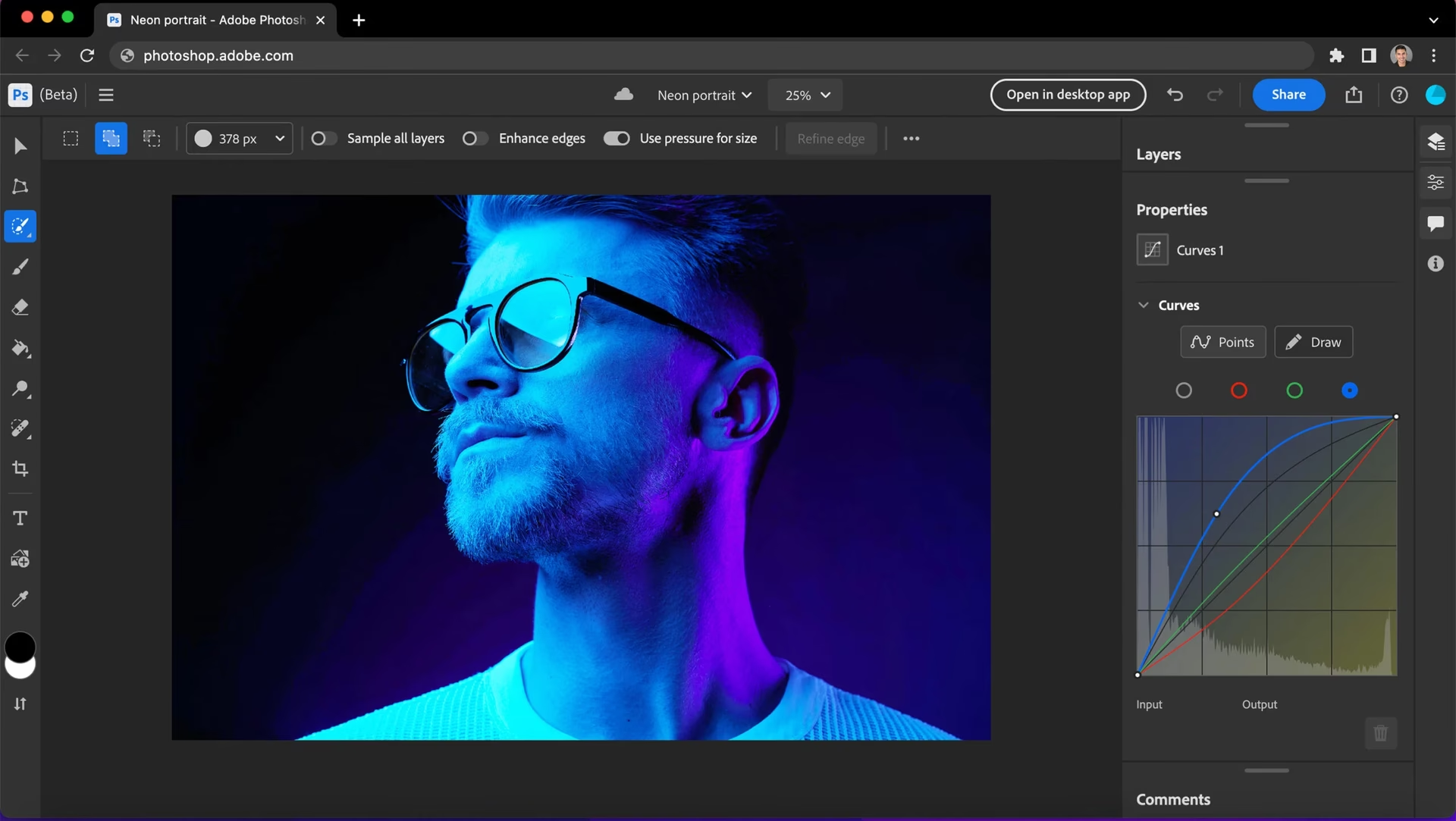
Der Wunsch nach einer zugänglichen Bildbearbeitungssoftware ist groß. Nicht jeder benötigt die volle Power und den kompletten Funktionsumfang von Photoshop täglich. Oft geht es darum, schnell ein Bild zuzuschneiden, Farben anzupassen oder kleine Retuschen vorzunehmen. In solchen Fällen wäre die Installation einer umfangreichen Software übertrieben und oft auch nicht möglich, beispielsweise auf Arbeitscomputern oder in öffentlichen Netzwerken. Hier kommen Online-Editoren ins Spiel, die Flexibilität und sofortige Verfügbarkeit bieten.
Warum eine Online-Alternative suchen?
Die Gründe, sich nach einer Online-Alternative umzusehen, sind vielfältig. Der offensichtlichste ist oft der Preis. Adobe Photoshop ist eine Abo-basierte Software, deren Kosten sich über die Zeit summieren können. Für Hobbyfotografen oder Gelegenheitsnutzer kann dies eine erhebliche Investition darstellen. Eine kostenlose Alternative ist da sehr attraktiv.
Ein weiterer wichtiger Punkt ist die Installation. Desktop-Software erfordert das Herunterladen und Installieren von Dateien auf Ihrem Computer. Dies benötigt Speicherplatz und kann auf Systemen mit eingeschränkten Benutzerrechten (wie in vielen Büros oder Schulen) problematisch sein. Online-Tools laufen einfach im Browser und hinterlassen keine Spuren auf dem System, abgesehen von Browser-Cache und Cookies.
Zudem bieten Online-Editoren eine hohe Portabilität. Solange Sie einen Internetzugang und einen Webbrowser haben, können Sie von praktisch jedem Gerät aus auf Ihre Bildbearbeitung zugreifen – sei es ein Desktop-PC, ein Laptop, ein Chromebook oder sogar ein Tablet. Dies ermöglicht ein flexibles Arbeiten von unterwegs oder an verschiedenen Standorten.
Photopea: Der kostenlose Photoshop-Ersatz im Browser
Wenn es um kostenlose Online-Bildbearbeitung geht, die Photoshop-ähnliche Funktionen bietet, ist Photopea oft die erste Empfehlung. Photopea ist eine webbasierte Anwendung, die komplett im Browser läuft und erstaunlich viele Werkzeuge und Funktionen bietet, die man von professionellen Desktop-Editoren kennt. Das Beste daran: Die Nutzung ist kostenlos.
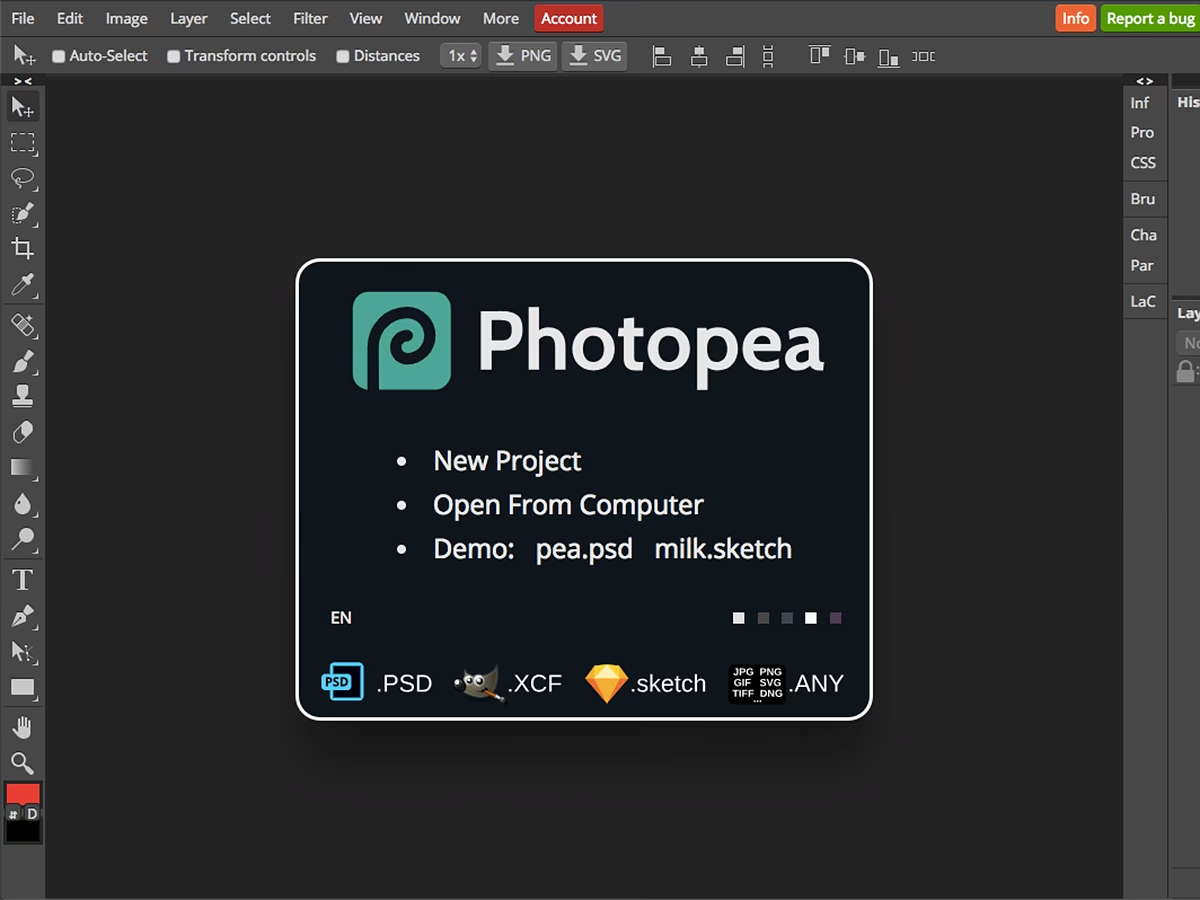
Wie ist das möglich? Photopea finanziert sich über Werbung, die am Rand der Benutzeroberfläche angezeigt wird. Diese Werbung ist in der Regel nicht aufdringlich und stört den Arbeitsfluss kaum. Man muss sich nicht registrieren oder ein Konto erstellen, um Photopea zu nutzen. Gehen Sie einfach auf die Website photopea.com, und Sie können sofort loslegen.
Erste Schritte mit Photopea
Der Einstieg in Photopea ist denkbar einfach. Sie können eine neue leere Leinwand erstellen oder eine vorhandene Datei öffnen. Photopea unterstützt eine beeindruckende Vielfalt an Dateiformaten, darunter gängige Formate wie JPG, PNG, GIF, aber auch professionelle Formate wie PSD (Photoshop-Dateien), AI (Adobe Illustrator), XD (Adobe XD), SKETCH, PDF, XCF (GIMP) und sogar RAW-Formate von Digitalkameras. Ziehen Sie einfach Ihre Bilddatei per Drag-and-Drop in das Browserfenster von Photopea, oder nutzen Sie das Menü 'Datei' > 'Öffnen'.
Die Benutzeroberfläche und Werkzeuge
Die Benutzeroberfläche von Photopea ist stark an Photoshop angelehnt, was den Umstieg für erfahrene Photoshop-Nutzer erleichtert. Auf der linken Seite finden Sie die Werkzeugleiste mit vielen vertrauten Symbolen. Auf der rechten Seite befinden sich Bedienfelder für Ebenen, Verlauf, Anpassungen und mehr. In der oberen Leiste finden Sie die Menüs für Dateioperationen, Bearbeiten, Bildanpassungen, Ebenenverwaltung, Auswahlwerkzeuge, Filter, Ansicht und Fenster.
Photopea bietet eine breite Palette an Werkzeugen für verschiedene Bearbeitungsaufgaben. Hier sind einige der wichtigsten, basierend auf den verfügbaren Informationen:
- Auswahlwerkzeuge: Rechteck- und Ellipsenauswahl (M), Lasso (Freihand, Polygon, Magnetisch) (L), Zauberstab (W) zum Auswählen von Bereichen basierend auf Farben.
- Transformation und Zuschnitt: Verschieben (V) zum Bewegen von Ebenen, Freistellen (C) zum Zuschneiden und Begradigen, Maskieren/Zuschneiden (K) zum Entfernen von Hintergründen oder Erstellen von Masken.
- Retusche und Korrektur: Reparieren (H) zum Entfernen von Flecken und Objekten, Klonen (S) zum Kopieren von Bildbereichen, Flüssig machen (Q) für Verformungen (oft für Porträts genutzt).
- Pinsel und Zeichenwerkzeuge: Pinsel (B) zum Malen, Stift (P) für kreative Linien, Radiergummi (E) zum Entfernen von Pixeln, Füllen (F) mit Farbe oder Muster, Verlauf (G) für Farbübergänge.
- Anpassungswerkzeuge: Abwedler/Nachbelichter (O) zum Aufhellen/Abdunkeln, Schwamm/Farbe (R) zur Sättigungs- oder Farbtemperaturanpassung.
- Spezialeffekte: Weichzeichnen/Scharfzeichnen/Wischfinger (D) zum Manipulieren von Details, Fokus/Bokeh (J) für Tiefenschärfe-Effekte, Streuen (Y) für Zerstreuungseffekte, Farbe ersetzen (A).
- Text und Formen: Textwerkzeug (T) zum Hinzufügen von Text-Ebenen, Formwerkzeug (U) zum Erstellen von Vektor- oder Pixelformen.
Ein zentrales Element, das Photopea zu einer echten Alternative macht, ist die Unterstützung von Ebenen. Wie in Photoshop können Sie mit verschiedenen Ebenen arbeiten, diese unabhängig voneinander bearbeiten, mischen und organisieren. Dies ist unerlässlich für komplexe Bildkompositionen und nicht-destruktive Bearbeitungen. Die Fehlermeldungen, die Sie gesehen haben ('Tono solo funciona en las capas de imagen', 'La pluma solo funciona en las capas de imagen'), weisen genau darauf hin: Viele Werkzeuge und Anpassungen in Photopea, wie Farbanpassungen, Zeichenwerkzeuge, Retusche-Tools und Filter, arbeiten kontextabhängig auf der aktuell ausgewählten Ebene. Wenn Sie ein Werkzeug verwenden möchten, das für Bildebenen gedacht ist (z.B. Reparaturpinsel, Klonen, Filter), müssen Sie sicherstellen, dass Sie eine entsprechende Bildebene (oder eine nicht-leere Pixel-Ebene) ausgewählt haben. Text- oder Formebenen müssen oft erst rasterniert werden, um sie mit diesen Pixel-basierten Werkzeugen bearbeiten zu können.
Farb- und Tonwertanpassungen
Photopea bietet umfangreiche Möglichkeiten zur Farb- und Tonwertkorrektur. Sie können Helligkeit, Kontrast, Belichtung, Sättigung und Farbton (Hue) anpassen. Besonders die Regler für Farbton und Sättigung erlauben es, Farben in Ihren Bildern dramatisch zu verändern oder abzumildern ('Make dramatic color adjustments to your images with the hue and saturation sliders. Amp up or tone down your color palette with total control.'). Diese Anpassungen können oft als Einstellungsebenen angewendet werden, was den Vorteil hat, dass die Originalbilddaten nicht verändert werden (nicht-destruktive Bearbeitung).
Layout und Exportoptionen
Neben den Bearbeitungswerkzeugen bietet Photopea auch nützliche Funktionen für das Layout und den Export. Sie können die Leinwandgröße anpassen und dabei vordefinierte Formate für soziale Medien (Facebook, Instagram, Twitter, Youtube), Webgrafiken oder Papierformate (A4, A5, Letter) wählen. Auch spezielle Seitenverhältnisse wie 1:1 (Quadrat), 16:9 (Breitbild) oder Panoramaformate (2:1, 3:1) sind verfügbar. ('Proporción fija: Original 1:1 (cuadrado) 4:3 (monitor) ... Tamaño de salida: Perfil de Facebook ... Papel A4 ...'). Dies ist besonders praktisch, wenn Sie Bilder für bestimmte Zwecke vorbereiten müssen.
Photopea im Vergleich zu anderen Tools
Photopea ist nicht der einzige Online-Bildeditor und auch nicht die einzige kostenlose Alternative zu Photoshop. Es gibt andere Optionen mit unterschiedlichem Funktionsumfang und Geschäftsmodellen.
| Merkmal | Adobe Photoshop | GIMP | Photopea | Fotor (Online) |
|---|---|---|---|---|
| Kosten | Abonnement (kostenpflichtig) | Kostenlos (Open Source) | Kostenlos (werbefinanziert) | Basisversion kostenlos, Premium kostenpflichtig |
| Plattform | Desktop (Windows, macOS, iPad) | Desktop (Windows, macOS, Linux) | Online (Browser) | Online (Browser) & Mobile Apps |
| Installation nötig | Ja | Ja | Nein | Nein (für Online-Version) |
| Ebenen | Ja | Ja | Ja | Ja (eingeschränkt je nach Version) |
| RAW-Unterstützung | Ja | Ja | Ja | Ja (eingeschränkt je nach Version) |
| Stapelverarbeitung | Ja | Ja (mit Plugins/Skripten) | Nein | Ja (Premium-Funktion bei Fotor) |
| Zielgruppe | Profis & Fortgeschrittene | Fortgeschrittene & Technikinteressierte | Breit (Anfänger bis Fortgeschrittene) | Anfänger & Gelegenheitsnutzer |
Wie die Tabelle zeigt, ist Photopea einzigartig in seiner Kombination aus kostenloser Verfügbarkeit, Online-Plattform und einem Funktionsumfang, der stark an professionelle Desktop-Programme wie Photoshop erinnert. GIMP ist ebenfalls kostenlos und sehr mächtig, erfordert aber eine Installation. Fotor ist eine weitere Online-Option, die oft als einfacher zu bedienen gilt ('Powerful & easy-to-use: A robust photo editor like Photoshop online but with fewer learning curves'), aber bestimmte fortgeschrittene Funktionen oder Stapelverarbeitung nur in der kostenpflichtigen Version anbietet. Photopea schließt die Lücke für Nutzer, die eine leistungsfähige, Ebenen-basierte Bearbeitung im Browser benötigen, ohne dafür bezahlen zu wollen oder zu können.
Typische Anwendungsfälle für Photopea
Photopea eignet sich hervorragend für eine Vielzahl von Aufgaben:
- Schnelle Bearbeitungen: Bilder für Social Media optimieren, Helligkeit/Kontrast anpassen, zuschneiden.
- Retusche: Kleine Hautunreinheiten entfernen, unerwünschte Objekte klonen.
- Grafikdesign: Einfache Poster, Banner oder Social-Media-Grafiken erstellen mit Text und Formen.
- Arbeiten an Fremdgeräten: Bearbeitungen durchführen, wenn man keinen Zugriff auf den eigenen Computer oder keine Installationsrechte hat (Arbeit, Schule, Bibliothek).
- Chromebooks: Da Chromebooks primär auf Webanwendungen basieren, ist Photopea eine ideale Lösung für die Bildbearbeitung auf diesen Geräten.
- Konvertierung von Dateiformaten: PSD-, XCF- oder RAW-Dateien öffnen und in gängige Formate exportieren.
Die Tatsache, dass Photopea RAW-Dateien unterstützt, ist ein großer Pluspunkt. RAW-Dateien enthalten unkomprimierte Bilddaten direkt vom Sensor der Kamera und bieten die größte Flexibilität bei der Bearbeitung von Belichtung, Farben und Details. Photopea kann diese Dateien lesen und bearbeitbar machen, was es von vielen einfacheren Online-Editoren unterscheidet.
Häufig gestellte Fragen (FAQ)
- Ist Photopea wirklich kostenlos?
- Ja, die Nutzung von Photopea ist grundsätzlich kostenlos. Die Finanzierung erfolgt über Werbung, die in der Benutzeroberfläche angezeigt wird. Es gibt auch eine Premium-Option, um die Werbung zu entfernen und zusätzliche Funktionen (z.B. mehr Speicherplatz) zu erhalten, aber die Kernfunktionen sind ohne Bezahlung nutzbar.
- Muss ich etwas installieren, um Photopea zu nutzen?
- Nein, das ist der große Vorteil von Photopea. Es läuft komplett in Ihrem Webbrowser (wie Chrome, Firefox, Edge, Safari). Sie müssen keine Software herunterladen oder installieren.
- Ist Photopea so gut wie Photoshop?
- Photopea ist erstaunlich leistungsfähig und bietet viele Kernfunktionen von Photoshop, einschließlich Ebenen, Auswahlwerkzeuge, Retusche-Tools und Anpassungen. Für viele alltägliche Aufgaben und sogar komplexere Bearbeitungen reicht Photopea völlig aus. Es fehlen einige der fortgeschrittensten Funktionen und die Performance kann je nach Browser und Internetverbindung variieren, aber als kostenlose Online-Alternative kommt es Photoshop sehr nahe.
- Kann ich meine Photoshop-Dateien (PSD) in Photopea öffnen?
- Ja, Photopea ist sehr gut kompatibel mit dem PSD-Format. Sie können PSD-Dateien öffnen, Ebenen bearbeiten und Änderungen speichern, oft sogar im PSD-Format.
- Unterstützt Photopea RAW-Dateien von Kameras?
- Ja, Photopea kann RAW-Dateien von vielen Digitalkameramodellen öffnen und bearbeiten.
Fazit
Während es keine offizielle kostenlose Online-Version von Adobe Photoshop gibt, ist Photopea eine herausragende Alternative, die den Anforderungen vieler Nutzer gerecht wird. Es bietet einen beeindruckenden Funktionsumfang, Unterstützung für Ebenen und professionelle Dateiformate, läuft komplett im Browser und ist dabei kostenlos. Ob für schnelle Anpassungen, die Bearbeitung von Bildern auf Fremdgeräten oder einfach als kostengünstige Lösung für ambitionierte Hobbyfotografen – Photopea ist eine leistungsstarke und flexible Option, die einen Blick wert ist. Probieren Sie es aus und entdecken Sie, wie einfach und zugänglich professionelle Bildbearbeitung im Web sein kann.
Hat dich der Artikel Photopea: Kostenlose Online-Bildbearbeitung interessiert? Schau auch in die Kategorie Bildbearbeitung rein – dort findest du mehr ähnliche Inhalte!