


Ihre iPhone-Kamera fängt die schönsten Momente ein, doch früher oder später möchten Sie diese Bilder vielleicht auf einem größeren Bildschirm betrachten, sichern oder bearbeiten. Der Transfer von Fotos von einem Apple-Gerät auf einen Windows PC kann manchmal knifflig erscheinen, ist aber mit den richtigen Schritten gut machbar. In diesem Artikel führen wir Sie durch die gängigsten Methoden und helfen Ihnen dabei, häufig auftretende Probleme zu lösen, damit Ihre Erinnerungen sicher auf Ihrem Computer landen.
https://www.youtube.com/watch?v=0gcJCdgAo7VqN5tD
Fotos mit iTunes auf den Windows PC synchronisieren
Eine klassische Methode, Fotos zwischen Ihrem iPhone und einem Windows PC auszutauschen, ist die Verwendung von iTunes. Obwohl iTunes primär für Medienverwaltung bekannt ist, bietet es auch eine Funktion zur Synchronisierung von Fotos.
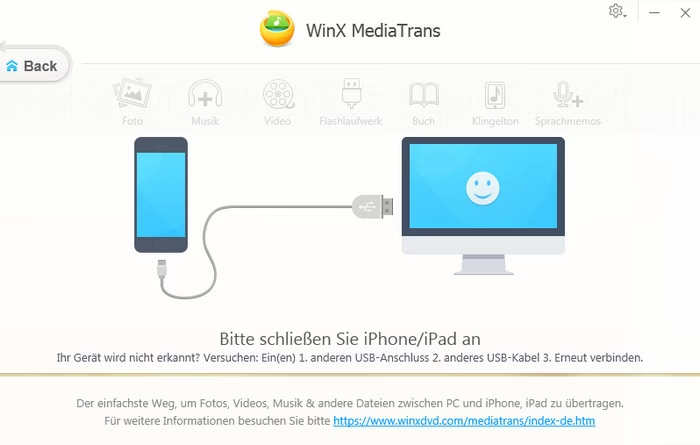
Beachten Sie, dass diese Methode vor allem dann relevant ist, wenn Sie Fotos *vom PC auf das iPhone* übertragen möchten. Wenn Sie Fotos *vom iPhone auf den PC* bekommen möchten, ist iCloud oft die direktere Methode (siehe nächster Abschnitt), oder Sie verwenden den Datei-Explorer, sobald das iPhone als Gerät erkannt wird. Der bereitgestellte Text beschreibt primär die Synchronisierung *zum* Gerät, erwähnt aber, dass alte iPod-Modelle als externe Festplatte genutzt werden können, um Fotos *vom* Gerät zu holen. Die hier beschriebene iTunes-Methode basiert auf dem bereitgestellten Text und fokussiert sich auf das, was dort beschrieben wird – die Übertragung auf das Gerät. Für die Übertragung *vom* Gerät per iTunes ist dies nur für sehr alte iPod-Modelle relevant.
So gehen Sie vor, basierend auf der Beschreibung:
- Stellen Sie eine Verbindung zwischen Ihrem iPhone und Ihrem Windows PC her. Dies kann über ein USB-Kabel oder, falls eingerichtet, über WLAN erfolgen.
- Öffnen Sie die iTunes-App auf Ihrem PC.
- Klicken Sie in der oberen linken Ecke des iTunes-Fensters auf die Schaltfläche, die Ihr Gerät darstellt.
- Wählen Sie in der linken Seitenleiste die Option „Fotos“.
- Aktivieren Sie die Option „Fotos synchronisieren“ und wählen Sie dann aus dem Dropdown-Menü das Album oder den Ordner auf Ihrem PC aus, den Sie auf Ihr iPhone übertragen möchten.
- Falls Sie Adobe Photoshop Album oder Adobe Photoshop Elements verwenden, können Sie diese Programme direkt auswählen, um Fotos von dort zu exportieren.
- Entscheiden Sie, ob alle Ordner und Alben oder nur ausgewählte übertragen werden sollen.
- Falls verfügbar (z.B. bei älteren iPods), können Sie „Einschließlich Fotos mit voller Auflösung“ wählen.
- Klicken Sie auf „Anwenden“, um den Synchronisierungsprozess zu starten.
Der erste Synchronisierungsvorgang kann je nach Datenmenge eine Weile dauern. Zukünftige Synchronisierungen sind in der Regel schneller.
Wichtiger Hinweis: Wenn Sie bereits iCloud-Fotos nutzen, wird die Option „Fotos synchronisieren“ in iTunes möglicherweise nicht angezeigt. Das liegt daran, dass iCloud die Verwaltung Ihrer Fotos übernimmt und eine manuelle Synchronisierung über iTunes überflüssig macht.
Fotos automatisch mit iCloud für Windows synchronisieren
Die modernste und oft bequemste Methode, Ihre Fotos aktuell und auf allen Geräten verfügbar zu halten, ist die Nutzung von iCloud-Fotos. Wenn Sie iCloud-Fotos auf Ihrem iPhone aktiviert haben, werden Ihre Bilder automatisch in die iCloud hochgeladen. Mit der App „iCloud für Windows“ können Sie diese Fotos dann auch auf Ihrem PC verfügbar machen.
Die Einrichtung von iCloud-Fotos auf Ihrem PC sorgt dafür, dass Ihre gesamte Fotobibliothek, einschließlich aller Änderungen und Albenstrukturen, automatisch zwischen Ihrem iPhone, anderen Apple-Geräten und Ihrem Windows PC synchronisiert wird. Dies geschieht im Hintergrund, sobald Ihr PC mit dem Internet verbunden ist.
Um iCloud-Fotos auf Ihrem Windows PC zu nutzen:
- Stellen Sie sicher, dass Sie iCloud-Fotos auf Ihrem iPhone in den Einstellungen unter Ihrem Namen > iCloud > Fotos aktiviert haben.
- Laden Sie die App „iCloud für Windows“ von der Apple-Website herunter und installieren Sie sie auf Ihrem PC.
- Melden Sie sich in der iCloud für Windows App mit derselben Apple-ID an, die Sie auf Ihrem iPhone verwenden.
- Stellen Sie sicher, dass in den Einstellungen der iCloud für Windows App die Option „Fotos“ und dort idealerweise „iCloud-Fotos“ aktiviert ist.
- Ihre Fotos werden nun automatisch heruntergeladen und in einem von Ihnen festgelegten Ordner auf Ihrem PC gespeichert.
Diese Methode ist besonders praktisch, da sie wenig manuellen Aufwand erfordert, sobald sie einmal eingerichtet ist. Neue Fotos, die Sie mit Ihrem iPhone aufnehmen, erscheinen nach kurzer Zeit automatisch auf Ihrem PC.
Was tun, wenn die Fotoübertragung vom iPhone auf den PC nicht funktioniert?
Manchmal läuft die Übertragung nicht so reibungslos wie erhoff. Es gibt verschiedene Gründe, warum Ihr PC Ihr iPhone nicht erkennt oder die Fotoübertragung fehlschlägt. Hier sind einige Schritte zur Fehlerbehebung, basierend auf den häufigsten Problemen:
Grundlegende Überprüfungen
Bevor Sie tiefer in die Materie einsteigen, prüfen Sie die einfachen Dinge:
- iPhone entsperren: Stellen Sie sicher, dass Ihr iPhone eingeschaltet und entsperrt ist, wenn Sie es mit dem PC verbinden. Ein gesperrtes Gerät lässt oft keinen Zugriff auf die Daten zu.
- Vertrauen Sie diesem Computer: Wenn Sie das iPhone zum ersten Mal mit einem PC verbinden oder nach bestimmten Updates, fragt das iPhone, ob Sie diesem Computer vertrauen möchten. Tippen Sie unbedingt auf „Vertrauen“, damit der PC auf die Gerätedaten zugreifen darf.
- Neustart: Ein einfacher Neustart sowohl des iPhones als auch des Windows PCs kann viele vorübergehende Verbindungsprobleme beheben.
- Aktuelle Software: Stellen Sie sicher, dass auf Ihrem iPhone die neueste iOS-Version installiert ist (Einstellungen > Allgemein > Softwareupdate). Veraltete Software kann Kompatibilitätsprobleme verursachen.
iCloud-Konfiguration prüfen
Wenn Sie iCloud-Fotos nutzen, aber die Synchronisierung mit dem PC nicht klappt, überprüfen Sie die Einstellungen:
- iCloud auf dem iPhone: Gehen Sie in den iPhone-Einstellungen zu Ihrem Namen > iCloud. Stellen Sie sicher, dass „iCloud Drive“ und unter „Fotos“ die Option „iCloud-Fotos“ aktiviert sind.
- iCloud für Windows: Öffnen Sie die „iCloud für Windows“ App auf Ihrem PC. Vergewissern Sie sich, dass die Option „Fotos“ aktiviert ist und dass dort „iCloud-Fotos“ ausgewählt ist.
- Download und Originale behalten: Wenn die Fehlermeldung „Gerät ist nicht erreichbar“ erscheint, kann es helfen, auf dem iPhone unter Einstellungen > Ihr Name > iCloud > Fotos die Option „Laden und Originale behalten“ auszuwählen. Dies stellt sicher, dass die Fotos in voller Auflösung auf dem Gerät selbst gespeichert sind und nicht nur optimierte Versionen, die erst aus der iCloud geladen werden müssten.
Verbindungsprobleme beheben
Hardware und Kabel können ebenfalls Fehlerquellen sein:
- USB-Kabel: Verwenden Sie ein originales Apple USB-Kabel oder ein zertifiziertes Kabel eines Drittanbieters. Beschädigte oder nicht kompatible Kabel sind eine häufige Ursache für Verbindungsprobleme. Testen Sie das Kabel gegebenenfalls mit einem anderen Gerät.
- USB-Anschluss: Versuchen Sie einen anderen USB-Anschluss an Ihrem PC. Manchmal sind einzelne Anschlüsse defekt oder haben Probleme mit bestimmten Geräten. Vermeiden Sie die Verwendung von USB-Hubs, wenn es Probleme gibt, und verbinden Sie das Kabel direkt mit einem Anschluss am Computer.
Spezifische Einstellungen zurücksetzen
Manchmal können zurückgesetzte Einstellungen auf dem iPhone helfen:
- Ortungsdienste & Datenschutz zurücksetzen: Gehen Sie auf dem iPhone zu Einstellungen > Allgemein > iPhone übertragen/zurücksetzen > Zurücksetzen > Ortungsdienste & Datenschutz zurücksetzen. Dies setzt die Berechtigungen zurück, die Apps und Geräte für den Zugriff auf Ihren Standort und andere private Daten haben. Nach dem Zurücksetzen verbinden Sie das iPhone erneut mit dem PC und tippen auf „Vertrauen“.
Zusammenfassung der Fehlerbehebung
Hier ist eine kurze Übersicht der möglichen Lösungsansätze:
| Problem / Fehlermeldung | Mögliche Lösung(en) |
|---|---|
| iPhone wird am PC nicht erkannt | iPhone entsperren, Auf „Vertrauen“ tippen, Anderes USB-Kabel/Anschluss testen, PC/iPhone neu starten, Ortungsdienste & Datenschutz zurücksetzen |
| Fotoübertragung startet nicht/bricht ab | iCloud-Fotos in „iCloud für Windows“ prüfen, iOS aktualisieren, „Laden und Originale behalten“ auf iPhone aktivieren, USB-Verbindung prüfen, Neustart |
| Fehlermeldung „Gerät ist nicht erreichbar“ | „Laden und Originale behalten“ auf iPhone aktivieren, Ortungsdienste & Datenschutz zurücksetzen, USB-Verbindung prüfen |
| Fotos erscheinen nicht in iCloud für Windows | iCloud-Fotos in iPhone-Einstellungen prüfen, iCloud für Windows App-Einstellungen prüfen, Stabile Internetverbindung sicherstellen |
Häufig gestellte Fragen
Hier beantworten wir einige gängige Fragen zum Übertragen von iPhone-Fotos auf einen Windows PC.

Muss ich iTunes verwenden, wenn ich iCloud-Fotos nutze?
Nein. Wenn Sie iCloud-Fotos aktiviert haben, synchronisiert iCloud Ihre Fotos automatisch zwischen Ihren Geräten und Ihrem PC (über die iCloud für Windows App). Die Foto-Synchronisierungsfunktion in iTunes ist dann nicht mehr aktiv und wird auch nicht benötigt.
Warum dauert die erste Synchronisierung so lange?
Beim ersten Mal müssen alle vorhandenen Fotos und Videos übertragen werden, was je nach Größe Ihrer Mediathek und der Geschwindigkeit Ihrer Verbindung viel Zeit in Anspruch nehmen kann. Zukünftige Synchronisierungen übertragen nur neue oder geänderte Dateien und sind daher deutlich schneller.
Kann ich nur bestimmte Alben oder Fotos übertragen?
Ja, mit der iTunes-Synchronisierungsmethode können Sie auswählen, welche Ordner oder Alben vom PC auf das iPhone übertragen werden sollen. Wenn Sie Fotos *vom* iPhone auf den PC holen, können Sie über den Datei-Explorer (sofern das iPhone erkannt wird) die gewünschten Ordner und Dateien manuell kopieren oder in der iCloud für Windows App auswählen, welche Alben synchronisiert werden sollen (obwohl iCloud-Fotos standardmäßig die gesamte Mediathek synchronisiert).
Gibt es eine Möglichkeit, Fotos kabellos auf den PC zu übertragen?
Ja, iCloud-Fotos ist die primäre kabellose Methode. Sobald auf iPhone und PC (mit iCloud für Windows) eingerichtet, werden Fotos automatisch über das Internet synchronisiert.
Was bedeutet die Option „Laden und Originale behalten“?
Diese Einstellung in den iPhone-iCloud-Foto-Einstellungen sorgt dafür, dass die vollständigen, hochauflösenden Versionen Ihrer Fotos und Videos auf Ihrem iPhone gespeichert bleiben, anstatt nur speicheroptimierte Versionen. Dies kann hilfreich sein, wenn Sie Fotos per Kabel auf einen PC übertragen möchten und Probleme haben, da die Originaldateien direkt vom Gerät gelesen werden können.
Fazit
Die Übertragung von Fotos von Ihrem iPhone auf einen Windows PC ist mit den richtigen Werkzeugen und etwas Geduld gut machbar. Ob Sie sich für die automatische Synchronisierung über iCloud-Fotos entscheiden, die oft die einfachste Lösung im Alltag darstellt, oder die manuelle Methode über iTunes (vor allem für ältere Geräte oder spezifische Anwendungsfälle) bevorzugen – beide Wege führen zum Ziel. Sollten Probleme auftreten, helfen die grundlegenden Schritte zur Fehlerbehebung wie das Prüfen des USB-Kabels, das Entsperren des iPhones und das Überprüfen der iCloud-Einstellungen in den meisten Fällen weiter. Mit diesen Tipps sollten Sie Ihre wertvollen Fotos sicher von Ihrem iPhone auf Ihren Windows PC übertragen können.
Hat dich der Artikel Fotos vom iPhone auf Windows PC interessiert? Schau auch in die Kategorie Fotografie rein – dort findest du mehr ähnliche Inhalte!