
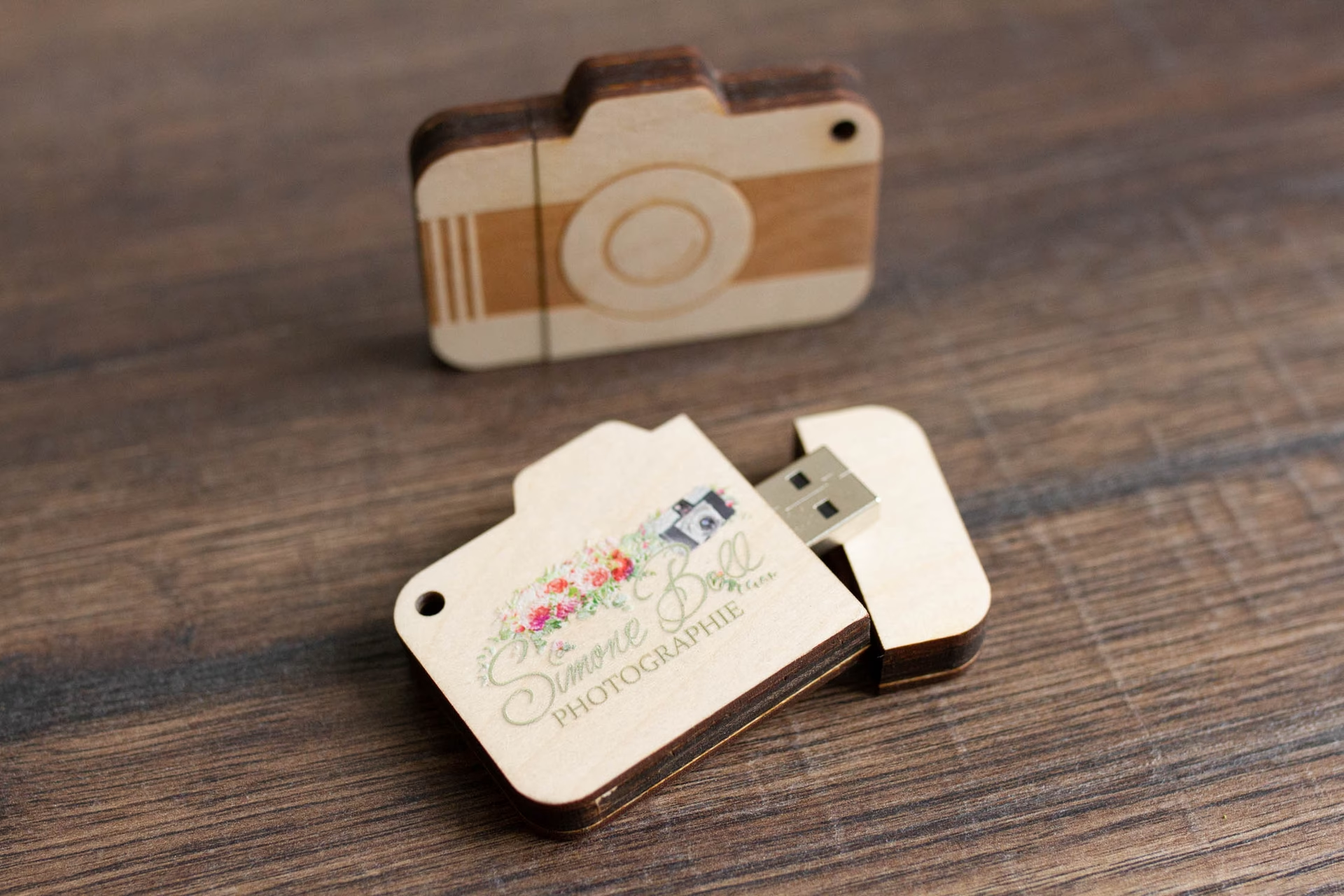

Unsere digitalen Galerien auf Smartphones, Kameras und Computern quellen oft über. Jedes Foto hält einen wertvollen Moment fest, doch der verfügbare Speicherplatz ist begrenzt. Eine der einfachsten und sichersten Methoden, Ihre kostbaren Bilder zu sichern und gleichzeitig mobil zu machen, ist die Übertragung auf einen USB-Stick. Dieser kleine, handliche Datenträger ist universell einsetzbar und bietet eine zuverlässige Möglichkeit, Ihre Erinnerungen physisch bei sich zu tragen.
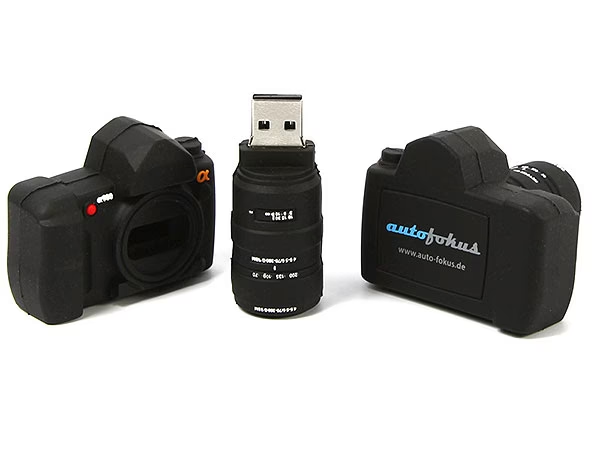
Die Übertragung von Fotos auf einen USB-Stick ist in den meisten Fällen überraschend kinderleicht und erfordert keine besonderen technischen Vorkenntnisse. Es gibt verschiedene Wege, dies zu tun, abhängig davon, wo Ihre Fotos gespeichert sind – sei es auf einem Computer oder direkt auf einem Smartphone.
Warum Fotos auf einen USB-Stick übertragen?
Es gibt mehrere gute Gründe, Ihre Fotosammlung auf einen USB-Stick zu sichern:
- Speicherplatz freigeben: Gerade auf Smartphones oder älteren Computern kann der Speicher schnell knapp werden. Das Auslagern von Fotos auf einen externen Datenträger schafft wertvollen Platz für neue Apps, Dateien oder weitere Fotos.
- Sicherheit und Backup: Ein USB-Stick dient als physisches Backup Ihrer Bilder. Im Falle eines Geräteverlusts, -defekts oder eines Cyberangriffs bleiben Ihre Fotos auf dem Stick sicher. Es ist eine zusätzliche Sicherheitsebene neben Cloud-Speichern oder anderen Backuplösungen.
- Mobilität und einfaches Teilen: Ein USB-Stick ist extrem portabel. Sie können Ihre Fotos problemlos mitnehmen, auf verschiedenen Computern oder kompatiblen Geräten ansehen oder sie Freunden und Familie weitergeben, ohne auf eine Internetverbindung angewiesen zu sein.
- Organisation: Das Übertragen auf einen USB-Stick kann auch eine Gelegenheit sein, Ihre Fotos zu organisieren, indem Sie Ordnerstrukturen auf dem Stick anlegen, die zu Ihren Bedürfnissen passen (z.B. nach Datum, Ereignis oder Thema).
Methoden zur Fotoübertragung auf USB-Stick
Die Vorgehensweise unterscheidet sich leicht, je nachdem, von welchem Gerät Sie die Fotos übertragen möchten. Die gängigsten Szenarien sind die Übertragung über einen Computer oder direkt von einem Smartphone.
Methode 1: Übertragung mithilfe eines Computers (Windows/Mac)
Dies ist die klassische und oft flexibelste Methode, insbesondere wenn Ihre Fotos bereits auf einem Computer gespeichert sind oder Sie Fotos von einer Kamera-SD-Karte oder einem Smartphone auf den Computer übertragen haben.
Schritt-für-Schritt-Anleitung (Allgemein für Windows und Mac):
- Schließen Sie den USB-Stick an: Stecken Sie den USB-Stick in einen freien USB-Anschluss Ihres Computers. Der Computer sollte den Stick erkennen und ihn als neues Laufwerk anzeigen (oft mit einem Buchstaben wie 'D:', 'E:' etc. unter Windows oder als Symbol auf dem Desktop unter Mac).
- Öffnen Sie den Speicherort Ihrer Fotos: Navigieren Sie auf Ihrem Computer zu dem Ordner, in dem Ihre Fotos gespeichert sind. Dies kann der standardmäßige „Bilder“-Ordner, der Inhalt einer angeschlossenen Kamera oder SD-Karte oder der Ordner sein, in den Sie Fotos von Ihrem Smartphone importiert haben (oft im „DCIM“-Ordner, wenn Sie direkt auf das Telefonlaufwerk zugreifen).
- Wählen Sie die zu übertragenden Fotos aus: Markieren Sie die Fotos oder Ordner, die Sie auf den USB-Stick kopieren möchten. Sie können einzelne Dateien anklicken, mehrere Dateien auswählen, indem Sie die Strg-Taste (Windows) oder Cmd-Taste (Mac) gedrückt halten und die Dateien anklicken, oder einen ganzen Bereich durch Ziehen der Maus über die Dateien markieren. Wenn Sie alle Dateien in einem Ordner auswählen möchten, können Sie Strg+A (Windows) oder Cmd+A (Mac) drücken.
- Kopieren Sie die ausgewählten Fotos: Es gibt zwei Hauptwege, die Dateien zu kopieren:
- Drag & Drop: Klicken Sie die ausgewählten Dateien an und ziehen Sie sie bei gedrückter Maustaste in das Fenster oder auf das Symbol des USB-Sticks. Lassen Sie die Maustaste los, um den Kopiervorgang zu starten.
- Kopieren und Einfügen: Klicken Sie mit der rechten Maustaste auf die ausgewählten Dateien und wählen Sie „Kopieren“. Navigieren Sie anschließend zum Laufwerk des USB-Sticks, klicken Sie mit der rechten Maustaste in einen freien Bereich und wählen Sie „Einfügen“.
- Warten Sie, bis der Kopiervorgang abgeschlossen ist: Je nach Anzahl und Größe der Fotos kann dieser Vorgang einige Sekunden bis mehrere Minuten dauern. Ein Fortschrittsbalken zeigt Ihnen den Status an.
- Werfen Sie den USB-Stick sicher aus: Dieser Schritt ist sehr wichtig, um Datenverlust oder Beschädigung des Sticks zu vermeiden. Unter Windows finden Sie ein Symbol für „Hardware sicher entfernen und Medium auswerfen“ in der Taskleiste (oft neben der Uhr). Klicken Sie darauf und wählen Sie den entsprechenden USB-Stick aus. Unter Mac ziehen Sie das Symbol des USB-Sticks in den Papierkorb (das Symbol ändert sich zu einem Auswurfsymbol) oder klicken mit der rechten Maustaste darauf und wählen „Auswerfen“. Warten Sie auf die Bestätigung, dass das Gerät sicher entfernt werden kann, bevor Sie den Stick physisch abziehen.
Alternative: Spezifische Software (Optional)
Manche Software, wie die Windows-Fotogalerie (in älteren Windows-Versionen vorhanden) oder spezielle Backup-Programme, bieten ebenfalls Funktionen zum Exportieren oder Sichern von Fotos auf externe Laufwerke. Die grundlegenden Schritte sind oft ähnlich: Fotos auswählen und die Export-/Kopierfunktion auf das gewünschte Laufwerk (den USB-Stick) anwenden. Für die einfache Übertragung einzelner Fotos oder Ordner ist jedoch die oben beschriebene Methode mittels Datei-Explorer (Windows) oder Finder (Mac) meist am schnellsten und unkompliziertesten.
Methode 2: Direkte Übertragung vom Smartphone auf USB-Stick (Android)
Moderne Android-Smartphones unterstützen oft USB On-The-Go (OTG), eine Funktion, die es dem Telefon ermöglicht, als Host für USB-Geräte wie USB-Sticks zu fungieren. Das bedeutet, Sie können Fotos direkt von Ihrem Telefon auf einen USB-Stick übertragen, ohne einen Computer dazwischenschalten zu müssen. Für iPhones ist diese direkte Methode ohne spezielle Adapter oder Cloud-Umwege nicht standardmäßig vorgesehen; hier läuft die Übertragung meist über einen Computer oder Cloud-Dienste.
Voraussetzungen für Android OTG:
- Ein Android-Smartphone, das USB OTG unterstützt (die meisten neueren Modelle tun dies).
- Ein USB-Stick.
- Ein passender Adapter: Wenn Ihr Telefon einen USB-C-Anschluss hat und der Stick USB-A, benötigen Sie einen USB-C-zu-USB-A-OTG-Adapter. Es gibt auch spezielle USB-Sticks mit kombinierten USB-A- und USB-C-Anschlüssen.
- Eine Dateimanager-App auf Ihrem Smartphone (oft vorinstalliert).
Schritt-für-Schritt-Anleitung (Android):
- Schließen Sie den USB-Stick an: Verbinden Sie den USB-Stick über den passenden OTG-Adapter mit Ihrem Smartphone.
- Reagieren Sie auf die Benachrichtigung: Ihr Telefon sollte den Anschluss erkennen. Möglicherweise erscheint eine Benachrichtigung, die Sie auffordert, eine Aktion auszuwählen (z.B. „USB-Speicher“ oder „Fotos übertragen“). Tippen Sie darauf. Falls keine automatische Benachrichtigung erscheint, öffnen Sie manuell Ihre Dateimanager-App.
- Öffnen Sie den Dateimanager: Navigieren Sie in Ihrer Dateimanager-App zu den Speicherorten. Sie sollten sowohl den internen Speicher Ihres Telefons (oder die SD-Karte, falls vorhanden) als auch den angeschlossenen USB-Stick sehen.
- Finden Sie Ihre Fotos: Ihre Fotos befinden sich in der Regel im Ordner „DCIM“ (Digital Camera Images), oft in einem Unterordner namens „Camera“. Videos finden Sie eventuell in einem separaten Ordner innerhalb von DCIM oder einem anderen Medienordner.
- Wählen Sie die Fotos aus: Drücken und halten Sie auf ein Foto oder einen Ordner, um es auszuwählen. Sobald eine Datei ausgewählt ist, können Sie weitere Dateien antippen, um sie ebenfalls auszuwählen.
- Kopieren oder Verschieben Sie die Fotos: Suchen Sie in der App nach Optionen wie „Kopieren“, „Verschieben“ oder einem Menüsymbol (oft drei Punkte). Wählen Sie „Kopieren“, um die Fotos auf dem Telefon zu behalten und eine Kopie auf dem Stick zu erstellen. Wählen Sie „Verschieben“, um die Fotos vom Telefon zu entfernen und auf den Stick zu verschieben (schafft mehr Speicherplatz auf dem Telefon, aber seien Sie sicher, dass die Übertragung klappt!).
- Wählen Sie den USB-Stick als Ziel: Navigieren Sie im Dateimanager zum Speicherort des USB-Sticks. Wählen Sie einen vorhandenen Ordner oder erstellen Sie einen neuen Ordner auf dem Stick, in den die Fotos kopiert/verschoben werden sollen. Bestätigen Sie die Aktion (z.B. durch Tippen auf „Hier einfügen“ oder „Verschieben“).
- Warten Sie, bis der Vorgang abgeschlossen ist: Eine Benachrichtigung oder ein Fortschrittsbalken zeigt den Status an.
- Werfen Sie den USB-Stick sicher aus: Bevor Sie den Stick physisch entfernen, suchen Sie im Dateimanager oder in den Systemeinstellungen des Telefons (unter Speicher oder verbundene Geräte) nach der Option „Auswerfen“ oder „Trennen“ für den USB-Speicher. Tippen Sie darauf und warten Sie auf die Bestätigung.
Wichtige Überlegungen für den Transfer
- Kapazität des USB-Sticks: Stellen Sie sicher, dass der USB-Stick ausreichend Speicherplatz für alle Ihre Fotos bietet. Die Dateigröße von Fotos, insbesondere hochauflösenden Aufnahmen, kann variieren. Es ist ratsam, einen Stick mit mehr Kapazität als benötigt zu wählen (oft sind 32 GB oder mehr eine gute Wahl für größere Sammlungen).
- Dateiformate: USB-Sticks sind in der Regel unabhängig vom Dateiformat und können alle gängigen Bildformate speichern (JPEG, PNG, RAW, TIFF etc.).
- Übertragungsgeschwindigkeit: Die Geschwindigkeit der Übertragung hängt vom USB-Standard des Sticks und des Anschlusses ab (USB 2.0 ist langsam, USB 3.0/3.1/3.2 sind deutlich schneller). Für große Foto- oder Videosammlungen lohnt sich ein schnellerer Stick.
- Sicheres Auswerfen: Wie bereits erwähnt, ist das sichere Auswerfen des USB-Sticks entscheidend, um Datenkorruption oder -verlust zu verhindern.
- Organisation auf dem Stick: Überlegen Sie sich eine sinnvolle Ordnerstruktur auf dem USB-Stick, bevor Sie Tausende von Fotos darauf kopieren. Das erleichtert das spätere Wiederfinden.
FAQ: Häufig gestellte Fragen zum Fotos auf USB-Stick übertragen
Hier beantworten wir einige gängige Fragen, die beim Übertragen von Fotos auf einen USB-Stick aufkommen können:
- Können alle Dateiformate auf den USB-Stick kopiert werden?
Ja, USB-Sticks speichern einfach Daten. Sie sind kompatibel mit allen gängigen Bild-, Video- und anderen Dateiformaten. - Welche Größe sollte der USB-Stick für Fotos haben?
Das hängt von der Anzahl und Größe Ihrer Fotos ab. Für Gelegenheitsnutzer reichen 16 GB oder 32 GB oft aus. Für umfangreiche Sammlungen oder wenn Sie auch Videos speichern möchten, sind 64 GB, 128 GB oder mehr empfehlenswert. Überprüfen Sie den benötigten Speicherplatz Ihrer Fotosammlung, bevor Sie einen Stick kaufen. - Können Fotos auf einem USB-Stick verloren gehen?
Datenverlust ist unwahrscheinlich, wenn Sie den Stick sicher auswerfen und ihn ordnungsgemäß behandeln (nicht extremer Hitze/Kälte aussetzen, vor physischen Schäden schützen). Ein USB-Stick ist jedoch kein permanentes Archivmedium; für Langzeitsicherheit sind zusätzliche Backups auf anderen Medien ratsam. - Kann ich den USB-Stick in verschiedenen Geräten verwenden?
Ja, das ist die große Stärke von USB-Sticks. Sie können sie an Computern (Windows, Mac, Linux), vielen Smart-TVs, digitalen Bilderrahmen, Spielekonsolen und anderen Geräten mit USB-Anschluss nutzen. - Gibt es spezielle USB-Sticks nur für Fotos?
Nein, es gibt keine technisch speziellen „Foto-USB-Sticks“. Jeder USB-Stick kann Fotos speichern. Es gibt jedoch Sticks, die für ihre Geschwindigkeit, Haltbarkeit oder besondere Anschlussarten (wie USB-C oder kombinierte Anschlüsse) optimiert sind. - Muss ich die Fotos nach dem Transfer vom Originalgerät löschen?
Das ist optional. Wenn Sie Speicherplatz freigeben möchten, können Sie die Originale nach erfolgreicher und überprüfter Übertragung löschen. Wenn Sie die Fotos als Backup anlegen, sollten Sie die Originale auf dem Gerät behalten. - Wie lange halten Daten auf einem USB-Stick?
Die Haltbarkeit von Daten auf Flash-Speichern wie USB-Sticks wird oft mit 10 bis 20 Jahren angegeben, kann aber durch Faktoren wie Qualität des Chips, Anzahl der Schreibzyklen und Lagerbedingungen beeinflusst werden. Für wichtige Langzeitarchive sind optische Medien oder Festplatten eventuell besser geeignet, aber für den Transport und das kurz- bis mittelfristige Backup sind USB-Sticks ideal. - Was ist, wenn mein Smartphone kein OTG unterstützt?
Wenn Ihr Smartphone kein USB OTG unterstützt oder Sie keinen passenden Adapter haben, müssen Sie den Weg über einen Computer gehen. Verbinden Sie das Smartphone mit dem PC/Mac und kopieren Sie die Fotos zuerst dorthin, um sie dann wie in Methode 1 beschrieben auf den USB-Stick zu übertragen.
Vergleich der Methoden
| Methode | Vorteile | Nachteile | Benötigtes Equipment |
|---|---|---|---|
| Über Computer (Drag & Drop / Kopieren & Einfügen) | Sehr flexibel, gute Übersicht, Organisation einfach, funktioniert mit fast allen Geräten (Kamera, Smartphone, SD-Karte) | Benötigt einen Computer | Computer, USB-Stick, ggf. Kabel/Kartenleser für Quellgerät |
| Direkt vom Smartphone (Android OTG) | Kein Computer nötig, sehr portabel | Erfordert OTG-fähiges Smartphone und passenden Adapter, Dateimanager-App, nicht für alle Telefone/Sticks geeignet | OTG-fähiges Smartphone, USB-Stick, OTG-Adapter (USB-C zu USB-A etc.) |
Tipps für einen reibungslosen Transfer
- Überprüfen Sie den verfügbaren Speicherplatz: Stellen Sie sicher, dass sowohl das Quellgerät (wenn Sie verschieben) als auch der USB-Stick ausreichend Platz haben.
- Testen Sie den USB-Stick: Formatieren Sie neue USB-Sticks ggf. vor der ersten Nutzung (häufig im FAT32-Format für beste Kompatibilität). Testen Sie ihn kurz, indem Sie eine kleine Datei darauf kopieren und wieder öffnen.
- Übertragen Sie in Etappen: Bei sehr großen Mengen an Fotos kann es sinnvoller sein, die Übertragung in kleineren Paketen durchzuführen, um das Risiko von Abbrüchen zu minimieren.
- Überprüfen Sie die kopierten Dateien: Öffnen Sie nach Abschluss des Kopiervorgangs einige Fotos auf dem USB-Stick, um sicherzustellen, dass die Übertragung erfolgreich war und die Dateien unbeschädigt sind.
- Regelmäßige Backups: Betrachten Sie den USB-Stick als Teil Ihrer Backup-Strategie. Regelmäßige Sicherungen auf verschiedenen Medien (USB-Stick, externe Festplatte, Cloud) bieten die höchste Sicherheit.
Fazit: Erinnerungen sicher und mobil
Die Übertragung Ihrer Fotos auf einen USB-Stick ist eine einfache, effektive und kostengünstige Methode, um Ihre digitalen Erinnerungen zu schützen, wertvollen Speicherplatz auf Ihren Geräten freizugeben und die Flexibilität zu genießen, Ihre Bilder überallhin mitzunehmen. Ob Sie den Weg über einen Computer wählen oder die direkte Übertragung vom Smartphone bevorzugen – beide Methoden sind mit wenigen Schritten umsetzbar und bieten Ihnen die Gewissheit, dass Ihre wertvollen Momente sicher verwahrt sind. Warten Sie nicht, bis der Speicher voll ist oder ein Gerät ausfällt. Beginnen Sie noch heute damit, Ihre Fotos auf einen USB-Stick zu sichern und erleben Sie die Freiheit, Ihre Bilder jederzeit griffbereit zu haben.
Hat dich der Artikel Fotos auf USB-Stick übertragen: Der Guide interessiert? Schau auch in die Kategorie Ogólny rein – dort findest du mehr ähnliche Inhalte!