
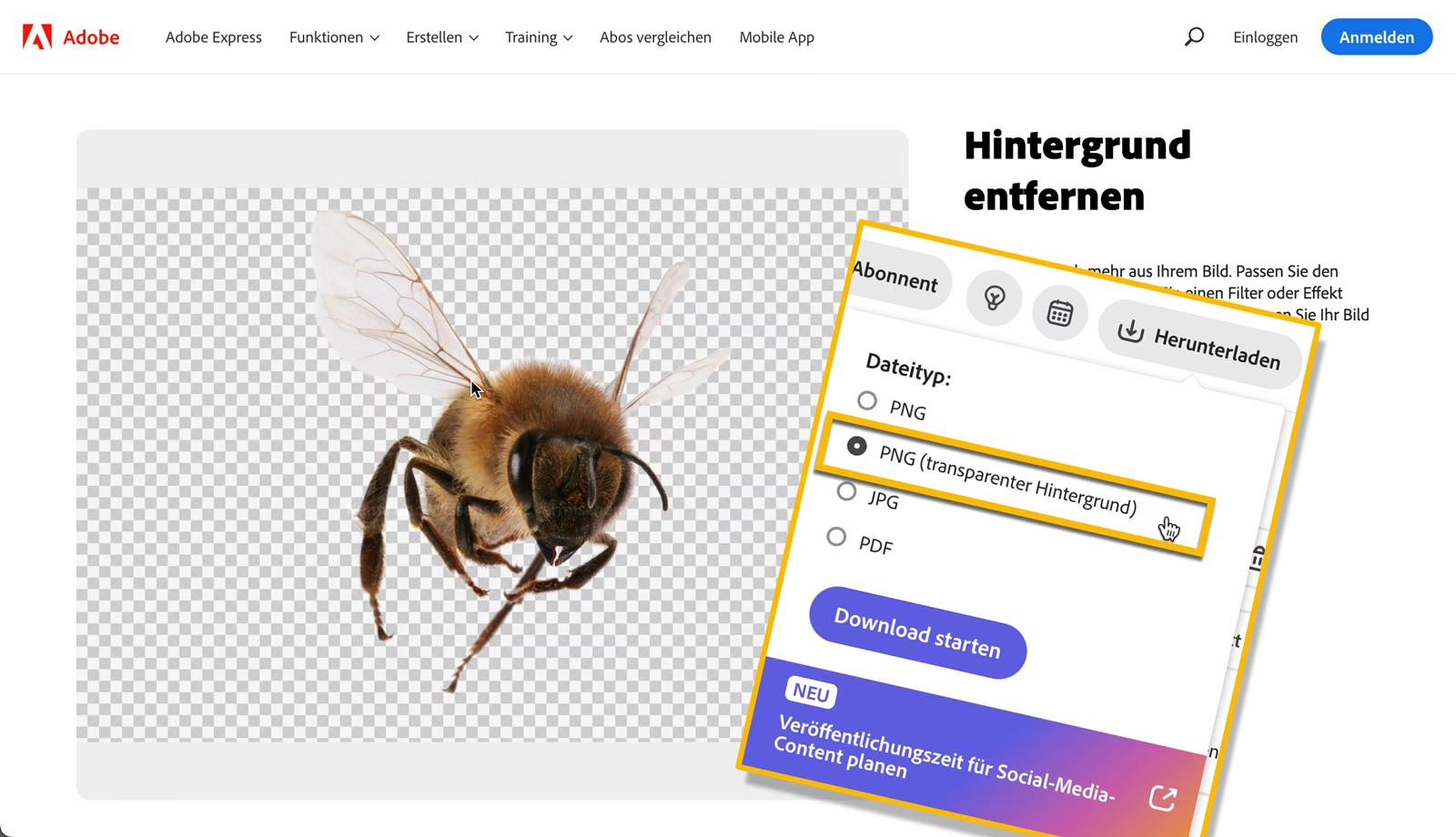

Viele Hobbyfotografen und Kreative suchen nach einfachen Wegen, ihre Bilder zu bearbeiten und ihnen eine persönliche Note zu verleihen. Eine häufig gestellte Frage ist, ob grundlegende Bearbeitungsfunktionen wie das Ausschneiden von Bildelementen in mobilen oder vereinfachten Versionen bekannter Software verfügbar sind. Speziell für Adobe Photoshop Express stellt sich die Frage: Kann man in dieser App Bilder oder Teile davon ausschneiden? Die gute Nachricht lautet: Ja, das ist möglich und sogar sehr einfach gestaltet.

Die Funktion zum Ausschneiden in Photoshop Express ermöglicht es Ihnen, ganz mühelos bestimmte Bereiche oder Objekte aus Ihren Fotos zu isolieren. Dies ist ein mächtiges Werkzeug, um den Fokus eines Bildes gezielt zu verändern oder Elemente für andere kreative Zwecke zu extrahieren. Stellen Sie sich vor, Sie haben ein Porträt und möchten die Person vom Hintergrund trennen, um sie auf einem neuen Hintergrund zu platzieren oder einfach nur hervorzuheben. Genau dafür ist diese Funktion gedacht.

Was bedeutet "Ausschneiden" in diesem Kontext?
Wenn wir in der digitalen Bildbearbeitung vom Ausschneiden sprechen, meinen wir in der Regel nicht das simple Zuschneiden des gesamten Bildformats (Cropping). Stattdessen bezieht sich das Ausschneiden darauf, ein bestimmtes Motiv – sei es eine Person, ein Objekt, ein Tier oder ein anderer Bildteil – präzise vom Rest des Bildes zu trennen. Das Ergebnis ist ein isoliertes Element, das oft auf einem transparenten Hintergrund gespeichert oder direkt für andere Zwecke verwendet werden kann. In Photoshop Express liegt der Fokus darauf, diesen Prozess so intuitiv wie möglich zu gestalten, damit auch Nutzer ohne tiefgehende Bildbearbeitungskenntnisse schnell Erfolge erzielen können.
Die Einfachheit des Prozesses
Eines der Hauptmerkmale von Photoshop Express ist die Benutzerfreundlichkeit. Die Entwickler haben großen Wert darauf gelegt, auch komplexe Bearbeitungsschritte zugänglich zu machen. Das Erstellen von Ausschnitten ("cutouts") wurde speziell dafür konzipiert, einfach zu sein. Das bedeutet, dass die App intelligente Werkzeuge oder assistierte Prozesse bietet, die dem Nutzer helfen, das gewünschte Motiv schnell und mit minimalem Aufwand zu erkennen und auszuwählen. Sie müssen kein Experte für komplexe Auswahlwerkzeuge sein, um ein überzeugendes Ergebnis zu erzielen. Diese Einfachheit ist besonders wertvoll für die schnelle Bearbeitung unterwegs oder für Nutzer, die sich nicht stundenlang mit detaillierten Maskierungstechniken beschäftigen möchten.
Warum ausschneiden? Der Zweck und die kreativen Möglichkeiten
Das Ausschneiden von Bildteilen dient verschiedenen Zwecken. Der primäre Grund, wie in den Informationen angedeutet, ist, den Fokus auf ein bestimmtes Subjekt oder Objekt zu lenken. Indem Sie das Motiv vom Hintergrund trennen, eliminieren Sie Ablenkungen und stellen sicher, dass der Blick des Betrachters direkt dorthin gelenkt wird, wo Sie ihn haben möchten. Dies kann die Wirkung eines Porträts verstärken oder ein Produktfoto klarer gestalten.
Darüber hinaus eröffnen ausgeschnittene Elemente eine Fülle von kreativen Möglichkeiten. Die bereitgestellten Informationen nennen hier explizit die Erstellung von:
- Moodboards: Sammlungen von Bildern, Texten, Farben und Objekten, die eine bestimmte Stimmung, einen Stil oder eine Idee repräsentieren. Ausgeschnittene Objekte oder Personen können hier flexibel arrangiert und kombiniert werden, um visuelle Konzepte zu entwickeln.
- Scrapbooks: Digitale Versionen traditioneller Fotoalben, die oft mit zusätzlichen Elementen wie Verzierungen, Texten und eben auch ausgeschnittenen Fotos oder Objekten angereichert werden.
- Layouts: Allgemeine Kompositionen für digitale Designs, sei es für Social Media Posts, einfache Poster, Collagen oder andere Grafikprojekte. Ausgeschnittene Elemente sind hier Bausteine, die frei positioniert, skaliert und mit anderen Elementen kombiniert werden können.
Diese Anwendungen zeigen, dass das Ausschneiden weit über die reine Fotobearbeitung hinausgeht und ein wichtiges Werkzeug für digitales Design und kreativen Ausdruck ist.
Verfeinerung der Ausschnitte: Invertieren und Weiche Kante
Ein einfacher Ausschnitt ist oft nur der erste Schritt. Um ein professionelles oder ästhetisch ansprechendes Ergebnis zu erzielen, sind oft weitere Anpassungen nötig. Photoshop Express bietet hierfür Verfeinerungsoptionen, namentlich Invertieren und Weiche Kante (Feather). Diese Werkzeuge sind entscheidend, um den Ausschnitt zu perfektionieren:
Invertieren (Invert)
Die Funktion "Invertieren" bezieht sich in der Bildbearbeitung fast immer auf die Umkehrung einer Auswahl oder Maske. Wenn Sie ein Motiv ausgewählt haben, aber eigentlich den Hintergrund bearbeiten oder entfernen möchten, kehrt "Invertieren" Ihre Auswahl um. Das heißt, statt des Motivs wird nun alles andere ausgewählt. Dies ist extrem nützlich, wenn es einfacher ist, das Motiv auszuwählen als den komplexen Hintergrund. Mit einem Klick können Sie von der Auswahl des Vordergrunds zur Auswahl des Hintergrunds wechseln und umgekehrt.
Weiche Kante (Feather)
Die Option "Weiche Kante" (oft auch als "Feder" oder "Ausblenden der Kante" bezeichnet) dient dazu, die Übergänge zwischen dem ausgeschnittenen Bereich und dem Rest des Bildes (oder einem neuen Hintergrund) weicher zu gestalten. Eine harte, pixelige Kante wirkt oft unnatürlich. "Weiche Kante" lässt die Pixel am Rand des Ausschnitts allmählich transparenter werden oder mit den Pixeln des neuen Hintergrunds verschmelzen. Dies erzeugt einen sanfteren, oft natürlicheren Übergang und hilft, den Ausschnitt besser in eine neue Umgebung zu integrieren. Der Grad der Weichheit ist dabei meist einstellbar, sodass Sie fein steuern können, wie stark der Übergang sein soll.
Die Kombination dieser Verfeinerungswerkzeuge ermöglicht es Ihnen, nicht nur schnelle Ausschnitte zu erstellen, sondern diese auch an die spezifischen Anforderungen Ihres Projekts anzupassen.
Häufig gestellte Fragen zum Ausschneiden in Photoshop Express
- Ist das Ausschneiden in Photoshop Express wirklich einfach?
- Ja, die Funktion ist darauf ausgelegt, sehr benutzerfreundlich zu sein. Die App bietet assistierte Werkzeuge, die den Prozess des Erkennens und Auswählens von Motiven erleichtern.
- Kann ich jedes beliebige Objekt oder jede Person ausschneiden?
- Die Effektivität des automatischen oder assistierten Ausschneidens hängt oft vom Kontrast zwischen dem Motiv und dem Hintergrund ab. In den meisten Fällen, insbesondere bei klar definierten Motiven, liefert Photoshop Express gute Ergebnisse. Für sehr komplexe oder detailreiche Ausschnitte kann unter Umständen spezialisierte Software mehr Kontrolle bieten, aber für die genannten Anwendungsfälle ist Photoshop Express sehr gut geeignet.
- Wofür kann ich die erstellten Ausschnitte verwenden?
- Ausgeschnittene Elemente eignen sich hervorragend, um den Fokus in einem Bild zu ändern, Collagen zu erstellen, Elemente für Moodboards, Scrapbooks oder digitale Layouts zu isolieren und vieles mehr.
- Was bedeuten die Optionen "Invertieren" und "Weiche Kante"?
- "Invertieren" kehrt Ihre Auswahl um (z.B. vom Motiv zum Hintergrund). "Weiche Kante" macht den Übergang am Rand des Ausschnitts sanfter, um ihn natürlicher wirken zu lassen.
Zusammenfassend lässt sich sagen, dass Photoshop Express eine zugängliche und effektive Lösung bietet, um Bilder auszuschneiden und die resultierenden Elemente für eine Vielzahl kreativer Projekte zu nutzen. Die Einfachheit des Prozesses in Verbindung mit den nützlichen Verfeinerungsoptionen wie Invertieren und Weiche Kante macht diese Funktion zu einem wertvollen Werkzeug in der App.
Hat dich der Artikel Bilder ausschneiden in Photoshop Express interessiert? Schau auch in die Kategorie Bildbearbeitung rein – dort findest du mehr ähnliche Inhalte!