
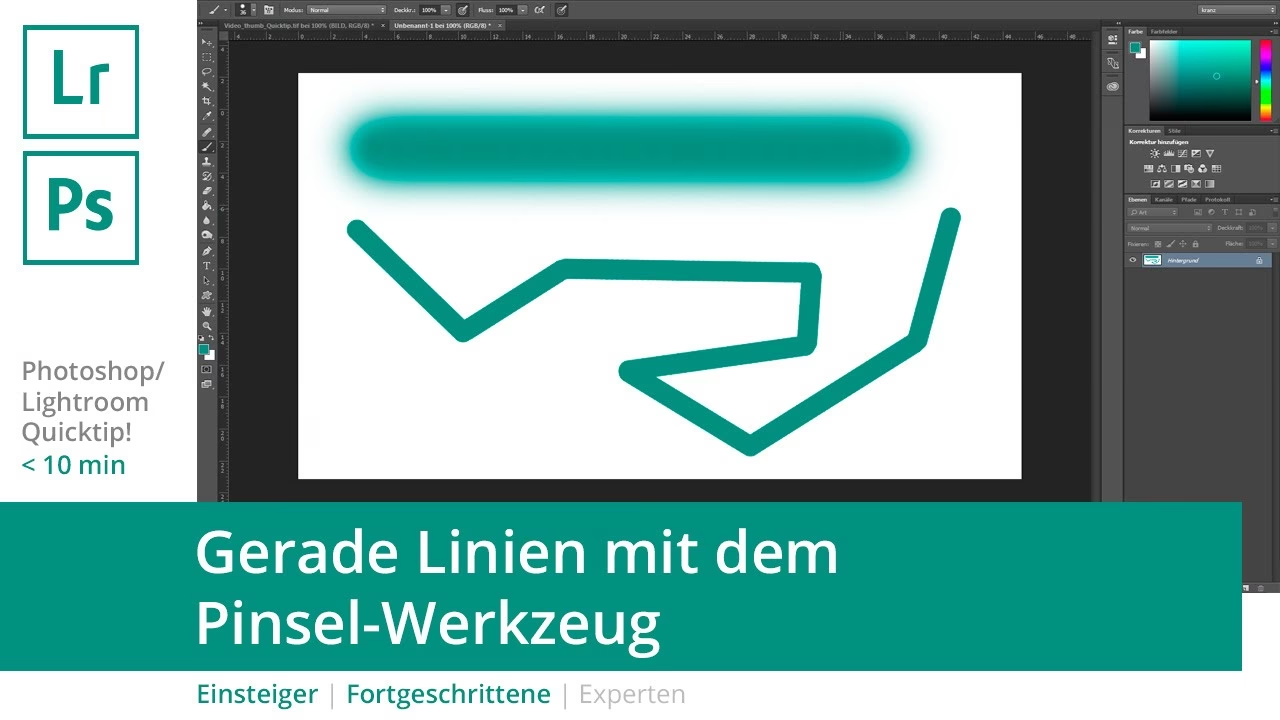

Die präzise Bearbeitung ist das A und O in der digitalen Fotografie und Bildbearbeitung. Manchmal steht man vor der scheinbar einfachen Aufgabe, eine gerade Linie oder einen Bereich mit einer geraden Kante in einem Bild zu entfernen. Ohne das richtige Wissen kann dies schnell zu einer frustrierenden Angelegenheit werden, bei der man versucht, mit dem Radiergummi mühsam eine gerade Linie freihand zu ziehen. Das Ergebnis ist oft ungenau und zeitaufwendig. Glücklicherweise bietet Adobe Photoshop eine elegante und schnelle Methode, um genau dies zu tun – das Radieren einer geraden Linie mit nur wenigen Klicks und einer nützlichen Tastenkombination.
https://www.youtube.com/watch?v=0gcJCdgAo7VqN5tD
Dieses Tutorial führt Sie Schritt für Schritt durch den Prozess. Sie lernen nicht nur, wie Sie das Werkzeug auswählen und einstellen, sondern vor allem den cleveren Trick, der Ihnen hilft, jedes Mal eine perfekt gerade Linie zu radieren, egal ob horizontal, vertikal oder sogar diagonal. Diese Technik ist eine grundlegende Fähigkeit, die in vielen Bereichen der Bildbearbeitung nützlich ist, von der Bereinigung von Scans bis hin zur Erstellung präziser Grafikelemente.

Bevor wir beginnen, stellen Sie sicher, dass Sie Photoshop geöffnet haben und das Bild geladen ist, an dem Sie arbeiten möchten. Die Methode funktioniert auf den meisten Ebenentypen, aber es ist wichtig zu wissen, dass das Radieren auf einer Hintergrundebene die entfernten Pixel durch die aktuelle Hintergrundfarbe ersetzt, während es auf einer normalen Ebene Transparenz erzeugt. Für die meisten Anwendungen, bei denen Sie etwas wirklich entfernen möchten, arbeiten Sie idealerweise auf einer Ebene, die Transparenz unterstützt (standardmäßig sind neue Ebenen transparent, oder Sie wandeln die Hintergrundebene durch Doppelklicken in eine normale Ebene um).
Das Radiergummi-Werkzeug verstehen
Das Radiergummi-Werkzeug ist eines der grundlegendsten Werkzeuge in Photoshop zum Entfernen von Pixeln aus einem Bild. Es funktioniert im Wesentlichen wie ein Pinsel, der statt Farbe aufzutragen, Pixel löscht. Je nach Einstellungen und Ebenentyp kann es Pixel entweder dauerhaft entfernen (Transparenz erzeugen) oder sie durch die Sekundärfarbe (Hintergrundfarbe) ersetzen.
Sie finden das Radiergummi-Werkzeug in der Werkzeugleiste von Photoshop. Seine Tastenkombination ist die Taste E. Wenn Sie die Taste E drücken, wird das Werkzeug aktiviert. Beachten Sie, dass unter der Taste E möglicherweise auch andere Werkzeuge gruppiert sind, wie das Hintergrund-Radiergummi-Werkzeug oder das Magische Radiergummi-Werkzeug. Stellen Sie sicher, dass Sie das Standard-Radiergummi-Werkzeug ausgewählt haben, erkennbar am Symbol eines Radiergummis.
Wie bei den meisten Pinsel-Werkzeugen in Photoshop können Sie das Aussehen und Verhalten des Radiergummis anpassen. Dies geschieht über die Optionenleiste am oberen Bildschirmrand, sobald das Radiergummi-Werkzeug ausgewählt ist. Hier finden Sie Einstellungen wie Pinselspitze, Größe, Härte, Modus, Deckkraft und Fluss.
Die richtigen Pinsel-Einstellungen für gerade Linien
Um eine saubere, gerade Linie zu radieren, sind bestimmte Pinsel-Einstellungen besonders wichtig. Die Pinselspitze sollte einfach sein, typischerweise ein runder Pinsel. Die entscheidenden Einstellungen sind jedoch Größe und Härte.
Die Größe (Größe) des Pinsels bestimmt, wie breit die zu radierende Linie sein wird. Wählen Sie eine Größe, die dem Bereich entspricht, den Sie entfernen möchten. Sie können die Größe schnell mit den Klammertasten [ (kleiner) und ] (größer) auf Ihrer Tastatur anpassen.
Die Härte (Härte) des Pinsels bestimmt, wie scharf oder weich die Kanten des radierten Bereichs sind. Für eine perfekt gerade und saubere Linie benötigen Sie eine harte Kante. Stellen Sie die Härte auf 100% ein. Eine Härte von 0% würde weiche, verwaschene Kanten erzeugen, was für gerade Linien nicht geeignet ist.
Sie können diese Einstellungen in der Optionenleiste anpassen, indem Sie auf das Pinselspitzen-Vorschaubild klicken oder das Pinsel-Bedienfeld (Fenster > Pinsel) verwenden. Für dieses Tutorial stellen wir eine runde Pinselspitze mit einer Härte von 100% ein. Die Größe passen Sie je nach Bedarf an.
Das Geheimnis der geraden Linie: Die Umschalttaste
Hier kommt der eigentliche Trick ins Spiel, der das Radieren einer geraden Linie von einer mühsamen Aufgabe in einen schnellen, präzisen Vorgang verwandelt. Die Magie liegt in der Verwendung der Umschalttaste (Shift-Taste) in Kombination mit Mausklicks.
So funktioniert die Technik Schritt für Schritt:
1. Wählen Sie das Radiergummi-Werkzeug (Taste E) aus und stellen Sie die gewünschte Größe sowie eine Härte von 100% ein.
2. Navigieren Sie im Bild zu dem Punkt, an dem die gerade Linie beginnen soll. Setzen Sie den Pinselzeiger genau auf diesen Startpunkt.
3. Klicken Sie einmal mit der linken Maustaste. Lassen Sie die Maustaste *sofort* wieder los. Photoshop merkt sich nun diesen Punkt als den Startpunkt für Ihre gerade Linie.
4. Bewegen Sie den Pinselzeiger (ohne die Maustaste gedrückt zu halten) zum gewünschten Endpunkt der geraden Linie. Sie sehen nun, wie der Pinselzeiger an der neuen Position ist, aber es wurde noch nichts radiert.
5. Halten Sie die Umschalttaste (Shift-Taste) auf Ihrer Tastatur gedrückt. Während Sie die Umschalttaste gedrückt halten, sehen Sie möglicherweise eine Vorschau der geraden Linie von Ihrem Startpunkt zum aktuellen Pinselzeiger.
6. Klicken Sie ein zweites Mal mit der linken Maustaste am Endpunkt.
7. Lassen Sie die Maustaste und dann die Umschalttaste los.
Was passiert ist, dass Photoshop die gerade Linie zwischen dem ersten Klick (als Sie die Umschalttaste noch *nicht* gedrückt hielten) und dem zweiten Klick (während Sie die Umschalttaste gedrückt hielten) automatisch gezogen und entlang dieser Linie radiert hat. Das Ergebnis ist eine perfekt gerade, saubere Linie.
Diese Technik funktioniert nicht nur für horizontale und vertikale Linien, sondern auch für diagonale Linien. Wenn Sie die Umschalttaste gedrückt halten und den Pinselzeiger bewegen, rastet der Pinsel in Schritten von 45 Grad ein, sodass Sie auch präzise diagonale Linien radieren können.
Anwendungsbereiche und Vorteile
Die Fähigkeit, schnell und präzise gerade Linien zu radieren, ist in vielen Szenarien der Bildbearbeitung von unschätzbarem Wert. Hier sind einige Beispiele, wo diese Technik nützlich ist:
- Reinigung von Scans: Wenn Sie alte Dokumente oder Fotos scannen, können unerwünschte Ränder oder Linien entstehen, die entfernt werden müssen. Mit dieser Methode können Sie diese schnell und sauber wegradieren.
- Grafikdesign: Beim Erstellen von Layouts oder grafischen Elementen, die saubere, gerade Kanten erfordern, ist diese Technik unerlässlich. Sie können so zum Beispiel leicht gerade Trennlinien oder Rahmen entfernen.
- Freistellen von Objekten: Wenn Sie Objekte mit geraden Kanten freistellen (z. B. ein Buch, ein Gebäude), können Sie nach einer groben Auswahl die Kanten mit dem Radiergummi und der Umschalttaste präzise nacharbeiten.
- Entfernen von störenden Elementen: Manchmal gibt es im Bild gerade Linien oder Objekte (wie Stromleitungen, Zäune, Türrahmen im Hintergrund), die Sie entfernen möchten. Wenn der Hintergrund relativ einfach ist, können Sie diese Elemente mit dieser Methode schnell beseitigen.
Die Hauptvorteile dieser Methode sind ihre Schnellheit und Präzision. Sie sparen viel Zeit im Vergleich zum Versuch, freihand zu radieren, und erzielen gleichzeitig ein professionelles, sauberes Ergebnis. Es ist eine einfache Technik, die Ihre Arbeitseffizienz erheblich steigern kann.
Mehr als nur Radieren: Das Shift-Prinzip bei anderen Werkzeugen
Es ist wichtig zu wissen, dass das Prinzip des Klickens, Haltens der Umschalttaste und erneuten Klickens nicht auf das Radiergummi-Werkzeug beschränkt ist. Dieses Verhalten ist eine konsistente Funktion in Photoshop, die bei vielen Pinsel-basierten oder Zeichenwerkzeugen funktioniert. Zum Beispiel:
- Pinsel-Werkzeug (B): Sie können eine gerade Farblinie zeichnen.
- Bleistift-Werkzeug (N): Sie können eine gerade, harte Bleistiftlinie zeichnen.
- Kopierstempel-Werkzeug (S): Sie können Pixel entlang einer geraden Linie klonen.
- Protokollpinsel-Werkzeug (H): Sie können Bildzustände entlang einer geraden Linie wiederherstellen.
Das Verständnis dieses Shift+Klick-Prinzips eröffnet Ihnen also viele Möglichkeiten für präzise, gerade Anwendungen verschiedenster Werkzeuge in Photoshop. Es ist eine universelle Technik, die es wert ist, geübt und gemeistert zu werden.
Tipps für perfekte Ergebnisse und häufig gestellte Fragen
Auch wenn die Technik einfach ist, gibt es ein paar Dinge zu beachten, um stets perfekte Ergebnisse zu erzielen:
- Zoomen Sie hinein: Für höchste Präzision zoomen Sie stark in das Bild hinein, bevor Sie den ersten und zweiten Klick setzen. So können Sie die Start- und Endpunkte exakt positionieren.
- Achten Sie auf den Ebenentyp: Wie bereits erwähnt, radiert das Werkzeug auf einer normalen Ebene transparent, auf einer Hintergrundebene füllt es mit der Hintergrundfarbe. Stellen Sie sicher, dass Sie auf der richtigen Ebene arbeiten und wissen, welches Ergebnis Sie erwarten.
- Nicht ziehen: Denken Sie daran: Sie klicken einmal, bewegen den Cursor, halten Shift gedrückt und klicken ein zweites Mal. Sie ziehen den Pinsel *nicht* bei dieser Methode.
- Übung macht den Meister: Probieren Sie die Technik auf einem Testdokument aus, um ein Gefühl dafür zu bekommen, bevor Sie sie an Ihren wichtigen Bildern anwenden.
Einige häufig gestellte Fragen zu dieser Technik:
F: Kann ich auch diagonale Linien radieren?
Ja, absolut! Halten Sie die Umschalttaste gedrückt und bewegen Sie den Cursor. Sie werden sehen, wie der Pinsel in horizontalen, vertikalen und 45-Grad-Diagonalen einrastet. Klicken Sie einfach am gewünschten Endpunkt, während Shift gedrückt ist.
F: Was, wenn die Linie nicht gerade wird?
Überprüfen Sie, ob Sie nach dem ersten Klick die Maustaste losgelassen haben. Stellen Sie sicher, dass Sie die Umschalttaste gedrückt halten, während Sie den *zweiten* Klick machen. Vergewissern Sie sich, dass Sie nicht versehentlich den Pinsel gezogen haben, anstatt nur zu klicken, zu bewegen und erneut zu klicken.
F: Funktioniert das auch mit weichen Pinselspitzen?
Die Technik funktioniert technisch gesehen auch mit weichen Pinselspitzen (Härte unter 100%). Allerdings erhalten Sie dann keine scharf definierte gerade Linie, sondern eine gerade Linie mit weichen, verblassten Kanten. Für eine *saubere, gerade* Linie ist eine Härte von 100% entscheidend.
F: Kann ich nur einen Teil einer Linie radieren?
Ja, Sie definieren die Start- und Endpunkte der zu radierenden geraden Linie durch Ihre Klicks. Sie können jeden beliebigen Abschnitt einer vorhandenen Linie oder eines Bereichs radieren, indem Sie die Klickpunkte entsprechend setzen.
Fazit
Das Radieren einer geraden Linie in Photoshop muss keine zeitraubende oder ungenaue Aufgabe sein. Mit dem Radiergummi-Werkzeug und der cleveren Anwendung der Umschalttaste können Sie diese Aufgabe mit Schnellheit und Präzision erledigen. Diese einfache, aber mächtige Technik spart Ihnen Zeit und Frustration und hilft Ihnen, saubere und professionelle Ergebnisse in Ihrer Bildbearbeitung zu erzielen. Denken Sie daran, dass dieses Shift+Klick-Prinzip auch auf viele andere Werkzeuge wie den Pinsel anwendbar ist, was es zu einer grundlegenden Fähigkeit für jeden Photoshop-Benutzer macht. Nehmen Sie sich einen Moment Zeit, um diese Technik zu üben – Sie werden schnell feststellen, wie unverzichtbar sie wird.
Hat dich der Artikel Gerade Linien präzise radieren in Photoshop interessiert? Schau auch in die Kategorie Bildbearbeitung rein – dort findest du mehr ähnliche Inhalte!