

GIFs sind im Internet allgegenwärtig. Ob lustige Animationen, kurze Clips oder optimierte Grafiken – das Graphics Interchange Format (GIF) ist aus der digitalen Kommunikation kaum wegzudenken. Besonders beliebt ist es wegen seiner Fähigkeit, Animationen zu speichern und dabei relativ kleine Dateigrößen zu behalten, insbesondere bei Bildern mit wenigen Farben oder scharfen Kanten. Aber wie erstellt und exportiert man diese dynamischen Dateien professionell, insbesondere mit einem mächtigen Werkzeug wie Adobe Photoshop?

Adobe Photoshop ist nicht nur ein leistungsstarkes Werkzeug zur Bildbearbeitung, sondern auch hervorragend geeignet, um Animationen zu erstellen und diese als GIF zu exportieren. Der Prozess mag auf den ersten Blick komplex erscheinen, aber mit den richtigen Schritten und dem Verständnis der Export-Optionen können Sie Bilder und kurze Animationen optimal für das Web aufbereiten. Der Schlüssel liegt im Dialogfeld zum Exportieren von Bildern, das speziell für die Web-Optimierung entwickelt wurde.
Der Export-Dialog: Ihr Tor zur GIF-Erstellung
Um ein Bild oder eine erstellte Animation als GIF zu exportieren, navigieren Sie in Photoshop zum Menüpunkt Datei > Exportieren. Hier finden Sie verschiedene Optionen, aber die relevanteste für die Erstellung optimierter Web-Grafiken, einschließlich GIFs, ist oft Für Web (Legacy) oder in neueren Versionen Exportieren als..., wobei die Optionen für GIF-Animationen im älteren Dialog umfassender sind. Wir konzentrieren uns hier auf den leistungsstärkeren "Für Web (Legacy)"-Dialog, da er die volle Kontrolle über GIF-spezifische Einstellungen bietet.
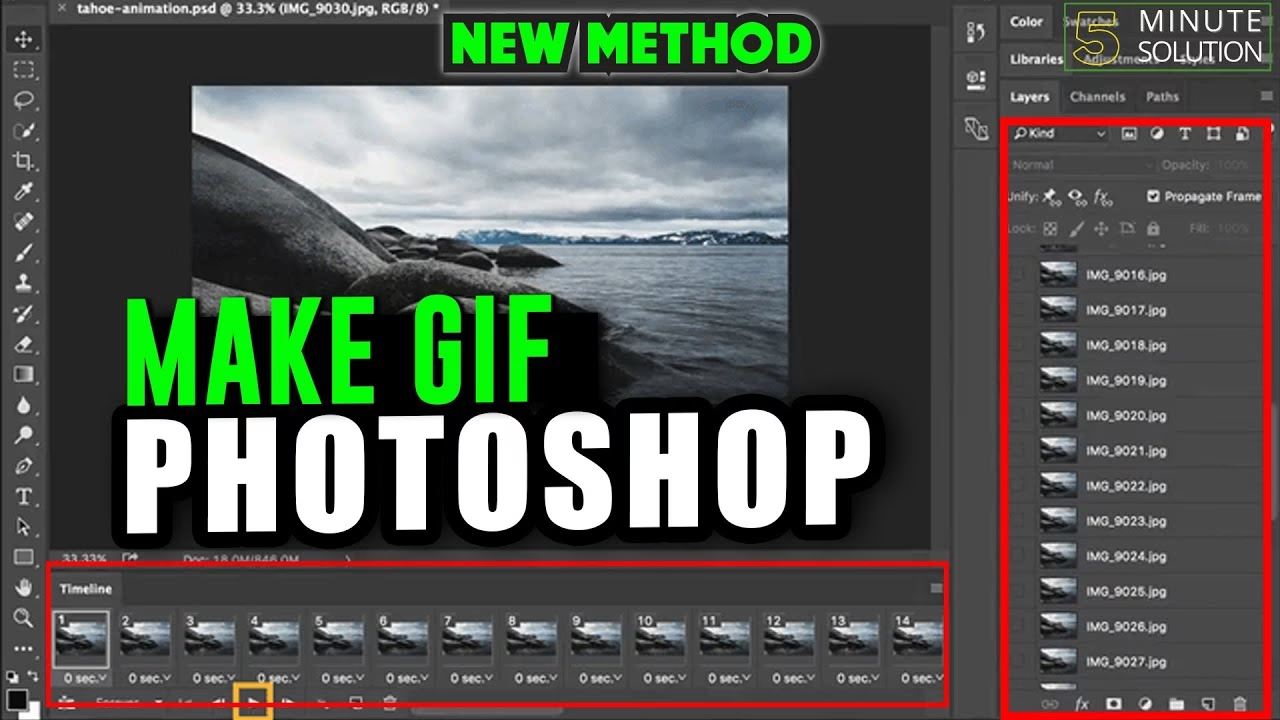
Wenn Sie den Dialog "Für Web (Legacy)" öffnen, sehen Sie eine Vielzahl von Einstellungen und eine oder mehrere Vorschauen Ihres Bildes. Dieses Fenster ist entscheidend, um die richtige Balance zwischen Bildqualität und Dateigröße zu finden. Oben links können Sie das Format wählen. Stellen Sie sicher, dass hier GIF ausgewählt ist.
Vorschau und Optimierungseinstellungen
Das Dialogfeld ermöglicht es Ihnen, mehrere Versionen Ihres Bildes gleichzeitig zu sehen. Sie können zwischen 1-Up (Original), 2-Up (Original und optimiert) und 4-Up (Original und drei verschiedene optimierte Versionen) wählen. Dies ist unglaublich nützlich, um die Auswirkungen verschiedener Einstellungen auf Dateigröße und Qualität direkt zu vergleichen. Während Sie Einstellungen wie die Anzahl der Farben, Dithering oder Transparenz ändern, aktualisieren sich die optimierten Vorschauen, und Photoshop zeigt Ihnen die resultierende Dateigröße und die geschätzte Ladezeit.
Die wichtigsten Einstellungen für das GIF-Format umfassen:
- Format: Muss auf GIF eingestellt sein.
- Farben: Die Anzahl der Farben im Bild. GIFs unterstützen maximal 256 Farben (8 Bit pro Pixel). Weniger Farben reduzieren die Dateigröße, können aber zu Farbverlusten führen, besonders bei Fotos. Für Grafiken und Animationen mit wenigen Farben ist dies oft kein Problem.
- Dithering: Simuliert Farben, die nicht in der Farbpalette vorhanden sind, indem Pixel verschiedener Farben gemischt werden. Dies hilft, Farbabrisse und Banding zu vermeiden, erhöht aber die Dateigröße und kann bei Animationen zu Flackern führen. Sie können den Dithering-Algorithmus (z.B. Diffusions-Dithering, Muster-Dithering) und den Prozentsatz einstellen.
- Verlustreduktion (Lossy): Eine Option, die zusätzliche Komprimierung anwendet, die zu geringen Qualitätsverlusten führen kann, aber die Dateigröße weiter reduziert. Seien Sie vorsichtig bei der Anwendung.
- Web-Palette/Adaptiv/Selektiv/Perzeptiv: Optionen zur Generierung der Farbpalette. Adaptiv ist oft eine gute Wahl, da sie die Farben verwendet, die im Bild am häufigsten vorkommen. Selektiv ist ähnlich, bevorzugt aber Web-Farben. Perzeptiv priorisiert Farben, auf die das menschliche Auge empfindlicher reagiert. Eine geringere Anzahl von Farben kann die Dateigröße erheblich beeinflussen.
- Transparenz: GIFs unterstützen Transparenz. Wenn Ihr Bild transparente Bereiche hat, stellen Sie sicher, dass die Option 'Transparenz' aktiviert ist.
- Matte: Wenn Sie transparente Bereiche haben, können Sie eine 'Matte'-Farbe wählen. Diese Farbe wird entlang der Kanten transparenter Bereiche hinzugefügt, um Kantenunschärfe zu vermeiden, besonders wenn das Bild auf einem Hintergrund dieser Farbe platziert wird.
Animationseinstellungen
Wenn Ihre Photoshop-Datei Ebenen für eine Animation enthält (erstellt über das Zeitleisten- oder Animationsfenster), werden im Export-Dialog zusätzliche Optionen für die Animation angezeigt:
- Wiederholungen (Looping Options): Hier können Sie festlegen, wie oft die Animation abgespielt werden soll. Optionen sind 'Einmal', 'Unbegrenzt' (Forever) oder eine benutzerdefinierte Anzahl.
- Frame-Verzögerung: Obwohl die Frame-Verzögerung normalerweise in der Zeitleiste eingestellt wird, können Sie sie hier überprüfen.
Die Möglichkeit, all diese Einstellungen zu sehen und ihre Auswirkungen in Echtzeit in der Vorschau zu überprüfen, ist der Hauptvorteil des Export-Dialogs. Sie können verschiedene Kombinationen ausprobieren, um die optimale Balance für Ihre spezifischen Bedürfnisse zu finden.
Was ist eine GIF-Datei überhaupt?
Das Akronym GIF steht für Graphics Interchange Format. Es handelt sich um ein Rastergrafikformat, das in den späten 1980er Jahren entwickelt wurde. GIFs sind besonders für Grafiken, Logos und einfache Animationen im Web konzipiert. Ein zentrales Merkmal ist, dass jede Datei maximal 256 indizierte Farben unterstützen kann (8 Bit Farbtiefe). Dies unterscheidet es von Formaten wie JPEG, die Millionen von Farben unterstützen. Die Stärke von GIF liegt in seiner verlustfreien Komprimierung (für einzelne Bilder) und der Unterstützung von Transparenz sowie, am wichtigsten für die heutige Nutzung, der Fähigkeit, mehrere Bilder oder Frames in einer einzigen Datei zu speichern, um einfache Animationen zu erstellen.
GIF-Dateien verwenden die Dateiendung .gif und können von nahezu jedem Webbrowser und vielen Bildbetrachtungsprogrammen geöffnet und angezeigt werden. Ihre Einfachheit und breite Kompatibilität haben zu ihrer anhaltenden Popularität beigetragen.
Kann Adobe Photoshop GIFs bearbeiten?
Ja, absolut! Adobe Photoshop ist ein exzellentes Werkzeug zum Bearbeiten und Erstellen von GIFs. Sie können vorhandene GIFs öffnen, die einzelnen Frames bearbeiten, neue Frames hinzufügen, Text oder Effekte einfügen und die Animationseinstellungen anpassen. Über das Fenster 'Zeitleiste' (oder 'Animation' in älteren Versionen) können Sie die Reihenfolge der Frames, die Anzeigedauer jedes Frames und die Wiederholungsoptionen steuern. Photoshop behandelt jeden Frame einer GIF-Animation als eine Ebene oder eine Gruppe von Ebenen, was eine detaillierte Bearbeitung ermöglicht.

GIF vs. andere Web-Formate: Wann ist GIF die beste Wahl?
| Merkmal | GIF | JPEG | PNG |
|---|---|---|---|
| Farbtiefe | Max. 256 Farben | Millionen Farben | Millionen Farben |
| Transparenz | Ja (binär) | Nein | Ja (Alpha-Kanal, variable Transparenz) |
| Animation | Ja | Nein | Ja (APNG, aber weniger verbreitet) |
| Komprimierung | Verlustfrei (Lempel-Ziv-Welch - LZW) | Verlustbehaftet | Verlustfrei |
| Beste Nutzung | Animationen, Grafiken mit wenigen Farben, Logos, Icons | Fotografien, Bilder mit vielen Farbverläufen | Grafiken mit Transparenz, Screenshots, Bilder mit Text |
| Dateigröße bei Fotos | Oft groß | Klein | Mittel bis groß |
| Dateigröße bei Grafiken/Animationen | Oft klein bis mittel (abhängig von Farben/Frames) | Nicht geeignet | Mittel bis groß |
Wie die Tabelle zeigt, ist GIF die klare Wahl, wenn Sie eine einfache Animation benötigen oder wenn Sie Grafiken mit wenigen Farben und scharfen Kanten speichern möchten, bei denen die verlustfreie Komprimierung wichtig ist. Für Fotos sind JPEG-Dateien aufgrund ihrer besseren Farbwiedergabe und kleineren Dateigröße bei hoher Qualität meist überlegen. PNG ist ideal für Grafiken mit komplexer Transparenz oder wenn verlustfreie Komprimierung bei Millionen von Farben benötigt wird (z.B. Screenshots).
Tipps für die Optimierung Ihrer GIFs
Die Dateigröße ist bei GIFs oft ein wichtiger Faktor, besonders für die Web-Performance. Hier sind einige Tipps zur Optimierung:
- Reduzieren Sie die Anzahl der Farben: Weniger Farben bedeuten eine kleinere Farbpalette und somit eine kleinere Datei.
- Beschränken Sie die Abmessungen: Eine kleinere Bildgröße führt zu weniger Pixeln und damit zu kleineren Dateien.
- Optimieren Sie die Zeitleiste: Entfernen Sie unnötige Frames. Nutzen Sie die Optionen in der Zeitleiste, um redundante Pixel über Frames hinweg zu entfernen (Tweening, Optimierung).
- Wählen Sie das richtige Dithering: Experimentieren Sie mit Dithering-Optionen und -Prozentsätzen, um die Balance zwischen Qualität und Dateigröße zu finden.
- Nutzen Sie die Verlustreduktion (Lossy): Verwenden Sie diese Option sparsam und überprüfen Sie sorgfältig die Vorschau auf unerwünschte Artefakte.
Häufig gestellte Fragen zum GIF-Export in Photoshop
F: Warum wird mein GIF in Photoshop nicht animiert angezeigt?
A: Stellen Sie sicher, dass Sie das Fenster 'Zeitleiste' (oder 'Animation') geöffnet haben und dass dort Frames vorhanden sind. Die Animation wird nur in diesem Fenster oder nach dem Export im Export-Dialog oder einem Browser/Viewer abgespielt.
F: Warum ist meine GIF-Datei so groß?
A: Häufige Gründe sind eine hohe Anzahl von Frames, große Bildabmessungen, eine große Anzahl von Farben oder zu viel Dithering. Überprüfen Sie die Optimierungstipps.
F: Kann ich mit Photoshop transparente GIFs erstellen?
A: Ja. Stellen Sie sicher, dass Ihr Bild transparente Bereiche hat (erkennbar am Schachbrettmuster) und dass im Export-Dialog die Option 'Transparenz' aktiviert ist.
F: Welche Wiederholungsoption sollte ich wählen?
A: Für die meisten Web-Animationen ist 'Unbegrenzt' (Forever) die gängige Wahl, damit die Animation kontinuierlich läuft. 'Einmal' ist nützlich für kurze Effekte.
Fazit
Das Exportieren von GIFs in Photoshop mag zunächst entmutigend wirken, aber das leistungsstarke Dialogfeld "Für Web (Legacy)" bietet Ihnen die volle Kontrolle über Qualität und Dateigröße. Durch das Verständnis der verschiedenen Einstellungen wie Farbe, Dithering, Transparenz und Animation können Sie optimierte GIFs erstellen, die sowohl gut aussehen als auch schnell laden. Photoshop ist ein umfassendes Werkzeug, das Sie von der Erstellung der einzelnen Frames bis zum finalen, webfertigen GIF begleitet. Nutzen Sie die Vorschau-Funktion intensiv, um die besten Einstellungen für Ihr spezifisches Projekt zu finden und Ihre digitalen Inhalte mit dynamischen Animationen zu bereichern.
Hat dich der Artikel GIFs in Photoshop: Einfach exportieren interessiert? Schau auch in die Kategorie Photoshop rein – dort findest du mehr ähnliche Inhalte!