

Es gibt kaum etwas Frustrierenderes für GoPro-Nutzer, als wenn die Action-Kamera, die so zuverlässig atemberaubende Momente festhalten soll, sich plötzlich weigert, mit der dazugehörigen Quik-App auf dem Smartphone zu kommunizieren. Ob es darum geht, eine Verbindung herzustellen, um die Kamera fernzusteuern, oder schlichtweg die aufgenommenen Medien auf das Handy zu übertragen – Verbindungsprobleme können den Workflow empfindlich stören. Dieses Problem tritt häufig auf und kann verschiedene Ursachen haben. Glücklicherweise gibt es eine Reihe von bewährten Schritten zur Fehlerbehebung, die in den meisten Fällen Abhilfe schaffen.
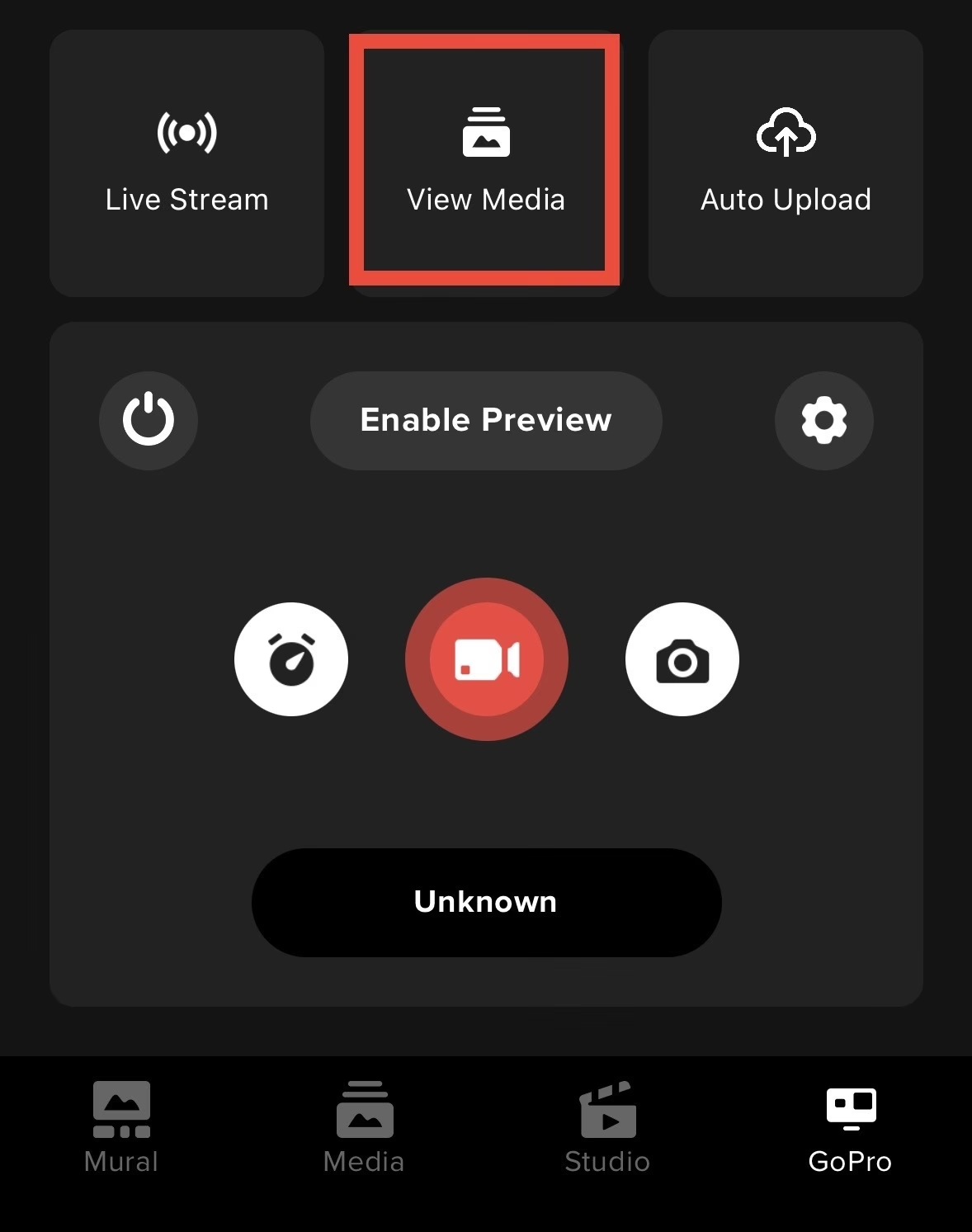
In diesem Artikel gehen wir auf die häufigsten Fragen ein, die sich Nutzer stellen, wenn ihre GoPro keine Verbindung zur Quik App herstellt oder die Medien nicht angezeigt werden. Wir erklären, warum diese Probleme auftreten können und wie Sie sie systematisch lösen können, damit Sie schnellstmöglich wieder Ihre Abenteuer festhalten und teilen können.
Warum stellt meine GoPro keine Verbindung zur Quik App her?
Diese Frage ist der Kern vieler Probleme. Wenn sich Ihre GoPro nicht mit der Quik App auf Ihrem Smartphone verbindet (sei es ein iPhone oder ein anderes Gerät), kann das an einer Vielzahl von Faktoren liegen. Die Verbindung zwischen der GoPro und der Quik App basiert primär auf Bluetooth und Wi-Fi. Bluetooth wird oft für die erste Verbindung und das Aufwecken der Kamera verwendet, während Wi-Fi für die Datenübertragung und die Fernsteuerung benötigt wird.
Hier sind die häufigsten Gründe und entsprechende Lösungsansätze:
1. Nicht im Kopplungsmodus
Auch wenn Sie Ihre GoPro bereits einmal mit der App verbunden hatten, kann es hilfreich sein, sie bei Verbindungsproblemen erneut in den Kopplungsmodus zu versetzen. Dies ist oft der erste und einfachste Schritt.
- So aktivieren Sie den Kopplungsmodus: Gehen Sie im Menü Ihrer GoPro zu 'Verbindungen' (Connections) und wählen Sie 'Gerät verbinden' (Connect Device) oder 'GoPro Quik App'. Die Kamera sollte nun bereit sein, eine neue Verbindung herzustellen.
- Stellen Sie sicher, dass die Quik App auf Ihrem Smartphone geöffnet ist und Sie versuchen, eine neue Kamera hinzuzufügen oder eine bestehende Verbindung wiederherzustellen.
2. Bluetooth- und Wi-Fi-Probleme
Die Kommunikation zwischen GoPro und Smartphone hängt stark von diesen beiden Technologien ab.
- Überprüfen Sie Bluetooth: Stellen Sie sicher, dass Bluetooth auf Ihrem Smartphone aktiviert ist. Gehen Sie in die Einstellungen Ihres Telefons und schalten Sie Bluetooth gegebenenfalls aus und wieder ein. Manchmal hilft es auch, bestehende, nicht mehr benötigte Bluetooth-Verbindungen zu löschen.
- Überprüfen Sie Wi-Fi: Die GoPro erstellt ein eigenes Wi-Fi-Netzwerk, mit dem sich Ihr Smartphone verbinden muss. Stellen Sie sicher, dass Wi-Fi auf Ihrem Telefon aktiviert ist. Nach der ersten Bluetooth-Kopplung fordert die App Sie normalerweise auf, sich mit dem GoPro-Wi-Fi zu verbinden. Überprüfen Sie in den Wi-Fi-Einstellungen Ihres Telefons, ob das Netzwerk Ihrer GoPro (es hat oft den Namen der GoPro oder enthält 'GoPro' im Namen) sichtbar ist und verbinden Sie sich manuell, falls die App dies nicht automatisch tut. Stellen Sie sicher, dass Ihr Telefon nicht gleichzeitig versucht, sich mit Ihrem Heim-WLAN oder Mobilfunkdaten zu verbinden.
3. Veraltete Software
Sowohl die Firmware der GoPro-Kamera als auch die Version der Quik App auf Ihrem Smartphone müssen aktuell sein. Veraltete Softwareversionen sind eine häufige Ursache für Inkompatibilitäten und Verbindungsprobleme.
- Quik App aktualisieren: Gehen Sie in den App Store (iOS) oder Google Play Store (Android) und suchen Sie nach der GoPro Quik App. Überprüfen Sie, ob ein Update verfügbar ist und installieren Sie es.
- GoPro Firmware aktualisieren: Die Firmware der Kamera kann über die Quik App oder manuell über eine SD-Karte aktualisiert werden. Ein Firmware-Update behebt oft bekannte Bugs und verbessert die Konnektivität. Die Aktualisierung über die App ist am einfachsten, setzt aber eine funktionierende Verbindung voraus. Wenn die Verbindung gar nicht zustande kommt, müssen Sie das Update manuell durchführen, indem Sie die Firmware-Datei von der GoPro-Website herunterladen und auf die SD-Karte kopieren.
4. Probleme mit dem Smartphone
Manchmal liegt das Problem nicht an der GoPro selbst, sondern am Gerät, das Sie verwenden.
- Smartphone neu starten: Ein einfacher Neustart Ihres Smartphones kann viele temporäre Softwareprobleme beheben, die die Konnektivität beeinträchtigen.
- App-Berechtigungen überprüfen: Stellen Sie sicher, dass die Quik App die notwendigen Berechtigungen auf Ihrem Telefon hat, insbesondere für Bluetooth, Wi-Fi, Lokalisierung (oft benötigt, um Wi-Fi-Netzwerke in der Nähe zu finden) und den Zugriff auf Fotos/Medien.
- Hintergrundaktivität: Stellen Sie sicher, dass die Quik App im Hintergrund arbeiten darf, falls diese Einstellung auf Ihrem Telefon existiert und relevant ist.
- Flugmodus: Schalten Sie den Flugmodus kurz ein und wieder aus. Das setzt alle Funkverbindungen zurück.
- VPN oder Firewall: Falls Sie eine VPN-Verbindung oder eine strikte Firewall auf Ihrem Smartphone verwenden, könnte dies die Verbindung blockieren. Versuchen Sie, diese temporär zu deaktivieren.
5. Probleme mit der GoPro-Kamera
Auch die Kamera selbst kann Probleme haben.
- GoPro neu starten: Schalten Sie Ihre GoPro komplett aus und wieder ein. Bei einigen Modellen müssen Sie dafür den Ein-/Aus-Schalter gedrückt halten, bis die Kamera ausgeht, und dann erneut drücken, um sie einzuschalten.
- Akku entfernen (falls möglich): Bei älteren Modellen oder falls möglich, entfernen Sie kurz den Akku, um die Kamera komplett stromlos zu machen.
- Zurücksetzen der Verbindungen: Im Verbindungsmenü der GoPro gibt es oft eine Option, alle Verbindungen zurückzusetzen. Dies löscht alle gekoppelten Geräte und kann helfen, wenn es Konflikte gibt.
- Werkseinstellungen zurücksetzen: Als letztes Mittel können Sie die Kamera auf die Werkseinstellungen zurücksetzen. Beachten Sie, dass dabei alle Einstellungen verloren gehen. Diese Option finden Sie normalerweise im Menü 'Einstellungen' > 'Allgemein' > 'Zurücksetzen'.
Warum werden meine Kameramedien in GoPro Quik nicht angezeigt?
Sie haben erfolgreich eine Verbindung hergestellt, aber die Videos und Fotos von Ihrer SD-Karte erscheinen nicht in der Medienübersicht der Quik App? Auch dieses Problem ist bekannt und kann mehrere Ursachen haben.
1. Synchronisierungsprobleme
Die App muss die Medien auf der SD-Karte der Kamera erkennen und eine Vorschau erstellen oder sie synchronisieren.
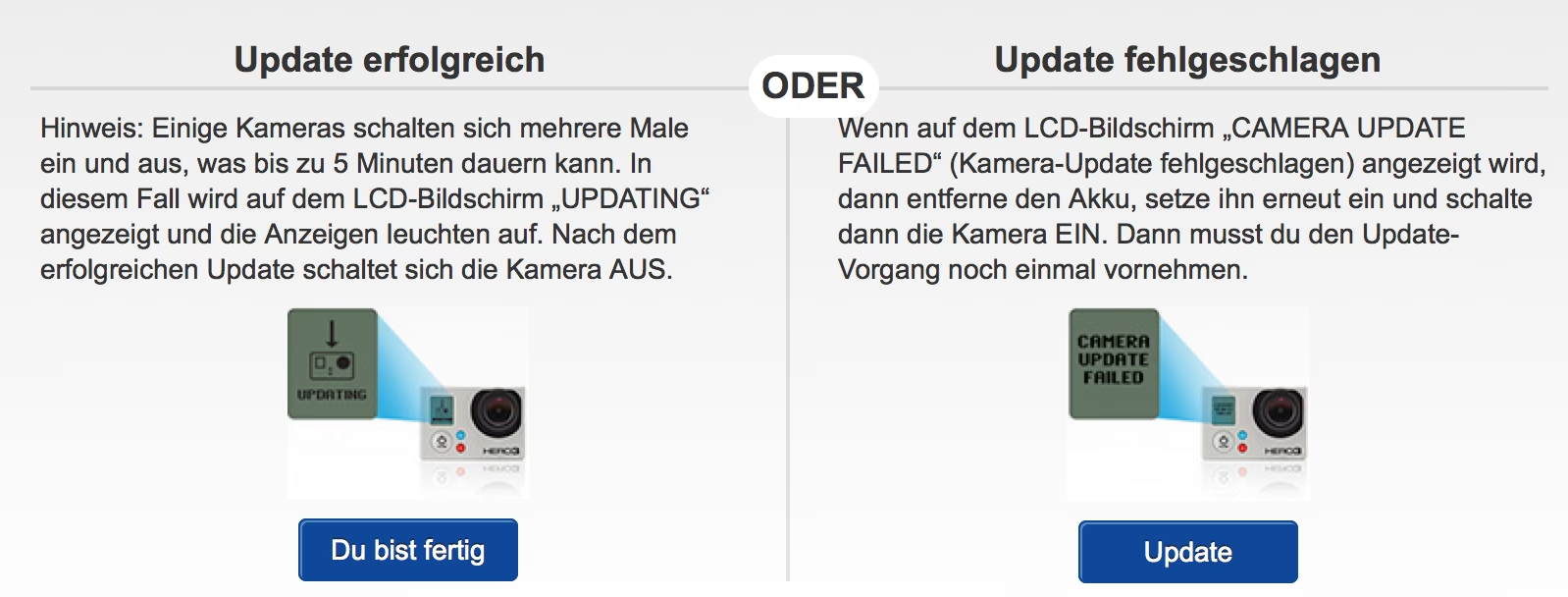
- Warten Sie: Manchmal dauert es einfach eine Weile, bis die App die Inhalte der SD-Karte geladen hat, besonders bei vielen Dateien oder langen Videos. Stellen Sie sicher, dass die Verbindung stabil ist und die App im Vordergrund läuft.
- App neu starten: Schließen Sie die Quik App komplett auf Ihrem Smartphone und öffnen Sie sie erneut.
- GoPro neu starten: Trennen Sie die Verbindung, starten Sie die GoPro neu und verbinden Sie sie erneut mit der App.
2. Probleme mit der SD-Karte
Die SD-Karte ist das Speichermedium, und Probleme damit wirken sich direkt auf die Medienanzeige aus.
- SD-Karte überprüfen: Stellen Sie sicher, dass die SD-Karte korrekt in der GoPro eingelegt ist. Versuchen Sie, die SD-Karte in einem Computer oder einem anderen Gerät zu lesen, um festzustellen, ob die Dateien intakt sind.
- Kompatibilität: Verwenden Sie eine von GoPro empfohlene SD-Karte. Nicht alle Karten sind schnell genug oder kompatibel, was zu Schreibfehlern oder Problemen beim Auslesen führen kann. Eine Liste empfohlener Karten finden Sie auf der GoPro-Website.
- Fehler auf der SD-Karte: Die SD-Karte könnte Dateisystemfehler aufweisen. Verbinden Sie die GoPro (mit eingelegter SD-Karte) mit einem Computer oder verwenden Sie einen SD-Kartenleser und prüfen Sie die Karte auf Fehler. Formatieren Sie die SD-Karte (Achtung: Alle Daten gehen verloren!) am besten direkt in der GoPro.
3. Dateiformate oder Beschädigung
Manchmal sind die aufgenommenen Dateien selbst das Problem.
- Beschädigte Dateien: Es ist möglich, dass einige Dateien auf der SD-Karte beschädigt sind (z.B. durch plötzliches Ausschalten der Kamera während der Aufnahme oder Probleme mit der SD-Karte). Beschädigte Dateien werden von der App möglicherweise nicht erkannt oder angezeigt.
- Ungewöhnliche Formate: Stellen Sie sicher, dass Sie Standard-Aufnahmeeinstellungen verwenden. Sehr spezifische oder experimentelle Einstellungen könnten zu Kompatibilitätsproblemen führen, auch wenn das selten vorkommt.
4. Probleme beim Import
Wenn Sie versuchen, die Medien in die App zu importieren, aber dies fehlschlägt oder die importierten Medien nicht angezeigt werden.
- Speicherplatz auf dem Smartphone: Stellen Sie sicher, dass auf Ihrem Smartphone genügend freier Speicherplatz für den Import der Medien vorhanden ist.
- Stabile Verbindung während des Imports: Eine Unterbrechung der Wi-Fi-Verbindung während des Imports kann dazu führen, dass der Vorgang fehlschlägt oder die Dateien nicht korrekt übertragen werden.
Schnelle Checkliste zur Fehlerbehebung
Bevor Sie tief in die Einstellungen eintauchen, gehen Sie diese schnelle Liste durch:
- GoPro neu starten.
- Smartphone neu starten.
- Quik App schließen und neu öffnen.
- Bluetooth auf dem Smartphone aus- und wieder einschalten.
- Wi-Fi auf dem Smartphone aus- und wieder einschalten und sicherstellen, dass Sie mit dem GoPro-Netzwerk verbunden sind.
- GoPro in den Kopplungsmodus versetzen.
- Überprüfen Sie, ob die Quik App und die GoPro-Firmware aktuell sind.
- Überprüfen Sie die SD-Karte auf Fehler.
Vergleich: Häufige Probleme und Lösungsansätze
| Problem | Mögliche Ursachen | Erste Lösungsansätze |
|---|---|---|
| GoPro verbindet sich nicht mit App | Kein Kopplungsmodus, Bluetooth/Wi-Fi aus, Veraltete Software, App-Fehler, Telefon-Einstellungen | GoPro/Telefon neu starten, Kopplungsmodus aktivieren, Bluetooth/Wi-Fi prüfen, App/Firmware aktualisieren |
| Quik App erkennt GoPro nicht | Wie oben (Verbindungsprobleme), Kamera nicht sichtbar, Konflikte bei Verbindungen | Verbindungen auf GoPro zurücksetzen, GoPro in Kopplungsmodus versetzen, App neu installieren (letztes Mittel) |
| GoPro verbindet sich nicht mit Quik (iPhone) | Wie oben (Verbindungsprobleme), iOS-spezifische Berechtigungen, Hintergrundaktualisierung, Wi-Fi-Assistenz | iOS-Einstellungen (Bluetooth, Wi-Fi, Lokalisierung, Hintergrundaktualisierung) prüfen, Flugmodus-Trick |
| Medien werden in Quik nicht angezeigt | Synchronisierungsprobleme, SD-Kartenfehler, Beschädigte Dateien, Speicherplatzmangel, Unterbrochener Import | Warten/Synchronisierung abwarten, SD-Karte prüfen/formatieren, App/GoPro neu starten, Speicherplatz prüfen |
Spezielle Hinweise für iPhone-Nutzer
Warum stellt meine GoPro keine Verbindung zu Quik auf meinem iPhone her? Obwohl die grundlegenden Schritte zur Fehlerbehebung für iOS und Android ähnlich sind, gibt es einige iPhone-spezifische Punkte, die beachtet werden sollten:
- Lokalisierungsdienste: Auf iOS benötigt die Quik App oft Zugriff auf die Lokalisierungsdienste, um Wi-Fi-Netzwerke in der Nähe (einschließlich des GoPro-Netzwerks) zu finden. Stellen Sie sicher, dass diese Berechtigung für die App aktiviert ist.
- Wi-Fi-Assistenz: Eine iOS-Funktion namens 'WLAN-Assistenz' (Wi-Fi Assist) kann dazu führen, dass das iPhone automatisch auf Mobilfunkdaten umschaltet, wenn die Wi-Fi-Verbindung (in diesem Fall das GoPro-Netzwerk) als schwach eingestuft wird. Dies kann die Verbindung zur GoPro unterbrechen. Es kann hilfreich sein, diese Funktion temporär zu deaktivieren (Einstellungen > Mobilfunk > WLAN-Assistenz).
- Hintergrundaktualisierung: Stellen Sie sicher, dass die Hintergrundaktualisierung für die Quik App aktiviert ist, damit die App auch dann arbeiten kann, wenn sie nicht aktiv im Vordergrund ist.
Häufig gestellte Fragen (FAQs)
Fassen wir die wichtigsten Fragen und Antworten noch einmal zusammen:
Warum stellt GoPro keine Verbindung zur App her?
Die häufigsten Gründe sind, dass die Kamera nicht im Kopplungsmodus ist, Probleme mit Bluetooth oder Wi-Fi, veraltete Software auf Kamera oder App, oder Probleme mit den Einstellungen Ihres Smartphones. Überprüfen Sie diese Punkte systematisch, beginnend mit einem Neustart beider Geräte und der Aktivierung des Kopplungsmodus.

Warum werden meine Kameramedien in GoPro Quik nicht angezeigt?
Dies liegt oft an Synchronisierungsproblemen der App mit der SD-Karte, Fehlern auf der SD-Karte selbst (z.B. Beschädigung oder Inkompatibilität) oder daran, dass die App Zeit benötigt, die Dateien zu laden. Stellen Sie sicher, dass die SD-Karte in Ordnung ist, die Verbindung stabil ist und geben Sie der App Zeit zum Laden.
Warum erkennt GoPro Quik meine GoPro nicht?
Die Erkennung basiert auf der Bluetooth-Verbindung, die den ersten Schritt zur Kopplung darstellt. Wenn die App die Kamera nicht erkennt, stellen Sie sicher, dass die GoPro eingeschaltet und im Kopplungsmodus ist, Bluetooth auf Ihrem Telefon aktiviert ist und keine anderen Geräte die Verbindung stören. Ein Zurücksetzen der Verbindungen auf der GoPro kann ebenfalls helfen.
Warum stellt meine GoPro keine Verbindung zu Quik auf meinem iPhone her?
Zusätzlich zu den allgemeinen Verbindungsproblemen können bei iPhones spezifische Einstellungen wie Lokalisierungsdienste, WLAN-Assistenz oder Hintergrundaktualisierung die Ursache sein. Stellen Sie sicher, dass die Quik App die notwendigen Berechtigungen in den iOS-Einstellungen hat und deaktivieren Sie gegebenenfalls vorübergehend Funktionen wie die WLAN-Assistenz.
Fazit
Verbindungsprobleme zwischen einer GoPro und der Quik App sind zwar ärgerlich, aber in den meisten Fällen lösbar. Der Schlüssel liegt darin, systematisch vorzugehen und die möglichen Ursachen – von einfachen Dingen wie dem Kopplungsmodus und aktivierten Funkverbindungen bis hin zu Software-Updates und SD-Kartenproblemen – nacheinander zu überprüfen. Mit den hier aufgeführten Schritten sollten Sie in der Lage sein, die häufigsten Probleme zu identifizieren und zu beheben, damit Sie Ihre GoPro wieder uneingeschränkt nutzen und Ihre Erlebnisse bearbeiten können.
Hat dich der Artikel GoPro Quik Verbindungsprobleme: Lösungen interessiert? Schau auch in die Kategorie Fotografie rein – dort findest du mehr ähnliche Inhalte!