


Die GoPro Quik App ist ein mächtiges Werkzeug für die schnelle und einfache Bearbeitung von Video- und Fotoaufnahmen, die mit Ihrer GoPro Kamera gemacht wurden. Sie ermöglicht es Nutzern, beeindruckende Edits direkt auf ihrem Smartphone oder Tablet zu erstellen und zu teilen. Doch was tun, wenn die App nicht so funktioniert, wie sie soll? Nichts ist frustrierender, als bereit zu sein, epische Aufnahmen zu bearbeiten, nur um festzustellen, dass Quik abstürzt, Dateien nicht importiert oder einfach nicht startet. Es gibt viele Gründe, warum die GoPro Quik App Probleme bereiten kann. Glücklicherweise sind viele dieser Probleme lösbar. Dieser Artikel führt Sie durch die häufigsten Ursachen für Funktionsstörungen und zeigt Ihnen Schritt für Schritt, wie Sie diese beheben können.
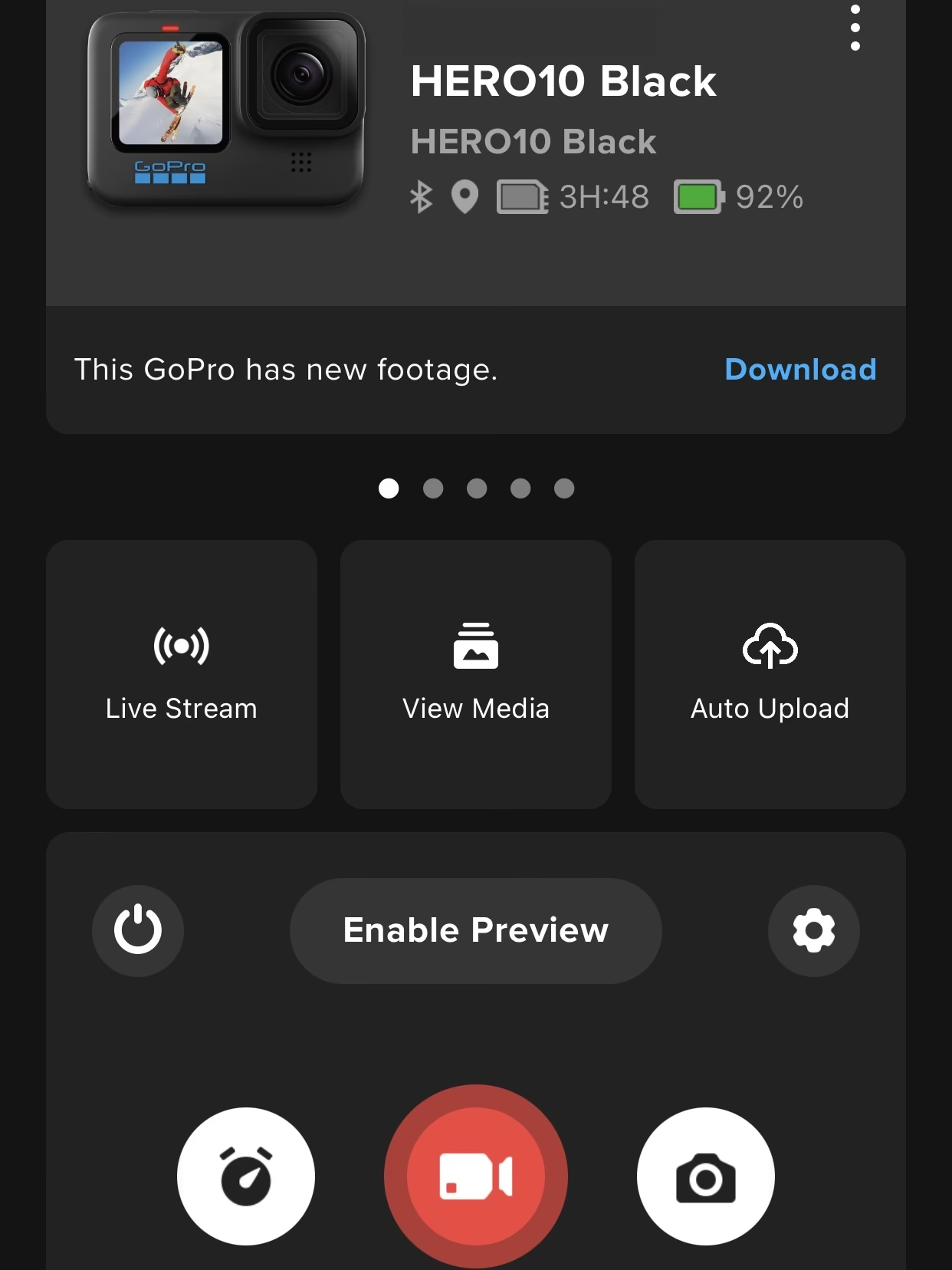
Warum streikt GoPro Quik? Häufige Ursachen
Bevor wir uns den Lösungen widmen, ist es hilfreich zu verstehen, warum die App überhaupt Probleme macht. Oft liegt es an einer Kombination aus Software-, Hardware- oder Dateiproblemen.
Veraltete Software
Sowohl die Quik App selbst als auch das Betriebssystem Ihres Geräts (iOS oder Android) müssen auf dem neuesten Stand sein. Veraltete Versionen können Kompatibilitätsprobleme verursachen, Bugs enthalten, die in Updates behoben wurden, oder einfach nicht mehr optimal mit der aktuellen Hardware kommunizieren.
Unzureichender Speicherplatz
Videobearbeitung, insbesondere mit hochauflösenden GoPro-Aufnahmen, benötigt viel Speicherplatz. Nicht nur für die App selbst und die Mediendateien, sondern auch für temporäre Dateien, Cache und den Export des fertigen Videos. Wenn Ihr Gerät fast voll ist, kann Quik nicht korrekt arbeiten.
Inkompatible Geräte oder Betriebssysteme
GoPro Quik ist nicht mit jedem Smartphone oder Tablet kompatibel. Ältere Geräte oder bestimmte Betriebssystemversionen werden möglicherweise nicht mehr unterstützt. Die App benötigt auch eine gewisse Rechenleistung und Arbeitsspeicher (RAM), die auf älteren oder weniger leistungsfähigen Geräten nicht ausreichen.
Probleme mit den Mediendateien
Die Videodateien selbst können die Ursache sein. Beschädigte Dateien, inkompatible Formate (obwohl Quik die meisten GoPro-Formate unterstützt, können externe Dateien Probleme machen) oder extrem große Dateigrößen und hohe Bitraten können die App überfordern.
Fehlerhafter Cache oder beschädigte App-Daten
Wie viele Apps speichert Quik temporäre Daten und Cache, um schneller zu arbeiten. Wenn diese Daten beschädigt werden, kann dies zu Abstürzen oder Fehlfunktionen führen.
Hintergrundprozesse und andere Apps
Andere auf Ihrem Gerät laufende Apps oder Hintergrundprozesse können Ressourcen (RAM, CPU) beanspruchen, die Quik benötigt, oder sogar Konflikte verursachen.
Verbindungsprobleme
Obwohl die Kernbearbeitung offline funktioniert, benötigt Quik eine stabile Internetverbindung für Features wie Cloud-Backup (GoPro Abo), das Herunterladen von Musik oder Themen sowie für Updates. Probleme hier können sich auf die Funktionalität auswirken.
Schritt-für-Schritt-Anleitung zur Fehlerbehebung
Gehen Sie diese Schritte nacheinander durch, um die häufigsten Probleme zu beheben. Beginnen Sie mit den einfachsten Lösungen.
1. App und Gerät neu starten
Dies ist oft die einfachste und effektivste Lösung für temporäre Störungen. Schließen Sie die Quik App vollständig (nicht nur minimieren) und öffnen Sie sie erneut. Wenn das nicht hilft, starten Sie Ihr gesamtes Smartphone oder Tablet neu.
2. GoPro Quik App aktualisieren
Öffnen Sie den App Store (iOS) oder Google Play Store (Android) und suchen Sie nach „GoPro Quik“. Prüfen Sie, ob ein Update verfügbar ist. Wenn ja, installieren Sie es. Updates beheben oft bekannte Bugs und verbessern die Leistung.
3. Betriebssystem des Geräts aktualisieren
Stellen Sie sicher, dass Ihr Smartphone oder Tablet das neueste verfügbare Betriebssystem installiert hat. Gehen Sie dazu in die Einstellungen Ihres Geräts (oft unter „Allgemein“ > „Softwareupdate“ bei iOS oder „System“ > „Systemupdate“ bei Android). Veraltete Betriebssysteme können Inkompatibilitäten mit der neuesten App-Version aufweisen.
4. Speicherplatz überprüfen und freigeben
Überprüfen Sie in den Einstellungen Ihres Geräts, wie viel Speicherplatz verfügbar ist. Löschen Sie unnötige Apps, Fotos, Videos oder andere Dateien, um Platz zu schaffen. Für die Videobearbeitung sind idealerweise mehrere Gigabyte freier Speicherplatz erforderlich, insbesondere wenn Sie hochauflösende Projekte bearbeiten oder exportieren möchten. Temporäre Dateien können sich schnell ansammeln.
5. Cache der App löschen
Beschädigte Cache-Daten können Quik zum Absturz bringen. Unter Android können Sie den Cache direkt in den App-Einstellungen löschen (Einstellungen > Apps > Quik > Speicher > Cache leeren). Bei iOS gibt es keine direkte Funktion zum Löschen des App-Caches; oft hilft hier nur eine Neuinstallation der App.
6. App-Daten löschen (Vorsicht!)
Unter Android gibt es auch die Option „Daten löschen“. Dies setzt die App auf den Ursprungszustand zurück, als hätten Sie sie gerade installiert. Wichtig: Dies löscht in der Regel auch alle lokalen Projekte, Entwürfe und Einstellungen innerhalb der App. Sichern Sie wichtige Projekte, falls möglich, bevor Sie diesen Schritt durchführen.

7. GoPro Quik App neu installieren
Wenn die vorherigen Schritte nicht geholfen haben, deinstallieren Sie die Quik App vollständig von Ihrem Gerät. Starten Sie das Gerät neu und installieren Sie die App anschließend frisch aus dem App Store oder Google Play Store. Dies stellt sicher, dass keine beschädigten App-Dateien mehr vorhanden sind.
8. Kompatibilität des Geräts prüfen
Besuchen Sie die offizielle GoPro-Website und suchen Sie nach den Systemanforderungen und der Liste der unterstützten Geräte für die Quik App. Stellen Sie sicher, dass Ihr Smartphone oder Tablet die Mindestanforderungen erfüllt und aufgeführt ist. Ältere oder nicht unterstützte Geräte werden wahrscheinlich weiterhin Probleme haben.
9. Probleme mit den Mediendateien isolieren
Wenn die App beim Importieren oder Bearbeiten bestimmter Dateien abstürzt, könnte das Problem bei den Dateien selbst liegen. Versuchen Sie, andere, kürzere Clips oder Clips mit niedrigerer Auflösung zu importieren und zu bearbeiten. Stellen Sie sicher, dass die Dateien nicht beschädigt sind (versuchen Sie, sie auf einem Computer oder mit einer anderen App abzuspielen).
10. Hintergrund-Apps schließen
Schließen Sie alle nicht benötigten Apps, die im Hintergrund laufen. Dies gibt Quik mehr Arbeitsspeicher und Prozessorleistung, was besonders bei komplexen Bearbeitungen wichtig ist.
11. Gerät aufladen
Manchmal reduziert das Betriebssystem die Leistung, wenn der Akkustand niedrig ist, um Energie zu sparen. Stellen Sie sicher, dass Ihr Gerät ausreichend geladen ist oder idealerweise während der Bearbeitung am Ladegerät hängt.
Spezifische Probleme und Lösungsansätze
Einige Probleme treten in bestimmten Situationen auf:
Quik stürzt beim Bearbeiten ab
Dies kann durch zu große Projekte, zu viele Effekte, unzureichenden RAM oder Probleme mit bestimmten Clips verursacht werden. Versuchen Sie, größere Projekte in kleinere aufzuteilen, reduzieren Sie die Anzahl der gleichzeitig verwendeten Effekte oder Übergänge, und überprüfen Sie die Integrität der Videodateien im Projekt.
Dateien werden nicht importiert
Prüfen Sie die Verbindung zwischen Kamera/SD-Karte und Gerät. Stellen Sie sicher, dass die Dateien von der GoPro stammen und nicht beschädigt sind. Überprüfen Sie den Speicherplatz auf Ihrem Gerät. Manchmal hilft es, die Dateien zuerst manuell auf das Gerät zu kopieren (falls möglich).
Probleme beim Exportieren des Videos
Exportieren ist oft der ressourcenintensivste Schritt. Hauptursachen sind hier meist unzureichender Speicherplatz auf dem Gerät für die Ausgabedatei, ein sehr großes oder komplexes Projekt, oder ein schwacher Akku, der die Leistung reduziert. Stellen Sie sicher, dass Sie genügend freien Speicher haben, versuchen Sie, in einer niedrigeren Auflösung zu exportieren, oder teilen Sie das Projekt in kleinere Teile.
Vergleichstabelle: Symptom vs. Lösung
| Symptom | Mögliche Ursache(n) | Empfohlene Lösung(en) |
|---|---|---|
| App startet nicht | Veraltete App/OS, Inkompatibilität, beschädigte Daten | App/Gerät neu starten, App/OS aktualisieren, App neu installieren |
| App stürzt ab (beim Bearbeiten/Exportieren) | Zu wenig Speicher/RAM, Dateiprobleme, App-Bug, Hintergrundprozesse | Speicher freigeben, Hintergrund-Apps schließen, App aktualisieren, Dateiprobleme prüfen, Cache leeren/App neu installieren |
| Dateien werden nicht gefunden/importiert | Verbindungsprobleme, Dateibeschädigung, falsches Format, Speicherplatz | Verbindung prüfen, andere Dateien testen, Speicher freigeben, App neu starten |
| Export schlägt fehl oder dauert ewig | Zu wenig Speicher, Projekt zu groß/komplex, geringe Geräteleistung, Akku niedrig | Speicher freigeben, Projekt teilen, niedrigere Auflösung exportieren, Gerät laden |
| App ist langsam oder reagiert nicht | Zu wenig RAM/CPU, Hintergrundprozesse, alter Cache, großes Projekt | Gerät neu starten, Hintergrund-Apps schließen, Cache leeren, Speicher freigeben |
Häufig gestellte Fragen (FAQ)
Muss ich ein GoPro Abo haben, damit Quik funktioniert?
Nein, die grundlegenden Bearbeitungsfunktionen von GoPro Quik sind kostenlos nutzbar. Ein GoPro Abo bietet zusätzliche Vorteile wie unbegrenzten Cloud-Speicher, Premium-Bearbeitungstools und exklusive Musik, ist aber für die Kernfunktionalität nicht zwingend erforderlich.
Ist mein Smartphone/Tablet mit GoPro Quik kompatibel?
GoPro veröffentlicht Listen kompatibler Geräte auf seiner Support-Website. Überprüfen Sie dort, ob Ihr spezifisches Modell und Ihre Betriebssystemversion unterstützt werden. Generell benötigt die App neuere Geräte mit ausreichender Leistung.
Warum ist die App auf meinem alten Gerät so langsam?
Ältere Geräte verfügen oft nicht über die notwendige Prozessorleistung, den Arbeitsspeicher (RAM) oder die Grafikleistung, um hochauflösende Videos flüssig zu bearbeiten. Auch die Geschwindigkeit des internen Speichers spielt eine Rolle. Selbst wenn die App startet, kann die Bearbeitung sehr zäh sein.
Was bedeutet „Cache löschen“ und ist das sicher?
Der Cache sind temporäre Daten, die die App speichert, um schneller zu laden. Das Löschen des Caches ist in der Regel sicher und löscht keine Ihrer Projekte oder Mediendateien. Es kann helfen, Probleme zu beheben, die durch beschädigte temporäre Daten verursacht werden.
Werden meine Projekte gelöscht, wenn ich die App neu installiere?
Ja, in den meisten Fällen werden lokal gespeicherte Projekte oder Entwürfe gelöscht, wenn Sie die App deinstallieren. Wenn Sie ein GoPro Abo haben und Projekte in die Cloud hochgeladen haben, können Sie diese nach der Neuinstallation wiederherstellen. Andernfalls ist es ratsam, fertige Videos zu exportieren, bevor Sie die App deinstallieren.
Ich habe alle Schritte versucht, aber es funktioniert immer noch nicht. Was nun?
Wenn keine der Standardlösungen hilft, könnte es sich um ein spezifisches Problem handeln. Besuchen Sie die GoPro Support-Website, suchen Sie in den Community-Foren nach ähnlichen Problemen oder kontaktieren Sie direkt den GoPro Kundenservice. Geben Sie dabei möglichst viele Details zu Ihrem Gerät, Ihrer Betriebssystemversion und dem genauen Problem an.
Fazit
Probleme mit der GoPro Quik App können vielfältige Ursachen haben, von veralteter Software und unzureichendem Speicherplatz bis hin zu Problemen mit den Mediendateien oder der Gerätekompatibilität. Indem Sie die hier beschriebenen Schritte zur Fehlerbehebung systematisch durchgehen – beginnend mit einfachen Maßnahmen wie dem Neustart und dem Aktualisieren der App und des Betriebssystems, über das Freigeben von Speicherplatz und das Leeren des Cache, bis hin zur Neuinstallation und Überprüfung der Geräte-Kompatibilität – können Sie die meisten Funktionsstörungen selbst beheben. Geduld ist dabei oft der Schlüssel. Wir hoffen, dieser Leitfaden hilft Ihnen dabei, Ihre GoPro-Aufnahmen wieder mühelos zu bearbeiten und Ihre kreativen Projekte zum Leben zu erwecken.
Hat dich der Artikel GoPro Quik funktioniert nicht? Lösungen! interessiert? Schau auch in die Kategorie Ogólny rein – dort findest du mehr ähnliche Inhalte!