


Die Verwendung der eingebauten Kamera Ihres Smartphones als Webcam für Streaming oder Videoaufnahmen in OBS Studio ist eine immer beliebtere Option. Moderne Smartphones verfügen oft über hervorragende Kamerasensoren, die in puncto Bildqualität viele herkömmliche Webcams übertreffen können. Dies macht sie zu einer attraktiven Wahl für Content Creator, Streamer und jeden, der eine hochwertige Videoquelle benötigt, ohne zusätzliche teure Hardware kaufen zu müssen. Glücklicherweise gibt es verschiedene Methoden und Anwendungen, um Ihr Telefon nahtlos mit OBS Studio zu verbinden und seine Kamerafunktionen voll auszunutzen.
In diesem Artikel werfen wir einen detaillierten Blick auf die verfügbaren Optionen, die notwendigen Schritte zur Einrichtung und wie Sie das Beste aus dieser Konfiguration herausholen können. Egal, ob Sie ein iPhone oder ein Android-Gerät besitzen, es gibt passende Lösungen für Sie.
Verschiedene Apps und Methoden zur Verbindung
Es gibt eine Reihe von spezialisierten Anwendungen, die entwickelt wurden, um die Kamera Ihres Smartphones in eine nutzbare Videoquelle für Ihren Computer zu verwandeln. Diese Apps fungieren als Brücke zwischen Ihrem Telefon und Programmen wie OBS Studio oder Videokonferenzanwendungen. Die Wahl der richtigen App hängt von Ihrem Betriebssystem (sowohl auf dem Telefon als auch auf dem Computer) und Ihren spezifischen Anforderungen ab.
Camo (von Reincubate)
Camo ist eine bekannte und weit verbreitete Lösung, die sowohl für Windows als auch für macOS verfügbar ist. Sie unterstützt sowohl iOS- als auch Android-Geräte und bietet flexible Verbindungsmöglichkeiten.
- Unterstützte Plattformen: Windows, macOS (Computer); iOS, Android (Telefon).
- Verbindung: Kann über USB oder WLAN verbunden werden, was Flexibilität je nach Situation bietet.
- Integration: Wird von OBS Studio sowie gängigen Videokonferenzprogrammen unterstützt.
- Kameraunterstützung: Unterstützt nicht nur Telefonkameras, sondern auch andere Kameratypen wie Webcams, DSLRs und die Continuity Camera Funktion von Apple.
- Bildanpassungen: Bietet umfangreiche Einstellungsmöglichkeiten für das Bild, darunter die Auswahl von Objektiven, Belichtung, Zoom, Zuschneiden (Crop) und Farbkorrektur (einschließlich LUTs für spezifische Looks).
- Weitere Effekte und Funktionen: Bildrotation, Beleuchtungs- und Bokeh-Effekte (für unscharfen Hintergrund), virtueller Green Screen, Augmented Reality Effekte und Filter.
- Automatische Subjektverfolgung: Eine Funktion, die das Motiv automatisch in der Bildmitte hält.
- Overlays: Ermöglicht das Einblenden von Text und Bildern über das Kamerabild.
Camo bietet eine reiche Palette an Funktionen und ist eine robuste Wahl für Nutzer, die viele Einstellungsmöglichkeiten wünschen.
Continuity Camera (Apple)
Continuity Camera ist eine integrierte Funktion von Apple, die mit neueren Versionen von macOS und iOS verfügbar ist. Sie ermöglicht die Nutzung eines iPhones als Kamera für einen Mac, ganz ohne zusätzliche Software.
- Unterstützte Plattformen: iOS 16 oder neuer (iPhone); macOS 13 Ventura oder neuer (Mac).
- Voraussetzungen: iPhone und Mac müssen mit demselben WLAN-Netzwerk verbunden sein. Beide Geräte müssen mit derselben iCloud-ID angemeldet sein.
- Funktionsweise: Das iPhone wird automatisch als Kamera erkannt und kann in kompatiblen Mac-Anwendungen, einschließlich OBS Studio (unter macOS), verwendet werden, sobald die Voraussetzungen erfüllt sind.
Diese Methode ist besonders praktisch für Apple-Nutzer, da sie keine Installation zusätzlicher Apps erfordert, solange die Systemvoraussetzungen erfüllt sind.
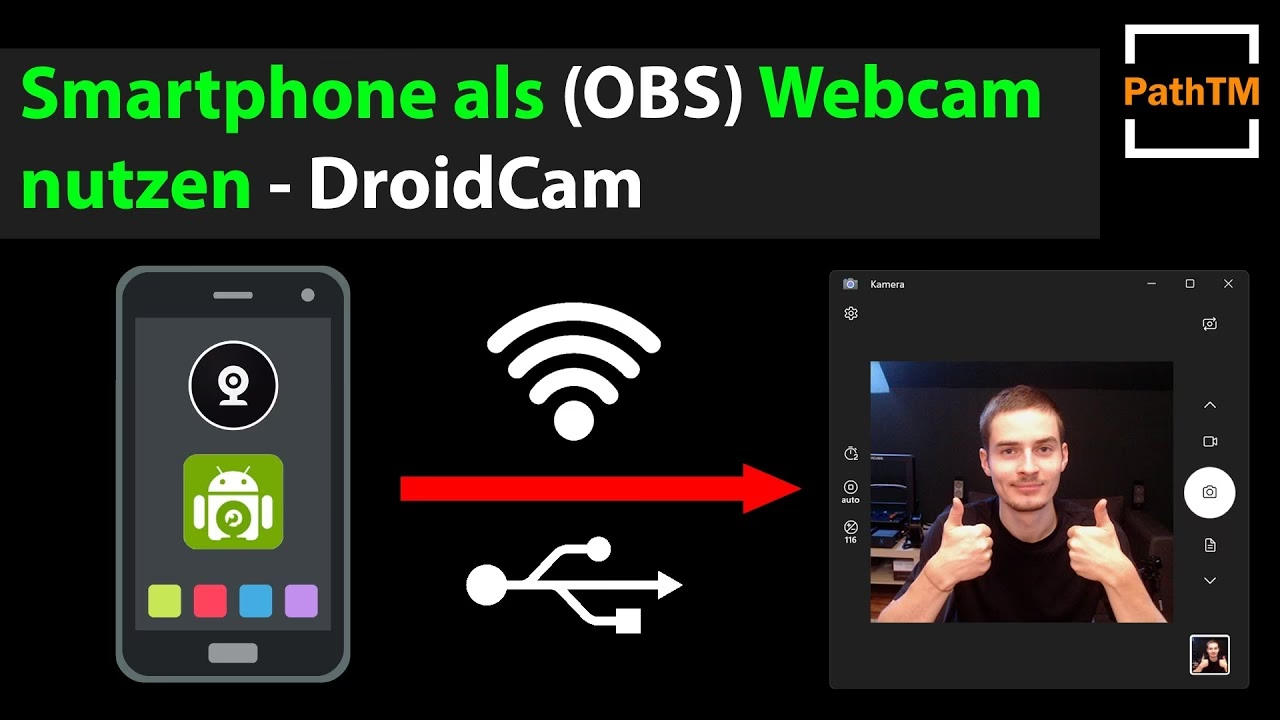
DroidCam (von Dev47Apps)
DroidCam ist eine weitere beliebte Anwendung, die eine kostenlose und eine Premium-Version anbietet. Sie ist eine gute Option für Nutzer von Windows und Linux und unterstützt sowohl iOS- als auch Android-Telefone.
- Unterstützte Plattformen: Windows, Linux (Computer); iOS, Android (Telefon).
- OBS-Integration: Bietet ein eigenes OBS-Plugin, das eine direkte Integration in OBS Studio ermöglicht.
- Verbindung: Unterstützt sowohl WLAN- als auch USB-Verbindungen.
- Auflösungen: Kostenlose Nutzung in Standard Definition (640x480). Unterstützt bis zu 1080p als Webcam und bis zu 4K UHD als OBS-Kamera (diese höheren Auflösungen können in der kostenlosen Version ein Wasserzeichen enthalten oder Premium-Funktionen sein).
- DSLR-ähnliche Funktionen: Bietet Steuerelemente für Belichtung, Weißabgleich und Fokus, ähnlich denen einer DSLR-Kamera.
- Premium-Funktionen: HD-Video hat oft ein Wasserzeichen. Premium-Funktionen sind als In-App-Kauf verfügbar.
DroidCam ist besonders attraktiv für Nutzer, die eine direkte OBS-Plugin-Integration suchen und Linux verwenden.
EpocCam (von Elgato)
EpocCam ist eine weitere Freeware-Lösung, die von Elgato entwickelt wurde, einem Unternehmen, das für Streaming-Hardware bekannt ist. Sie konzentriert sich auf iOS-Geräte.
- Unterstützte Plattformen: Windows, macOS (Computer); iOS (iPhone).
- Verbindung: Kann über USB, WLAN oder NDI verbunden werden, was eine große Auswahl an Verbindungstypen bietet.
- Zusätzliche Funktionen (können Premium sein): Erfassung des iPhone-Mikrofon-Audios, manuelle Fokus-Anpassung, HDR-Unterstützung, verschiedene Videoqualitätsoptionen, keine Wasserzeichen.
EpocCam ist eine solide Wahl für iPhone-Nutzer, die Flexibilität bei der Verbindung benötigen, einschließlich NDI.
NDI HX Camera (von NDI)
Die NDI HX Camera App verwandelt Ihr Smartphone oder Tablet in eine NDI-Quelle. NDI (Network Device Interface) ist ein Protokoll für die Übertragung von Video über ein Netzwerk.
- Unterstützte Plattformen: iPhone (Freemium), Android (kostenpflichtig) (Telefon). Benötigt das obs-ndi Plugin für OBS Studio.
- Integration: Wird in OBS Studio über das obs-ndi Plugin erfasst.
- Netzwerkbasiert: Das Gerätesignal wird automatisch von NDI-kompatiblen Empfangsgeräten im selben lokalen Netzwerk erkannt.
- Bandbreitenmodi: Unterstützt Modi mit hoher, mittlerer und niedriger Bandbreite.
- Kamerafunktionen: Auswahl zwischen Front- und Rückkamera, Zoomen, Autofokus, AF Lock und Tap-to-Focus.
- Anpassungen: Belichtungssteuerung, Auto-Belichtung, AE Lock.
- Weitere Steuerelemente: Steuerung des Geräte-Lichts und Stummschaltung des Audios.
NDI HX Camera ist ideal für Nutzer, die bereits mit dem NDI-Protokoll arbeiten oder eine netzwerkbasierte Lösung bevorzugen.
Allgemeine Schritte zur Kameraintegration in OBS Studio
Unabhängig davon, welche App oder Methode Sie verwenden, ist der Prozess, eine Kameraquelle in OBS Studio hinzuzufügen, generell ähnlich. Hier sind die grundlegenden Schritte:
- Öffnen Sie OBS Studio auf Ihrem Computer.
- Wählen Sie die Szene aus, zu der Sie die Kamera hinzufügen möchten. Szenen sind Sammlungen von Quellen, die Sie schnell umschalten können.
- Klicken Sie auf das Plus-Symbol (+) unter der Liste der Quellen im unteren Bereich der OBS-Oberfläche oder klicken Sie mit der rechten Maustaste in das Quellenfeld.
- Wählen Sie im erscheinenden Menü die Option "Videoaufnahmegerät" aus.
- Geben Sie der neuen Quelle einen aussagekräftigen Namen (z. B. "iPhone Kamera" oder "DroidCam Feed"), damit Sie sie später leicht identifizieren können.
- Klicken Sie auf OK.
- Es öffnet sich ein Fenster, in dem Sie das spezifische Gerät auswählen können. Hier sollten die von den installierten Apps bereitgestellten virtuellen Kameras oder Plugins erscheinen (z. B. "Camo Camera", "DroidCam Webcam", "iOS Camera Plugin", etc.). Wählen Sie Ihr Gerät aus der Liste aus.
- Passen Sie ggf. Auflösung, FPS und andere Einstellungen an.
- Klicken Sie erneut auf OK, um die Quelle hinzuzufügen.
Ihre Telefonkamera sollte nun in der ausgewählten Szene in OBS Studio sichtbar sein.
Spezielle Anleitung: iPhone-Kamera mit OBS Studio Plugin nutzen
Die Verwendung eines speziellen OBS Studio Plugins für iOS-Kameras bietet eine direkte und oft leistungsfähige Integration. Hier ist eine detaillierte Anleitung, basierend auf dem bereitgestellten Text:
Um Ihre iPhone-Kamera als Videoquelle in OBS Studio zu nutzen, insbesondere mit einem dedizierten Plugin, sind einige spezifische Vorbereitungsschritte erforderlich. Es wird empfohlen, diese Schritte sorgfältig zu befolgen, um eine reibungslose Einrichtung zu gewährleisten.
Vorbereitung und Installation des Plugins
Zuerst müssen Sie sicherstellen, dass Sie die notwendige Software auf Ihrem Computer installiert haben. Dies beinhaltet OBS Studio selbst und bei Windows-Nutzern möglicherweise auch iTunes.
- OBS Studio installieren: Stellen Sie sicher, dass OBS Studio auf Ihrem Computer installiert ist. Falls nicht, können Sie es von der offiziellen OBS-Website herunterladen.
- iTunes installieren (nur Windows): Für Windows-Nutzer ist es wichtig, dass iTunes installiert und mindestens einmal ausgeführt wurde. iTunes installiert notwendige Treiber, die es Ihrem Windows-Computer ermöglichen, über USB mit iOS-Geräten zu kommunizieren. Überprüfen Sie, ob iTunes Ihr iPhone erkennt, wenn es angeschlossen ist. Dies bestätigt, dass die Treiber korrekt funktionieren.
- iOS Camera Plugin für OBS Studio herunterladen: Laden Sie das passende Plugin für Ihre Version von OBS Studio herunter. Achten Sie darauf, die korrekte Version basierend auf Ihrer OBS Studio Installation (z. B. v30, v29) zu wählen. Die Installer sind oft auf Plattformen wie GitHub verfügbar.
- OBS Studio schließen: Es ist wichtig, alle offenen Instanzen von OBS Studio zu schließen, bevor Sie das Plugin installieren. Dies stellt sicher, dass die Plugin-Dateien korrekt in den OBS-Installationsordner kopiert werden können.
- Plugin installieren: Führen Sie den heruntergeladenen Installer für das Plugin aus.
Überprüfung der Plugin-Installation
Nach der Installation des Plugins sollten Sie überprüfen, ob es korrekt in OBS Studio integriert wurde.
- OBS Studio öffnen: Starten Sie OBS Studio nach der Plugin-Installation neu.
- Neue Quelle hinzufügen: Fügen Sie wie oben beschrieben eine neue Quelle hinzu (Plus-Symbol oder Rechtsklick im Quellenbereich).
- Nach "iOS Camera" suchen: Suchen Sie in der Liste der verfügbaren Quellentypen nach einer Option namens "iOS Camera". Wenn diese Option sichtbar ist, wurde das Plugin wahrscheinlich erfolgreich installiert.
- Fehlerbehebung (falls nötig): Wenn die Option "iOS Camera" nicht erscheint, gibt es möglicherweise Probleme mit der Installation. Überprüfen Sie, ob Sie die richtige Plugin-Version für Ihre OBS-Version heruntergeladen haben. Manchmal kann eine manuelle Installation der Plugin-Dateien notwendig sein. Stellen Sie auch sicher, dass OBS Studio selbst korrekt installiert ist.
Installation der iOS App auf dem iPhone
Zusätzlich zum Computer-Plugin benötigen Sie eine spezielle App auf Ihrem iPhone, die das Kamerabild für das Plugin bereitstellt.

- App herunterladen: Laden Sie die entsprechende "Camera for OBS Studio" App aus dem App Store auf Ihr iPhone herunter.
- Kompatibilität prüfen: Es wird empfohlen, vor dem Kauf oder der Installation zu überprüfen, ob Ihr spezifisches iPhone-Modell gut mit der App und dem Plugin funktioniert. Informationen zur Gerätekompatibilität finden Sie oft auf der Website oder in der Dokumentation des Plugin-Entwicklers.
Verbinden des Geräts
Sobald das Plugin auf dem Computer und die App auf dem iPhone installiert sind, können Sie die Verbindung herstellen.
- iPhone trennen: Stellen Sie sicher, dass Ihr iPhone nicht über USB mit dem Computer verbunden ist und die Kamera-App darauf geschlossen ist.
- OBS Studio öffnen: Starten Sie OBS Studio auf Ihrem Computer.
- "iOS Camera" Quelle hinzufügen/auswählen: Fügen Sie eine neue "iOS Camera" Quelle zu Ihrer Szene in OBS hinzu, falls Sie dies nicht bereits zur Überprüfung der Installation getan haben.
- App auf dem iPhone öffnen: Öffnen Sie die "Camera for OBS Studio" App auf Ihrem iPhone.
- USB-Ausgabe bestätigen: Bestätigen Sie in den Einstellungen der App, dass die USB-Ausgabe ausgewählt ist (dies ist oft die Standardeinstellung).
- iPhone verbinden: Verbinden Sie Ihr iPhone mit dem originalen Lightning-Kabel mit Ihrem Computer.
- Verbindung herstellen: In OBS Studio sollte die Quelle "iOS Camera" nun versuchen, eine Verbindung herzustellen. Falls die Verbindung nicht automatisch hergestellt wird, klicken Sie auf die Schaltfläche zum Aktualisieren der Geräte und wählen Sie Ihr iPhone aus der Liste aus.
- Video sehen: Wenn die Verbindung erfolgreich ist, sollten Sie nun das Kamerabild Ihres iPhones in OBS Studio sehen.
Jetzt können Sie Ihr iPhone als Webcam verwenden und mit dem Streaming beginnen.
Die App auf dem iPhone verbindet sich in der Regel automatisch mit OBS Studio, wenn das Gerät angeschlossen wird und die App läuft, insbesondere wenn Sie nur ein einziges Gerät verwenden.
Bei Verbindungsproblemen sollten Sie die FAQs und Problembehandlungsanleitungen des Plugin-Entwicklers konsultieren.
Was ist die OBS Virtual Camera?
Neben der Nutzung des Telefons als Kameraeingang bietet OBS Studio auch eine Funktion namens "Virtual Camera". Dies ist ein verwandtes, aber unterschiedliches Konzept.
Die virtuelle Kamera in OBS ist im Grunde ein virtuelles Kameratool, das den Ausgang von OBS Studio als Kameraquelle für andere Anwendungen bereitstellt. Anstatt Ihre physische Webcam oder Ihr Telefon direkt zu verwenden, verwenden Sie die gesamte Szene, die Sie in OBS Studio erstellt haben, als Kamerafeed.
Das bedeutet, Sie können in OBS Studio verschiedene Quellen (Ihre Webcam, Bildschirmaufnahme, Bilder, Videos, Text-Overlays etc.) zu einer Szene zusammenfügen und diese Szene dann als "virtuelle Kamera" in Anwendungen wie Zoom, Skype, Google Meet oder anderen Videokonferenzprogrammen auswählen. Anstelle Ihrer normalen Webcam sehen die Teilnehmer dann den kompletten Inhalt Ihrer OBS-Szene.
Die virtuelle Kamera kann auch verwendet werden, um das Bild Ihrer physischen Webcam mit Filtern, Verbesserungen oder Overlays, die Sie in OBS angewendet haben, in anderen Anwendungen anzuzeigen. Es gibt viele kreative Einsatzmöglichkeiten für die OBS Virtual Camera.

Vergleich der Methoden
Um Ihnen bei der Entscheidung zu helfen, welche Methode zur Nutzung Ihrer Telefonkamera mit OBS die beste für Sie ist, hier eine kleine Vergleichstabelle basierend auf den bereitgestellten Informationen:
| Methode/App | Unterstützte Telefon-OS | Unterstützte Computer-OS | Verbindungstypen | Kostenmodell | OBS-Integration | Besondere Merkmale (basierend auf Text) |
|---|---|---|---|---|---|---|
| Camo | iOS, Android | Windows, macOS | USB, WLAN | Freemium | Direkte Unterstützung | Umfangreiche Bildanpassungen, Effekte, AR, Subjektverfolgung |
| Continuity Camera | iOS (ab 16) | macOS (ab 13) | WLAN | Kostenlos (eingebaut) | Unterstützung unter macOS | Automatische Erkennung, erfordert iCloud & gleiches WLAN |
| DroidCam | iOS, Android | Windows, Linux | USB, WLAN | Freemium | Dediziertes Plugin | Linux-Unterstützung, hohe Auflösungen (Premium), DSLR-ähnliche Steuerung |
| EpocCam | iOS | Windows, macOS | USB, WLAN, NDI | Freemium | Direkte Unterstützung | NDI-Option, iPhone Audio (Premium?), man. Fokus (Premium?) |
| NDI HX Camera | iPhone (Freemium), Android (kostenpflichtig) | Benötigt obs-ndi Plugin (Windows, macOS, Linux) | NDI (WLAN/Netzwerk) | Freemium/Kostenpflichtig | Über obs-ndi Plugin | Netzwerkbasiert, Bandbreitenmodi, Fokus/Belichtungssteuerung |
Hinweis: Die genauen Premium-Funktionen können sich ändern und sollten auf der Website des jeweiligen Anbieters überprüft werden.
Häufig gestellte Fragen
Hier sind Antworten auf einige häufige Fragen, die sich aus der Nutzung einer Telefonkamera mit OBS ergeben könnten:
Kann ich mein Android-Handy genauso einfach nutzen wie ein iPhone?
Ja, viele der vorgestellten Apps wie Camo und DroidCam unterstützen sowohl iOS als auch Android. Die spezifischen Schritte zur Installation und Verbindung können je nach App leicht variieren, aber das Prinzip ist dasselbe: Sie installieren eine App auf dem Telefon und die entsprechende Software oder das Plugin auf dem Computer.
Brauche ich immer ein Kabel (USB) oder geht es auch über WLAN?
Die meisten modernen Lösungen wie Camo, DroidCam und EpocCam bieten die Möglichkeit, sich sowohl über USB als auch über WLAN zu verbinden. USB bietet oft eine stabilere Verbindung und geringere Latenz, während WLAN mehr Bewegungsfreiheit ermöglicht. Continuity Camera und NDI HX Camera sind primär auf Netzwerkverbindungen (WLAN/NDI) ausgelegt.
Was ist der Vorteil der Nutzung eines Plugins wie beim iPhone Camera Plugin oder DroidCam OBS Plugin?
Plugins integrieren die Funktionalität oft tiefer in OBS Studio. Dies kann zu einer stabileren Leistung, geringerer Latenz und der Verfügbarkeit spezifischerer Einstellungen direkt innerhalb von OBS führen, verglichen mit der Nutzung der App als generische Webcam über das Betriebssystem.
Was bedeutet es, wenn HD-Video ein Wasserzeichen hat?
Ein Wasserzeichen ist ein sichtbares Logo oder Text, das vom App-Entwickler über das Video gelegt wird. In Freemium-Modellen wird dies oft in der kostenlosen Version bei höheren Auflösungen (wie HD oder 4K) verwendet, um Nutzer zum Kauf der Premium-Version zu bewegen, die das Wasserzeichen entfernt.
Was ist der Unterschied zwischen der Nutzung meiner Telefonkamera in OBS und der OBS Virtual Camera?
Wenn Sie Ihre Telefonkamera in OBS nutzen, verwenden Sie Ihr Telefon als Eingabegerät – es liefert das Rohvideo in OBS. Die OBS Virtual Camera ist ein Ausgabegerät – sie nimmt die fertige Szene, die Sie in OBS erstellt haben (die viele Quellen, einschließlich Ihrer Telefonkamera, enthalten kann), und stellt sie anderen Programmen als virtuelle Kamera zur Verfügung.
Fazit
Die Verwendung Ihrer Telefonkamera mit OBS Studio ist eine hervorragende Möglichkeit, die Videoqualität Ihrer Streams oder Aufnahmen deutlich zu verbessern, oft ohne zusätzliche Hardwarekosten. Mit einer Vielzahl von Apps wie Camo, DroidCam, EpocCam, NDI HX Camera und der integrierten Continuity Camera für Apple-Nutzer gibt es passende Lösungen für fast jede Konfiguration.
Der Prozess beinhaltet in der Regel die Installation einer App auf Ihrem Telefon und der entsprechenden Software oder eines Plugins auf Ihrem Computer, gefolgt von der Auswahl des Telefons als Videoquelle in OBS Studio. Viele Apps bieten erweiterte Funktionen zur Bildanpassung und Effektanwendung, die über die Möglichkeiten einer einfachen Webcam hinausgehen.
Experimentieren Sie mit den verschiedenen Optionen, um diejenige zu finden, die am besten zu Ihren Bedürfnissen, Ihrem Budget (Freemium vs. Kostenpflichtig) und Ihrer technischen Ausstattung passt. Mit der richtigen Einrichtung können Sie das volle Potenzial der leistungsstarken Kamera in Ihrer Hosentasche für Ihre Video-Projekte in OBS Studio nutzen.
Hat dich der Artikel Handy als hochwertige OBS-Kamera nutzen interessiert? Schau auch in die Kategorie Ogólny rein – dort findest du mehr ähnliche Inhalte!