

In der digitalen Fotografie stoßen Kameras oft an ihre Grenzen, wenn es darum geht, den gesamten Helligkeitsbereich einer Szene einzufangen. Bereiche im Schatten erscheinen zu dunkel, während Lichter ausbrennen. Hier kommt das Konzept des High Dynamic Range Image, kurz HDRI, ins Spiel. HDR-Bilder wurden entwickelt, um einen viel größeren Dynamikumfang zu speichern, als es herkömmliche Bildformate wie JPEGs oder selbst Standard-RAW-Dateien können. Sie enthalten Informationen über die hellsten Lichter bis hin zu den tiefsten Schatten einer Szene, oft über den Bereich hinaus, den das menschliche Auge gleichzeitig wahrnehmen kann.

Eine HDRI-Datei ist im Wesentlichen ein Bildformat, das diese erweiterten Helligkeitsinformationen speichern kann. Im Gegensatz zu den gängigen 8-Bit- oder 16-Bit-Bildern, die wir oft verwenden, sind HDR-Dateien typischerweise 32-Bit-Dateien. Dieser enorme Informationsgehalt macht sie besonders nützlich, nicht nur für die Fotobearbeitung, um verlorene Details in Lichtern und Schatten wiederherzustellen, sondern auch in Bereichen wie der Computergrafik und 3D-Visualisierung, wo sie als Lichtquellen oder Umgebungen dienen können, die realistische Beleuchtung erzeugen.
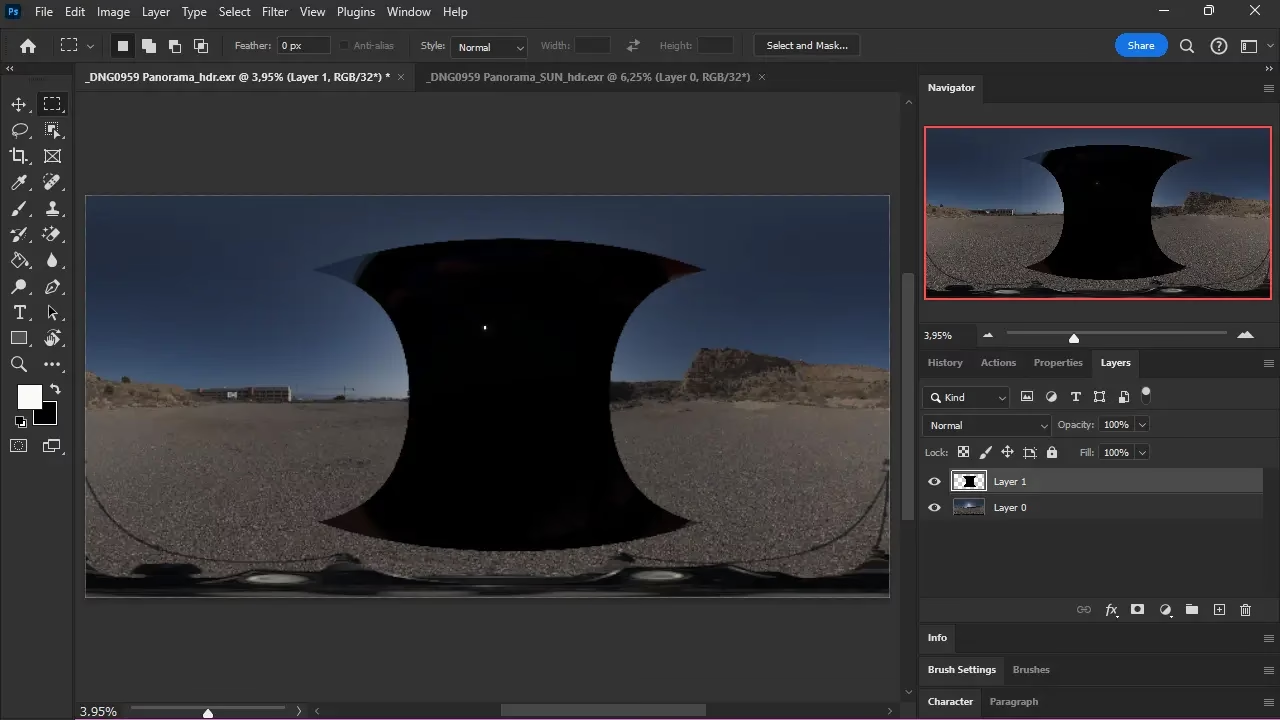
Was genau ist eine HDRI-Datei?
Wie bereits erwähnt, steht HDRI für High Dynamic Range Image. Der Kernunterschied zu Standardbildern liegt im gespeicherten Helligkeitsbereich. Digitalkameras erfassen Licht auf eine Weise, die oft nicht mit der Art und Weise übereinstimmt, wie unser Auge Helligkeitsunterschiede wahrnimmt. Eine Szene mit sehr hellen Lichtern (wie die Sonne) und sehr dunklen Schatten (unter einem Baum) stellt für die meisten Kameras eine Herausforderung dar. Sie müssen sich entscheiden, ob sie die Lichter korrekt belichten (wodurch Schatten absaufen) oder die Schatten (wodurch Lichter überbelichtet und ohne Details werden).
Eine HDRI-Datei versucht, diesen Kompromiss zu umgehen, indem sie Informationen über die gesamte Spanne sammelt. Dies geschieht typischerweise, indem man mehrere Fotos derselben Szene mit unterschiedlichen Belichtungen aufnimmt – eine Belichtungsreihe. Diese Bilder werden dann kombiniert, um eine einzige Datei zu erstellen, die den gesamten Helligkeitsbereich aller Einzelbilder umfasst. Das Ergebnis ist eine 32-Bit-Datei, die viel mehr Helligkeitsstufen pro Farbkanal speichern kann als ein herkömmliches 8-Bit-Bild (256 Stufen pro Kanal) oder ein 16-Bit-Bild (65.536 Stufen pro Kanal). Eine 32-Bit-Datei kann theoretisch eine unbegrenzte Anzahl von Helligkeitsstufen speichern, was sie ideal für die Speicherung von HDR-Informationen macht.
Das HDRI-Format ist eng mit Bildbearbeitungsprogrammen wie Adobe Photoshop verbunden, da diese die Werkzeuge bieten, um solche Dateien zu erstellen, zu bearbeiten und zu nutzen. Es handelt sich um ein rasterbasiertes Dateiformat, aufgebaut aus Pixeln, wobei jeder Pixel die erweiterten Helligkeitsinformationen speichert.
Kann man HDRI in Photoshop bearbeiten?
Ja, absolut. Adobe Photoshop ist eines der führenden Programme, wenn es um die Bearbeitung von Bildern mit hohem Dynamikumfang geht. Während die volle Bandbreite einer 32-Bit-HDRI-Datei auf einem Standardmonitor (der typischerweise nur 8 oder 10 Bit anzeigen kann) nicht direkt sichtbar ist, ermöglicht Photoshop die Bearbeitung dieser Dateien. Sie können Anpassungen vornehmen, wie Sie es bei jeder anderen Datei tun würden, allerdings mit dem Vorteil, dass in Lichtern und Schatten viel mehr Daten vorhanden sind, die Sie nutzen können.
Die eigentliche Herausforderung bei der Arbeit mit 32-Bit-HDR-Dateien in Photoshop besteht oft darin, sie für die Anzeige oder den Druck auf einem LDR-Medium (Low Dynamic Range) aufzubereiten. Dieser Prozess wird als Tone Mapping bezeichnet. Beim Tone Mapping wird der enorme Dynamikumfang der 32-Bit-Datei in den begrenzten Bereich eines 8-Bit- oder 16-Bit-Bildes komprimiert. Photoshop bietet verschiedene Methoden und Werkzeuge für das Tone Mapping, die es Ihnen ermöglichen, den Look des endgültigen Bildes zu steuern, von sehr realistisch bis hin zu stark stilisiert.
Es ist wichtig zu verstehen, dass die Bearbeitung einer 32-Bit-Datei anders ist als die Bearbeitung einer 8-Bit-Datei. Viele der gewohnten Werkzeuge und Filter in Photoshop funktionieren direkt auf 32-Bit-Bildern. Einige fortgeschrittene Filter oder Anpassungen erfordern jedoch möglicherweise eine Konvertierung in 16-Bit oder 8-Bit, was jedoch bedeutet, dass Sie einen Teil des ursprünglichen Dynamikumfangs verlieren.
Erstellen und Exportieren von HDRI in Photoshop
Eine der leistungsfähigsten Funktionen in Photoshop ist die Möglichkeit, aus einer Reihe von Belichtungen ein einzelnes HDRI zu erstellen und dieses dann in einem geeigneten Format zu exportieren. Dies ist besonders nützlich für 3D-Künstler, die realistische Beleuchtung in ihren Szenen benötigen.
Photoshop kann mehrere Bilder zu einem einzigen HDR-Bild zusammenfügen und dieses als HDRI speichern. Diese Datei kann dann in 3D-Programmen verwendet werden – entweder als 360-Grad-Hintergrund, der die Umgebung simuliert, oder direkt als Lichtquelle, die die Szene realistisch beleuchtet.
Der Prozess zum Erstellen eines HDR-Bildes aus Belichtungsreihen hat sich in Photoshop im Laufe der Jahre leicht verändert, aber die grundlegende Funktion ist unter "Merge in HDR Pro" (oder "Zusammenfügen zu HDR Pro" in der deutschen Version) zu finden. Hier ist, wie es typischerweise funktioniert:
- Vorbereitung der Bilder: Sie benötigen eine Reihe von Fotos derselben Szene, die mit unterschiedlichen Belichtungen aufgenommen wurden. Idealerweise sollten diese Bilder von einem Stativ aufgenommen werden, um Verschiebungen zu minimieren. Eine typische Belichtungsreihe (Bracketing) umfasst ein korrekt belichtetes Bild, ein oder zwei unterbelichtete Bilder (um Lichterdetails zu erfassen) und ein oder zwei überbelichtete Bilder (um Schattendetails zu erfassen).
- Starten des Prozesses: Gehen Sie in Photoshop zu
Datei > Automatisieren > Zusammenfügen zu HDR Pro.... - Bilder auswählen: Im Dialogfenster können Sie die Bilder auswählen, die Sie verwenden möchten. Sie können entweder nach den Dateien auf Ihrer Festplatte suchen oder Bilder verwenden, die bereits in Photoshop geöffnet sind. Es gibt auch eine Option, Photoshop die Bilder automatisch ausrichten zu lassen, was hilfreich ist, wenn die Bilder nicht perfekt von einem Stativ aufgenommen wurden oder sich leichte Bewegungen ergeben haben.
- Belichtungswerte festlegen: Photoshop zeigt nun die ausgewählten Bilder an. Sie können hier angeben, wie die Bilder belichtet wurden. Wenn Ihre Kamera die Belichtungsreihen-Informationen in den Metadaten speichert, kann Photoshop diese oft automatisch erkennen. Andernfalls können Sie die Belichtungsdifferenz (z.B. +2 EV, 0 EV, -2 EV) manuell eingeben.
- Der entscheidende Schritt: 32-Bit-Modus wählen: Im Dialogfenster von "Merge in HDR Pro" ist es von entscheidender Bedeutung, den Modus auf 32-Bit einzustellen. Wenn Sie einen niedrigeren Bit-Modus wählen (z.B. 16-Bit oder 8-Bit), wird das resultierende Bild Tone Mapping angewendet, um den Dynamikumfang zu reduzieren, und es kann nicht als echtes HDRI mit vollem Dynamikumfang gespeichert werden. Der 32-Bit-Modus stellt sicher, dass alle gesammelten Helligkeitsinformationen erhalten bleiben.
- Anpassungen (Optional): Im 32-Bit-Modus sind die Anpassungsoptionen im "Merge in HDR Pro"-Dialogfenster oft begrenzt. Sie können möglicherweise den Weißpunkt oder grundlegende Belichtungseinstellungen anpassen. Die detaillierten Tone-Mapping-Optionen, die Sie vielleicht aus älteren Versionen oder bei der Wahl von 8/16-Bit kennen, sind hier nicht verfügbar, da ja der volle Dynamikumfang erhalten bleiben soll.
- Zusammenfügen abschließen: Bestätigen Sie Ihre Einstellungen mit OK. Photoshop wird nun die Bilder zusammenfügen und das resultierende 32-Bit-HDR-Bild in einem neuen Dokument öffnen.
- Speichern der HDRI-Datei: Jetzt ist es Zeit, Ihr Bild zu speichern. Gehen Sie zu
Datei > Speichern unter.... Um das Bild als echtes HDRI zu speichern, das von 3D-Anwendungen oder anderen spezialisierten Programmen erkannt wird, müssen Sie ein Format wählen, das 32-Bit-Daten unterstützen kann. Die gebräuchlichsten Formate hierfür sind OpenEXR und Radiance (auch bekannt als .hdr-Format). Wählen Sie eines dieser Formate aus der Dropdown-Liste und speichern Sie die Datei.
Durch das Speichern im OpenEXR- oder Radiance-Format stellen Sie sicher, dass der volle 32-Bit-Dynamikumfang erhalten bleibt und die Datei für den Einsatz in 3D-Renderern oder für weitere HDR-spezifische Bearbeitungsschritte bereit ist. Das ist der Schlüssel, wenn Sie ein HDRI erstellen möchten, das nicht nur ein tone-gemapptes Bild ist, sondern eine Datei, die als Lichtquelle oder Umgebung in virtuellen Szenen agieren kann.
Vergleich: 8/16-Bit vs. 32-Bit für HDRI
Es ist nützlich, den Unterschied zwischen der Arbeit mit 8/16-Bit und 32-Bit für HDR zu verstehen, auch wenn der Fokus hier auf dem 32-Bit-Export liegt. Wenn Sie in "Merge in HDR Pro" 8-Bit oder 16-Bit wählen, führt Photoshop automatisch ein Tone Mapping durch, um den Dynamikumfang in den kleineren Bit-Raum zu komprimieren. Das Ergebnis ist ein Bild, das auf einem Standardmonitor gut aussieht und in herkömmlichen Formaten wie JPEG oder TIFF gespeichert werden kann, aber es enthält nicht mehr den vollen HDR-Dynamikumfang der ursprünglichen Belichtungsreihe. Es ist ein LDR-Bild, das aus HDR-Daten abgeleitet wurde.
Der 32-Bit-Modus hingegen speichert alle Helligkeitsinformationen. Das Bild, das Sie in Photoshop sehen, ist möglicherweise nicht optimal dargestellt, da Ihr Monitor den vollen Bereich nicht anzeigen kann. Sie sehen eine Vorschau, die oft einem Tone Mapping ähnelt, aber die zugrunde liegenden Daten sind vollständig vorhanden. Dieses 32-Bit-Bild ist ideal für:
- Weitergabe an 3D-Künstler
- Spätere, nicht-destruktive Tone-Mapping-Anpassungen
- Verwendung als Basis für Compositing, bei dem Sie extrem helle oder dunkle Bereiche manipulieren müssen
Hier eine kleine Übersicht:
| Merkmal | 8/16-Bit (Tone Mapping) | 32-Bit (HDRI) |
|---|---|---|
| Dynamikumfang | Reduziert auf LDR | Voller HDR-Umfang erhalten |
| Helligkeitsstufen | Begrenzt (256 / 65.536) | Nahezu unbegrenzt |
| Dateigröße | Kleiner bis mittel | Größer |
| Speicherformate | JPEG, TIFF, PNG, etc. | OpenEXR, Radiance (.hdr) |
| Verwendungszweck | Anzeige, Druck, Standard-Bildbearbeitung | 3D-Beleuchtung/Umgebung, fortgeschrittenes Compositing, spätes Tone Mapping |
| Bearbeitung in Photoshop | Volle Werkzeugunterstützung | Einige Werkzeuge/Filter eingeschränkt; erfordert oft Tone Mapping für finale Ausgabe |
Wie Sie sehen, ist die 32-Bit-Datei das "echte" HDRI, das den vollen Datenreichtum speichert, während die 8/16-Bit-Version eine Interpretation dieser Daten für die Standardanzeige ist.
Häufig gestellte Fragen
- Brauche ich mehrere Bilder, um ein HDRI in Photoshop zu erstellen?
- Ja, um den vollen Dynamikumfang einer Szene zu erfassen und ein echtes 32-Bit-HDRI zu erstellen, benötigen Sie in der Regel eine Belichtungsreihe von derselben Szene, die korrekt belichtete, unterbelichtete und überbelichtete Aufnahmen umfasst. Photoshop fügt diese dann zusammen.
- Kann ich eine einzelne RAW-Datei in ein HDRI konvertieren?
- Manche Programme behaupten, HDR aus einer einzelnen RAW-Datei zu erstellen. RAW-Dateien haben zwar einen größeren Dynamikumfang als JPEGs, aber sie enthalten normalerweise nicht genug Informationen, um einen echten, vollständigen HDRI-Umfang einer Szene mit extremen Helligkeitsunterschieden zu erzeugen. Für ein echtes HDRI ist eine Belichtungsreihe die Methode der Wahl.
- Welche Formate eignen sich zum Speichern eines echten HDRI?
- Die Hauptformate, die den vollen 32-Bit-HDR-Umfang speichern können und von spezialisierten Programmen unterstützt werden, sind OpenEXR (.exr) und Radiance (.hdr).
- Warum ist der 32-Bit-Modus beim Zusammenfügen so wichtig?
- Der 32-Bit-Modus stellt sicher, dass Photoshop den gesamten Dynamikumfang aus den Belichtungsreihen in der resultierenden Datei speichert, anstatt ihn für die Anzeige zu komprimieren (Tone Mapping). Dies ist entscheidend, wenn die HDRI-Datei für Zwecke verwendet werden soll, die den vollen Dynamikumfang benötigen, wie z.B. realistische 3D-Beleuchtung.
Zusammenfassend lässt sich sagen, dass Photoshop ein mächtiges Werkzeug für die Arbeit mit HDRI ist. Es ermöglicht nicht nur die Bearbeitung von Bildern mit hohem Dynamikumfang, sondern bietet auch einen robusten Workflow, um aus Belichtungsreihen echte 32-Bit-HDRI-Dateien zu erstellen und diese in den notwendigen Formaten wie OpenEXR und Radiance zu exportieren. Dies eröffnet spannende Möglichkeiten sowohl in der Fotobearbeitung als auch in der Welt der 3D-Grafik.
Hat dich der Artikel HDRI in Photoshop: Bearbeiten & Exportieren interessiert? Schau auch in die Kategorie Fotografie rein – dort findest du mehr ähnliche Inhalte!