

Das HEIC-Format (High Efficiency Image Coding) ist bei Nutzern von Apple-Geräten weit verbreitet, da es Fotos in hoher Qualität bei deutlich geringerer Dateigröße speichert. Das ist großartig für den Speicherplatz auf dem iPhone oder iPad. Schwierigkeiten können jedoch auftreten, wenn diese Dateien außerhalb des Apple-Ökosystems verwendet werden sollen, insbesondere in Bildbearbeitungsprogrammen wie Adobe Photoshop, die nicht immer nativ mit HEIC umgehen können. Wenn Sie sich fragen, warum Photoshop Ihre HEIC-Dateien nicht öffnet und wie Sie dieses Problem lösen können, sind Sie hier genau richtig.
https://www.youtube.com/watch?v=ygUNI29wZW5oZWljZmlsZQ%3D%3D
Was ist das HEIC-Format und seine Kompatibilitätsprobleme?
HEIC ist ein modernes Bildformat, das von der Moving Picture Experts Group (MPEG) entwickelt wurde und von Apple seit iOS 11 und macOS High Sierra standardmäßig für Fotos verwendet wird. Sein Hauptvorteil liegt in der überlegenen Komprimierung im Vergleich zu älteren Formaten wie JPG, wodurch die Dateigröße erheblich reduziert wird, ohne sichtbare Qualitätsverluste. Dies ermöglicht es, viel mehr Fotos auf einem Gerät zu speichern.

Im Gegensatz dazu ist JPG (Joint Photographic Experts Group) ein viel älteres und universell unterstütztes Format. Nahezu jedes Gerät, jede Software und jede Online-Plattform kann JPG-Dateien öffnen und bearbeiten. Genau hier liegt das Problem mit HEIC: Obwohl es technisch fortschrittlicher ist, fehlt ihm die breite Unterstützung, die JPG genießt.
Wenn Sie versuchen, eine HEIC-Datei in Software zu öffnen, die das Format nicht unterstützt, erhalten Sie möglicherweise eine Fehlermeldung oder die Datei wird einfach nicht angezeigt. Dies betrifft häufig ältere Betriebssysteme oder Programme, die noch nicht für HEIC aktualisiert wurden. Photoshop ist zwar ein mächtiges Werkzeug, aber die Handhabung von HEIC hängt stark von der Version des Betriebssystems und der Installation zusätzlicher Komponenten ab.
HEIC-Dateien in Photoshop öffnen: Plattformspezifische Lösungen
Die Möglichkeit, HEIC-Dateien direkt in Photoshop zu öffnen, unterscheidet sich je nachdem, ob Sie einen Mac oder einen Windows-PC verwenden und welche Version des Betriebssystems installiert ist.
Unter macOS (Mac)
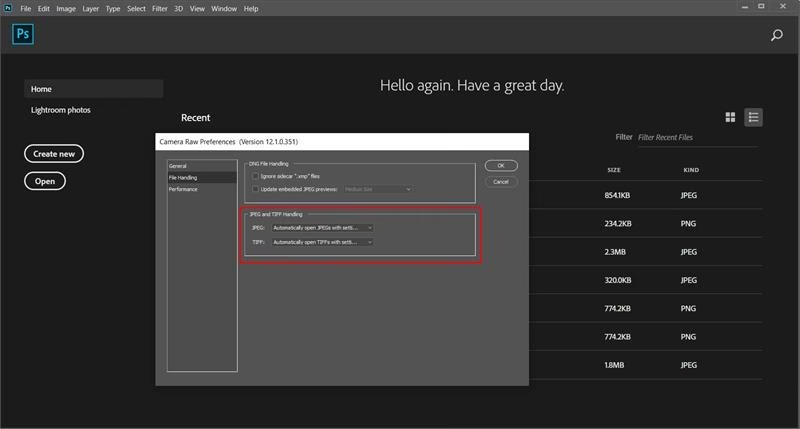
Auf einem Mac, insbesondere ab macOS High Sierra (Version 10.13) oder neuer, ist die Unterstützung für HEIC besser integriert. Oft können Sie HEIC-Dateien direkt öffnen. Falls nicht, kann eine Einstellung in den Camera Raw-Einstellungen helfen:
- Klicken Sie in Photoshop auf das Menü „Bearbeiten“ (Edit).
- Wählen Sie „Voreinstellungen“ (Preferences) und dann „Camera Raw“.
- Im Bereich „Datei Handhabung“ (File Handling) wählen Sie die Option „JPEGs und HEICs automatisch mit Einstellungen öffnen“ (Automatically open JPEGs and HEICs with settings) oder „Alle unterstützten JPEGs und HEICs automatisch öffnen“ (Automatically open all supported JPEGs and HEICs).
- Bestätigen Sie mit „OK“.
Danach sollten Sie HEIC-Dateien über das Menü „Datei“ (File) und „Öffnen“ (Open) direkt in Photoshop bearbeiten können.
Unter Windows 10/11
Windows-PCs unterstützen das HEIC-Format leider nicht nativ. Selbst mit installiertem Photoshop können Sie HEIC-Dateien standardmäßig nicht öffnen. Um dies zu ermöglichen, müssen Sie zusätzliche Erweiterungen aus dem Microsoft Store installieren:
- Öffnen Sie den Microsoft Store unter Windows 10 oder Windows 11.
- Suchen Sie nach „HEIF-Erweiterungen“ (HEIF Extensions).
- Installieren Sie die Erweiterungen. Beachten Sie, dass hierfür möglicherweise eine geringe Gebühr (z. B. 0,99 USD) anfällt.
Nach der Installation dieser Erweiterungen sollte Windows in der Lage sein, HEIC-Dateien zu erkennen, und Photoshop sollte sie anschließend öffnen können. Sie können dann die HEIC-Datei einfach suchen und versuchen, sie zu öffnen.
Unter älteren Windows-Versionen (Windows 7/8)
Für Windows 7, Windows 8 oder noch ältere Versionen sind die HEIF-Erweiterungen aus dem Microsoft Store nicht verfügbar. Das bedeutet, dass Sie HEIC-Dateien auf diesen Systemen nicht direkt in Photoshop öffnen können. Die einzige Möglichkeit besteht darin, die HEIC-Dateien zunächst in ein von Photoshop unterstütztes Format wie JPG zu konvertieren. Erst nach der Konvertierung können Sie die Datei in Photoshop öffnen und bearbeiten.
HEIC in JPG konvertieren: Die universelle Lösung
Die Konvertierung von HEIC nach JPG ist oft der einfachste und zuverlässigste Weg, um sicherzustellen, dass Ihre Bilder mit nahezu jeder Software und jedem Gerät kompatibel sind, unabhängig von Ihrem Betriebssystem. Es gibt verschiedene Methoden, um dies zu tun:
Über iPhone oder iPad Einstellungen
Apple-Geräte bieten eine praktische integrierte Option, um HEIC-Bilder beim Übertragen auf einen Computer automatisch in JPG zu konvertieren:
- Öffnen Sie die „Einstellungen“ auf Ihrem iPhone oder iPad.
- Navigieren Sie zu „Fotos“.
- Scrollen Sie nach unten zum Abschnitt „Auf MAC oder PC übertragen“ (Transfer to Mac or PC).
- Wählen Sie die Option „Automatisch“ (Automatic).
Mit dieser Einstellung stellt das Gerät sicher, dass Bilder beim Kopieren auf einen nicht-Apple-Computer als JPG übertragen werden.
Online-Konverter
Eine schnelle Methode für einzelne Dateien oder kleinere Mengen ist die Nutzung von Online-Konvertern. Diese erfordern keine Software-Installation:
- Suchen Sie online nach einem HEIC-zu-JPG-Konverter.
- Laden Sie Ihre HEIC-Datei auf die Website hoch (oft per Drag & Drop oder über eine Dateiauswahl).
- Wählen Sie JPG als Ausgabeformat.
- Starten Sie die Konvertierung und warten Sie, bis der Vorgang abgeschlossen ist.
- Laden Sie die konvertierte JPG-Datei herunter.
Beachten Sie bei Online-Konvertern immer die Datenschutzbestimmungen, da Sie Ihre Bilder auf externe Server hochladen.
Desktop-Software zur Konvertierung
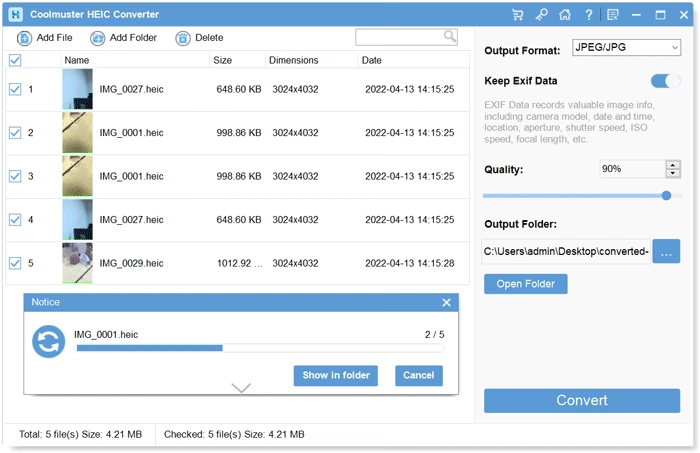
Für die Stapelkonvertierung großer Mengen von HEIC-Dateien oder wenn Sie keine Online-Tools verwenden möchten, ist dedizierte Desktop-Software eine gute Wahl. Es gibt verschiedene Programme für Windows und Mac, die HEIC in JPG und andere Formate umwandeln können. Einige Programme bieten eine einfache Benutzeroberfläche, bei der Sie einfach die HEIC-Dateien hinzufügen, das Ausgabeformat (JPG) wählen und den Zielordner festlegen.
Einige dieser Programme sind darauf spezialisiert, große Mengen von Dateien schnell und effizient zu verarbeiten. Sie ermöglichen oft die Konvertierung von bis zu 100 HEIC-Dateien oder mehr mit nur einem Klick. Dies ist besonders nützlich, wenn Sie eine große Fotosammlung von einem iPhone auf einen Windows-PC übertragen möchten, auf dem Photoshop läuft, aber keine HEIF-Erweiterungen installiert werden können (z. B. Windows 7/8).
Über Bildbearbeitungssoftware
Manche Bildbearbeitungsprogramme (auch abseits von Photoshop) können HEIC-Dateien öffnen. Wenn Sie Zugang zu solcher Software haben (z. B. die Vorschau-App auf dem Mac, oder auch GIMP als kostenlose Alternative), können Sie die HEIC-Datei darin öffnen und dann als JPG exportieren:
- Öffnen Sie die HEIC-Datei in der unterstützenden Software.
- Gehen Sie zum Menü „Datei“ (File).
- Wählen Sie „Speichern unter“ (Save As) oder „Exportieren als“ (Export As).
- Wählen Sie JPG als Format aus.
- Passen Sie bei Bedarf die Qualitätseinstellungen an.
- Klicken Sie auf „Speichern“ oder „Exportieren“.
Dies ist eine gute Methode, wenn Sie nur einzelne Dateien konvertieren müssen und bereits eine entsprechende Software installiert haben.
Für Fortgeschrittene: Konvertierung per Befehlszeile
Nutzer mit Erfahrung im Umgang mit der Befehlszeile (Terminal unter Mac/Linux, PowerShell oder Eingabeaufforderung unter Windows) können Tools wie ImageMagick verwenden, um HEIC-Dateien sehr schnell und effizient zu konvertieren. Dies ist ideal für die Stapelverarbeitung.
Mit ImageMagick können Sie einen einzigen Befehl verwenden, um alle HEIC-Dateien in einem Verzeichnis zu konvertieren. Ein Beispielbefehl für die Windows PowerShell lautet:
magick mogrify -format jpg *.heic
Dieser Befehl findet alle Dateien mit der Endung `.heic` im aktuellen Verzeichnis und konvertiert sie in das JPG-Format. Sie können auch die Qualität der ausgegebenen JPG-Dateien beeinflussen, indem Sie den Parameter -quality hinzufügen. Zum Beispiel:
magick mogrify -format jpg -quality 85 *.heic
Der Qualitätsparameter kann Werte zwischen 1 (starke Komprimierung, kleine Datei) und 100 (geringe Komprimierung, große Datei, hohe Qualität) annehmen. Ein Wert zwischen 80 und 90 wird oft als guter Kompromiss zwischen Dateigröße und Qualität angesehen. Die Installation und Nutzung von ImageMagick erfordert technisches Verständnis und richtet sich eher an Experten und Entwickler.
Vergleich der Konvertierungsmethoden
Die Wahl der besten Methode hängt von Ihren spezifischen Anforderungen ab:
| Methode | Vorteile | Nachteile | Ideal für |
|---|---|---|---|
| iPhone/iPad Einstellung | Automatisch beim Übertragen | Nur beim Übertragen; beeinflusst nicht vorhandene Dateien | Neue Fotos bei Übertragung auf PC |
| Online-Konverter | Keine Installation; schnell für wenige Dateien | Datenschutz; oft Beschränkungen (Dateigröße/Anzahl); Internet nötig | Schnelle Konvertierung einzelner Dateien |
| Desktop-Software | Stapelverarbeitung; oft offline; mehr Kontrolle | Installation nötig; Software kann Kosten verursachen | Große Mengen von Dateien; regelmäßige Konvertierung |
| Bildbearbeitungssoftware | Direktes Öffnen & Speichern; oft bereits installiert | Kann umständlich sein für Stapel; nicht jede Software unterstützt HEIC | Einzelne Dateien; wenn Software bereits vorhanden ist |
| Befehlszeile (ImageMagick) | Sehr schnell; mächtige Optionen; Stapelverarbeitung | Erfordert technisches Wissen; Installation komplex | Erfahrene Nutzer; Automatisierung |
Häufig gestellte Fragen (FAQ)
Ist HEIC besser als JPG?
HEIC ist technisch effizienter, da es bei gleicher oder besserer Qualität eine geringere Dateigröße erreicht. JPG ist jedoch universell kompatibel. Für die Speicherung auf modernen Geräten ist HEIC oft besser, für die Teilung und breite Nutzung ist JPG momentan die sicherere Wahl.
Geht beim Konvertieren von HEIC nach JPG Qualität verloren?
Ja, da JPG ein komprimierendes Format ist (verlustbehaftet). Beim Konvertieren von HEIC nach JPG findet eine erneute Komprimierung statt. Die Menge des Qualitätsverlusts hängt von den gewählten Qualitätseinstellungen während der Konvertierung ab. Ein hoher Qualitätsparameter (z. B. 90+) minimiert sichtbare Verluste, führt aber zu größeren JPG-Dateien.
Gibt es kostenlose Möglichkeiten, HEIC in JPG zu konvertieren?
Ja. Die iPhone/iPad-Einstellung ist kostenlos. Es gibt viele kostenlose Online-Konverter (mit potenziellen Einschränkungen oder Datenschutzbedenken). Software wie GIMP (kostenlose Bildbearbeitung) kann HEIC öffnen und als JPG speichern. Für technisch Versierte ist ImageMagick ein kostenloses und sehr leistungsfähiges Befehlszeilen-Tool.
Fazit
Das Öffnen von HEIC-Dateien in Photoshop ist auf modernen Systemen (Mac ab High Sierra, Windows 10/11 mit Erweiterungen) oft direkt möglich. Auf älteren Windows-Versionen oder wenn Sie maximale Kompatibilität wünschen, ist die Konvertierung nach JPG unerlässlich. Glücklicherweise gibt es zahlreiche Methoden, um HEIC-Dateien zu konvertieren – von einfachen iPhone-Einstellungen und Online-Tools bis hin zu leistungsstarker Desktop-Software und Befehlszeilen-Tools für Stapelverarbeitung. Wählen Sie die Methode, die am besten zu Ihrem Betriebssystem, der Menge der zu konvertierenden Dateien und Ihrem technischen Komfort passt, um Ihre HEIC-Bilder erfolgreich in Photoshop zu bearbeiten.
Hat dich der Artikel HEIC in Photoshop: Öffnen & Konvertieren interessiert? Schau auch in die Kategorie Fotografie rein – dort findest du mehr ähnliche Inhalte!