

Wenn Sie Fotos mit Ihrem iPhone oder iPad aufnehmen, speichert Apple diese standardmäßig oft im HEIC-Format. Dieses Format bietet einige Vorteile gegenüber dem älteren JPG, führt aber auch zu Kompatibilitätsproblemen, sobald Sie die Bilder außerhalb des Apple-Ökosystems verwenden möchten, zum Beispiel auf einem Windows-PC oder mit älterer Software. In diesem Artikel erklären wir, was HEIC genau ist, vergleichen es mit JPG und zeigen Ihnen, wie Sie HEIC-Dateien einfach und effektiv in das kompatiblere JPG-Format konvertieren.
Das Dateiformat HEIC steht für High Efficiency Image Container. Es handelt sich dabei um eine aktualisierte Variante des High Efficiency Image Format (HEIF), das Apple auf seinen Mobilgeräten verwendet. Apple hat HEIC ab iOS 11 eingeführt, um Bilder in höherer Qualität bei gleichzeitig geringerem Speicherbedarf zu speichern. Dies wird durch die fortschrittliche Komprimierungstechnologie ermöglicht, die auf dem High Efficiency Video Coding (HEVC) basiert. HEIC-Dateien können tatsächlich nur etwa die Hälfte des Speicherplatzes beanspruchen, den vergleichbare JPG-Dateien benötigen. Jede HEIC-Datei verwendet die Endung .heic oder .heics (wenn mehrere Bilder enthalten sind) und speichert auch wichtige Metadaten wie Größe, Auflösung und Aufnahmeort.
HEIC vs. JPG: Ein detaillierter Vergleich
Sowohl HEIC als auch JPG (oder JPEG) sind gängige Formate zur Speicherung von digitalen Bildern, die detailreiche Fotos ermöglichen. Sie unterscheiden sich jedoch in einigen entscheidenden Punkten, die für die Wahl des Formats oder die Notwendigkeit einer Konvertierung relevant sind.
Komprimierung
JPG ist seit langem das Standardformat im Web und in der digitalen Fotografie, vor allem wegen seiner Fähigkeit, Dateigrößen durch Komprimierung zu reduzieren. Allerdings ist die JPG-Komprimierung verlustbehaftet. Das bedeutet, dass bei jeder Bearbeitung und anschließendem Speichern des Bildes Informationen verloren gehen können, was sich mit der Zeit negativ auf die Bildqualität auswirken kann.
HEIC nutzt eine modernere und effizientere Komprimierungsmethode. Es kann Bilder ohne sichtbaren Qualitätsverlust stärker komprimieren als JPG. Dies führt zu kleineren Dateien.
Speicherplatz
Wie bereits erwähnt, ist der geringere Speicherbedarf einer der Hauptvorteile von HEIC. HEIC-Dateien benötigen im Durchschnitt nur etwa halb so viel Speicherplatz wie vergleichbare JPG-Dateien. Dies ist besonders auf Geräten mit begrenztem Speicherplatz, wie Smartphones, von Vorteil und ermöglicht es, deutlich mehr Fotos zu speichern.
Bildqualität
In Bezug auf die reine Bildqualität kann HEIC theoretisch besser abschneiden als JPG, insbesondere da es einen größeren dynamischen Bereich (HDR-Bilder) und Transparenz unterstützt. Während JPG-Dateien durch die Komprimierung bei häufigem Speichern an Qualität verlieren können, ist HEIC diesbezüglich oft widerstandsfähiger.
Kompatibilität
Hier liegt die größte Schwäche von HEIC im Vergleich zu JPG. Als älteres und etablierteres Format wird JPG von nahezu allen Betriebssystemen, Programmen und Geräten unterstützt. Ob Windows, macOS, Linux, Android, iOS oder diverse Bildbearbeitungsprogramme wie Adobe Photoshop, GIMP oder einfache Bildbetrachter – JPG-Dateien lassen sich fast überall problemlos öffnen und bearbeiten. Auch die allermeisten Webbrowser zeigen JPGs an.
HEIC hingegen wird hauptsächlich von neueren Apple-Geräten und -Software nativ unterstützt. Auf Windows-PCs oder Android-Geräten kann es notwendig sein, zusätzliche Software zu installieren oder die Dateien vorher zu konvertieren, um sie anzeigen oder bearbeiten zu können. Diese eingeschränkte Kompatibilität ist der Hauptgrund, warum Nutzer HEIC in JPG umwandeln möchten.
Transparenz
Ein Vorteil von HEIC, den es mit Formaten wie PNG teilt, ist die Unterstützung von Transparenz. Dies ist besonders nützlich für Grafiken oder Logos, die nahtlos in Hintergründe integriert werden sollen. JPG unterstützt keine Transparenz; transparente Bereiche werden beim Speichern als weiße oder farbige Flächen dargestellt.
Bearbeitung
JPG ist ein verlustbehaftetes Format, was bedeutet, dass jede Bearbeitung und Neuspeicherung potenziell zu einem Qualitätsverlust führt. HEIC ist zwar ebenfalls ein verlustbehaftetes Format, bietet aber tendenziell eine bessere Qualitätserhaltung. Ein weiterer Vorteil ist, dass HEIC-Dateien Bearbeitungsinformationen speichern können, was es ermöglicht, bestimmte Änderungen später rückgängig zu machen.
Zusammenfassend lässt sich sagen, dass HEIC technisch oft überlegen ist, insbesondere bei Speicherplatz und potenzieller Bildqualität, aber die Kompatibilität von JPG ist unübertroffen. Daher ist die Konvertierung von HEIC zu JPG oft notwendig, um Bilder auf verschiedenen Plattformen und mit unterschiedlicher Software nutzen zu können.
| Merkmal | HEIC (High Efficiency Image Container) | JPG / JPEG (Joint Photographic Experts Group) |
|---|---|---|
| Komprimierung | Sehr effizient (HEVC-basiert), oft ohne sichtbaren Qualitätsverlust bei starker Komprimierung. | Weniger effizient, verlustbehaftet, Qualitätsverlust bei starker Komprimierung oder wiederholtem Speichern. |
| Dateigröße | Deutlich kleiner (ca. halb so groß wie JPG bei gleicher oder besserer Qualität). | Größer als HEIC für vergleichbare Qualität. |
| Bildqualität | Potenziell besser, unterstützt größere Farbtiefe und dynamischen Bereich (HDR). | Gute Qualität, aber verlustbehaftete Komprimierung kann zu Artefakten führen. |
| Kompatibilität | Hauptsächlich neuere Apple-Geräte und Software. Eingeschränkte Unterstützung auf anderen Systemen (Windows, Android) und älterer Software. | Fast universell kompatibel mit allen Betriebssystemen, Programmen und Webbrowsern. |
| Transparenz | Unterstützt Transparenz (ähnlich PNG). | Unterstützt keine Transparenz. |
| Bearbeitung | Verlustbehaftet, kann aber Bearbeitungsschritte speichern. Bessere Qualitätserhaltung bei wiederholtem Speichern als JPG. | Verlustbehaftet, Qualität verschlechtert sich bei jedem Speichervorgang. |
Wege zur Konvertierung von HEIC zu JPG
Da HEIC nicht überall nativ unterstützt wird, ist die Umwandlung in JPG oft der einfachste Weg, um die Bilder zugänglich zu machen. Es gibt verschiedene Methoden und Tools, um dies zu tun.
Konvertierung auf dem PC mit speziellen Tools
Einige Programme sind speziell dafür entwickelt worden, HEIC-Dateien zu öffnen und zu konvertieren. Eines der in den bereitgestellten Informationen erwähnten Tools ist der "heic Viewer".

Verwendung von "heic Viewer"
"heic Viewer" ist ein kleines, kostenloses Tool für Windows. Die Version 1.3.0.0 wurde zuletzt am 12.02.2018 aktualisiert. Es ermöglicht das Öffnen von HEIC-Fotodateien von iOS 11 und neueren Versionen, die auf den PC übertragen wurden. Zusätzlich zur Anzeige bietet das Programm eine Funktion zur Konvertierung ins JPG-Format. Laut Beschreibung kann es auch kleinere Bearbeitungsfunktionen wie Drehen, Drucken oder Senden per E-Mail durchführen. Nach der Installation erkennt Windows den "heic Viewer" oft automatisch als Standardprogramm für HEIC-Dateien, was das Öffnen erleichtert. Die Konvertierung erfolgt in der Regel über eine Export- oder Speicherfunktion innerhalb des Programms.
Alternative Tools für Windows
Ein weiteres erwähntes Tool ist "CopyTrans HEIC for Windows". Dieses Gratis-Tool integriert sich tiefer in das Windows-System. Es ermöglicht das direkte Anzeigen von HEIC-Dateien im Windows Explorer und die Nutzung der Fotos direkt in Microsoft Office Anwendungen wie Word oder PowerPoint, ohne dass eine separate Konvertierung ins JPG-Format notwendig ist. Es bietet oft auch eine einfache Kontextmenü-Option (Rechtsklick auf die Datei) zur Konvertierung in JPG.
Online-Konverter
Für eine schnelle Konvertierung ohne Installation von Software eignen sich Online-Tools. Die bereitgestellten Informationen erwähnen die Web-App "HEIC to JPG Converter". Solche Online-Dienste ermöglichen es Ihnen, HEIC-Dateien einfach per Drag & Drop oder Dateiauswahl hochzuladen und dann als JPG herunterzuladen. Dies ist besonders praktisch, wenn Sie nur gelegentlich einzelne oder wenige Dateien konvertieren müssen oder keine zusätzliche Software installieren möchten. Allerdings sollten Sie bei der Nutzung von Online-Konvertern immer die Datenschutzbestimmungen beachten, da Sie Ihre Bilder auf einen fremden Server hochladen.
Konvertierung in Bildbearbeitungssoftware
Viele moderne Bildbearbeitungsprogramme bieten inzwischen native Unterstützung für das HEIC-Format. Ob Adobe Photoshop oder andere professionelle oder kostenlose Alternativen HEIC direkt öffnen können, hängt von der jeweiligen Version und eventuell installierten Codecs ab. Wenn Ihre bevorzugte Software HEIC nicht direkt unterstützt, ist die vorherige Konvertierung mit einem der oben genannten Tools in JPG der gängigste und zuverlässigste Weg. Sobald die Datei im JPG-Format vorliegt, kann sie problemlos in nahezu jeder Bildbearbeitungssoftware geöffnet und bearbeitet werden.
Es ist wichtig zu beachten, dass bei der Konvertierung von HEIC zu JPG immer ein gewisser Informationsverlust durch die verlustbehaftete JPG-Komprimierung auftreten kann, insbesondere wenn das ursprüngliche HEIC-Bild HDR-Informationen oder Transparenz enthielt, die in JPG nicht vollständig dargestellt werden können. Für die meisten Anwendungsfälle, insbesondere das Teilen von Fotos oder die Nutzung auf nicht-Apple-Geräten, ist die Konvertierung zu JPG jedoch die praktischste Lösung.
Häufig gestellte Fragen (FAQs)
Warum speichert mein iPhone Fotos als HEIC?
Apple hat HEIC als Standardformat eingeführt, um Speicherplatz auf Ihren Geräten zu sparen. HEIC-Dateien sind bei vergleichbarer oder sogar besserer Qualität deutlich kleiner als JPGs. Dies ermöglicht Ihnen, mehr Fotos aufzunehmen, bevor der Speicher voll ist.
Kann ich mein iPhone dazu bringen, Fotos stattdessen als JPG zu speichern?
Ja, Sie können das Standardformat in den Einstellungen Ihres iPhones ändern. Navigieren Sie zu 'Einstellungen' > 'Kamera' > 'Formate' und wählen Sie 'Maximale Kompatibilität' anstelle von 'High Efficiency'. Beachten Sie jedoch, dass die so aufgenommenen JPG-Dateien mehr Speicherplatz beanspruchen.
Ist HEIC immer besser als JPG?
Technisch bietet HEIC Vorteile bei Komprimierung, Speicherplatz und potenzieller Bildqualität (HDR, Transparenz). Für die universelle Nutzung und Kompatibilität über verschiedene Geräte und Software hinweg ist JPG jedoch oft die bessere Wahl, da es nahezu überall unterstützt wird. Die Wahl hängt vom Verwendungszweck ab.
Verliere ich Qualität bei der Konvertierung von HEIC zu JPG?
Da JPG ein verlustbehaftetes Format ist, kann bei der Konvertierung von HEIC zu JPG ein geringer Qualitätsverlust auftreten, insbesondere wenn das HEIC-Bild fortgeschrittene Funktionen wie HDR oder Transparenz nutzt. Für die meisten Standardfotos ist der Unterschied jedoch oft kaum merklich. Die Bildqualität nach der Konvertierung hängt auch von den Einstellungen des Konverters ab.
Kann ich mehrere HEIC-Dateien gleichzeitig konvertieren (Batch-Konvertierung)?
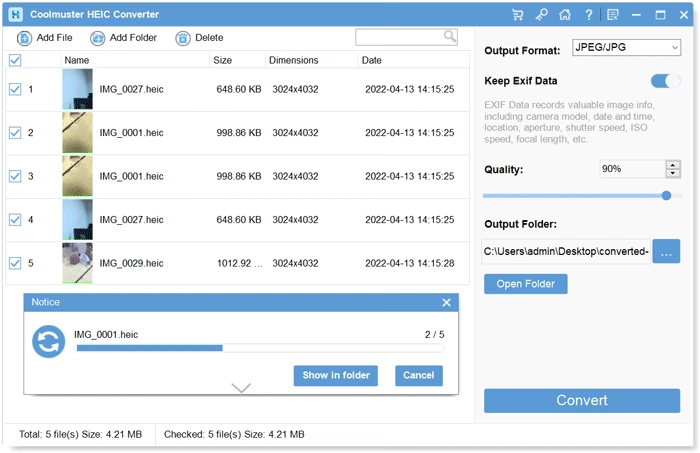
Viele der spezialisierten HEIC-Konverter-Tools für den Desktop (wie CopyTrans HEIC) und auch einige Online-Dienste bieten Funktionen zur Stapelverarbeitung (Batch-Konvertierung), mit der Sie mehrere HEIC-Dateien auf einmal in JPG umwandeln können.
Fazit
HEIC ist ein modernes und effizientes Dateiformat, das von Apple genutzt wird, um Speicherplatz zu sparen und eine hohe Bildqualität zu ermöglichen. Seine eingeschränkte Kompatibilität außerhalb des Apple-Ökosystems macht die Konvertierung nach JPG jedoch oft unumgänglich, wenn Sie Ihre Fotos auf anderen Geräten betrachten oder mit gängiger Software bearbeiten möchten. Ob Sie dafür ein dediziertes Desktop-Tool wie "heic Viewer" oder "CopyTrans HEIC for Windows" oder einen bequemen Online-Konverter nutzen, hängt von Ihren Bedürfnissen und der Häufigkeit der Konvertierung ab. Unabhängig von der Methode ist die Umwandlung in JPG ein einfacher Schritt, um sicherzustellen, dass Ihre wertvollen Fotos überall zugänglich sind.
Hat dich der Artikel HEIC zu JPG: So geht's einfach interessiert? Schau auch in die Kategorie Fotografie rein – dort findest du mehr ähnliche Inhalte!