

Viele iPhone- und iPad-Nutzer stoßen auf ein Dateiformat namens HEIC, besonders wenn sie ihre Fotos mit anderen teilen oder sie in Software bearbeiten möchten, die nicht von Apple stammt. Während HEIC viele Vorteile bietet, ist das weit verbreitete JPG-Format oft der Standard für Kompatibilität. Glücklicherweise gibt es einfache Wege, HEIC-Dateien in JPG umzuwandeln, und Adobe Photoshop ist eines der Werkzeuge, das Ihnen dabei helfen kann.

HEIC steht für High Efficiency Image Container. Es ist Apples Implementierung des High Efficiency Image Format (HEIF). Dieses Format wurde entwickelt, um Bilder in höherer Qualität zu speichern als JPG, während es gleichzeitig weniger Speicherplatz benötigt. Dies wird durch fortschrittliche Kompressionstechnologie ermöglicht, insbesondere durch High Efficiency Video Coding (HEVC), das auch für Videos verwendet wird. Eine HEIC-Datei kann ein einzelnes Bild oder eine Sequenz von Bildern (wie bei Live Photos) enthalten und verwendet die Dateiendungen .heic oder .heics. Neben den Bilddaten enthält die Datei auch Metadaten wie Größe, Auflösung und Aufnahmeort. Im Apple-Ökosystem kann HEIC als eine Art "Rohformat" betrachtet werden, das die Bildinformationen sehr effizient speichert.

HEIC vs. JPG: Ein Vergleich
| Merkmal | HEIC | JPG |
|---|---|---|
| Dateigröße | Kleiner (ca. die Hälfte von JPG) | Größer als HEIC |
| Bildqualität | Potenziell höher bei gleicher Kompression | Kann bei starker Kompression leiden |
| Kompatibilität | Hauptsächlich Apple-Geräte, erfordert spezielle Software auf anderen Plattformen | Universell auf allen Geräten und Browsern unterstützt |
| Standardformat | Standard auf iPhones/iPads seit iOS 11 | Langjähriger Web- und Kamera-Standard |
| Kompression | HEVC (modern und effizient) | JPEG (älter, weniger effizient) |
Warum HEIC in JPG umwandeln?
Der Hauptgrund für die Umwandlung von HEIC in JPG ist die Kompatibilität. Obwohl HEIC Speicherplatz spart und die Qualität bewahrt, wird es nicht nativ von allen Betriebssystemen, Programmen oder Webbrowsern unterstützt, die nicht zum Apple-Ökosystem gehören. Wenn Sie ein HEIC-Foto an jemanden senden, der einen Windows-PC oder ein Android-Gerät verwendet, kann diese Person das Bild möglicherweise nicht ohne zusätzliche Software öffnen oder anzeigen. JPG-Dateien hingegen sind universell kompatibel. Sie können auf praktisch jedem Gerät, in jedem Webbrowser und in jeder Bildbearbeitungssoftware geöffnet werden. Auch wenn JPGs bei starker Bearbeitung oder Kompression etwas an Qualität verlieren können, ist ihre weitreichende Unterstützung unschlagbar, besonders wenn es darum geht, Fotos einfach und unkompliziert zu teilen. Die Umwandlung stellt sicher, dass Ihre Erinnerungen für jeden zugänglich sind.
HEIC-Dateien in Adobe Photoshop öffnen (Windows)
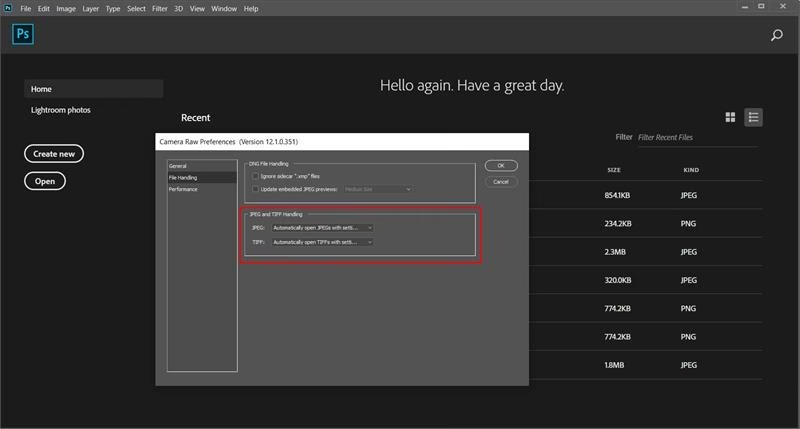
Ja, Adobe Photoshop kann HEIC-Dateien öffnen und bearbeiten, allerdings erfordert dies unter Windows einen kleinen zusätzlichen Schritt. Um HEIC-Dateien in Photoshop unter Windows zu verwenden, müssen Sie die notwendige Unterstützung installieren.
Der Vorgang ist wie folgt:
- Laden Sie die HEIC- und HEVC-Support-Tools aus dem Microsoft Store herunter. Diese Codecs ermöglichen es Windows und somit auch Photoshop, das Format zu lesen.
- Starten Sie Photoshop neu starten, nachdem die Tools installiert wurden.
- Importieren Sie Ihre HEIC-Dateien wie gewohnt in Photoshop.
- Sie können das Bild nun wie jedes andere bearbeiten. Wenn Sie das Bild in einem anderen Format speichern möchten, z. B. als JPG, wählen Sie einfach "Speichern unter" und wählen Sie das gewünschte Format aus.
Mit diesen Schritten integriert sich das HEIC-Format nahtlos in Ihren Photoshop-Workflow unter Windows.
HEIC in JPG auf dem Mac umwandeln (ohne Photoshop)
Auf einem Mac ist die Handhabung und Konvertierung von HEIC-Dateien oft noch einfacher, da das Betriebssystem das Format nativ unterstützt.
Einzelne HEIC-Datei mit Vorschau konvertieren
Die schnellste Methode zur Konvertierung einer einzelnen HEIC-Datei in JPG auf einem Mac ist die Verwendung der integrierten Vorschau-App:
- Öffnen Sie die HEIC-Datei mit der Vorschau-App (dies ist oft die Standardeinstellung beim Doppelklick).
- Wählen Sie im oberen Menü "Ablage" und dann "Exportieren".
- Im Export-Dialog sehen Sie ein Dropdown-Menü für das Format. Wählen Sie hier "JPEG" (oder JPG) aus.
- Geben Sie Ihrer neuen JPG-Datei einen Namen und wählen Sie einen Speicherort.
- Klicken Sie auf "Sichern".
Ihre HEIC-Datei wurde nun erfolgreich in eine JPG-Datei umgewandelt.
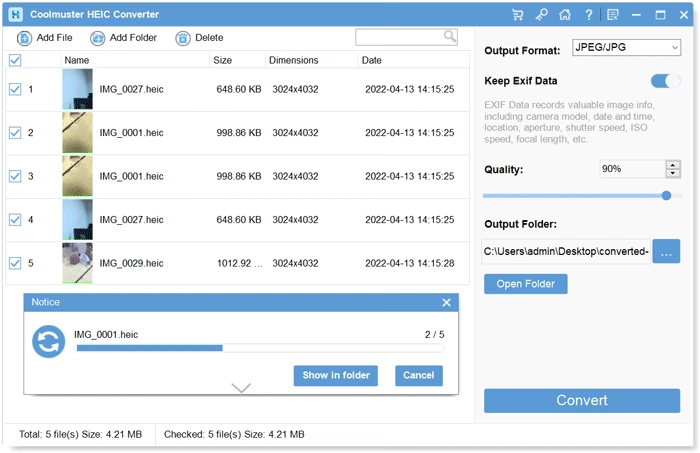
Mehrere HEIC-Dateien gleichzeitig konvertieren (Stapelverarbeitung auf Mac)
Wenn Sie viele HEIC-Dateien haben, die Sie konvertieren möchten, können Sie ebenfalls die Vorschau-App für eine Stapelverarbeitung verwenden:
- Wählen Sie alle HEIC-Dateien im Finder aus, die Sie konvertieren möchten.
- Öffnen Sie die ausgewählten Dateien gemeinsam in der Vorschau-App (Rechtsklick > Öffnen mit > Vorschau oder Doppelklick, wenn Vorschau die Standard-App für Mehrfachauswahl ist). Alle Bilder werden in einem Fenster in der Seitenleiste angezeigt.
- Wählen Sie in der Seitenleiste alle Bilder aus (Klicken Sie das erste an, halten Sie die Shift-Taste gedrückt und klicken Sie das letzte an).
- Gehen Sie im Menü auf "Ablage" > "Ausgewählte Bilder exportieren...".
- Wählen Sie "JPEG" als Format und passen Sie bei Bedarf die Qualität an.
- Wählen Sie einen Speicherort und klicken Sie auf "Wählen".
Alle ausgewählten HEIC-Dateien werden nun als separate JPG-Dateien im gewählten Ordner gespeichert.
Online-Bilder als JPG auf dem Mac speichern
Wenn Sie ein Bild von einer Webseite auf Ihrem Mac speichern und sicherstellen möchten, dass es im JPG-Format vorliegt, auch wenn die Quelle möglicherweise ein anderes Format anbietet, können Sie oft Folgendes tun:
- Klicken Sie mit gedrückter Control-Taste (oder rechts) auf das Bild auf der Webseite.
- Wählen Sie im Kontextmenü "Bild sichern unter..." (oder ähnlich).
- Im Speicher-Dialog sollten Sie die Option haben, das Format auszuwählen. Wählen Sie hier "JPEG" aus, bevor Sie auf "Sichern" klicken.
Standardformat für Screenshots auf dem Mac ändern
Standardmäßig speichert der Mac Screenshots oft als PNG, kann aber auch HEIC verwenden. Wenn Sie möchten, dass Ihre Screenshots immer als JPG gespeichert werden, können Sie dies über das Terminal ändern:
Öffnen Sie das Terminal-Programm (zu finden in Dienstprogramme im Programme-Ordner) und geben Sie den folgenden Befehl ein:
defaults write com.apple.screencapture type JPG
Drücken Sie Enter. Nach einem Neustart oder Neuanmeldung werden alle zukünftigen Screenshots im JPG-Format gespeichert.
Häufig gestellte Fragen (FAQ)
Warum speichert mein iPhone Fotos als HEIC statt JPG?
Apple hat HEIC als Standardformat eingeführt, um Speicherplatz auf Ihren Geräten zu sparen, ohne die Bildqualität zu beeinträchtigen. HEIC-Dateien sind etwa halb so groß wie vergleichbare JPGs. Dies ermöglicht es Ihnen, mehr Fotos auf Ihrem Gerät zu speichern.
Ist HEIC qualitativ besser als JPG?
HEIC verwendet eine modernere und effizientere Kompression (HEVC) als JPG (JPEG). Das bedeutet, dass HEIC bei gleicher Dateigröße oft eine höhere Bildqualität bieten kann oder bei gleicher Qualität eine kleinere Datei erzeugt. Bei unkomprimierten oder nur leicht komprimierten Bildern sind die Unterschiede minimal. Der Hauptvorteil von HEIC liegt in der Effizienz.
Verliere ich Qualität, wenn ich HEIC in JPG umwandle?
Ja, potenziell. Da JPG eine verlustbehaftete Kompression verwendet, kann bei der Umwandlung von HEIC nach JPG ein gewisser Qualitätsverlust auftreten, insbesondere wenn das JPG stark komprimiert wird. Der Grad des Verlusts hängt von der gewählten JPG-Qualitätseinstellung ab. Für die meisten Zwecke und zum Teilen sind die Unterschiede jedoch oft kaum wahrnehmbar.
Kann ich mehrere HEIC-Dateien gleichzeitig in JPG konvertieren?
Ja, wie im Abschnitt über die Mac-Konvertierung beschrieben, bieten Programme wie die Apple Vorschau eine Stapelverarbeitungsfunktion. Auch viele Online-Konverter oder spezielle Software ermöglichen die gleichzeitige Konvertierung mehrerer Dateien.
Fazit
Die Umwandlung von HEIC- in JPG-Dateien ist ein gängiger Prozess, der hauptsächlich durch die Notwendigkeit universeller Kompatibilität motiviert ist. Während HEIC ein effizientes und platzsparendes Format ist, bleibt JPG der Goldstandard für das problemlose Teilen und Betrachten von Bildern auf praktisch jeder Plattform. Werkzeuge wie Adobe Photoshop (unter Windows mit zusätzlichen Codecs) und die integrierte Vorschau-App auf dem Mac machen diesen Prozess einfach und zugänglich. Egal, ob Sie einzelne Bilder oder ganze Ordner konvertieren müssen, die Umstellung auf JPG stellt sicher, dass Ihre Fotos dort ankommen, wo sie gesehen werden sollen, ohne dass der Empfänger spezielle Software benötigt.
Hat dich der Artikel HEIC in JPG umwandeln: Photoshop & Mac Guide interessiert? Schau auch in die Kategorie Fotografie rein – dort findest du mehr ähnliche Inhalte!