

Die Aktualisierung der Firmware Ihrer GoPro Kamera ist ein wichtiger Schritt, um sicherzustellen, dass Sie stets die bestmögliche Leistung, die neuesten Funktionen und die höchste Stabilität erhalten. Dies gilt natürlich auch für die beliebten Modelle der Hero4-Serie, einschließlich der kompakten und robusten Hero4 Session. Während es verschiedene Wege gibt, Ihre Kamera zu aktualisieren, ist die Nutzung der offiziellen GoPro Quik App zweifellos die einfachste und schnellste Methode. In diesem Artikel erfahren Sie Schritt für Schritt, wie Sie Ihre GoPro Hero4 oder Hero4 Session mühelos über Ihr Smartphone oder Tablet auf den neuesten Stand bringen.

Warum ist ein Update wichtig?
Software-Updates, auch Firmware-Updates genannt, sind nicht nur dafür da, neue Funktionen hinzuzufügen. Oft beheben sie auch Fehler, verbessern die allgemeine Leistung der Kamera (z.B. Akkulaufzeit, Wärmeentwicklung) und optimieren bestehende Features. Insbesondere bei Action-Kameras wie der GoPro, die in anspruchsvollen Umgebungen eingesetzt werden, können solche Verbesserungen einen großen Unterschied machen. Ein aktuelles Update sorgt dafür, dass Ihre Hero4 oder Hero4 Session zuverlässig funktioniert und Sie das Beste aus Ihren Aufnahmen herausholen können.
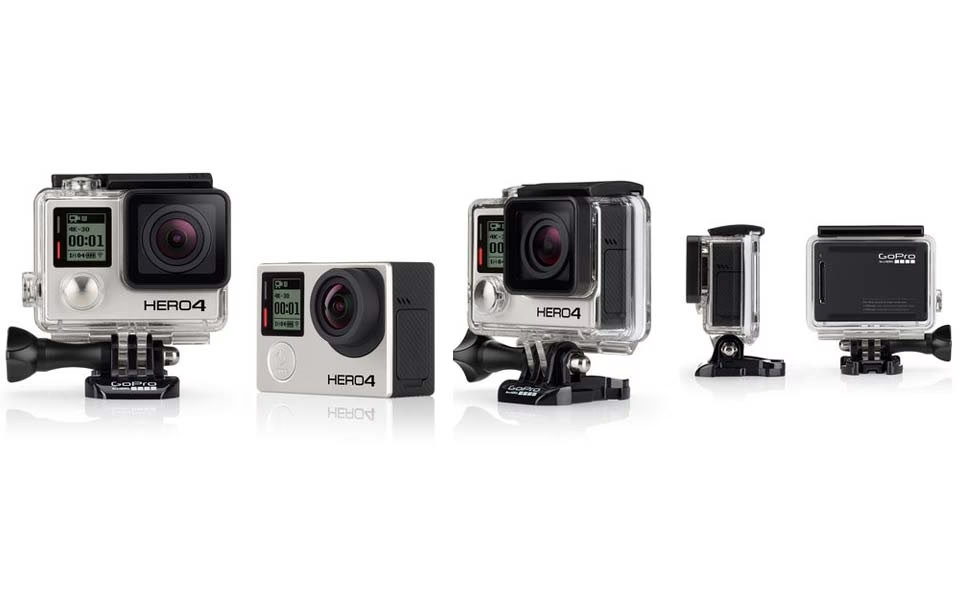
Die Quik App: Ihr Werkzeug für Updates
Die GoPro Quik App ist mehr als nur ein Tool zur Videobearbeitung. Sie ist die zentrale Anlaufstelle für die Verwaltung Ihrer GoPro Kameras über mobile Geräte. Wie bereits erwähnt, bietet die App die schnellste und einfachste Möglichkeit, Ihre Kamera zu aktualisieren. Sie benötigen lediglich ein kompatibles Smartphone oder Tablet sowie Zugang zu WLAN.
Neben der Update-Funktion ermöglicht die Quik App auch:
- Die Kamera fernzusteuern und Einstellungen anzupassen.
- Vorschauen Ihrer Fotos und Videos anzuzeigen.
- Medien von der Kamera auf Ihr Mobilgerät zu übertragen.
- Einfache Bearbeitung und das sofortige Teilen Ihrer Aufnahmen in sozialen Medien.
Diese Integration macht die Quik App zum idealen Begleiter für Ihre GoPro und zum primären Werkzeug für die Firmware-Aktualisierung.
Vorbereitungen für das Update
Bevor Sie mit dem Update über die Quik App beginnen, sollten Sie einige wichtige Vorbereitungen treffen, um einen reibungslosen Ablauf zu gewährleisten:
- Laden Sie den Akku auf: Stellen Sie sicher, dass der Akku Ihrer GoPro Hero4 oder Hero4 Session ausreichend geladen ist (idealerweise über 50%). Ein Stromausfall während des Updates kann die Kamera beschädigen.
- SD-Karte einlegen: Eine funktionierende SD-Karte muss in der Kamera eingelegt sein, da die Update-Dateien temporär darauf gespeichert werden. Stellen Sie sicher, dass genügend freier Speicherplatz vorhanden ist (einige hundert MB reichen in der Regel aus).
- Stabile WLAN-Verbindung: Stellen Sie sicher, dass sowohl Ihr Smartphone/Tablet als auch die GoPro (während des Downloads und der Übertragung) mit einem stabilen WLAN-Netzwerk verbunden sind.
- Quik App installieren und öffnen: Laden Sie die neueste Version der GoPro Quik App aus dem App Store (iOS) oder Google Play Store (Android) herunter, falls noch nicht geschehen. Öffnen Sie die App.
Schritt-für-Schritt: GoPro Hero4/Session4 mit Quik App aktualisieren
Folgen Sie dieser Anleitung, um Ihre Kamera auf den neuesten Stand zu bringen:
- Kamera zur Quik App hinzufügen: Öffnen Sie die Quik App auf Ihrem Smartphone oder Tablet. Wenn Ihre Kamera noch nicht verbunden ist, tippen Sie auf das Kamerasymbol und folgen Sie den Anweisungen, um Ihre GoPro Hero4 oder Hero4 Session hinzuzufügen. Dies beinhaltet in der Regel das Einschalten von Bluetooth und WLAN auf der Kamera und das Befolgen der Kopplungsanweisungen in der App.
- Verbindung herstellen: Sobald die Kamera in der App gelistet ist, tippen Sie darauf, um eine Verbindung herzustellen. Die App wird sich nun mit Ihrer GoPro verbinden.
- Auf Update prüfen: Die Quik App prüft beim Verbinden automatisch, ob ein Firmware-Update für Ihre spezifische Kamera verfügbar ist.
- Update herunterladen: Wenn ein Update gefunden wird, wird die App Sie darüber informieren und Sie auffordern, es herunterzuladen. Stellen Sie sicher, dass Ihr Smartphone/Tablet mit dem WLAN verbunden ist. Bestätigen Sie den Download.
- Update an die Kamera übertragen: Nachdem der Download auf Ihr Mobilgerät abgeschlossen ist, wird die App die Update-Datei automatisch an Ihre GoPro übertragen. Stellen Sie sicher, dass die Verbindung zwischen App und Kamera während dieses Vorgangs stabil bleibt. Die Kamera muss eingeschaltet und verbunden sein.
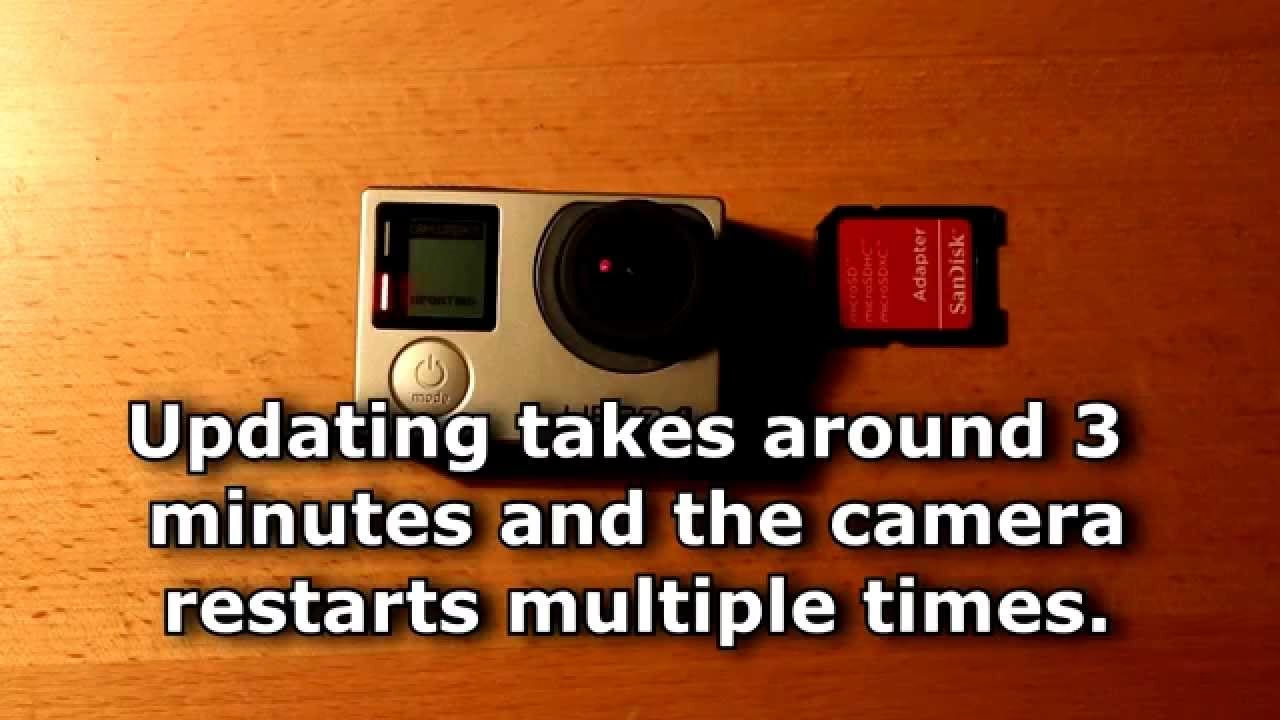
- Installation auf der Kamera: Sobald die Datei auf die SD-Karte der Kamera übertragen wurde, beginnt die Kamera automatisch mit der Installation des Updates. Die Kamera wird möglicherweise neu starten, Statuslichter blinken oder es werden Fortschrittsanzeigen auf dem kleinen Bildschirm (falls vorhanden) oder über die Status-LEDs angezeigt. Unterbrechen Sie diesen Vorgang auf keinen Fall!
- Bestätigung: Nach Abschluss der Installation startet die Kamera neu. Die Quik App sollte ebenfalls eine Meldung anzeigen, dass das Update erfolgreich war.
Der gesamte Prozess dauert in der Regel nur wenige Minuten, abhängig von der Geschwindigkeit Ihrer WLAN-Verbindung und der Größe des Updates.
Was tun, wenn das Update fehlschlägt?
Gelegentlich kann es zu Problemen während des Update-Prozesses kommen. Hier sind einige Schritte zur Fehlerbehebung:
- Verbindung prüfen: Stellen Sie sicher, dass sowohl Ihr Smartphone/Tablet als auch die Kamera stabil mit dem WLAN verbunden sind und die Bluetooth/WLAN-Verbindung zwischen App und Kamera nicht unterbrochen wurde.
- Akku-Status: Überprüfen Sie erneut den Ladezustand des Akkus. Ein niedriger Ladestand ist eine häufige Ursache für Fehlschläge.
- SD-Karte prüfen: Stellen Sie sicher, dass die SD-Karte korrekt eingelegt ist, nicht voll ist und keine Fehler aufweist. Formatieren Sie die SD-Karte gegebenenfalls (beachten Sie dabei, dass alle Daten gelöscht werden!).
- App neu starten: Schließen Sie die Quik App vollständig und öffnen Sie sie erneut.
- Kamera neu starten: Schalten Sie die GoPro aus und wieder ein.
- Erneut versuchen: Starten Sie den Update-Prozess in der Quik App erneut.
Sollten die Probleme weiterhin bestehen, kann es hilfreich sein, die Quik App neu zu installieren oder sich an den GoPro Support zu wenden.
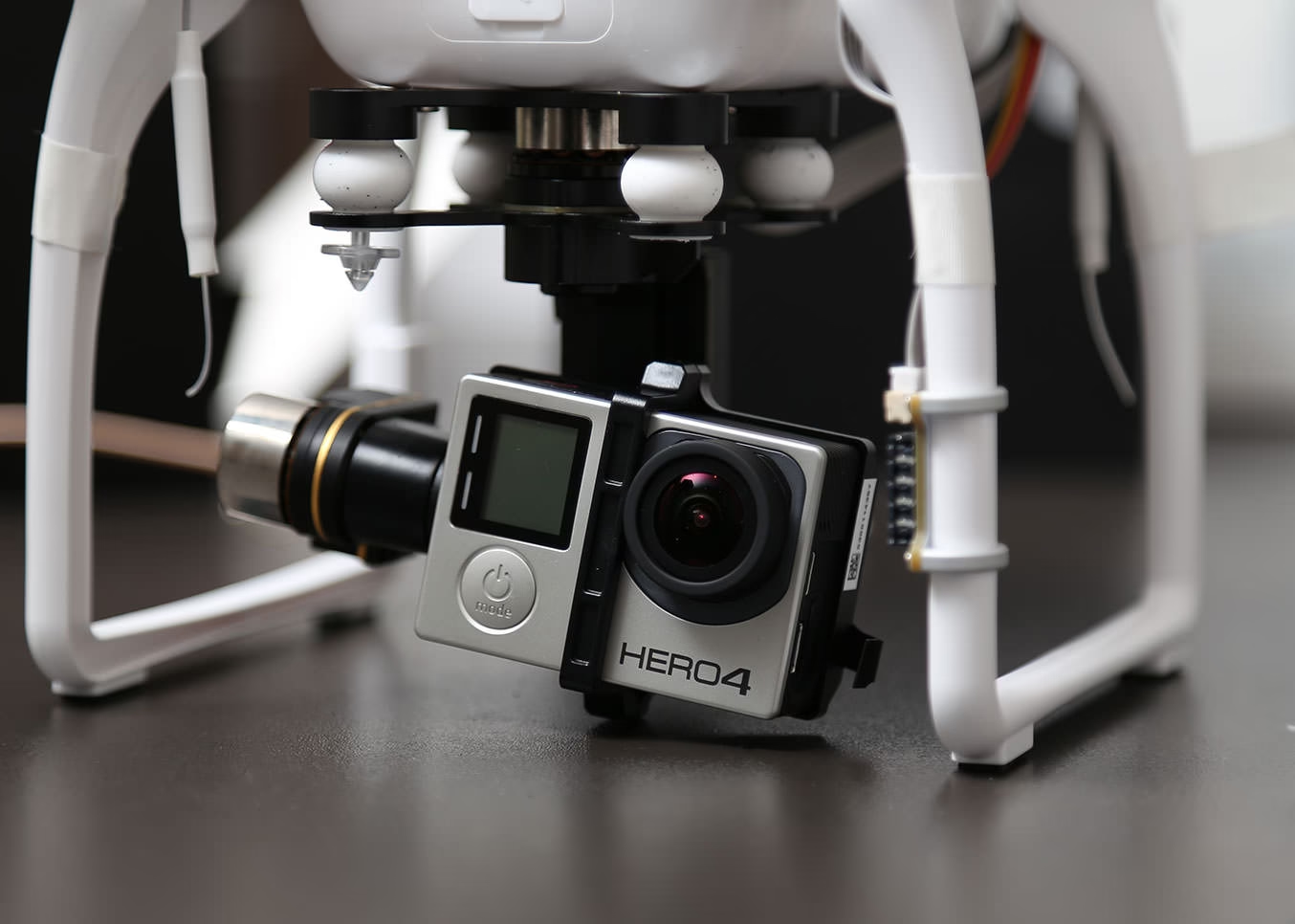
Hero4 vs. Hero4 Session: Gleicher Update-Prozess?
Ja, absolut. Die Hero4 Session ist Teil der Hero4-Familie, wenn auch in einem anderen Formfaktor. Der Update-Prozess über die Quik App ist für alle Modelle der Hero4-Serie (Hero4 Black, Hero4 Silver, Hero4 Session) im Wesentlichen identisch. Die App erkennt das spezifische Modell und bietet das passende Update an.
Vorteile des Updates via Quik App im Überblick
| Vorteil | Beschreibung |
|---|---|
| Einfachheit | Der Prozess ist intuitiv und erfordert keine technischen Vorkenntnisse. |
| Komfort | Kein Computer oder manueller Download von Dateien erforderlich. Alles läuft über das Smartphone oder Tablet. |
| Geschwindigkeit | In der Regel der schnellste Weg, die neueste Software zu erhalten. |
| Automatische Erkennung | Die App erkennt verfügbare Updates automatisch, sobald die Kamera verbunden ist. |
| Zusätzliche Funktionen | Die App ermöglicht auch Fernsteuerung, Ansicht von Medien und einfaches Teilen. |
Häufig gestellte Fragen (FAQ)
Hier beantworten wir einige häufige Fragen zum Update der GoPro Hero4/Session4:
Q: Wie aktualisiere ich meine GoPro Hero4 Session?
A: Die einfachste Methode ist die Nutzung der offiziellen GoPro Quik App auf Ihrem Smartphone oder Tablet.
Q: Brauche ich einen Computer für das Update?
A: Nein, mit der Quik App können Sie das Update komplett kabellos über Ihr Smartphone oder Tablet und eine WLAN-Verbindung durchführen.
Q: Welche App benötige ich für das Update?
A: Sie benötigen die offizielle GoPro Quik App, die im App Store und Google Play Store verfügbar ist.
Q: Was sind die Voraussetzungen für das Update mit der Quik App?
A: Sie benötigen ein kompatibles Smartphone oder Tablet, die Quik App, eine stabile WLAN-Verbindung, eine ausreichend geladene Kamera (mindestens 50% Akku) und eine eingelegte SD-Karte mit freiem Speicherplatz.
Q: Warum sollte ich meine GoPro Hero4/Session4 überhaupt aktualisieren?
A: Updates bringen neue Funktionen, verbessern die Leistung und Stabilität der Kamera und beheben potenzielle Fehler. Sie sorgen dafür, dass Ihre Kamera optimal funktioniert.
Q: Kann meine Kamera während des Updates beschädigt werden?
A: Wenn das Update unterbrochen wird (z.B. durch leeren Akku oder Entfernen der SD-Karte), kann dies zu Problemen führen. Stellen Sie sicher, dass die Voraussetzungen erfüllt sind und unterbrechen Sie den Prozess nicht.
Fazit
Das Aktualisieren Ihrer GoPro Hero4 oder Hero4 Session Firmware ist mit der Quik App ein unkomplizierter Prozess. Mit nur wenigen Schritten über Ihr Smartphone oder Tablet stellen Sie sicher, dass Ihre Kamera mit der neuesten Software läuft, was zu einer verbesserten Leistung, neuen Funktionen und einer höheren Zuverlässigkeit führt. Nehmen Sie sich die paar Minuten Zeit, um Ihre Kamera aktuell zu halten – es lohnt sich für bessere Aufnahmeerlebnisse.
Hat dich der Artikel GoPro Hero4/Session4: Update mit Quik App interessiert? Schau auch in die Kategorie Ogólny rein – dort findest du mehr ähnliche Inhalte!