


In der Welt der Fotografie ist die richtige Belichtung oft der Schlüssel zu einem gelungenen Bild. Doch unser Auge kann uns täuschen, besonders wenn wir Fotos auf unterschiedlich kalibrierten Monitoren oder bei wechselnden Lichtverhältnissen betrachten. Was auf einem Bildschirm gut aussieht, kann auf einem anderen zu dunkel oder zu hell erscheinen. Hier kommt ein unverzichtbares Werkzeug ins Spiel, das uns eine objektive Beurteilung ermöglicht: das Histogramm.

Das Histogramm ist weit mehr als nur eine bunte Grafik; es ist eine präzise Landkarte der Tonwerte und Farben in Ihrem Foto. Wenn Sie verstehen, wie es funktioniert und was es Ihnen sagt, können Sie Ihre Bilder mit einer ganz neuen Präzision bearbeiten und häufige Fehler wie über- oder unterbelichtete Bereiche vermeiden.
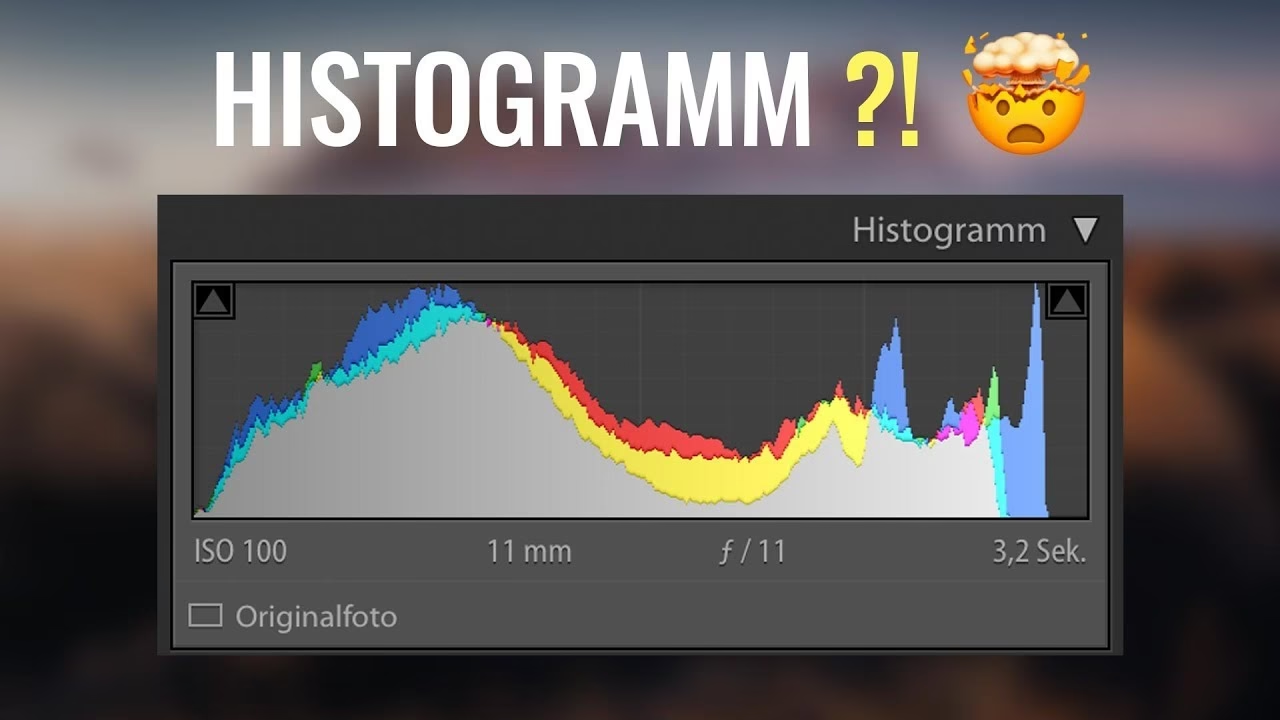
Was genau ist ein Histogramm in der Bildbearbeitung?
Vereinfacht ausgedrückt ist ein Histogramm eine grafische Darstellung der Verteilung von Helligkeits- und Farbtonwerten in Ihrem Bild. Es handelt sich im Grunde um ein Säulendiagramm, das zeigt, wie oft bestimmte Tonwerte im Foto vorkommen.
Die horizontale Achse des Histogramms repräsentiert die Tonwerte oder Helligkeitsstufen. Ganz links finden Sie die dunkelsten Bereiche des Bildes (die Schatten), in der Mitte die mittleren Töne (die Mitteltöne) und ganz rechts die hellsten Bereiche (die Lichter). Diese Skala reicht typischerweise von reinem Schwarz (links) bis zu reinem Weiß (rechts).
Die vertikale Achse zeigt die Häufigkeit oder Intensität, mit der die entsprechenden Tonwerte auf der horizontalen Achse im Bild vorkommen. Eine hohe Säule an einer bestimmten Stelle bedeutet, dass sehr viele Pixel in Ihrem Bild diesen spezifischen Helligkeits- oder Farbwert aufweisen. Eine niedrige Säule oder eine Lücke bedeutet, dass dieser Wert selten oder gar nicht vorkommt.
Die meisten Bildbearbeitungsprogramme zeigen standardmäßig ein Helligkeitshistogramm an, das die Verteilung der Graustufen von Schwarz bis Weiß zeigt. Viele Programme können aber auch die Histogramme für die einzelnen Farbkanäle anzeigen: Rot, Grün und Blau (RGB). Diese farbigen Histogramme zeigen Ihnen, wie die Verteilung der jeweiligen Farbe über die Tonwerte aussieht. Ein Blick auf die RGB-Histogramme kann wertvolle Hinweise auf Farbstiche oder Ungleichgewichte geben.

Warum ist das Histogramm ein so wichtiges Werkzeug?
Wie bereits erwähnt, ist das menschliche Auge erstaunlich anpassungsfähig, aber nicht immer objektiv, wenn es um die Beurteilung der Belichtung geht. Ein Bild, das auf einem hellen Monitor in einem dunklen Raum korrekt aussieht, kann auf einem dunklen Monitor bei Tageslicht völlig falsch wirken. Das Histogramm liefert Ihnen dagegen harte, objektive Daten über die Belichtung Ihres Bildes, unabhängig von Ihrer Sehumgebung.
Es hilft Ihnen, Probleme sofort zu erkennen, die Sie sonst vielleicht übersehen würden:
- Über- oder Unterbelichtung: Wenn das Histogramm stark an den linken (Schatten) oder rechten (Lichter) Rand gedrängt ist, deutet dies auf eine potenzielle Über- oder Unterbelichtung hin, bei der Details in den extremen Tonwerten verloren gehen können.
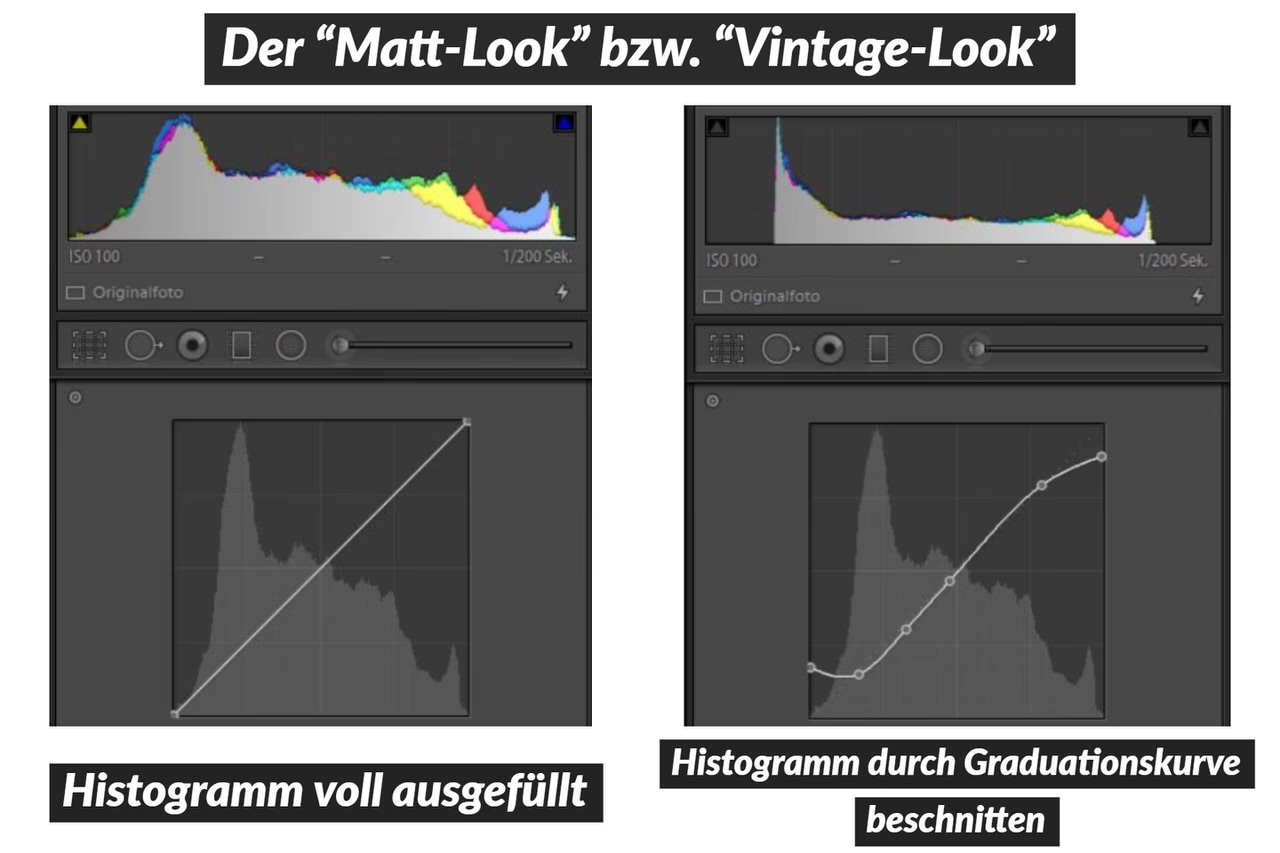
- Geringer Kontrast: Wenn sich alle Säulen des Histogramms in der Mitte ballen und an den Rändern viel freier Platz ist, bedeutet dies, dass Ihr Bild nur wenige echte Schatten oder Lichter enthält und wahrscheinlich kontrastarm ist.
- Clipping: Eine Spitze, die den äußersten linken oder rechten Rand des Histogramms berührt oder sogar darüber hinausragt, zeigt an, dass Pixel ihren Detailreichtum verloren haben und zu reinem Schwarz oder reinem Weiß geworden sind. Dieser Verlust von Informationen, auch als Clipping bezeichnet, ist oft irreversibel. Viele Programme bieten eine Warnfunktion, die über- oder unterbelichtete Bereiche direkt im Bild hervorhebt.
- Farbstiche: Durch die Analyse der einzelnen RGB-Histogramme können Sie erkennen, ob eine bestimmte Farbe in einem bestimmten Tonwertbereich dominiert, was auf einen unerwünschten Farbstich hindeuten kann.
Das Histogramm in der Bearbeitungssoftware nutzen
Die meisten modernen Bildbearbeitungsprogramme, wie zum Beispiel Zoner Photo Studio X, stellen das Histogramm prominent dar, oft im oberen Bereich der Bearbeitungsmodule (wie Manager, Entwickeln oder Editor in Zoner). Es ist kein statisches Bild; es reagiert dynamisch auf jede Anpassung, die Sie vornehmen.
Wenn Sie Schieberegler für Belichtung, Kontrast, Lichter, Schatten oder Schwarz- bzw. Weißpunkt verschieben, werden Sie sehen, wie sich die Form des Histogramms verändert. Das ermöglicht es Ihnen, die Auswirkungen Ihrer Bearbeitung objektiv zu beurteilen und sicherzustellen, dass Sie keine wichtigen Informationen in den Lichtern oder Schatten verlieren.
Interessanterweise bieten einige Programme, wie im Fall von Zoner Photo Studio X beschrieben, auch die Möglichkeit, direkt mit dem Histogramm selbst zu interagieren. Sie können manchmal auf bestimmte Bereiche des Histogramms klicken und es nach links oder rechts ziehen. Dies ist oft eine intuitive Methode, um die zugehörigen Schieberegler (z. B. für Schatten, Mitteltöne oder Lichter) anzupassen und die gewünschte Tonwertverteilung zu erreichen.
Viele Programme bieten auch Anpassungsoptionen für die Darstellung des Histogramms. Sie können oft die Größe ändern (z. B. halbe, volle oder doppelte Größe), um eine bessere Sichtbarkeit zu gewährleisten. Wie bereits erwähnt, ist die Aktivierung einer Überbelichtungs- oder Unterbelichtungs-Warnung (oft durch ein kleines Ausrufezeichen oder eine farbige Überlagerung im Bild signalisiert) sehr empfehlenswert, um Clipping sofort zu erkennen.

Darüber hinaus können Sie in den Einstellungen des Histogramms oft wählen, welche Informationen angezeigt werden sollen: nur die Helligkeit, oder zusätzlich die einzelnen Farbkanäle (Rot, Grün, Blau). Für fortgeschrittene Farbkorrekturen ist die Anzeige der Farbkanäle unerlässlich.
Arbeit mit Farbkanälen und der Tonwertkurve
Ein tieferes Verständnis der Farbverteilung im Bild erhalten Sie durch die Anzeige der einzelnen RGB-Histogramme. Wenn Sie beispielsweise feststellen, dass der blaue Kanal in den Schatten sehr niedrig ist, während der rote und grüne Kanal dort höhere Werte aufweisen, könnte dies auf einen gelblichen oder rötlichen Farbstich in den dunklen Bereichen hindeuten.
Dieses Wissen ist besonders nützlich, wenn Sie Werkzeuge wie die Tonwertkurve verwenden. Die Tonwertkurve ermöglicht es Ihnen, die Helligkeit und den Kontrast sehr präzise zu steuern, oft separat für die Lichter, Mitteltöne und Schatten. In vielen Programmen können Sie die Tonwertkurve auch separat für die einzelnen Farbkanäle anpassen. Indem Sie zwischen den Kanälen wechseln (Rot, Grün, Blau) und die Kurve anpassen, während Sie das entsprechende Histogramm beobachten, können Sie Farbstiche gezielt korrigieren und die Farbbalance über verschiedene Tonwertbereiche hinweg ausgleichen.
Histogramm-Formen und ihre Bedeutung: Eine Übersicht
Die Form des Histogramms gibt Ihnen auf einen Blick viele Informationen über die Belichtung und den Kontrast Ihres Bildes. Hier ist eine kleine Übersicht über häufige Formen:
| Form des Histogramms | Bedeutung | Mögliches Problem | Mögliche Korrektur |
|---|---|---|---|
| Linkslastig (Berge links, viel Platz rechts) | Viele dunkle Pixel, wenige helle Pixel. | Unterbelichtung, Schatten-Clipping (Verlust von Details in dunklen Bereichen). | Belichtung erhöhen, Schatten aufhellen, Schwarzpunkt anpassen. |
| Rechtslastig (Berge rechts, viel Platz links) | Viele helle Pixel, wenige dunkle Pixel. | Überbelichtung, Lichter-Clipping (Verlust von Details in hellen Bereichen). | Belichtung reduzieren, Lichter abdunkeln, Weißpunkt anpassen. |
| Mittig gebündelt (Säulen nur in der Mitte) | Wenige sehr helle oder sehr dunkle Pixel. | Geringer Kontrast, flaches Bild. | Kontrast erhöhen, Schwarz- und Weißpunkt anpassen (Ränder nutzen), Gradationskurve verwenden. |
| Berge über die gesamte Breite | Gute Verteilung der Tonwerte von dunkel bis hell. | Oft ein gut belichtetes Bild mit ausgewogenem Kontrast. | Feinabstimmung je nach gewünschtem Look. |
| Spitzen an den Rändern (links und/oder rechts) | Viele Pixel sind rein schwarz oder rein weiß. | Clipping in Schatten und/oder Lichtern, irreversibler Detailverlust. | Belichtung, Lichter/Schatten vorsichtig anpassen (falls noch Details vorhanden sind), sonst akzeptieren oder neu aufnehmen. |
| Mehrere getrennte Berge | Das Bild enthält klar getrennte Bereiche unterschiedlicher Helligkeit (z.B. dunkles Motiv vor hellem Hintergrund). | Nicht unbedingt ein Problem, sondern eine Beschreibung des Bildinhalts. | Bearbeitung kann darauf abzielen, die Trennung zu verstärken oder abzuschwächen. |
Häufig gestellte Fragen zum Histogramm
Um Ihnen den Einstieg zu erleichtern, beantworten wir hier einige häufige Fragen:
Q: Was bedeutet eine Lücke am linken oder rechten Rand des Histogramms?
A: Eine Lücke am linken Rand bedeutet, dass Ihr Bild keine rein schwarzen Pixel enthält. Eine Lücke am rechten Rand bedeutet, dass es keine rein weißen Pixel gibt. In beiden Fällen haben Sie potenziellen Raum, den Kontrast zu erhöhen, indem Sie die Tonwerte bis an die Ränder verschieben, ohne Clipping zu verursachen.
Q: Was bedeutet eine Spitze, die den Rand berührt?
A: Das bedeutet, dass Pixel diesen extremen Wert erreicht haben (rein schwarz oder rein weiß) und ihre Detailinformation verloren haben (Clipping).
Q: Gibt es ein "ideales" Histogramm?
A: Nein, es gibt keine universell ideale Form. Das Histogramm sollte die Belichtung und den Kontrast des Motivs widerspiegeln. Ein Low-Key-Bild (dunkel und stimmungsvoll) wird natürlich ein linkslastiges Histogramm haben, während ein High-Key-Bild (hell und luftig) rechtslastig sein wird. Wichtig ist, dass die Form dem gewünschten Ergebnis entspricht und (meistens) kein unerwünschtes Clipping auftritt.
Q: Kann das Histogramm die Schärfe oder Farbenpracht anzeigen?
A: Das Helligkeitshistogramm zeigt nur die Verteilung der Helligkeit. Die einzelnen Farbhistogramme zeigen die Verteilung der Farbintensität über die Helligkeitsbereiche. Sie geben jedoch keine Auskunft über die Schärfe oder die Sättigung der Farben an sich, noch über die räumliche Anordnung der Pixel im Bild.
Q: Sollte ich mich bei der Bearbeitung nur auf das Histogramm verlassen?
A: Nein, das Histogramm ist ein Werkzeug zur objektiven Analyse, aber es ersetzt nicht Ihr Auge und Ihre kreative Vision. Nutzen Sie das Histogramm, um Probleme zu erkennen und Ihre Bearbeitung zu steuern, aber beurteilen Sie das Endergebnis immer auch visuell auf einem gut kalibrierten Monitor.
Fazit
Das Histogramm ist ein unglaublich mächtiges und informatives Werkzeug in der digitalen Bildbearbeitung. Es bietet Ihnen eine objektive Sicht auf die Tonwert- und Farbverteilung Ihrer Fotos und hilft Ihnen, fundierte Entscheidungen bei der Bearbeitung zu treffen. Indem Sie lernen, das Histogramm zu lesen und zu interpretieren, können Sie Belichtungsprobleme erkennen und beheben, den Kontrast optimieren und Farbstiche korrigieren, um das volle Potenzial Ihrer Bilder auszuschöpfen. Machen Sie es zu einem festen Bestandteil Ihres Bearbeitungsworkflows, und Sie werden schnell feststellen, wie es die Qualität Ihrer Ergebnisse verbessert.
Hat dich der Artikel Histogramm: Ihr Leitfaden zur Bildbearbeitung interessiert? Schau auch in die Kategorie Bildbearbeitung rein – dort findest du mehr ähnliche Inhalte!