

In der pixelbasierten Welt von Photoshop existieren Werkzeuge, die es Ihnen ermöglichen, über die Grenzen der quadratischen Leinwand hinauszugehen. Das Meistern dieser Werkzeuge eröffnet ein höheres Maß an Flexibilität, voller sauberer Linien und zerstörungsfreier Bearbeitung. Dieser Leitfaden hilft Ihnen, Ihre Fähigkeiten zu verbessern, Ihre Produktivität zu steigern und die oft missverstandene Welt der Pfade zu entschlüsseln.

Pfade sind im Wesentlichen Vektorobjekte. Im Gegensatz zu Pixeln, die Rasterdaten darstellen und bei Vergrößerung unscharf werden, basieren Vektoren auf mathematischen Berechnungen. Das bedeutet, sie können beliebig skaliert werden, ohne an Qualität zu verlieren. Dies macht Pfade zu einem unverzichtbaren Werkzeug für die Erstellung präziser Formen, Masken oder sogar für die Definition von Textfluss.

Pfade erstellen: Die Grundlagen
Es gibt verschiedene Wege, um in Photoshop Pfade zu erstellen. Jede Methode hat ihre Stärken und ist für spezifische Aufgaben besser geeignet.
Das Zeichenstift-Werkzeug (Pen Tool)
Das Zeichenstift-Werkzeug (Taste: P) ist das präziseste Werkzeug zum Erstellen von Pfaden, aber es erfordert Übung, um natürliche Kurven zu zeichnen. Die Beherrschung dieses Werkzeugs ist die Zeit, die Sie investieren, absolut wert. Obwohl keine Anleitung Sie sofort zum Bezier-Meister macht, gibt es einige Tipps, die Ihnen beim Üben helfen:
- Verwenden Sie immer so wenige Ankerpunkte wie möglich.
- Setzen Sie einen Ankerpunkt an jeder spitzen oder abrupten Winkeländerung.
- Ankerpunkte in der Mitte einer Kurve sollten so platziert werden, dass sie Übergänge komfortabel ermöglichen.
- Um das Setzen von Ankerpunkten zu erleichtern, können Sie die Option 'Gummiband' aktivieren. Diese finden Sie in der Optionsleiste des Zeichenstift-Werkzeugs. Diese Einstellung zeigt Ihnen eine Vorschau der Kurve zwischen dem letzten Ankerpunkt und der aktuellen Mausposition.
Das Zeichenstift-Werkzeug ist das Herzstück der Pfaderstellung für komplexe oder individuelle Formen.
Das Form-Werkzeug (Shape Tool)
Das Form-Werkzeug (Taste: U) bietet Zugriff auf Standard-Geometrieformen (Rechteck, Ellipse, Polygon, Linie) sowie komplexere Voreinstellungen über die Option 'Eigene Form'. Sie können auch eigene benutzerdefinierte Formen definieren: Wählen Sie die Form mit dem Pfadauswahl-Werkzeug (A) aus, klicken Sie mit der rechten Maustaste auf die Arbeitsfläche, wählen Sie 'Eigene Form definieren...', benennen Sie sie und klicken Sie auf OK. Erweiterte Einstellungen wie Größe, Proportionen, Ursprung und Pixel-Snapping sind in der Optionsleiste neben der Schaltfläche für Eigene Formen zu finden.
Pfade aus Text erstellen
Das Konvertieren einer Textebene in eine Formebene ermöglicht es Ihnen, direkt mit den Ankerpunkten und Kurven jedes Buchstabens zu arbeiten. Dies kann sogar helfen, Ihr Typesetting zu verbessern. Diese Technik ist am nützlichsten, wenn Sie sicher sind, dass der Text nicht mehr geändert wird, da Sie die Bearbeitbarkeit als reinen Text verlieren. Wählen Sie die Textebene aus, klicken Sie im Ebenen-Panel mit der rechten Maustaste darauf und wählen Sie 'Text in Form umwandeln'. Sie haben nun Zugriff auf die tatsächlichen Pfade, die zur Erstellung des Textes verwendet wurden. Das Betrachten von Text auf diese Weise – als Formen statt Buchstaben – kann Ihre Arbeitsweise dramatisch verändern. Kerning wird intuitiver; wählen Sie einen Buchstaben aus und verschieben Sie ihn – keine lästigen numerischen Werte mehr!
Pfade aus Auswahlen erstellen
Die Bearbeitung von Pfaden ist der von Rasterdaten weit überlegen, insbesondere wenn es um das Skalieren geht. Wenn Sie mit einer einfachen Rasterform arbeiten, warum sie nicht in einen Pfad umwandeln? Wählen Sie Ihre Form aus. Wählen Sie im Flyout-Menü des Pfade-Panels 'Arbeitspfad erstellen...' oder klicken Sie mit gedrückter Alt-Taste (Option-Taste auf Mac) auf die Schaltfläche 'Arbeitspfad aus Auswahl erstellen' am unteren Rand des Panels. Legen Sie die Toleranz basierend auf der Komplexität Ihrer Form fest – je einfacher die Form, desto höher die Toleranz. Klicken Sie auf OK. Sie werden feststellen, dass die Umwandlung von Pixeln in Pfade keine exakte Wissenschaft ist, aber mit etwas manueller Bereinigung können Sie die ursprüngliche Form effektiv nachbilden.
Pfade verwenden: Implementierungsmöglichkeiten
Sobald Sie einen Pfad erstellt haben, gibt es viele Möglichkeiten, diesen in Ihrem Photoshop-Projekt einzusetzen.
Modi der Pfadwerkzeuge
Beim Erstellen von Pfaden mit dem Zeichenstift- oder Form-Werkzeug stehen in der Optionsleiste drei Einstellungen zur Verfügung, um festzulegen, wie der Pfad verwendet werden soll:
- Formebene: Erstellt automatisch eine neue Füllebene mit der rechts eingestellten Farbe und dem Ebenenstil.
- Pfade: Erstellt einen temporären Arbeitspfad, der im Pfade-Panel zugänglich ist. Dieser Modus ist am vielseitigsten und ermöglicht die Verwendung des Pfades für verschiedene Zwecke.
- Pixel füllen: Malt Rasterdaten auf die aktuelle Ebene, ohne einen Pfad zu hinterlassen. Dies ist für die Pfadbearbeitung weniger relevant.
Formebenen
Der einfachste Weg, eine Formebene zu erstellen, ist die Verwendung eines Pfad-Zeichenwerkzeugs, das auf 'Formebene' eingestellt ist. Wenn Sie jedoch das Werkzeug auf 'Pfade' einstellen, können Sie die Art der Füllung genauer steuern. Zeichnen Sie zuerst Ihren Pfad. Klicken Sie dann auf die Schaltfläche 'Neue Füll- oder Einstellungsebene erstellen' im Ebenen-Panel und wählen Sie aus 'Farbfläche...', 'Verlauf...' oder 'Muster...'. Beachten Sie, dass Sie auf die gleiche Weise auch eine Einstellungsebene mit einer Vektormaske erstellen können.
Vektormasken
Vektormasken sind Rastermasken oft vorzuziehen, da sie leicht angepasst oder skaliert werden können und dennoch eine scharfe Kante erzeugen. Mit der Einführung des Masken-Panels in CS4 wurden Vektormasken noch leistungsfähiger. Sie können jetzt auch die Kanten weicher machen (Feathering) und die Dichte einer Vektormaske anpassen. Der schnellste Weg, eine Vektormaske zu erstellen, ist, die Ebene auszuwählen, die Sie maskieren möchten. Wählen Sie dann den Pfad mit dem Pfadauswahl-Werkzeug (A) aus und klicken Sie mit gedrückter Strg-Taste (Cmd-Taste auf Mac) auf die Schaltfläche 'Ebenenmaske hinzufügen' am unteren Rand des Ebenen-Panels.
Textpfade: In und Auf
Es gibt zwei Möglichkeiten, Pfade mit dem Textwerkzeug zu verwenden:
- Text auf einem Pfad: Der Pfad definiert die Grundlinie, entlang der der Text fließt. Wählen Sie den Arbeitspfad aus, den Sie verwenden möchten, und fahren Sie mit dem Textwerkzeug (
T) über den Pfad. Der gepunktete Kasten am Cursor ändert sich in eine gebogene Linie. Klicken Sie auf den Pfad, und Sie werden sehen, dass der Text direkt entlang des Pfades fließt. Nach dem Bestätigen des Textes (Strg + Enter bzw. Cmd + Enter) können Sie das Pfadauswahl-Werkzeug (A) verwenden, um den Anfangs- und Endpunkt – gekennzeichnet durch ein 'x' bzw. einen schwarzen Kreis – zu verschieben oder den Text von der Oberseite der Linie auf die Unterseite zu spiegeln. - Text in einem Pfad (Textfeldform): Bei einem geschlossenen Pfad können Sie innerhalb des Pfades klicken, um ein Textfeld mit benutzerdefinierter Form zu erstellen. Der Text füllt dann den Bereich innerhalb des Pfades.
Füllen und Konturieren
Das Pfade-Panel bietet eine interessante Auswahl an Optionen zum Füllen und Konturieren eines Arbeitspfades. Diese Optionen sind nur verfügbar, wenn die aktuelle Ebene eine Rasterebene ist; Sie können schnell eine neue Rasterebene erstellen, indem Sie Strg + Alt + Shift + N (Cmd + Option + Shift + N auf Mac) drücken. Wenn Sie dann mit gedrückter Alt-Taste (Option-Taste auf Mac) auf die Schaltfläche 'Pfad mit Vordergrundfarbe füllen' oder 'Pfad mit Pinsel konturieren' klicken, öffnen Sie die Dialogfelder 'Pfad füllen' oder 'Pfad konturieren'. Von hier aus können Sie den Fülltyp, Mischmodi, Transparenz, Feathering oder das Konturwerkzeug festlegen, das die aktuellen Einstellungen dieses Werkzeugs übernimmt.
Mit mehreren Pfaden arbeiten: Boolesche Operationen und mehr
Für komplexere Formen können mehrere Pfade zu einem sogenannten zusammengesetzten Pfad gruppiert werden. Auf diesen können Boolesche Operationen angewendet werden.
Boolesche Operationen
Diese Operationen sind in der Optionsleiste des Pfadauswahl-Werkzeugs (A) zugänglich und umfassen:
- Formbereiche addieren (+): Kombiniert die Bereiche der Pfade.
- Formbereiche subtrahieren (-): Zieht den Bereich des oberen Pfades vom Bereich des darunterliegenden Pfades ab.
- Schnittmenge bilden: Behält nur den Bereich, in dem sich alle Pfade überschneiden.
- Überlappende Formbereiche ausschließen: Behält alle Bereiche der Pfade bei, außer denen, die sich überschneiden.
Diese Modi funktionieren nur bei zusammengesetzten Pfaden. Wenn nur ein Pfad existiert, wird die gesamte Arbeitsfläche als Füllbereich betrachtet, von dem der Pfad subtrahiert wird (im Modus 'Subtrahieren').
Stapelreihenfolge
Beim Erstellen von zusammengesetzten Pfaden ist es wichtig, die Position der Pfade in der Stapelreihenfolge zu beachten. Eine zusammengesetzte Form mit einem 'Add'-Pfad unten und einem 'Subtract'-Pfad oben wird sich völlig von einer unterscheiden, bei der die Tiefen getauscht wurden. Die Boolesche Operation eines Pfades wirkt sich auf alle darunter liegenden Pfade aus. Leider gibt es in Photoshop keine einfachen Befehle oder Panels, um die Tiefen zu tauschen; Sie müssen eine Reihe von Ausschneiden (Strg + X / Cmd + X) und Einfügen (Strg + V / Cmd + V) verwenden, um sie neu anzuordnen.
Pfade kombinieren
Das Kombinieren von Pfaden kann helfen, die Komplexität zu reduzieren, indem ein einzelner Pfad aus der Umrandung des Füllbereichs eines zusammengesetzten Pfades erstellt wird. Wählen Sie dazu die zu kombinierenden Pfade mit dem Pfadauswahl-Werkzeug (A) aus und klicken Sie in der Optionsleiste des Werkzeugs auf die Schaltfläche 'Kombinieren'.
Pfade importieren und exportieren
Obwohl Photoshop Vektorwerkzeuge bietet, die für viele grundlegende Aufgaben ausreichen, ist es in keiner Weise mit der Leichtigkeit und Leistung von Adobe Illustrator vergleichbar. Glücklicherweise arbeiten Adobe-Produkte gut zusammen.
Importieren
Sie können Ihre Pfade in Illustrator erstellen und sie einfach importieren, indem Sie sie kopieren (Strg + C / Cmd + C) und in Photoshop einfügen (Strg + V / Cmd + V). Wählen Sie im Dialogfeld 'Einfügen' entweder 'Pfad', um einen Arbeitspfad zu importieren, oder 'Formebene', um eine Füllebene mit der Vordergrundfarbe zu erstellen.
Exportieren
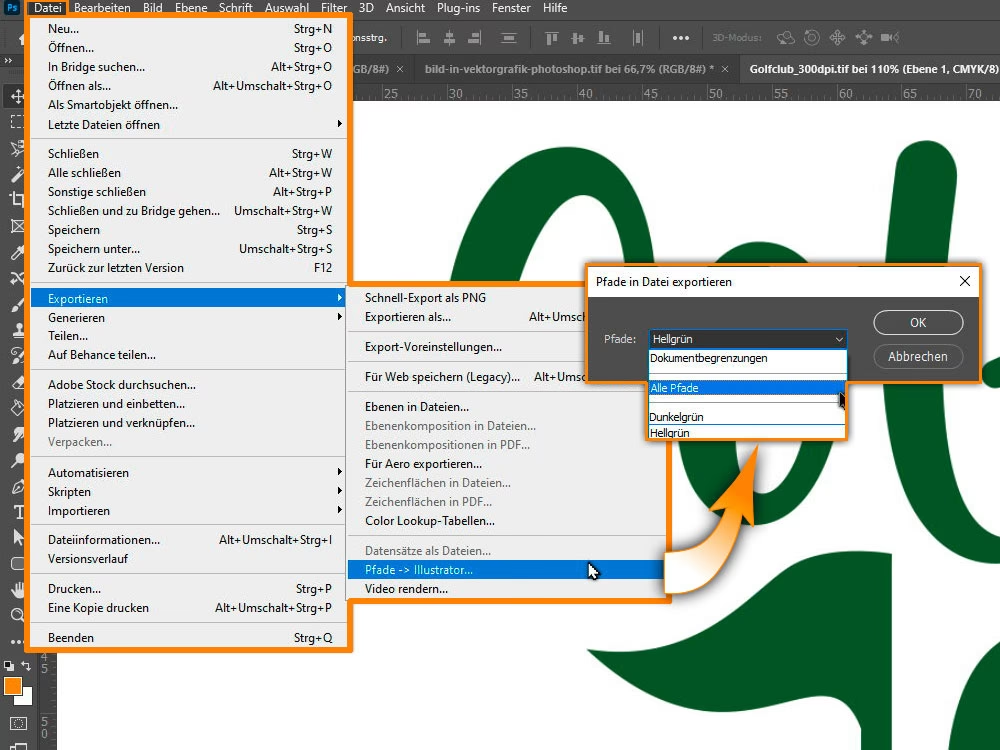
Falls Sie Ihre Pfade in die entgegengesetzte Richtung übertragen müssen, funktioniert Kopieren und Einfügen auf die gleiche Weise wie oben. Alternativ können Sie 'Datei' → 'Exportieren' → 'Pfade nach Illustrator...' verwenden, um ein neues Illustrator-Dokument mit denselben Abmessungen und Positionen wie das aktuelle Photoshop-Dokument zu erstellen.
Pixelgenauigkeit
Die Positionen von Ankerpunkten und die sie verbindenden Linien entsprechen nicht immer dem Pixelraster des Bildes. Dies kann zu unerwünschtem Anti-Aliasing führen, das besonders entlang horizontaler und vertikaler Kanten auffällt. Um diese unsauberen Kanten zu vermeiden, können Sie heranzoomen (Strg + + / Cmd + +) und das Direktauswahl-Werkzeug (A) verwenden, um die Ankerpunkte auszuwählen und so zu verschieben, dass sie auf exakten Pixelkoordinaten liegen; das Pixelraster (Ansicht → Anzeigen → Pixelraster) kann dabei sehr hilfreich sein.
Nützliche Tastenkombinationen
Die Beherrschung von Tastenkombinationen kann Ihre Arbeit mit Pfaden erheblich beschleunigen:
- Zeichenstift-Werkzeug (P):
Shift + P: Wechselt zwischen Zeichenstift und Frei-Form-Zeichenstift.Shift(beim Zeichnen): Beschränkt auf 45°-Winkel.Alt(Option): Wechselt vorübergehend zum Punkt-konvertieren-Werkzeug.Strg(Cmd): Wechselt vorübergehend zum Direktauswahl-Werkzeug.+: Setzt den Booleschen Modus auf Addieren.-: Setzt den Booleschen Modus auf Subtrahieren. - Form-Werkzeug (U):
Shift + U: Wechselt durch die Formwerkzeuge.Shift(beim Ziehen): Beschränkt Proportionen.Alt(Option) (beim Ziehen): Zeichnet von der Mitte der Form.Strg(Cmd): Wechselt vorübergehend zum Pfadauswahl-Werkzeug.+: Setzt den Booleschen Modus auf Addieren.-: Setzt den Booleschen Modus auf Subtrahieren. - Pfadauswahl-Werkzeug (A):
Shift + AoderStrg-Klick(Cmd-Klick) auf Dokument: Wechselt zwischen Pfadauswahl- und Direktauswahl-Werkzeug.Shift + Klick: Wählt mehrere Pfade oder Ankerpunkte aus.Alt(Option) + Ziehen: Dupliziert den ausgewählten Pfad.
Pfeiltasten: Verschiebt den ausgewählten Pfad oder Ankerpunkt um 1px.Shift + Pfeiltasten: Verschiebt den ausgewählten Pfad oder Ankerpunkt um 10px. - Arbeitspfad:
Enter: Arbeitspfad deaktivieren/verlassen.Strg + Enter(Cmd + Enter): Auswahl aus Arbeitspfad erstellen.Strg + T(Cmd + T): Freie Transformation für Pfad.
Häufig gestellte Fragen (FAQ)
Hier finden Sie Antworten auf einige gängige Fragen zum Arbeiten mit Pfaden in Photoshop.
Was ist der Unterschied zwischen einem Arbeitspfad und einer Formebene?
Ein Arbeitspfad ist ein temporärer Pfad, der im Pfade-Panel gespeichert wird. Er dient als Grundlage für verschiedene Operationen (Auswahl, Füllen, Konturieren, Maskieren) ist aber selbst keine sichtbare Ebene. Eine Formebene hingegen ist eine spezielle Art von Ebene, die einen Pfad (als Vektormaske) und eine Füllung (Farbe, Verlauf, Muster) kombiniert. Formebenen sind direkt im Ebenen-Panel sichtbar und enthalten den Pfad, der ihre Form bestimmt.
Warum sollte ich eine Vektormaske anstelle einer Rastermaske verwenden?
Vektormasken basieren auf Pfaden und sind daher vektorbasiert. Sie bieten gestochen scharfe Kanten, unabhängig von der Skalierung, und können leicht mit den Pfadwerkzeugen bearbeitet werden. Rastermasken basieren auf Pixeln; sie sind flexibler für weiche Übergänge oder komplexe Texturen, werden aber bei Vergrößerung unscharf. Für klare, definierte Kanten und skalierbare Masken sind Vektormasken oft die bessere Wahl.
Wie lasse ich Text einer gebogenen Linie folgen?
Erstellen Sie zuerst den gewünschten gebogenen Pfad (z.B. mit dem Zeichenstift-Werkzeug). Wählen Sie dann das Textwerkzeug aus und klicken Sie mit dem Textcursor, der sich in eine gebogene Linie verwandelt, direkt auf den Pfad. Sie können nun den Text eingeben, der der Form des Pfades folgen wird.
Vergleich: Rastermaske vs. Vektormaske
| Merkmal | Rastermaske | Vektormaske |
|---|---|---|
| Basis | Pixel | Pfade (Vektoren) |
| Skalierbarkeit | Verliert bei Vergrößerung an Schärfe | Bleibt bei jeder Skalierung scharf |
| Bearbeitung | Mit Pinselwerkzeugen | Mit Pfadwerkzeugen (Zeichenstift, Auswahlwerkzeuge) |
| Kanten | Kann weiche oder harte Kanten haben | Standardmäßig scharfe Kanten (Feathering möglich) |
| Komplexität | Besser für weiche Übergänge, Texturen | Besser für präzise, geometrische Formen |
| Dateigröße (oft) | Kann bei hoher Detaildichte groß sein | Relativ klein, da mathematisch definiert |
Hat dich der Artikel Photoshop: Pfade meistern interessiert? Schau auch in die Kategorie Photoshop rein – dort findest du mehr ähnliche Inhalte!