


Adobe Photoshop ist ein mächtiges Werkzeug für die digitale Bildbearbeitung und Design. Eines der fundamentalen Konzepte, das Photoshop so flexibel macht, ist die Arbeit mit Ebenen. Bilder in Photoshop bestehen aus Ebenen, die wie transparente Folien übereinander gestapelt sind. Dies ermöglicht eine maximale Flexibilität bei der Bearbeitung und Gestaltung, da Sie einzelne Elemente unabhängig voneinander manipulieren können. Um diesen Ebenen visuelles Leben einzuhauchen und spezifische Effekte zu erzielen, bietet Photoshop eine Vielzahl von Spezialeffekten, die auf eine gesamte Ebene angewendet werden können. Diese werden als Ebeneneffekte oder oft auch als "Layer FX" bezeichnet.
https://www.youtube.com/watch?v=0gcJCdgAo7VqN5tD
Von subtilen Schlagschatten über leuchtende Scheine bis hin zu präzisen Konturen – die Ebeneneffekte und Stile von Photoshop können für eine breite Palette von Zwecken eingesetzt werden. Sie sind ein unverzichtbares Werkzeug für Designer und Fotografen gleichermaßen, um ihren Projekten Tiefe, Stil und Professionalität zu verleihen.
Was genau sind Ebeneneffekte (Layer FX)?
Ebeneneffekte sind nicht-destruktive Filter oder Modifikationen, die Sie auf den gesamten Inhalt einer einzelnen Ebene in Photoshop anwenden können. Das bedeutet, dass der Effekt nicht dauerhaft in die Pixel der Ebene "eingebrannt" wird, sondern als dynamische Eigenschaft erhalten bleibt. Der größte Vorteil dieser Methode ist ihre Flexibilität. Wenn Sie den Inhalt einer Ebene, auf die ein Effekt angewendet wurde, bearbeiten oder verschieben, passt sich der Effekt automatisch an den neuen Inhalt an. Zum Beispiel, wenn Sie einen Schlagschatten auf eine Textebene anwenden und dann den Text ändern, wird der Schatten für den neuen Text korrekt neu berechnet.
Diese Effekte gelten für alles, was sich auf der Ebene befindet. Fügen Sie der Ebene mit einem Schlagschatten-Effekt neue Elemente hinzu, tragen diese ebenfalls automatisch den Schatten. Diese universelle Anwendung auf die Ebene macht Layer FX besonders effizient, wenn Sie konsistente Effekte auf mehrere Elemente anwenden möchten, die auf derselben Ebene liegen.
Darüber hinaus sind Sie nicht darauf beschränkt, Effekte nur auf einzelne Ebenen anzuwenden. Sie können Ebeneneffekte auch auf eine Ebenengruppe anwenden. In diesem Fall wirkt sich der Effekt auf das kombinierte Erscheinungsbild aller Ebenen innerhalb dieser Gruppe aus, was eine schnelle Stiländerung für komplexe Kompositionen ermöglicht.
Warum Ebeneneffekte verwenden?
Die Verwendung von Ebeneneffekten kann Ihr Designprojekt auf vielfältige Weise verbessern. Sie sind ein schneller und einfacher Weg, um beeindruckende visuelle Ergebnisse zu erzielen, ohne komplexe manuelle Bearbeitungsschritte durchführen zu müssen. Hier sind einige Gründe, warum sie so nützlich sind:
- Hervorhebung: Effekte wie Schlagschatten oder Konturen helfen dabei, Elemente wie Text oder Objekte vom Hintergrund abzuheben.
- Tiefe und Dimension: Effekte wie Schlagschatten und Abgeflachte Kante und Relief können Objekten eine dreidimensionale oder plastische Erscheinung verleihen.
- Stil und Ästhetik: Glühen-Effekte können Elemente zum Leuchten bringen, während Überlagerungen das Aussehen komplett verändern können, indem sie Farbe, Verlauf oder Muster hinzufügen.
- Effizienz: Da sich die Effekte automatisch anpassen, sparen Sie viel Zeit, insbesondere bei der Bearbeitung von Text oder sich ändernden Objekten.
- Nicht-destruktiv: Die ursprünglichen Pixel der Ebene bleiben unverändert, was bedeutet, dass Sie Effekte jederzeit entfernen, anpassen oder ausblenden können, ohne den Ebeneninhalt zu beschädigen.
Besonders nützlich sind Ebeneneffekte, wenn Sie mit Text oder festen Objekten arbeiten, die über einem Hintergrundbild oder einer Farbe platziert sind. Sie sind ein häufiges Werkzeug für Designer, die Grafiken für Werbung, Web-Banner oder lokale Flyer erstellen, wo klare visuelle Trennung und ansprechende Effekte entscheidend sind.
Wo finde ich Ebeneneffekte (FX) und wie wende ich sie an?
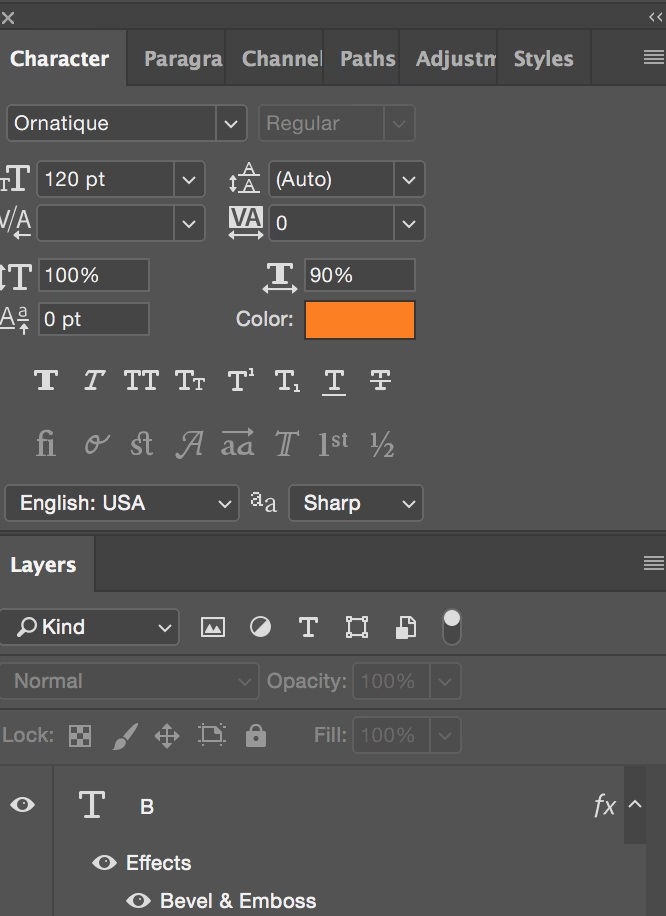
Der Zugriff auf Ebeneneffekte in Photoshop ist sehr einfach. Sie finden das Symbol für Ebeneneffekte, das kleine "fx"-Symbol, direkt in der Ebenenpalette (dem "Layers" Panel) neben dem Namen der Ebene. Um die Optionen für Ebeneneffekte zu öffnen, haben Sie mehrere Möglichkeiten:
- Klicken Sie auf das "fx"-Symbol am unteren Rand der Ebenenpalette und wählen Sie den gewünschten Effekt aus der Liste.
- Doppelklicken Sie auf eine leere Stelle rechts neben dem Namen der Ebene in der Ebenenpalette (nicht auf das Ebenenminiatur oder den Namen selbst). Dies öffnet das Dialogfeld "Ebenenstil".
- Gehen Sie im Hauptmenü zu
Ebene > Ebenenstilund wählen Sie dort den gewünschten Effekt aus.
Sobald Effekte auf eine Ebene angewendet wurden, werden sie in der Ebenenpalette unter dem Namen der Ebene aufgelistet. Sie können die angewandten Effekte ein- oder ausblenden, indem Sie auf das Auge-Symbol daneben klicken. Um die Einstellungen eines bereits angewandten Effekts zu bearbeiten, doppelklicken Sie einfach auf den Namen des Effekts (z.B. "Schlagschatten") in der Ebenenpalette.
Sie sind in der Anzahl der Effekte, die Sie auf eine Ebene anwenden können, nicht beschränkt. Jede Ebene kann so viele Effekte haben, wie Sie für den gewünschten visuellen Eindruck benötigen.
Arten von Ebeneneffekten und Stilen
Photoshop bietet eine reiche Auswahl an integrierten Ebeneneffekten und vordefinierten Stilen. Hier sind einige der gängigsten Optionen, die Ihnen zur Verfügung stehen:
- Schlagschatten (Drop Shadow): Erzeugt einen Schatten, der hinter dem Inhalt der Ebene zu fallen scheint. Sie können Winkel, Abstand, Größe, Deckkraft und Kontur des Schattens anpassen.
- Innerer Schatten (Inner Shadow): Erzeugt einen Schatten, der innerhalb der Kanten des Ebeneninhalts fällt.
- Schein nach außen (Outer Glow): Lässt den Inhalt der Ebene von außen leuchten. Sie können Farbe, Deckkraft, Spreizung und Größe des Scheins steuern.
- Schein nach innen (Inner Glow): Erzeugt ein Leuchten innerhalb der Kanten des Ebeneninhalts.
- Abgeflachte Kante und Relief (Bevel and Emboss): Simuliert Licht und Schatten, um dem Ebeneninhalt eine dreidimensionale, erhabene oder vertiefte Erscheinung zu verleihen.
- Satin (Satin): Wendet eine innere Schattierung an, um eine satinartige oder seidige Oberfläche zu simulieren.
- Farbüberlagerung (Color Overlay): Überlagert den Ebeneninhalt mit einer Vollfarbe. Sie können die Mischmethode und Deckkraft anpassen.
- Verlaufsüberlagerung (Gradient Overlay): Überlagert den Ebeneninhalt mit einem Farbverlauf.
- Musterüberlagerung (Pattern Overlay): Füllt den Ebeneninhalt mit einem ausgewählten Muster.
- Kontur (Stroke): Fügt eine Umrisslinie um die Kanten des Ebeneninhalts hinzu. Sie können Position (innen, außen, zentriert), Farbe, Größe und Deckkraft der Kontur festlegen.
Neben diesen einzelnen Effekten gibt es auch Ebenenstile. Ein Ebenenstil ist eine Sammlung von einem oder mehreren Ebeneneffekten, die als Preset gespeichert wurden. Photoshop enthält viele vordefinierte Stile, und Sie können auch Ihre eigenen erstellen und speichern. Ein Stil kann mit einem einzigen Klick auf eine Ebene angewendet werden und sofort eine Kombination von Effekten hinzufügen.
Ebenenstile sind kumulativ. Das bedeutet, Sie können einen Stil anwenden, der z.B. einen Schlagschatten und einen Schein nach außen enthält, und dann manuell einen weiteren Effekt, wie eine Kontur, hinzufügen oder die Einstellungen der im Stil enthaltenen Effekte ändern. Diese Schichtbarkeit und Anpassbarkeit bietet eine enorme Kontrolle über das endgültige Aussehen Ihrer Ebenen.
Erweiterte Optionen und Kontrolle
Im Dialogfeld "Ebenenstil" haben Sie feine Kontrolle über die Parameter jedes angewandten Effekts. Sie können Deckkraft, Winkel, Abstand, Größe, Kontur und viele andere Einstellungen anpassen, um den Effekt genau an Ihre Bedürfnisse anzupassen. Diese detaillierte Kontrolle ermöglicht es, sehr spezifische und einzigartige visuelle Ergebnisse zu erzielen.
Eine wichtige Einstellung, die oft bei Effekten wie Schlagschatten oder Abgeflachte Kante und Relief verwendet wird, ist der sogenannte globale Lichtwinkel. Wenn diese Option im Dialogfeld "Ebenenstil" aktiviert ist, verwenden alle Effekte im gesamten Dokument, die auf Licht und Schatten basieren, denselben vordefinierten Lichtwinkel. Dies sorgt für eine konsistente Beleuchtung und Schattierung über verschiedene Ebenen hinweg und lässt das Design realistischer oder stimmiger erscheinen. Sie können den globalen Lichtwinkel in den Einstellungen eines beliebigen Effekts anpassen, der ihn verwendet, und diese Änderung wirkt sich dann auf alle entsprechenden Effekte im Dokument aus.
Die Möglichkeit, Farbe, Verlauf und Muster als Überlagerungen zu verwenden, bietet eine schnelle Methode, das Aussehen von Objekten oder Text zu verändern, ohne die ursprüngliche Füllung zu bearbeiten. Dies ist ideal, um schnell verschiedene Farb- oder Texturoptionen auszuprobieren.
Ebenenstile und ihre automatische Anpassung
Wie bereits betont, sind Ebenenstile eng mit dem Inhalt der Ebene verknüpft. Wenn Sie den Inhalt verschieben oder bearbeiten, werden die Effekte entsprechend modifiziert. Wenn Sie zum Beispiel den Inhalt einer Ebene skalieren, werden Schatten, Konturen und Glühen-Effekte proportional angepasst. Dies ist ein enormer Vorteil gegenüber dem manuellen Erstellen von Effekten, da Sie sich keine Sorgen machen müssen, alles bei jeder kleinen Änderung neu erstellen zu müssen.
Um die Einstellungen eines Ebenenstils zu bearbeiten oder weitere Stileinstellungen oder Attribute anzuwenden, nachdem ein Stil angewendet wurde, können Sie Ebene > Ebenenstil > Stil-Einstellungen wählen oder einfach auf den Namen des Effekts unter der Ebene in der Ebenenpalette doppelklicken.
Häufig gestellte Fragen (FAQs)
Hier beantworten wir einige gängige Fragen zu Ebeneneffekten in Photoshop, basierend auf den bereitgestellten Informationen:
- Wo genau finde ich die Option für Ebeneneffekte in Photoshop?
- Sie finden die Ebeneneffekte, indem Sie in der Ebenenpalette (Layers Panel) auf das kleine "fx"-Symbol neben dem Namen der Ebene klicken oder indem Sie im Hauptmenü zu
Ebene > Ebenenstilnavigieren. - Was ist der Unterschied zwischen einem Ebeneneffekt und einem Ebenenstil?
- Ein Ebeneneffekt ist ein einzelner Effekt (z.B. Schlagschatten), während ein Ebenenstil eine gespeicherte Kombination aus einem oder mehreren Ebeneneffekten ist, die mit einem Klick angewendet werden kann.
- Kann ich Ebeneneffekte auf den Inhalt einer Ebene anwenden, zum Beispiel nur auf einen Teil eines Bildes?
- Laut der bereitgestellten Information werden Ebeneneffekte auf die gesamte Ebene angewendet, die den Inhalt enthält. Wenn Sie Effekte nur auf einen Teil anwenden möchten, müssten Sie diesen Teil auf eine separate Ebene verschieben.
- Aktualisieren sich Ebeneneffekte automatisch, wenn ich den Inhalt der Ebene ändere?
- Ja, das ist ein Kernmerkmal von Ebeneneffekten. Sie sind intelligent mit dem Ebeneninhalt verknüpft und passen sich automatisch an, wenn Sie den Inhalt verschieben, skalieren oder bearbeiten.
- Kann ich mehrere Ebeneneffekte auf eine einzelne Ebene anwenden?
- Ja, Sie können mehrere verschiedene Effekte (wie Schlagschatten, Schein nach außen und Kontur) auf dieselbe Ebene anwenden, um komplexe Ergebnisse zu erzielen.
- Kann ich Ebeneneffekte auf eine Gruppe von Ebenen anwenden?
- Ja, Sie können Ebeneneffekte auch auf eine Ebenengruppe anwenden, wodurch der Effekt auf das kombinierte Aussehen aller Ebenen in dieser Gruppe wirkt.
- Gibt es vordefinierte Ebenenstile in Photoshop?
- Ja, Photoshop wird mit einer Reihe von vordefinierten Ebenenstilen geliefert, die Sie nutzen können, und Sie haben auch die Möglichkeit, Ihre eigenen Stile zu erstellen und zu speichern.
Fazit
Ebeneneffekte und -stile in Adobe Photoshop sind extrem nützliche und zeiteffiziente Werkzeuge, um Ihren Designs visuelle Anziehungskraft zu verleihen. Sie bieten eine flexible und nicht-destruktive Methode, um Schatten, Glühen, Konturen, Überlagerungen und vieles mehr hinzuzufügen. Ihre Fähigkeit, sich automatisch an Änderungen des Ebeneninhalts anzupassen, macht sie zu einem intelligenten Bestandteil des Design-Workflows. Durch das einfache "fx"-Symbol in der Ebenenpalette sind sie leicht zugänglich und bieten eine breite Palette an Gestaltungsmöglichkeiten. Egal, ob Sie Anfänger oder erfahrener Benutzer sind, das Beherrschen von Ebeneneffekten wird Ihnen helfen, Ihre Photoshop-Projekte schnell und effektiv auf die nächste Stufe zu heben.
Hat dich der Artikel Ebeneneffekte (FX) in Adobe Photoshop interessiert? Schau auch in die Kategorie Photoshop rein – dort findest du mehr ähnliche Inhalte!