

Die Integration von IP-Kameras in Smart-Home-Systeme wie Home Assistant eröffnet viele Möglichkeiten, von der Überwachung bis zur Automatisierung. Eine gängige Methode, Videostreams von Kameras zu empfangen, ist das MJPEG-Streaming. Doch oft stellt sich die Frage: Wie finde ich die spezifische URL, die für die Einbindung meiner Kamera benötigt wird?
MJPEG steht für Motion JPEG. Es handelt sich dabei um eine einfache Streaming-Methode, bei der eine Sequenz von JPEG-Einzelbildern schnell hintereinander gesendet wird. Im Gegensatz zu komprimierteren Formaten wie H.264 oder H.265 benötigt MJPEG mehr Bandbreite, ist aber technisch oft einfacher zu implementieren und wird daher von vielen Kameras unterstützt, insbesondere für sekundäre Streams oder bestimmte Integrationen.
Für die erfolgreiche Einbindung einer MJPEG-fähigen IP-Kamera in Home Assistant ist die korrekte MJPEG-Stream-URL das absolute Kernstück. Ohne diese URL kann Home Assistant den Videostream Ihrer Kamera nicht abrufen und anzeigen. Die Herausforderung besteht darin, dass diese URL nicht standardisiert ist, sondern stark vom Hersteller und Modell der Kamera abhängt. Sie kann je nach Kamerahersteller, Modellreihe und sogar Firmware-Version variieren.
Die entscheidende MJPEG-Stream-URL ermitteln
Bevor Sie Ihre Kamera in Home Assistant konfigurieren können, müssen Sie die spezifische URL kennen, unter der Ihre Kamera den MJPEG-Stream bereitstellt. Dies ist der wichtigste Schritt im gesamten Prozess. Oftmals ist diese Information nicht offensichtlich im Handbuch der Kamera zu finden oder erfordert tiefere Kenntnisse der Kameraeinstellungen.
Eine der besten Ressourcen, um diese URLs zu finden, ist die iSpy Camera Connection Database. Diese Datenbank sammelt URLs und Einstellungen für eine riesige Anzahl von Kameras verschiedenster Hersteller. Es lohnt sich immer, dort nach Ihrem spezifischen Kameramodell zu suchen. Geben Sie einfach den Hersteller und das Modell Ihrer Kamera ein, und mit etwas Glück finden Sie die benötigte MJPEG-URL sowie eventuell auch die URL für ein Standbild.
Sollten Sie in der iSpy-Datenbank oder im Handbuch nicht fündig werden, kann es hilfreich sein, im Web nach Ihrem spezifischen Kameramodell in Verbindung mit Begriffen wie "MJPEG URL", "Stream URL" oder "API" zu suchen. Manchmal geben Hersteller oder Community-Foren Hinweise auf die korrekten Adressen. In einigen Fällen müssen Sie möglicherweise auf der Weboberfläche Ihrer Kamera nach Entwickler- oder API-Informationen suchen, falls solche verfügbar sind.
Integration in Home Assistant
Sobald Sie die MJPEG URL gefunden haben, ist die Integration in Home Assistant relativ unkompliziert. Home Assistant bietet eine spezielle Integration für MJPEG-IP-Kameras.
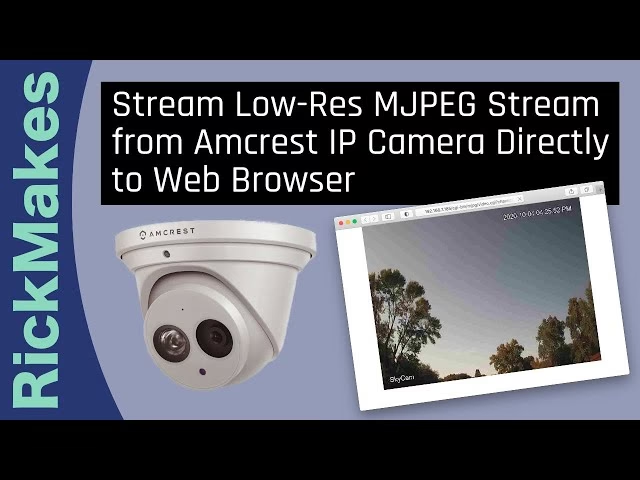
Der einfachste Weg, die Integration hinzuzufügen, ist über die "My Home Assistant"-Schaltfläche, falls verfügbar. Alternativ können Sie die Integration manuell über die Benutzeroberfläche von Home Assistant hinzufügen:
- Navigieren Sie zu Ihrer Home Assistant Instanz (üblicherweise erreichbar über eine Webadresse wie
http://homeassistant.local:8123). - Gehen Sie zu
Einstellungen>Geräte & Dienste. - Klicken Sie unten rechts auf die Schaltfläche
Integration hinzufügen. - Suchen Sie in der Liste nach
MJPEG IP Cameraund wählen Sie diese aus. - Folgen Sie den Anweisungen auf dem Bildschirm, um die Einrichtung abzuschließen.
Während des Einrichtungsprozesses werden Sie aufgefordert, verschiedene Informationen anzugeben, die für die Verbindung mit Ihrer Kamera erforderlich sind:
- MJPEG URL: Hier geben Sie die gefundene Stream-URL ein, z.B.
http://192.168.1.21:2112/video.mjpeg. Stellen Sie sicher, dass Sie die korrekte IP-Adresse oder den Hostnamen Ihrer Kamera sowie den richtigen Port und Pfad verwenden. - Still Image URL: Dies ist optional, aber nützlich. Wenn Ihre Kamera eine separate URL für ein einzelnes Standbild (Thumbnail) bereitstellt, können Sie diese hier eingeben. Dies wird oft für Vorschauen oder Schnappschüsse verwendet und benötigt weniger Ressourcen als der kontinuierliche Videostream.
- Username: Wenn Ihre Kamera durch einen Benutzernamen geschützt ist, geben Sie diesen hier ein.
- Password: Geben Sie das zugehörige Passwort ein, falls die Kamera authentifiziert werden muss.
- Verify SSL: Wenn Sie eine HTTPS-Verbindung verwenden und das SSL-Zertifikat Ihrer Kamera überprüfen möchten, aktivieren Sie diese Option. Beachten Sie, dass selbstsignierte Zertifikate hier zu Problemen führen können, es sei denn, sie wurden dem System hinzugefügt.
Die Home Assistant Integration für MJPEG unterstützt sowohl die Basis- als auch die Digest-Authentifizierung. Die Art der Authentifizierung wird automatisch erkannt, wenn Sie einen Benutzernamen und ein Passwort angeben.
Beispiele für MJPEG- und Standbild-URLs
Die genaue Struktur der URLs kann sehr unterschiedlich sein. Hier sind einige Beispiele für gängige Kameras oder Systeme, die MJPEG-Streams anbieten:
| Kamera / System | MJPEG URL (Beispiel) | Still Image URL (Beispiel) |
|---|---|---|
| Blue Iris Server | http://IP:PORT/mjpg/CAMERASHORTNAME/video.mjpeg | http://IP:PORT/image/CAMERASHORTNAME |
| D-Link DCS-930L | http://IP/video/mjpg.cgi | http://IP/image.jpg |
| D-Link DCS-933L | http://IP:PORT/video/mjpg.cgi | http://IP:PORT/image/jpeg.cgi |
| OctoPrint (OctoPi Webcam) | http://IP/webcam/?action=stream | http://IP/webcam/?action=snapshot |
| Legacy Foscam / Wanscam | http://IP:PORT/videostream.cgi (Parameter wie ?resolution=32 möglich) | http://IP:PORT/snapshot.cgi |
Beachten Sie, dass Sie in diesen Beispielen IP durch die tatsächliche IP-Adresse oder den Hostnamen Ihrer Kamera, PORT durch den verwendeten Port (oft 80, 81, 8080 oder ein spezifischer Port für den Stream) und bei Blue Iris CAMERASHORTNAME durch den internen Namen der Kamera in Blue Iris ersetzen müssen. Parameter wie ?resolution=32 bei Foscam können die Auflösung des Streams beeinflussen.
Häufig gestellte Fragen
Hier beantworten wir einige gängige Fragen rund um das Thema MJPEG-Streams und deren Einbindung.
Wo genau finde ich die MJPEG URL meiner Kamera?
Der beste Ausgangspunkt ist die iSpy Camera Connection Database. Suchen Sie dort nach Ihrem genauen Kameramodell. Alternativ prüfen Sie das Handbuch Ihrer Kamera, die Weboberfläche der Kamera (oft im Bereich Netzwerk, Stream, API oder Entwickler) oder suchen Sie online nach Ihrem Modell und "MJPEG URL".
Was ist der Unterschied zwischen der MJPEG URL und der Still Image URL?
Die MJPEG URL liefert einen kontinuierlichen Stream von Einzelbildern, der als Video wahrgenommen wird. Die Still Image URL liefert nur ein einziges Standbild zum Zeitpunkt des Abrufs. Die Still Image URL wird oft für Vorschaubilder oder Schnappschüsse verwendet, während die MJPEG URL für die Live-Videoanzeige in Integrationen wie Home Assistant dient.
Brauche ich immer einen Benutzernamen und ein Passwort?
Das hängt von den Sicherheitseinstellungen Ihrer Kamera ab. Wenn Sie auf der Weboberfläche Ihrer Kamera einen Login verwenden müssen, um auf den Stream zuzugreifen, dann benötigen Sie diese Anmeldedaten auch für die Integration in Home Assistant. Es wird dringend empfohlen, immer eine Authentifizierung für den Zugriff auf Ihre Kameras einzurichten, insbesondere wenn diese aus dem Internet erreichbar sind.
Meine Kamera ist nicht in der iSpy-Datenbank gelistet. Was kann ich tun?
Versuchen Sie, nach ähnlichen Modellen desselben Herstellers zu suchen. Manchmal verwenden Kameras derselben Serie ähnliche URL-Strukturen. Suchen Sie online nach Foren oder Communitys, die sich mit Ihrer speziellen Kamera beschäftigen. Als letzte Möglichkeit können fortgeschrittene Benutzer versuchen, die Netzwerkkommunikation ihrer Kamera zu analysieren, um die Stream-URL zu finden, dies erfordert jedoch technisches Wissen (z.B. mit Tools wie Wireshark).
Kann Home Assistant auch andere Streaming-Formate verwenden?
Ja, Home Assistant unterstützt neben MJPEG auch andere Formate wie RTSP (Real Time Streaming Protocol), welches oft effizienter ist und von vielen modernen Kameras unterstützt wird. Die Konfiguration dafür erfolgt über andere Integrationen oder Methoden. Dieser Artikel konzentriert sich jedoch spezifisch auf die MJPEG-Integration.
Was bedeutet der Port in der URL?
Der Port ist eine Nummer, die angibt, welcher spezifische Dienst auf der angegebenen IP-Adresse erreicht werden soll. Kameras verwenden oft Standardports wie 80 (HTTP) oder 443 (HTTPS), können aber auch benutzerdefinierte Ports verwenden, insbesondere wenn Sie mehrere Kameras oder Dienste in Ihrem Netzwerk betreiben. Stellen Sie sicher, dass Sie den korrekten Port verwenden, den Ihre Kamera für den MJPEG-Stream konfiguriert hat.
Fazit
Das Finden der korrekten MJPEG-Stream-URL ist der entscheidende Schritt, um Ihre IP-Kamera erfolgreich über die MJPEG-Integration in Home Assistant einzubinden. Obwohl die URL je nach Modell variiert, bieten Ressourcen wie die iSpy-Datenbank und die Online-Suche gute Ansatzpunkte. Sobald Sie die URL haben, ermöglicht die unkomplizierte Einrichtung in Home Assistant die Anzeige des Live-Streams und, falls verfügbar, von Standbildern. Achten Sie stets auf korrekte IP-Adresse, Port und gegebenenfalls erforderliche Anmeldedaten, um eine reibungslose Integration sicherzustellen.
Hat dich der Artikel MJPEG-URL für IP-Kameras finden interessiert? Schau auch in die Kategorie Kameras rein – dort findest du mehr ähnliche Inhalte!