


Das iPad ist nicht nur ein leistungsstarkes Werkzeug für Produktivität und Unterhaltung, sondern auch eine durchaus fähige Kamera. Viele Nutzer wissen jedoch nicht, dass es verschiedene Möglichkeiten gibt, die Einstellungen dieser Kamera anzupassen, um bessere Fotos und Videos aufzunehmen. Das Anpassen der Einstellungen kann Ihnen helfen, den perfekten Moment festzuhalten, Gruppenfotos einfacher zu machen oder die Qualität Ihrer Aufnahmen zu optimieren. In diesem Artikel zeigen wir Ihnen, wie Sie auf die verschiedenen Kameraeinstellungen Ihres iPads zugreifen können.

Es gibt im Wesentlichen zwei Hauptwege, um Einstellungen für Ihre iPad-Kamera zu ändern. Einer davon befindet sich direkt in der Kamera-App selbst und ist für schnelle Anpassungen gedacht, während der andere tiefere, systemweite Einstellungen über die allgemeine Einstellungen-App Ihres iPads ermöglicht. Das Verständnis, welche Einstellung wo zu finden ist, ist der erste Schritt zur Meisterschaft über Ihre iPad-Fotografie.
Zugriff auf die Kamera-App: Ihr erster Schritt
Der grundlegendste Schritt, um irgendwelche Kameraeinstellungen zu ändern oder überhaupt ein Foto oder Video aufzunehmen, ist das Öffnen der Kamera-App. Dies ist ein sehr einfacher Vorgang, der direkt vom Home-Bildschirm Ihres iPads aus gestartet wird. Der Home-Bildschirm ist das erste, was Sie sehen, wenn Sie Ihr iPad entsperren. Er ist gefüllt mit Symbolen, die verschiedene Apps repräsentieren.
Um die Kamera-App zu finden und zu öffnen, suchen Sie auf Ihrem Home-Bildschirm nach dem Symbol, das eine Kamera darstellt. Dieses Symbol ist in der Regel leicht zu erkennen, oft ein stilisiertes Objektiv oder eine Kameraform. Es kann sich auf der ersten Seite Ihres Home-Bildschirms befinden oder in einem Ordner, falls Sie Ihre Apps organisiert haben. Sobald Sie das Kamera-Symbol gefunden haben, tippen Sie einfach darauf. Ein einfaches Tippen mit Ihrem Finger genügt, um die App zu starten. Nach dem Tippen öffnet sich die Kamera-App und der Bildschirm wird zum Sucher, der Ihnen die Live-Ansicht dessen zeigt, was die Kamera gerade erfasst. Von hier aus können Sie nicht nur Fotos oder Videos aufnehmen, sondern auch auf einige Einstellungen zugreifen.
Der Timer: Kontrolle über den Auslösezeitpunkt
Eine der nützlichsten Einstellungen, auf die Sie direkt in der Kamera-App zugreifen können, ist der Timer. Der Timer ist besonders praktisch, wenn Sie ein Selbstporträt machen möchten, Teil eines Gruppenfotos sind und nicht möchten, dass jemand den Auslöser drückt, oder wenn Sie einfach nur Kameraverwacklungen beim Drücken des Auslösers vermeiden möchten. Die Timer-Funktion gibt Ihnen ein paar Sekunden Zeit, um sich nach dem Drücken des Auslösers zu positionieren, bevor das Foto tatsächlich aufgenommen wird.
Um die Timer-Einstellung zu ändern, müssen Sie sich im Sucher der Kamera-App befinden. Schauen Sie sich den Bildschirm genau an, während die Kamera aktiv ist. Dort sollten Sie eine Reihe von Symbolen sehen, die verschiedene Optionen repräsentieren (wie das Wechseln zwischen Front- und Rückkamera, das Aktivieren des Blitzes, das Auswählen des Aufnahmemodus wie Foto, Video, Panorama usw.). Suchen Sie nach dem Symbol, das den Timer repräsentiert. Dieses Symbol sieht oft aus wie eine kleine Stoppuhr oder ein Zähler. Tippen Sie auf dieses Timer-Symbol.
Nachdem Sie auf das Timer-Symbol getippt haben, wird Ihnen eine Auswahl an Optionen angezeigt. Diese Optionen repräsentieren die verschiedenen Zeitintervalle, die Sie für den Timer wählen können. Zum Beispiel könnten Optionen wie 'Aus', '3s' (für 3 Sekunden) oder '10s' (für 10 Sekunden) verfügbar sein. Wählen Sie einfach die gewünschte Option aus, indem Sie darauf tippen. Sobald Sie eine Option ausgewählt haben, wird der Timer aktiv, wenn Sie das nächste Mal den Auslöser drücken. Das iPad zählt dann die gewählte Zeit herunter, bevor das Foto automatisch aufgenommen wird. Das Ändern des Timers geschieht also schnell und direkt im Aufnahmebildschirm.
Erweiterte Kamera- und Videoeinstellungen: Der Weg über die Einstellungen-App
Während der Timer bequem in der Kamera-App selbst zu finden ist, sind nicht alle Kamera- und Videoeinstellungen dort untergebracht. Viele der erweiterten oder allgemeineren Einstellungen, die das Verhalten und die Qualität Ihrer Aufnahmen beeinflussen, finden Sie an einem anderen Ort: in der Haupt-Einstellungen-App Ihres iPads. Diese Trennung ermöglicht es, die Kamera-App für schnelles Fotografieren und Filmen einfach zu halten, während detailliertere Konfigurationen an einem zentralen Ort verwaltet werden.
Um auf diese zusätzlichen Kamera- und Videoeinstellungen zuzugreifen, müssen Sie zunächst die Kamera-App verlassen und zur Einstellungen-App wechseln. Kehren Sie zum Home-Bildschirm Ihres iPads zurück. Suchen Sie auf dem Home-Bildschirm nach dem Symbol der Einstellungen-App. Dieses Symbol sieht typischerweise aus wie ein Satz von Zahnrädern oder ein einzelnes Zahnrad und ist oft grau. Tippen Sie auf dieses Symbol, um die Einstellungen-App zu öffnen.
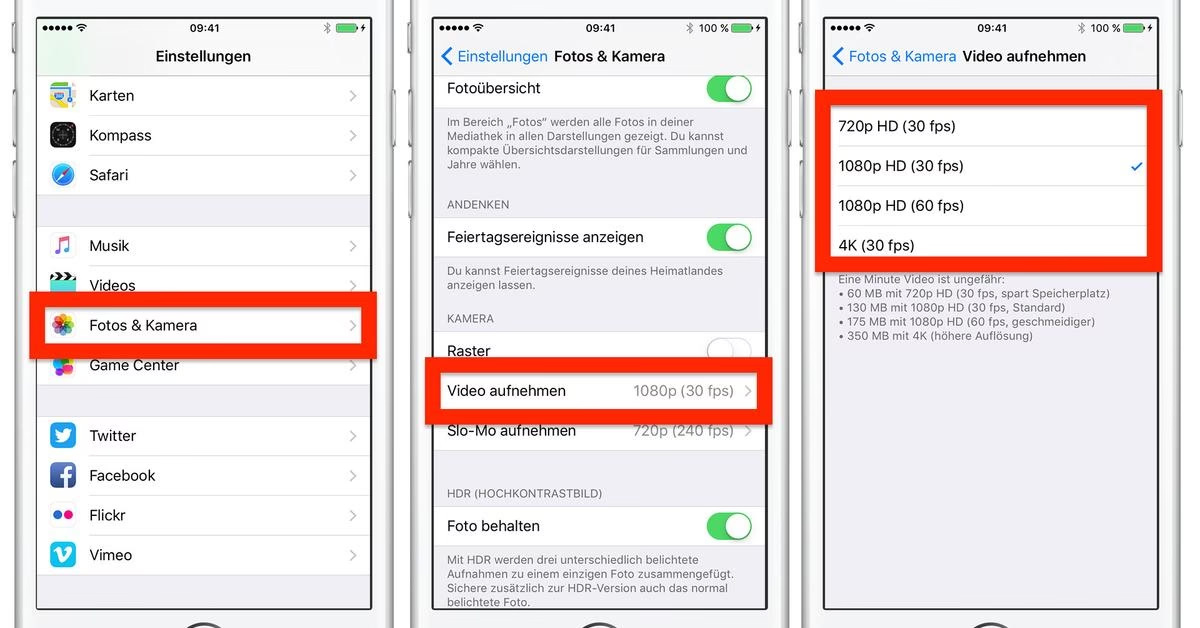
Innerhalb der Einstellungen-App sehen Sie eine lange Liste von Menüpunkten, die verschiedene Aspekte Ihres iPads steuern, von der Wi-Fi-Verbindung bis zu den Display-Einstellungen. Scrollen Sie durch diese Liste, bis Sie den Menüpunkt finden, der sich auf Fotos und die Kamera bezieht. Basierend auf der bereitgestellten Information lautet dieser Menüpunkt 'Fotos & Kamera'. Tippen Sie auf 'Fotos & Kamera', um das entsprechende Untermenü zu öffnen.
In diesem Bereich 'Fotos & Kamera' finden Sie die zusätzlichen Einstellungen, die sich auf Ihre Kamera und Videoaufnahmen beziehen. Hier können Sie Optionen finden, die über den einfachen Timer hinausgehen. Die genauen Einstellungen, die hier verfügbar sind, können je nach iPad-Modell und installierter iPadOS-Version variieren, aber dies ist der Ort, an dem Sie nach globalen Einstellungen suchen sollten, die die Kamera und die Art und Weise, wie sie Fotos und Videos speichert und verarbeitet, beeinflussen. Dazu könnten beispielsweise Einstellungen zur Videoauflösung, zum Format der Fotos oder andere erweiterte Optionen gehören. Das Navigieren zu 'Einstellungen > Fotos & Kamera' ist der Schlüssel, um diese tiefergehenden Konfigurationsmöglichkeiten zu erreichen.
Zusammenfassung der Zugriffsmöglichkeiten
Um die verschiedenen Wege zum Anpassen der Kameraeinstellungen auf Ihrem iPad zu verdeutlichen, werfen wir einen Blick auf eine vergleichende Übersicht:
| Zugriffsweg | Wo zu finden? | Welche Art von Einstellungen? |
|---|---|---|
| Direkt in der Kamera-App | Im Sucher, nach dem Öffnen der Kamera-App | Hauptsächlich der Timer für zeitverzögerte Aufnahmen. |
| Über die Einstellungen-App | Home-Bildschirm > Einstellungen > Fotos & Kamera | Zusätzliche Kamera- und Videoeinstellungen, die über den Timer hinausgehen. |
Dieses Verständnis der zwei Hauptzugriffspunkte ist entscheidend. Wenn Sie nur schnell den Timer einstellen möchten, öffnen Sie die Kamera-App. Wenn Sie jedoch tiefere Anpassungen an der Art und Weise vornehmen möchten, wie Ihr iPad Fotos und Videos aufnimmt, müssen Sie den Weg über die Einstellungen-App nehmen.
Häufig gestellte Fragen zu Kameraeinstellungen auf dem iPad
Basierend auf den Informationen, wie man auf die Kameraeinstellungen zugreift, ergeben sich oft einige Fragen:
Wo finde ich die Timer-Einstellung für meine Fotos?
Die Timer-Einstellung finden Sie direkt in der Kamera-App, nachdem Sie sie geöffnet haben. Suchen Sie im Sucherbereich nach dem Timer-Symbol (oft eine Stoppuhr) und tippen Sie darauf, um die verfügbaren Zeitoptionen auszuwählen.
Kann ich die Videoauflösung in der Kamera-App ändern?
Basierend auf der bereitgestellten Information gehört die Videoauflösung wahrscheinlich zu den 'zusätzlichen Kamera- und Videoeinstellungen'. Diese finden Sie nicht direkt in der Kamera-App selbst, sondern über den Pfad Einstellungen > Fotos & Kamera auf Ihrem Home-Bildschirm.
Sind alle Kameraeinstellungen im Menü 'Fotos & Kamera' zu finden?
Das Menü 'Fotos & Kamera' in der Einstellungen-App enthält die 'zusätzlichen Kamera- und Videoeinstellungen'. Der Timer ist jedoch ein Beispiel für eine Einstellung, die direkt in der Kamera-App zugänglich ist. Die Einstellungen sind also auf diese beiden Bereiche aufgeteilt.
Wie kehre ich zum Home-Bildschirm zurück, um die Einstellungen-App zu öffnen?
Um zum Home-Bildschirm zurückzukehren, drücken Sie entweder die Home-Taste (falls Ihr iPad eine hat) oder wischen Sie auf neueren Modellen vom unteren Bildschirmrand nach oben (je nach Modell und Konfiguration Ihres iPads).
Was genau sind die 'zusätzlichen Kamera- und Videoeinstellungen'?
Die bereitgestellte Information nennt sie lediglich 'zusätzliche Kamera- und Videoeinstellungen'. Ohne spezifische Details zu den *genauen* Optionen, die dort verfügbar sind, können wir nur sagen, dass dies der Bereich ist, in dem Sie Einstellungen finden, die über die schnellen In-App-Optionen wie den Timer hinausgehen und die globale Funktionsweise der Kamera beeinflussen könnten.
Warum sollte ich den Timer überhaupt verwenden?
Der Timer ist nützlich, um sich selbst in ein Foto einzubeziehen, Teil eines Gruppenfotos zu sein, oder um das iPad auf einer stabilen Oberfläche zu platzieren und den Auslöser zu betätigen, ohne das Gerät im Moment der Aufnahme zu berühren. Dies reduziert das Risiko von Kameraverwacklungen.
Kann ich Einstellungen für die Front- und Rückkamera separat anpassen?
Die bereitgestellte Information spezifiziert nicht, ob Einstellungen separat für Front- und Rückkamera gelten. Die 'zusätzlichen Kamera- und Videoeinstellungen' in der Einstellungen-App gelten in der Regel global für die Kamerafunktionen des Geräts, während bestimmte In-App-Optionen im Sucher je nach aktiver Kamera variieren können.
Ist der Pfad 'Einstellungen > Fotos & Kamera' immer der gleiche?
Basierend auf der Information ist dies der beschriebene Pfad zum Zugriff auf die zusätzlichen Einstellungen. Apple kann Menüs in zukünftigen Software-Updates leicht anpassen, aber dieser Pfad ist der Standardweg, wie er in der Anleitung beschrieben wird.
Fazit
Das Anpassen der Kameraeinstellungen auf Ihrem iPad ist ein einfacher Prozess, sobald Sie wissen, wo Sie suchen müssen. Für schnelle Anpassungen wie den Timer öffnen Sie einfach die Kamera-App und suchen im Sucher. Für tiefere Konfigurationen und zusätzliche Einstellungen, die sich auf die allgemeine Qualität und das Verhalten Ihrer Kamera auswirken, navigieren Sie über den Home-Bildschirm zur Einstellungen-App und wählen Sie dort den Bereich 'Fotos & Kamera'. Indem Sie diese beiden Zugriffspunkte kennen, können Sie die Kontrolle über Ihre iPad-Fotografie übernehmen und das Potenzial der integrierten Kamera voll ausschöpfen. Experimentieren Sie mit den verfügbaren Optionen, um herauszufinden, welche Einstellungen für Ihre Bedürfnisse am besten geeignet sind und wie Sie Ihre Aufnahmen optimieren können. Viel Spaß beim Fotografieren und Filmen mit Ihrem iPad!
Hat dich der Artikel Kameraeinstellungen auf dem iPad anpassen interessiert? Schau auch in die Kategorie Fotografie rein – dort findest du mehr ähnliche Inhalte!