

Es gibt kaum etwas Frustrierenderes, als die Kamera-App auf Ihrem Smartphone zu öffnen und nur einen schwarzen Bildschirm zu sehen. Oder vielleicht machen Sie Fotos bei schlechten Lichtverhältnissen, die körnig sind und denen es an Details mangelt? Das sind häufige, aber ärgerliche Probleme, mit denen viele Smartphone-Nutzer konfrontiert sind. Die gute Nachricht ist, dass diese Probleme oft unkomplizierte Lösungen haben. Als erfahrener Schreiber über Fotografie und Technik möchte ich Ihnen helfen, diese Herausforderungen zu meistern.
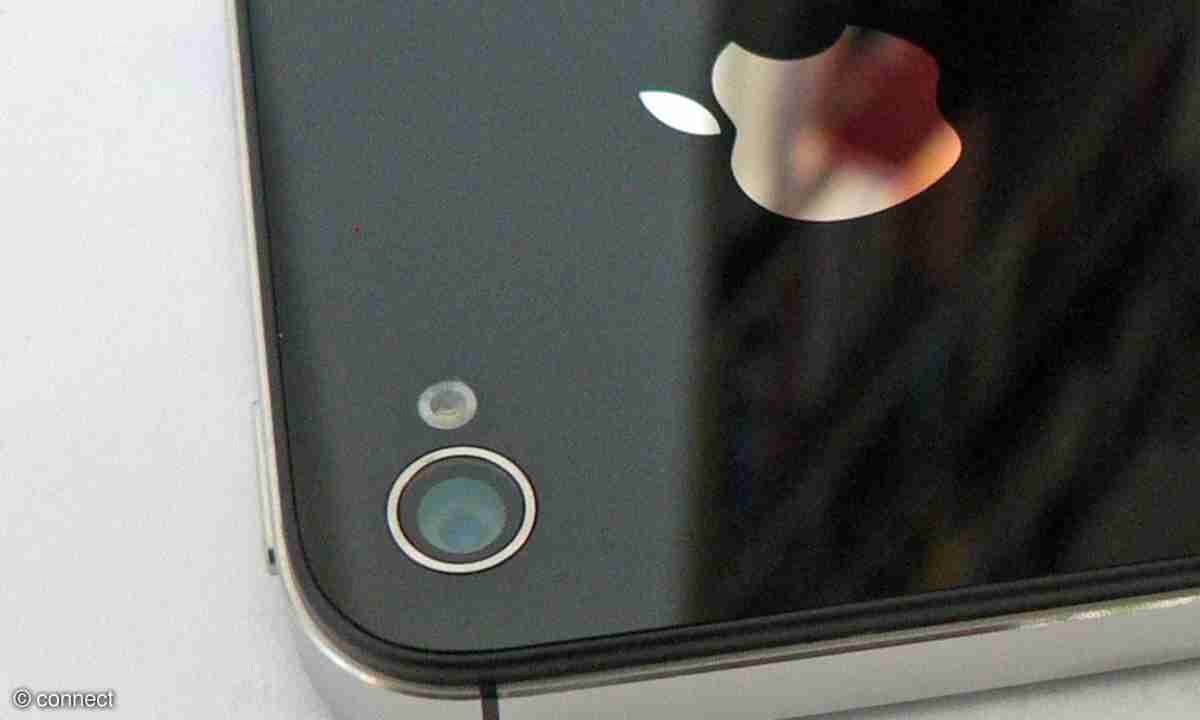
Wir werden uns die wichtigsten Probleme mit Smartphone-Kameras ansehen, ihre Symptome, Ursachen und wie Sie sie beheben können.
Problem 1: Die Kamera zeigt einen schwarzen Bildschirm
Dieses Problem ist besonders irritierend, da es die Nutzung der Kamera komplett verhindert. Wenn Sie die Kamera-App öffnen, erwarten Sie sofort das Live-Bild dessen, was Sie fotografieren möchten. Stattdessen sehen Sie nur Dunkelheit.
Symptome eines schwarzen Kamerabildschirms
Die Anzeichen für dieses Problem sind ziemlich offensichtlich:
- Beim Öffnen der Kamera-App bleibt der Bildschirm schwarz und es wird kein Bild angezeigt.
- Die Kamera-App reagiert möglicherweise nicht mehr oder stürzt ab, nachdem sie einen schwarzen Bildschirm gezeigt hat.
- Das Umschalten zwischen Front- und Rückkamera funktioniert nicht oder führt ebenfalls zu einem schwarzen Bildschirm.
Ursachen und Lösungen für den schwarzen Bildschirm
Es gibt verschiedene Gründe, warum Ihre Kamera plötzlich nichts mehr anzeigt. Diese reichen von einfachen Software-Fehlern bis hin zu ernsthafteren Hardware-Problemen.
Software-Fehler
Software-Fehler sind sehr häufig bei Smartphones und können dazu führen, dass die Kamera-App nicht richtig funktioniert. Diese Fehler können auf Bugs in der Kamera-App selbst oder im Betriebssystem des Telefons zurückzuführen sein. Software-Bugs sind unbeabsichtigte Fehler im Code, die normale App-Funktionen stören können. Temporäre Störungen können auch aus verschiedenen Gründen auftreten, darunter beschädigte Dateien oder Konflikte mit anderen Apps, die gleichzeitig auf die Kamera zugreifen möchten.
Lösungen:
- Starten Sie Ihr Telefon neu: Dies kann viele temporäre Probleme beheben. Halten Sie den Netzschalter gedrückt und wählen Sie „Neu starten“. Ein einfacher Neustart schließt alle laufenden Prozesse sauber ab und kann kleine Software-Hänger beheben, die den Kamerazugriff blockieren.
- Leeren Sie den Cache und die Daten der Kamera-App: Gehen Sie zu Einstellungen > Apps (oder Anwendungen) > Kamera > Speicher > Cache leeren / Daten löschen. Dies kann beschädigte Dateien entfernen, die das Problem verursachen könnten. Beachten Sie, dass das Löschen von Daten die Einstellungen der Kamera-App auf den Standard zurücksetzt.
- Aktualisieren Sie die Software: Stellen Sie sicher, dass Ihr Betriebssystem und Ihre Kamera-App auf dem neuesten Stand sind. Gehen Sie zu Einstellungen > System (oder Über das Telefon) > Software-Update und suchen Sie nach Updates. Software-Updates enthalten oft Fehlerbehebungen, die spezifische Probleme wie den schwarzen Bildschirm beheben können.
Hardware-Probleme
Hardware-Probleme können schwerwiegender sein und auf physische Schäden am Kameramodul zurückzuführen sein. Dazu gehören Schäden an der Linse, dem Sensor oder internen Verbindungen. Schon geringfügige physische Einwirkungen, wie z. B. ein Herunterfallen, können erhebliche Probleme verursachen. Manchmal können Hardware-Komponenten auch im Laufe der Zeit verschleißen, was zu Fehlfunktionen führt. Wenn Software-Lösungen nicht helfen, ist ein Hardware-Problem wahrscheinlich.
Lösungen:
- Überprüfen Sie die Kameralinse: Suchen Sie nach sichtbaren Schäden oder Schmutz. Reinigen Sie die Linse vorsichtig mit einem Mikrofasertuch. Manchmal kann auch nur ein starker Stoß die interne Verbindung lösen, ohne sichtbare äußere Schäden.
- Suchen Sie professionelle Hilfe: Wenn Sie interne Schäden vermuten, besuchen Sie ein autorisiertes Service-Center für eine professionelle Diagnose und Reparatur. Versuchen Sie nicht, das Telefon selbst zu öffnen, da dies weitere Schäden verursachen kann.
Konflikte mit Drittanbieter-Apps
Drittanbieter-Apps, die auf die Kamera zugreifen, können deren Betrieb stören. Dazu gehören Social-Media-Apps, Foto-Editoren oder Videoanruf-Apps, die die Kamera im Hintergrund verwenden. Konflikte können auftreten, wenn mehrere Apps versuchen, gleichzeitig auf die Kamera zuzugreifen, was dazu führt, dass die primäre Kamera-App abstürzt oder einen schwarzen Bildschirm anzeigt. Besonders Apps, die Berechtigungen für die Kamera haben und im Hintergrund laufen, können problematisch sein.
Lösungen:
- Schließen Sie Hintergrund-Apps: Schließen Sie alle anderen Apps, die die Kamera verwenden könnten. Nutzen Sie den Task-Manager Ihres Telefons, um alle nicht benötigten Apps zu beenden.
- Deinstallieren Sie problematische Apps: Identifizieren und deinstallieren Sie kürzlich installierte Apps, die die Kamera stören könnten. Wenn das Problem auftrat, nachdem Sie eine neue App installiert haben, ist diese App ein Hauptverdächtiger.
- Abgesicherter Modus: Starten Sie Ihr Telefon im abgesicherten Modus, um zu sehen, ob die Kamera ohne Störung durch Drittanbieter-Apps funktioniert. Halten Sie den Netzschalter gedrückt, tippen und halten Sie „Ausschalten“ und wählen Sie dann „Neustart in den abgesicherten Modus“. Im abgesicherten Modus werden nur die vorinstallierten System-Apps geladen. Funktioniert die Kamera hier, liegt das Problem definitiv bei einer installierten App.
Problem 2: Schlechte Bildqualität bei wenig Licht
Fotografieren bei wenig Licht ist eine der größten Herausforderungen für Smartphone-Kameras. Während moderne Telefone hier große Fortschritte gemacht haben, kämpfen ältere Modelle oder Modelle der Mittelklasse oft mit körnigen, unscharfen Bildern.
Symptome schlechter Low-Light-Qualität
Die Anzeichen sind meist deutlich erkennbar:
- Fotos, die bei schlechten Lichtverhältnissen aufgenommen wurden, sind körnig (rauschig), unscharf oder detailschwach.
- Farben in Low-Light-Fotos erscheinen ausgewaschen oder unnatürlich.
- Die Kamera hat Schwierigkeiten, bei schlechten Lichtverhältnissen scharfzustellen (fokussieren).
Ursachen und Lösungen für schlechte Qualität bei wenig Licht
Die Qualität von Fotos bei wenig Licht hängt von einer Kombination aus Hardware-Fähigkeiten und Software-Verarbeitung ab. Wenn eines dieser Elemente schwächelt, leidet das Ergebnis.
Unzureichende Kameraeinstellungen
Unsachgemäße Kameraeinstellungen können die Fotoqualität erheblich beeinträchtigen, insbesondere bei schlechten Lichtverhältnissen. Wenn der ISO-Wert zu niedrig eingestellt ist, ist die Kamera nicht empfindlich genug, um genügend Licht einzufangen. Umgekehrt kann ein hoher ISO-Wert Rauschen oder Körnung einführen. Ähnlich können falsche Belichtungszeit- und Belichtungseinstellungen zu unscharfen oder unterbelichteten Bildern führen. Viele Nutzer überlassen die Einstellungen der Automatik, aber bei schwierigen Bedingungen kann manuelles Eingreifen Wunder wirken.
Lösungen:
- Passen Sie die Einstellungen an: Passen Sie Einstellungen wie ISO, Belichtungszeit und Belichtung manuell in der Kamera-App an. Eine Erhöhung des ISO-Werts und eine Verringerung der Belichtungszeit können helfen, mehr Licht einzufangen. Experimentieren Sie vorsichtig, um die Balance zwischen Helligkeit und Rauschen zu finden.
- Verwenden Sie den Nachtmodus: Viele Smartphones verfügen über einen speziellen Nachtmodus oder einen Modus für schlechte Lichtverhältnisse. Stellen Sie sicher, dass dieser aktiviert ist, um die Bildqualität zu verbessern. Der Nachtmodus nutzt oft längere Belichtungszeiten und kombiniert mehrere Aufnahmen, um ein helleres und rauschärmeres Bild zu erzeugen. Halten Sie das Telefon dabei sehr ruhig!
Mangelnde Stabilisierung
Schlechte Lichtverhältnisse erfordern längere Belichtungszeiten, was es schwieriger macht, die Kamera ruhig zu halten. Selbst leichte Bewegungen können aufgrund der längeren Zeit, in der der Kamerasensor dem Licht ausgesetzt ist, Unschärfe verursachen. Dies ist besonders problematisch bei wenig Licht, wo die Kamera mehr Zeit benötigt, um genügend Licht für ein klares Bild zu sammeln. Eine ruhige Hand ist hier entscheidend.
Lösungen:
- Verwenden Sie ein Stativ: Ein Stativ kann Ihr Telefon stabilisieren und Unschärfe bei Aufnahmen mit langer Belichtungszeit verhindern. Auch kleine, flexible Smartphone-Stative sind hierfür hervorragend geeignet.
- Aktivieren Sie die Bildstabilisierung: Wenn Ihre Kamera-App über eine Bildstabilisierungsfunktion (OIS oder EIS) verfügt, stellen Sie sicher, dass diese aktiviert ist. Optische Bildstabilisierung (OIS) ist besonders effektiv, da sie die Linse physisch bewegt, um Wackler auszugleichen.
Software-Einschränkungen
Nicht alle Kamera-Apps sind für die Fotografie bei schlechten Lichtverhältnissen optimiert. Ältere Versionen der Kamera-App nutzen möglicherweise nicht die neueste Technologie zur Verbesserung der Low-Light-Leistung. Software-Einschränkungen können auch vom Firmware des Telefons herrühren, das möglicherweise erweiterte Low-Light-Funktionen nicht vollständig unterstützt. Die Art und Weise, wie die Software das Rauschen reduziert und das Bild verarbeitet, ist entscheidend.
Lösungen:
- Aktualisieren Sie die Kamera-App: Stellen Sie sicher, dass Ihre Kamera-App auf dem neuesten Stand ist, um von den neuesten Verbesserungen und Optimierungen zu profitieren. Manchmal werden Updates über den App Store oder Play Store verteilt, manchmal sind sie Teil eines System-Updates.
- Probieren Sie Drittanbieter-Apps: Einige Drittanbieter-Kamera-Apps sind speziell dafür konzipiert, bei schlechten Lichtverhältnissen besser zu funktionieren. Experimentieren Sie mit Apps, die erweiterte manuelle Steuerung oder spezielle Low-Light-Algorithmen bieten.
Hardware-Einschränkungen
Die physischen Fähigkeiten Ihres Kamerasensors und Ihrer Linse spielen eine entscheidende Rolle bei der Fotografie bei schlechten Lichtverhältnissen. Kleinere Sensoren und Linsen mit engeren Blenden (höhere f-Zahl) haben Schwierigkeiten, genügend Licht einzufangen, was zu schlechter Bildqualität führt. Die Sensorgröße und die Blendenöffnung bestimmen, wie viel Licht die Kamera sammeln kann, was in Umgebungen mit wenig Licht entscheidend ist. Hier stoßen Sie an die Grenzen der verbauten Technik.
Lösungen:
- Verwenden Sie externe Beleuchtung: Verwenden Sie externe Lichtquellen wie LED-Leuchten oder Blitze, um die Lichtverhältnisse zu verbessern. Ein kleines tragbares LED-Licht kann einen großen Unterschied machen.
- Erwägen Sie ein Upgrade Ihres Telefons: Wenn die Fotografie bei schlechten Lichtverhältnissen für Sie entscheidend ist, sollten Sie ein Smartphone mit einem größeren Sensor und einer weiteren Blende (niedrigere f-Zahl) in Betracht ziehen, die besser für schlechte Lichtverhältnisse geeignet sind. Flaggschiff-Modelle haben hier oft deutliche Vorteile.
Vergleich der Ursachen von Kameraproblemen
Um die Probleme besser zu verstehen, kann es hilfreich sein, die Art der Ursachen zu vergleichen:
| Ursache | Typische Symptome | Lösungsansatz | Beispiele |
|---|---|---|---|
| Software-Fehler | App stürzt ab, schwarzer Bildschirm, Funktionen gehen nicht | Neustart, Cache/Daten leeren, App/System aktualisieren | Bug im Code, beschädigte App-Dateien |
| Hardware-Problem | Schwarzer Bildschirm dauerhaft, Bildfehler, Fokus geht nicht (auch nach Neustart) | Linse prüfen, professionelle Reparatur | Sensor defekt, Kabelbruch, Sturzschaden |
| App-Konflikt | Kamera geht mal/mal nicht, Probleme nach Installation einer App | Hintergrund-Apps schließen, problematische App deinstallieren, Abgesicherter Modus | Social-Media-App blockiert Zugriff, Berechtigungskonflikt |
Häufig gestellte Fragen (FAQs)
Hier beantworten wir einige gängige Fragen zu Kamera-Problemen:
Warum hat ein Neustart meines Telefons das Problem mit dem schwarzen Bildschirm behoben?
Ein Neustart beendet alle laufenden Prozesse im Arbeitsspeicher Ihres Telefons und startet das Betriebssystem neu. Dabei werden temporäre Fehler, Hänger oder Blockaden, die durch Software-Fehler oder App-Konflikte verursacht wurden, oft behoben. Es ist wie ein "Reset" für den aktuellen Zustand des Systems.
Kann das Leeren des Kamera-App-Caches meine Fotos löschen?
Nein, das Leeren des Caches löscht keine Ihrer Fotos oder Videos. Der Cache speichert temporäre Daten, die die App schneller machen sollen. Das Löschen der App-Daten (nicht nur des Caches) setzt die Einstellungen der Kamera-App zurück, löscht aber ebenfalls nicht Ihre aufgenommenen Medien, da diese separat im Telefonspeicher oder auf der SD-Karte gespeichert sind.
Wie oft sollte ich den Cache meiner Kamera-App leeren?
Es gibt keine feste Regel. Sie müssen den Cache nicht regelmäßig leeren. Es ist nur ein nützlicher Schritt zur Fehlerbehebung, wenn Probleme auftreten, wie z. B. ein schwarzer Bildschirm oder ungewöhnliches Verhalten der App.
Kann ein Software-Update ein Hardware-Problem beheben?
Nein. Software-Updates können Fehler in der Programmierung beheben oder die Leistung optimieren, aber sie können keine physischen Schäden an der Hardware (wie einem kaputten Sensor oder einer gelösten Verbindung) reparieren. Wenn das Problem nach dem Ausprobieren aller Software-Lösungen weiterhin besteht, ist ein Hardware-Problem wahrscheinlich.
Was genau ist ISO und wie beeinflusst es Low-Light-Fotos?
ISO ist ein Maß für die Lichtempfindlichkeit des Kamerasensors. Ein niedriger ISO-Wert (z. B. 100) bedeutet geringere Empfindlichkeit und erzeugt in der Regel rauschärmere Bilder, benötigt aber mehr Licht. Ein hoher ISO-Wert (z. B. 3200 oder höher) bedeutet höhere Empfindlichkeit, fängt mehr Licht ein und ermöglicht Aufnahmen bei Dunkelheit, führt aber oft zu sichtbarem Bildrauschen (Körnung).
Was ist die Belichtungszeit und warum ist sie bei wenig Licht wichtig?
Die Belichtungszeit (oder Verschlusszeit) ist die Dauer, für die der Kamerasensor Licht empfängt. Bei wenig Licht muss der Sensor länger belichtet werden, um genügend Licht für ein Bild zu sammeln. Eine längere Belichtungszeit (z. B. 1/10 Sekunde oder länger) lässt mehr Licht herein, erhöht aber auch das Risiko von Bewegungsunschärfe, wenn sich das Telefon oder das Motiv bewegt.
Wann sollte ich mein Telefon zu einem Service-Center bringen?
Sie sollten Ihr Telefon zu einem Service-Center bringen, wenn Sie alle Software-Lösungen ausprobiert haben (Neustart, Cache/Daten leeren, Updates, Abgesicherter Modus) und das Problem (insbesondere der schwarze Bildschirm) weiterhin besteht. Dies deutet stark auf ein Hardware-Problem hin, das professionelle Diagnose und Reparatur erfordert.
Fazit: Probleme erkennen und beheben
Probleme mit der Smartphone-Kamera, sei es ein schwarzer Bildschirm oder schlechte Leistung bei wenig Licht, sind ärgerlich, aber oft lösbar. Der Schlüssel liegt darin, die Symptome zu erkennen und die wahrscheinliche Ursache einzugrenzen. Beginnen Sie immer mit den einfachsten Software-Lösungen, da diese die häufigsten Probleme beheben. Wenn diese nicht erfolgreich sind, arbeiten Sie sich zu den komplexeren Schritten vor, einschließlich der Überprüfung auf App-Konflikte oder der Berücksichtigung von Hardware-Einschränkungen.
Die Fotografie mit dem Smartphone hat sich enorm entwickelt, aber keine Technologie ist perfekt. Wenn Sie die oben genannten Schritte befolgen, können Sie viele gängige Kamera-Probleme selbst beheben und weiterhin großartige Fotos machen.
Sollten Sie ein itel, TECNO oder Infinix Telefon besitzen und weiterhin Kameraprobleme haben, insbesondere nach dem Ausprobieren der Software-Lösungen, könnte ein Hardware-Problem vorliegen. In diesem Fall ist der Besuch eines professionellen Service-Centers die beste Option. Offizielle Anbieter wie Carlcare Service sind darauf spezialisiert, diese spezifischen Marken zu warten. Sie können oft Ersatzteilpreise überprüfen und online einen Termin vereinbaren, um eine schnelle und zuverlässige Reparatur zu erhalten. Vertrauen Sie auf Experten, um Ihre Kamera wieder in Top-Zustand zu bringen.
Hat dich der Artikel Kamerabildschirm schwarz? Probleme lösen! interessiert? Schau auch in die Kategorie Fotografie rein – dort findest du mehr ähnliche Inhalte!