
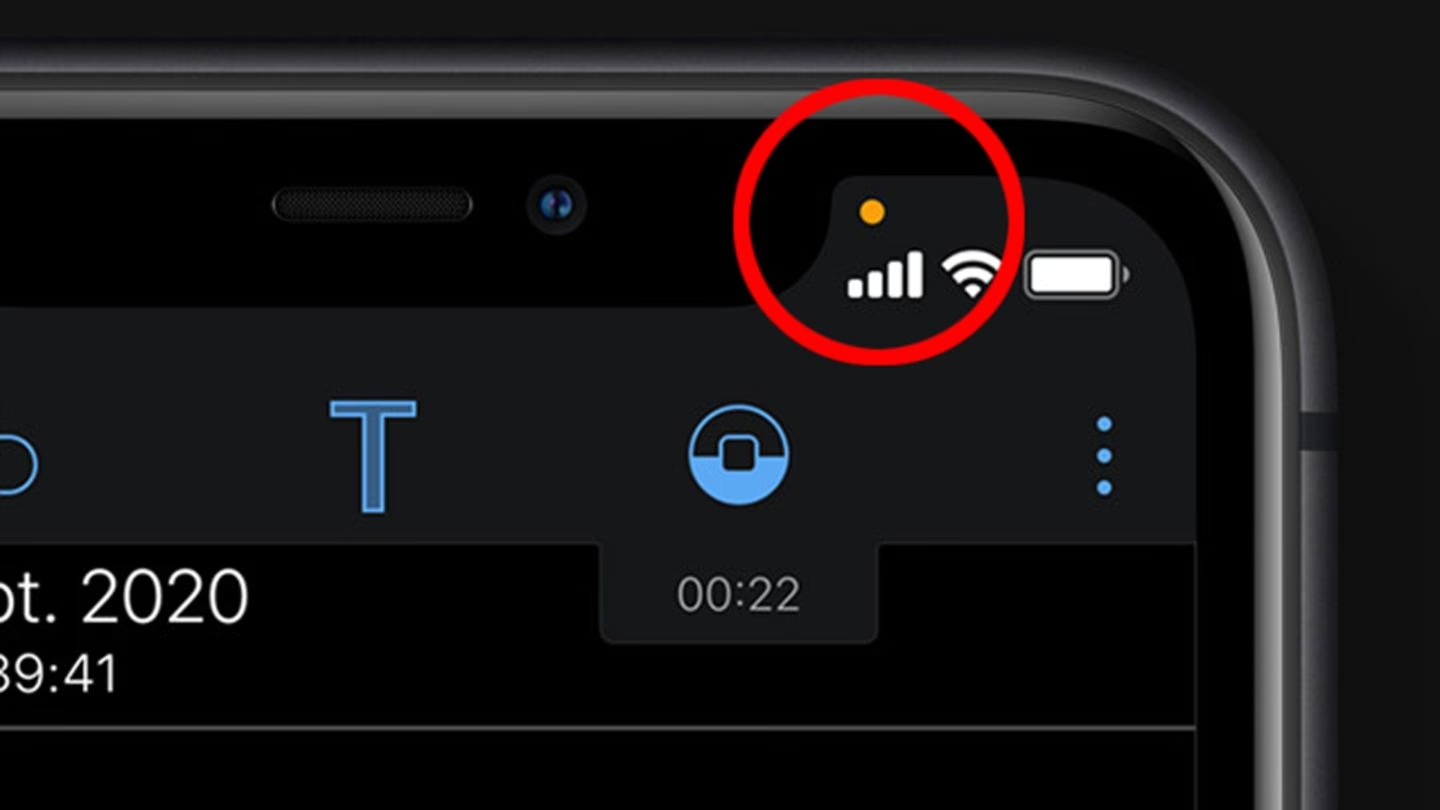

Viele iPhone-, iPad- oder iPod touch-Nutzer stoßen auf einen kleinen, oft übersehenen Kreis oder Punkt auf ihrem Bildschirm und fragen sich: Wie heißt dieser Punkt eigentlich? Die Antwort ist einfach und doch der Schlüssel zu einer Welt voller vereinfachter Bedienung und erweiterter Zugänglichkeit: Es handelt sich um AssistiveTouch. Dieses leistungsstarke Bedienungshilfen-Feature ermöglicht es Ihnen, Ihr Gerät auf vielfältige Weise zu steuern, ohne physische Tasten drücken oder komplexe Gesten ausführen zu müssen.

AssistiveTouch wurde entwickelt, um Menschen mit motorischen Schwierigkeiten die Nutzung ihrer Apple-Geräte zu erleichtern, hat sich aber schnell zu einem nützlichen Werkzeug für jedermann entwickelt. Es kann physische Tasten ersetzen, den Zugriff auf häufig verwendete Funktionen beschleunigen und sogar komplexe Mehrfingergesten vereinfachen.
AssistiveTouch einschalten: So geht's
Die Aktivierung von AssistiveTouch ist denkbar einfach und kann auf verschiedenen Wegen erfolgen. Sobald es eingeschaltet ist, erscheint die charakteristische schwebende Taste auf Ihrem Bildschirm, die Sie frei positionieren können.
Drei Wege zur Aktivierung:
- Der klassische Weg über die Einstellungen: Navigieren Sie zu „Einstellungen“ > „Bedienungshilfen“ > „Berühren“ und tippen Sie dann auf „AssistiveTouch“. Hier finden Sie den Schalter, um die Funktion zu aktivieren.
- Per Sprachbefehl mit Siri: Sagen Sie einfach „Hey Siri, schalte AssistiveTouch ein“. Ein schneller und bequemer Weg, wenn Ihre Hände gerade beschäftigt sind.
- Über den Bedienungshilfen-Kurzbefehl: Gehen Sie zu „Einstellungen“ > „Bedienungshilfen“ > „Kurzbefehl“ und wählen Sie „AssistiveTouch“ aus der Liste aus. Sobald als Kurzbefehl hinzugefügt, können Sie AssistiveTouch schnell über das Kontrollzentrum, durch dreimaliges Drücken der Seiten- (oder Home-) Taste aktivieren oder deaktivieren.
Die schwebende Taste bleibt sichtbar, bis Sie sie manuell verschieben. Ein einfaches Tippen darauf öffnet standardmäßig das AssistiveTouch-Menü, das Ihnen Zugriff auf eine Vielzahl von Steuerelementen bietet. Ein Tippen außerhalb des Menüs schließt es wieder.
Gesten ersetzen leicht gemacht
Ein großer Vorteil von AssistiveTouch ist die Möglichkeit, auf Funktionen zuzugreifen, die normalerweise bestimmte Gesten erfordern. Dies ist besonders hilfreich, wenn bestimmte Gesten für Sie schwierig auszuführen sind oder wenn Sie Ihr Gerät mit einer Hand bedienen möchten.
Zugriff auf wichtige Bereiche über das Menü:
- Kontrollzentrum: Greifen Sie schnell auf Einstellungen wie WLAN, Bluetooth, Helligkeit und Lautstärke zu.
- Mitteilungszentrale: Sehen Sie Ihre Benachrichtigungen auf einen Blick.
- Spotlight: Starten Sie die Suche auf Ihrem Gerät, um Apps, Kontakte, Dateien und mehr zu finden.
- Home: Kehren Sie zum Home-Bildschirm zurück, ohne die physische Home-Taste zu drücken (besonders nützlich bei älteren Modellen oder wenn die Taste defekt ist).
- App-Umschalter: Wechseln Sie zwischen geöffneten Apps oder schließen Sie sie.
- Bildschirminhalt sprechen: Lassen Sie sich den Text auf Ihrem Bildschirm vorlesen.
Diese Funktionen sind direkt über das Hauptmenü von AssistiveTouch zugänglich und machen die Navigation auf Ihrem Gerät deutlich flexibler.
Physische Tasten simulieren
AssistiveTouch ist auch ein ausgezeichneter Ersatz für physische Tasten und Hardware-Steuerelemente. Wenn eine Taste an Ihrem Gerät klemmt oder Sie einfach den physischen Druck vermeiden möchten, bietet das AssistiveTouch-Menü eine virtuelle Alternative für viele wichtige Aktionen.
Funktionen, die Tasten ersetzen:
- Kurzbefehl aktivieren: Starten Sie den Bedienungshilfen-Kurzbefehl, den Sie in den Einstellungen festgelegt haben.
- Bildschirm sperren: Sperren Sie Ihr Gerät schnell und einfach.
- Lautstärke einstellen: Erhöhen oder verringern Sie die Lautstärke ohne die seitlichen Tasten.
- Siri aufrufen: Aktivieren Sie Siri direkt über das Menü.
- Das Gerät neu starten: Führen Sie einen Neustart Ihres Geräts durch.
- Bildschirmfoto aufnehmen: Erstellen Sie Screenshots mit einem einzigen Tippen.
- Das Schütteln des Geräts simulieren: Nützlich für Apps, die diese Geste verwenden.
Diese Funktionen sind besonders praktisch, da sie den Verschleiß der physischen Tasten reduzieren und eine Bedienung ermöglichen, selbst wenn diese Tasten nicht mehr richtig funktionieren.
Mehrfingergesten meistern
Bestimmte Aktionen auf iOS-Geräten erfordern die Verwendung von zwei, drei, vier oder sogar fünf Fingern gleichzeitig. Für manche Nutzer kann dies eine Herausforderung darstellen. AssistiveTouch vereinfacht diese komplexen Gesten erheblich.
So nutzen Sie Mehrfingergesten mit AssistiveTouch:
- Öffnen Sie das AssistiveTouch-Menü.
- Wählen Sie „Gerät“ > „Mehr“.
- Tippen Sie auf „Gesten“.
- Wählen Sie die gewünschte Anzahl von Fingern (2, 3, 4 oder 5).
Nachdem Sie die Anzahl der Finger ausgewählt haben, erscheinen virtuelle Punkte auf dem Bildschirm, die die simulierten Fingerspitzen darstellen. Wenn Sie nun Ihren Finger über den Bildschirm bewegen oder tippen, werden alle virtuellen Fingerspitzen gleichzeitig gesteuert. Dies emuliert die Mehrfingergeste präzise. Die virtuellen Finger verschwinden automatisch nach kurzer Inaktivität.
Das AssistiveTouch-Menü anpassen
Eines der stärksten Merkmale von AssistiveTouch ist seine hohe Anpassbarkeit. Sie können das Hauptmenü so konfigurieren, dass es genau die Funktionen enthält, die Sie am häufigsten nutzen. Dies ermöglicht eine wirklich personalisierte Bedienung.
Anpassungsschritte:
- Gehen Sie zu „Einstellungen“ > „Bedienungshilfen“ > „Berühren“ > „AssistiveTouch“.
- Tippen Sie auf „Hauptmenü anpassen“.
- Hier sehen Sie die aktuellen Symbole im Menü. Tippen Sie auf ein Symbol, um eine andere Funktion für diesen Platz auszuwählen.
- Verwenden Sie die Tasten „+“ und „-“ am unteren Bildschirmrand, um die Anzahl der im Hauptmenü angezeigten Symbole zu ändern (Sie können zwischen 1 und 8 Symbole wählen).
Wenn Sie mit Ihren Änderungen unzufrieden sind, können Sie jederzeit auf die „Zurücksetzen“-Taste tippen, um die Standardeinstellungen des Menüs wiederherzustellen. Diese Flexibilität stellt sicher, dass AssistiveTouch perfekt auf Ihre individuellen Bedürfnisse zugeschnitten werden kann.
Benutzerdefinierte Aktionen für schnelle Zugriffe
Zusätzlich zur Anpassung des Menüs können Sie benutzerdefinierte Aktionen definieren, die ausgeführt werden, wenn Sie die AssistiveTouch-Taste auf bestimmte Weise antippen.
Konfigurieren von Aktionen:
- Navigieren Sie zu „Einstellungen“ > „Bedienungshilfen“ > „Berühren“ > „AssistiveTouch“.
- Scrollen Sie nach unten zum Abschnitt „Eigene Aktionen“.
- Wählen Sie zwischen „Einfachtippen“, „Doppeltippen“ oder „Langes Drücken“.
- Wählen Sie aus der Liste der verfügbaren Aktionen die Funktion aus, die dieser Geste zugewiesen werden soll (z. B. das Öffnen des Kontrollzentrums bei einem Doppeltippen).
Sie können sogar einstellen, wie schnell ein Doppeltipp erfolgen muss, um erkannt zu werden, oder wie lange Sie die Taste für die Aktion „Langes Drücken“ gedrückt halten müssen. Diese benutzerdefinierten Aktionen ermöglichen superschnellen Zugriff auf Ihre wichtigsten Funktionen, ohne das vollständige AssistiveTouch-Menü öffnen zu müssen.
Eigene Gesten erstellen und speichern
Für noch komplexere oder spezifischere Interaktionen bietet AssistiveTouch die Möglichkeit, eigene Tipp- und Streichgesten aufzuzeichnen und zu speichern. Diese können dann jederzeit über das AssistiveTouch-Menü aufgerufen werden.
Schritte zum Erstellen einer neuen Geste:
- Gehen Sie zu „Einstellungen“ > „Bedienungshilfen“ > „Berühren“ > „AssistiveTouch“.
- Tippen Sie auf „Neue Geste erstellen“.
- Der Aufnahmebildschirm erscheint. Die Aufzeichnung beginnt automatisch, sobald Sie den Bildschirm berühren. Führen Sie die gewünschte Tipp- oder Streichgeste aus.
- Wenn Sie fertig sind, tippen Sie auf „Stopp“.
- Tippen Sie auf „Wiedergabe“, um Ihre aufgezeichnete Geste zu überprüfen. Wenn sie nicht passt, tippen Sie auf „Aufnehmen“, um es erneut zu versuchen.
- Wenn die Geste korrekt ist, tippen Sie auf „Sichern“ und geben Sie Ihrer Geste einen Namen.
Ein cleverer Trick hierbei: Wenn Sie eine Mehrfingergeste erstellen möchten, bei der nicht alle Finger gleichzeitig den Bildschirm berühren können (z. B. eine komplexe Wischbewegung mit mehreren Fingern nacheinander), können Sie die einzelnen Teile der Geste nacheinander aufzeichnen. Wenn Sie dann auf „Wiedergabe“ tippen, werden alle aufgezeichneten Bewegungen gleichzeitig ausgeführt. Ihre gespeicherten Gesten finden Sie im AssistiveTouch-Menü unter „Eigene“.
Zeigegeräte verbinden
AssistiveTouch erweitert die Bedienungsmöglichkeiten sogar auf externe Zeigegeräte. Sie können eine kabelgebundene oder drahtlose Maus oder ein Trackpad mit Ihrem iPhone, iPad oder iPod touch verbinden und den Cursor auf dem Bildschirm steuern. Dies bietet eine alternative Eingabemethode, die besonders für Nutzer mit bestimmten motorischen Einschränkungen oder für die Arbeit an einem Schreibtisch nützlich sein kann.
Die Verbindung eines Zeigegeräts über AssistiveTouch verwandelt die Bedienung Ihres mobilen Geräts fast in die eines Desktops und eröffnet neue Möglichkeiten der Interaktion.
Häufig gestellte Fragen zu AssistiveTouch
Q: Wie heißt der Punkt auf dem iPhone-Bildschirm?
A: Der schwebende Punkt auf dem Bildschirm, der bei Aktivierung der Funktion erscheint, heißt AssistiveTouch.
Q: Wofür ist AssistiveTouch gut?
A: AssistiveTouch hilft bei der Bedienung des Geräts, indem es physische Tastendrücke und komplexe Gesten durch einfaches Tippen auf die schwebende Taste und die Menüoptionen ersetzt. Es ist eine wichtige Bedienungshilfe, die aber auch für jeden nützlich sein kann, z. B. zur Schonung der physischen Tasten oder für schnellen Zugriff auf Funktionen.
Q: Wie schalte ich AssistiveTouch aus?
A: Sie können AssistiveTouch auf dieselben Wege ausschalten, wie Sie es einschalten: über „Einstellungen“ > „Bedienungshilfen“ > „Berühren“ > „AssistiveTouch“ oder über den eingerichteten Bedienungshilfen-Kurzbefehl (z. B. dreimaliges Drücken der Seiten-/Home-Taste).
Q: Kann ich das AssistiveTouch-Menü ändern?
A: Ja, das AssistiveTouch-Menü ist hochgradig anpassbar. Sie können die Reihenfolge der Symbole ändern, Funktionen zuweisen und die Anzahl der angezeigten Elemente anpassen.
Q: Kann ich mit AssistiveTouch Screenshots machen?
A: Ja, die Funktion zum Aufnehmen eines Bildschirmfotos ist eine der Standardoptionen, die Sie dem AssistiveTouch-Menü hinzufügen oder einer benutzerdefinierten Aktion zuweisen können.
Q: Funktioniert AssistiveTouch auch auf dem iPad?
A: Ja, AssistiveTouch ist auf dem iPhone, iPad und iPod touch verfügbar und funktioniert auf allen diesen Geräten auf ähnliche Weise.
Fazit
AssistiveTouch ist weit mehr als nur ein kleiner Punkt auf dem Bildschirm. Es ist ein vielseitiges Werkzeug, das die Bedienung von Apple-Geräten revolutionieren kann, insbesondere für Nutzer mit spezifischen Bedürfnissen. Von der einfachen Ersetzung physischer Tasten über die Vereinfachung komplexer Gesten bis hin zur vollständigen Anpassung des Bedienmenüs bietet AssistiveTouch eine beeindruckende Palette an Funktionen. Es lohnt sich definitiv, dieses Feature zu erkunden und zu sehen, wie es Ihren täglichen Umgang mit Ihrem iPhone oder iPad erleichtern kann. Entdecken Sie die Möglichkeiten und machen Sie Ihr Gerät noch benutzerfreundlicher.
Hat dich der Artikel Der unsichtbare Helfer: AssistiveTouch erklärt interessiert? Schau auch in die Kategorie Ogólny rein – dort findest du mehr ähnliche Inhalte!