

Möchten Sie Ihre schönsten Erinnerungen, festgehalten in Fotos und Videos, auf eindrucksvolle Weise präsentieren? Eine Diashow ist die perfekte Möglichkeit, eine Sammlung von Momenten lebendig werden zu lassen. Glücklicherweise bietet Ihr iPhone leistungsstarke Werkzeuge, um genau das zu tun – sei es mit der integrierten Fotos-App oder mit spezialisierten Anwendungen. In diesem Artikel erfahren Sie, wie Sie schnell und einfach beeindruckende Diashows direkt auf Ihrem iPhone erstellen, anpassen und teilen können.

Diashows mit der integrierten Fotos-App erstellen
Die einfachste Methode, eine Diashow auf Ihrem iPhone zu erstellen, ist die Verwendung der vorinstallierten Fotos-App. Sie benötigen keine zusätzlichen Downloads und können sofort loslegen.
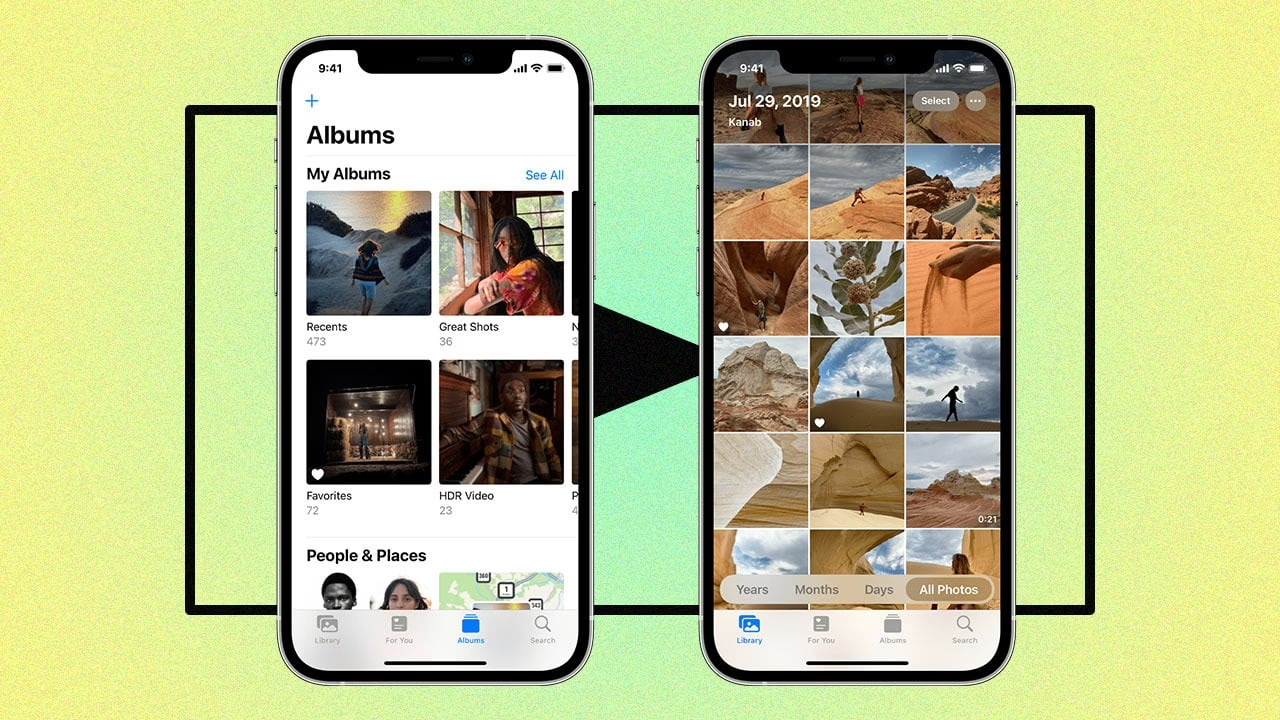
Schritt-für-Schritt-Anleitung
Folgen Sie diesen Schritten, um Ihre erste Diashow zu erstellen:
- Öffnen Sie die App Fotos auf Ihrem iPhone.
- Navigieren Sie zu den Fotos oder Alben, aus denen Sie die Diashow erstellen möchten. Sie können durch Wischen oder Zoomen navigieren.
- Tippen Sie oben auf dem Bildschirm auf Auswählen.
- Wählen Sie die Fotos und Videos aus, die in Ihrer Diashow erscheinen sollen, indem Sie nacheinander darauf tippen. Sie können auch mit dem Finger über Reihen streichen, um mehrere Elemente schnell auszuwählen.
- Nachdem Sie Ihre Auswahl getroffen haben, tippen Sie auf das Teilen-Symbol (ein Quadrat mit einem Pfeil nach oben) oder das Symbol mit den drei Punkten (...), je nach iOS-Version und Kontext.
- Scrollen Sie in den Optionen nach unten und tippen Sie auf Als Diashow wiedergeben.
Ihre Diashow startet nun automatisch und wird mit passender Hintergrundmusik unterlegt. Tippen Sie auf den Bildschirm, um die Wiedergabe zu pausieren oder fortzusetzen.
Diashow anpassen: Musik, Thema und mehr
Nachdem die Diashow gestartet ist, können Sie sie weiter personalisieren, um sie noch ansprechender zu gestalten.
- Tippen Sie während der Wiedergabe auf den Bildschirm, um die Steuerelemente anzuzeigen.
- Tippen Sie auf Optionen (oft unten rechts).
- Hier können Sie das Thema der Diashow ändern, das verschiedene Übergänge und Stile beeinflusst.
- Sie können auch die Musik anpassen. Wählen Sie aus der vorgeschlagenen Musik oder fügen Sie eigene Musik aus Ihrer Mediathek hinzu.
- Die Geschwindigkeit der Diashow lässt sich ebenfalls einstellen, um den Rhythmus zu beeinflussen.
Diese Anpassungen machen Ihre Diashow einzigartig und passend zum Anlass.
Speichern und Zugreifen: Diashows als Rückblicke
Eine wichtige Funktion der Fotos-App ist, dass Diashows, die Sie erstellen und anpassen, automatisch als Rückblicke (Memory) gespeichert werden. Dies ermöglicht Ihnen, sie später jederzeit erneut anzusehen oder zu bearbeiten.
Um auf Ihre gespeicherten Diashows zuzugreifen:
- Öffnen Sie die Fotos-App.
- Scrollen Sie im Hauptbildschirm nach unten zum Bereich Rückblicke.
- Hier finden Sie sowohl automatisch generierte Rückblicke als auch Ihre manuell erstellten Diashows.
- Tippen Sie auf einen Rückblick, um ihn anzusehen oder zu bearbeiten. Die Bearbeitungsoptionen für Rückblicke sind oft noch umfangreicher und ermöglichen tiefere Anpassungen, wie das Verwalten der enthaltenen Fotos oder das Ändern des Titels.
Diashow teilen oder versenden
Ihre fertige Diashow möchten Sie sicher mit Freunden und Familie teilen. Das ist ganz einfach:
- Spielen Sie die Diashow ab und pausieren Sie sie.
- Tippen Sie auf das Teilen-Symbol (Quadrat mit Pfeil nach oben).
- Wählen Sie die gewünschte Methode zum Teilen: Dies kann über AirPlay auf ein anderes Gerät (wie Apple TV) sein oder direkt über Messaging-Apps, E-Mail oder soziale Medien wie Nachrichten, Mail, Facebook, YouTube, OneDrive etc.
Die Fotos-App exportiert die Diashow in einem geeigneten Format, das Sie versenden können.
Alternative Apps für anspruchsvollere Diashows
Während die integrierte Fotos-App für schnelle und einfache Diashows großartig ist, gibt es auch zahlreiche Drittanbieter-Apps, die erweiterte Funktionen und mehr kreative Kontrolle bieten. Viele davon sind kostenlos oder bieten kostenlose Versionen.
Beliebte kostenlose Diashow-Apps für iPhone
Hier sind einige Apps, die oft für die Erstellung von Diashows auf dem iPhone empfohlen werden:
- iMovie: Apples eigene Videobearbeitungs-App. Obwohl primär ein Video-Editor, eignet sich iMovie hervorragend zum Erstellen von Diashows mit professionellen Übergängen, Titeln und Soundeffekten. Es ist kostenlos und bietet viele Anpassungsmöglichkeiten, wie das Anpassen von Titeln, das Ändern der Geschwindigkeit von Clips und das Hinzufügen von Effekten.
- Vimory: Ein vielseitiger Editor, der Diashows mit Musik, Effekten und Filtern erstellen kann. Bietet Exportoptionen, teils sogar in 4K (laut Quelle) und ermöglicht die Erstellung animierter Diashows mit stilvollem Text und Übergängen.
- PicPlayPost: Bekannt für die Erstellung längerer Diashows (bis zu 30 Minuten), HD-Optionen (1080p & 4K) und umfassende Bearbeitungsfunktionen wie Schneiden, Verlangsamen/Beschleunigen und Hinzufügen von Text/Stickern. Bietet auch Live-Videohintergründe.
- Dia-Labor (Slidelab): Eine App, die sich auf die Umwandlung von Bildern in realistische Diashows konzentriert, mit vielen Übergängen, um plötzliche Sprünge zu vermeiden, und einer integrierten Musikbibliothek. Bietet auch Audio-Bearbeitung.
- Viva Video: Eine Mischung aus kostenlosen und kostenpflichtigen Funktionen, bietet eine große Auswahl an Bearbeitungswerkzeugen, Rahmen, Filtern, Musik und Stickern. Verfügt über eine Vielzahl von Audiospuren, Effekten und Themen und ist unkompliziert zu bedienen.
- Movavi Clips: Ein einfacher Video-Editor mit intuitiver Oberfläche und praktischer Zeitleiste, der auch für Diashows genutzt werden kann. Bietet grundlegende Schnitt- und Audiofunktionen wie Schneiden und Trimmen und ist werbefrei.
- Magisto Video Editor und Maker: Nutzt KI, um bewegte Diashows oder Videocollagen zu erstellen. Bietet gebrauchsfertige Vorlagen und grundlegende Bearbeitungsfunktionen wie Zuschneiden, Zusammenführen, Trimmen oder Neuanordnen sowie Anpassungsmöglichkeiten mit Textbearbeitung, Schriftarten und Farben.
- MoShow Foto & Video Diashow: Bietet einfache Anpassung der Diashow-Zeit, Zugriff auf exklusive Vorlagen und die Erstellung von GIFs/Endlosschleifen. Verfügt über eine schöne Sammlung von Vorlagen und eine eingebaute Musikauswahl.
Die Auswahl der richtigen App hängt von Ihren spezifischen Anforderungen ab. Für einfache Diashows ist die Fotos-App ideal, für mehr kreative Kontrolle und erweiterte Funktionen lohnt sich ein Blick auf iMovie oder andere spezialisierte Apps.
Häufig gestellte Fragen (FAQ)
Hier beantworten wir einige gängige Fragen zum Erstellen von Diashows auf dem iPhone.
Kann ich Diashows auf meinem iPhone speichern?
Ja, Diashows, die Sie in der Fotos-App erstellen und anpassen, werden automatisch als Rückblicke gespeichert und sind jederzeit in der Fotos-App zugänglich. Sie können sie dort erneut ansehen und bearbeiten. Wenn Sie die Diashow als separate Videodatei speichern möchten, können Sie die Bildschirmaufnahme-Funktion des iPhones verwenden, während die Diashow abgespielt wird, und das resultierende Video anschließend bearbeiten und speichern.

Wie kann ich Musik zur Diashow hinzufügen oder ändern?
In der Fotos-App tippen Sie während der Wiedergabe der Diashow auf den Bildschirm, dann auf Optionen (oder das Musiknoten-Symbol) und können dort die Musik auswählen oder ändern. Sie können aus vorgeschlagenen Titeln wählen. Viele Drittanbieter-Apps bieten ebenfalls umfangreiche Musikbibliotheken oder die Möglichkeit, eigene Musik zu verwenden.
Wie versende ich eine Diashow vom iPhone?
Diashows, die Sie mit der Fotos-App als Rückblick gespeichert haben, oder Diashows, die Sie mit anderen Apps als Videodatei exportiert haben, können Sie über das Teilen-Symbol versenden. Tippen Sie auf das Symbol, wählen Sie die gewünschte App oder Methode (Nachrichten, Mail, WhatsApp etc.) und den Empfänger aus, um die Diashow zu teilen.
Gibt es kostenlose Apps für Diashows?
Ja, wie in diesem Artikel aufgeführt, gibt es mehrere kostenlose oder Freemium-Apps wie iMovie, Vimory, PicPlayPost (oft mit optionalen In-App-Käufen für zusätzliche Funktionen oder Entfernung von Wasserzeichen) und andere, die Ihnen helfen, Diashows zu erstellen.
Fazit
Das Erstellen von Diashows auf dem iPhone ist dank der benutzerfreundlichen Fotos-App und der Vielfalt an Drittanbieter-Anwendungen unkompliziert. Egal, ob Sie schnell eine einfache Präsentation Ihrer Urlaubsfotos erstellen oder eine aufwendig gestaltete Videocollage mit Musik und Effekten wünschen, Ihr iPhone bietet die passenden Werkzeuge. Nutzen Sie die integrierten Funktionen für den schnellen Start oder erkunden Sie die Möglichkeiten spezialisierter Apps, um Ihre kreativen Ideen umzusetzen und Ihre Erinnerungen lebendig zu teilen.
Hat dich der Artikel iPhone Diashows erstellen: Fotos & Musik interessiert? Schau auch in die Kategorie Fotografie rein – dort findest du mehr ähnliche Inhalte!