


Es gibt kaum etwas Frustrierenderes für Fotografie-Enthusiasten oder einfach nur für den alltäglichen Benutzer, als wenn die iPhone Kamera plötzlich nicht mehr richtig funktioniert. Ob sie einfriert, einen schwarzen Bildschirm anzeigt, sich aufhängt oder einfach keine Fotos mehr aufnehmen will – ein solches Problem kann wertvolle Momente zunichtemachen. Viele Benutzer berichten von Schwierigkeiten nach einem iOS-Update oder ganz unerwartet. Aber keine Sorge, oft lassen sich diese Probleme mit ein paar einfachen Schritten beheben.
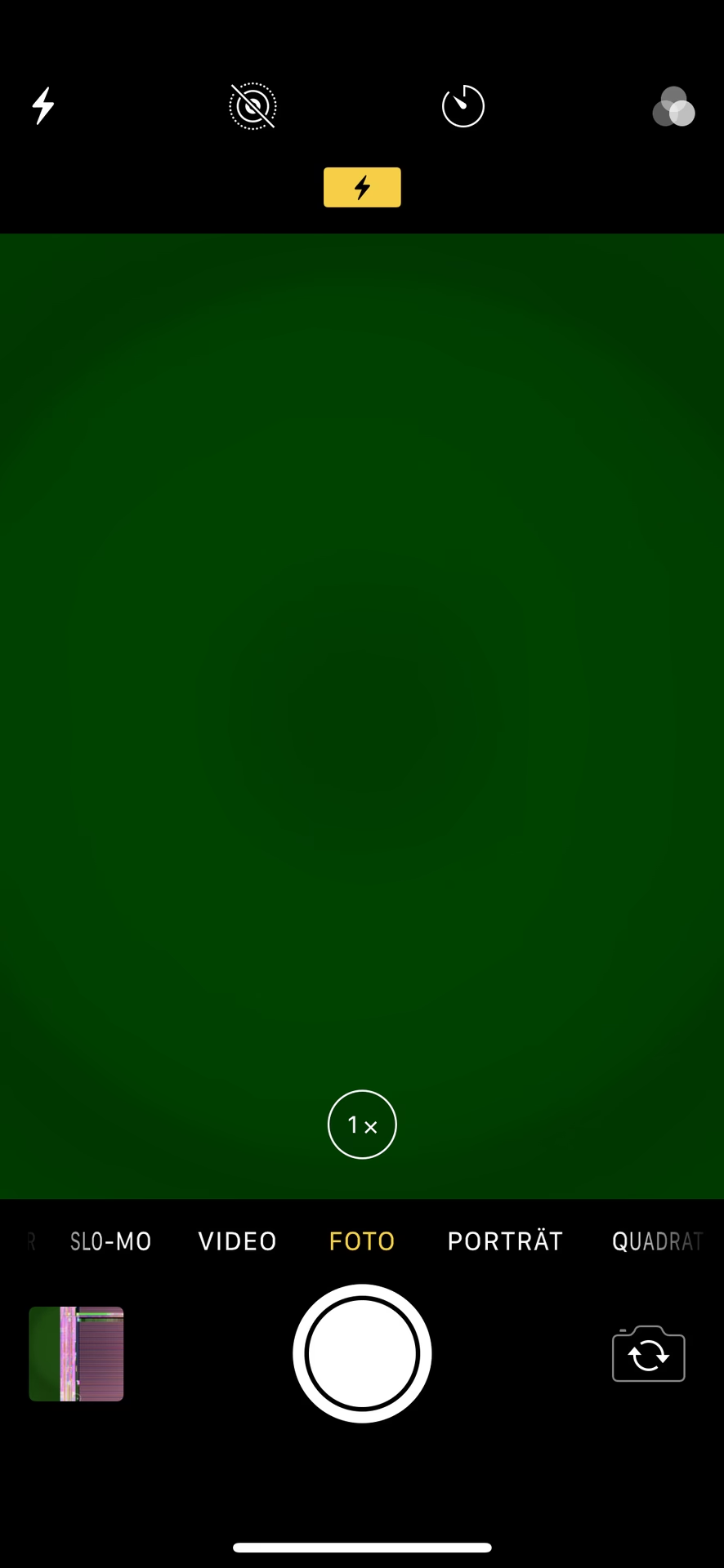
Bevor Sie in Panik geraten oder sofort einen Reparaturdienst aufsuchen, gibt es eine Reihe von potenziellen Ursachen und Lösungsansätzen, die Sie selbst ausprobieren können. Die Gründe für eine streikende iPhone Kamera können vielfältig sein, von einfachen Software-Fehlern bis hin zu komplexeren Hardware-Problemen. Ziel dieses Artikels ist es, Ihnen einen umfassenden Leitfaden an die Hand zu geben, damit Sie die Kamera Ihres iPhones hoffentlich schnell wieder nutzen können.
Warum funktioniert oder hängt Ihre iPhone Kamera nicht?
Wenn Ihre iPhone Kamera spinnt, hängt oder komplett den Dienst verweigert, kann das verschiedene Ursachen haben. Es ist wichtig, die möglichen Gründe zu verstehen, um gezielt nach einer Lösung suchen zu können. Die häufigsten Übeltäter sind:
- Software-Fehler: Manchmal ist die Kamera-App selbst fehlerhaft, oder es gibt einen Bug im iOS-Betriebssystem, der die Kamerafunktion beeinträchtigt. Dies kann besonders nach einem Update auf eine neue iOS-Version (wie iOS 17 oder 18) auftreten.
- Veraltete iOS-Version: Eine nicht aktuelle Software kann Kompatibilitätsprobleme verursachen und dazu führen, dass Apps, einschließlich der Kamera, nicht stabil laufen.
- Speicherplatzmangel: Wenn der interne Speicher Ihres iPhones fast voll ist, kann das Gerät keine neuen Fotos oder Videos speichern und die Kamera-App kann einfrieren oder abstürzen.
- Konflikte mit anderen Apps: Manchmal können im Hintergrund laufende Apps, die ebenfalls auf die Kamera zugreifen (z.B. Social-Media-Apps, Videoanrufdienste), die Funktion der nativen Kamera-App stören.
- Beschädigte Cache- oder Datendateien: Im Laufe der Zeit sammeln Apps temporäre Daten an (Cache). Wenn diese Daten beschädigt werden, kann dies zu Fehlfunktionen führen.
- Hardware-Probleme: Physische Beschädigungen durch Stürze, Wassereinwirkung oder einfach Verschleiß können die Kamera selbst betreffen. Eine Fehlermeldung über ein „unbekanntes Bauteil“ deutet oft auf ein Hardware-Problem hin, insbesondere wenn die Kamera ausgetauscht wurde und das neue Bauteil nicht von Apple stammt.
Diese Ursachen können sich in verschiedenen Symptomen äußern, wie einem schwarzen Bildschirm in der Kamera-App, ständigem Aufhängen, Abstürzen oder der Unfähigkeit, zwischen Front- und Rückkamera zu wechseln.
Erste einfache Schritte zur Problembehebung
Beginnen wir mit den simpelsten Lösungsansätzen. Oft sind es kleine Tricks, die ein temporäres Problem schnell beheben können:
Kamera-App schließen und neu öffnen
Dies ist der erste und oft effektivste Schritt bei temporären Fehlern oder wenn die App einfach nicht reagiert.
- Bei iPhones ohne Home-Taste (ab iPhone X): Wischen Sie vom unteren Bildschirmrand nach oben und halten Sie in der Mitte des Bildschirms inne, um den App-Umschalter zu öffnen. Suchen Sie die Kamera-App und wischen Sie sie nach oben, um sie zu schließen.
- Bei iPhones mit Home-Taste: Drücken Sie zweimal schnell die Home-Taste, um die zuletzt verwendeten Apps anzuzeigen. Suchen Sie die Kamera-App und wischen Sie sie nach oben, um sie zu schließen.
Warten Sie einen Moment und öffnen Sie die Kamera-App dann erneut.
Zwischen Front- und Rückkamera wechseln
Manchmal hilft ein einfacher Wechsel zwischen den Kameras, um einen Hänger zu lösen.
- Öffnen Sie die Kamera-App.
- Tippen Sie auf das Symbol zum Umschalten zwischen Front- und Rückkamera (meist unten rechts).
- Warten Sie einen Moment.
- Tippen Sie erneut auf das Symbol, um zur ursprünglichen Kamera zurückzukehren. Prüfen Sie, ob das Problem behoben ist.
Reinigen Sie die Kameralinsen
Ein schwarzer Bildschirm oder unscharfe Bilder können auch durch Verschmutzungen auf der Linse verursacht werden. Staub, Fingerabdrücke oder Schmutz können die Funktion beeinträchtigen.
- Verwenden Sie ein weiches, fusselfreies Tuch (idealerweise ein Mikrofasertuch), um die Linsen auf der Vorder- und Rückseite Ihres iPhones vorsichtig zu reinigen.
- Überprüfen Sie auch die Innenseite von Schutzhüllen, da diese die Linse verdecken könnten.
Überprüfen Sie die App-Berechtigungen
Wenn die Kamera nur in bestimmten Drittanbieter-Apps nicht funktioniert, könnte dies an fehlenden Berechtigungen liegen.
- Gehen Sie zu „Einstellungen“ > Scrollen Sie nach unten zu der betreffenden App (z.B. WhatsApp, Instagram).
- Tippen Sie auf die App.
- Stellen Sie sicher, dass der Schalter neben „Kamera“ aktiviert ist.
Erweiterte Schritte bei Software-Problemen
Wenn die einfachen Tipps nicht geholfen haben, liegt das Problem wahrscheinlich tiefer im System. Die folgenden Schritte können Softwareprobleme beheben.
iPhone neu starten
Ein Neustart kann temporäre Systemfehler beheben und den Arbeitsspeicher leeren.
- Normaler Neustart: Halten Sie die Seitentaste (oder obere Taste) und eine der Lautstärketasten gleichzeitig gedrückt, bis der Schieberegler „Ausschalten“ erscheint. Ziehen Sie den Schieberegler. Warten Sie einige Sekunden, bis das Gerät komplett ausgeschaltet ist. Halten Sie dann die Seitentaste (oder obere Taste) gedrückt, bis das Apple-Logo erscheint. (Die genaue Tastenkombination variiert je nach iPhone-Modell. Bei älteren Modellen mit Home-Taste halten Sie die Seitentaste/obere Taste gedrückt).
- Erzwungener Neustart: Wenn das Gerät überhaupt nicht mehr reagiert, kann ein erzwungener Neustart helfen. Die Methode hängt vom Modell ab:
- iPhone 8 oder neuer (einschließlich SE 2. und 3. Gen): Drücken Sie kurz die Lauter-Taste. Drücken Sie kurz die Leiser-Taste. Halten Sie dann die Seitentaste gedrückt, bis das Apple-Logo erscheint.
- iPhone 7/7 Plus: Halten Sie die Seitentaste und die Leiser-Taste gleichzeitig gedrückt, bis das Apple-Logo erscheint.
- iPhone 6s oder älter (einschließlich SE 1. Gen): Halten Sie die Home-Taste und die Seitentaste (oder obere Taste) gleichzeitig gedrückt, bis das Apple-Logo erscheint.
iOS auf die neueste Version aktualisieren
Apple behebt bekannte Bugs oft mit Software-Updates. Eine veraltete iOS-Version kann die Ursache für Kamera-Probleme sein.
- Stellen Sie sicher, dass Ihr iPhone mit WLAN verbunden ist und der Akku ausreichend geladen ist (mindestens 50-60%).
- Gehen Sie zu „Einstellungen“ > „Allgemein“ > „Softwareupdate“.
- Wenn ein Update verfügbar ist, tippen Sie auf „Laden und installieren“ oder „Jetzt installieren“.
Ein aktuelles iOS-Update kann viele Stabilitätsprobleme lösen.
Speicherplatz freigeben
Mangelnder Speicherplatz ist eine häufige Ursache für Leistungsprobleme, einschließlich einer nicht reagierenden Kamera.
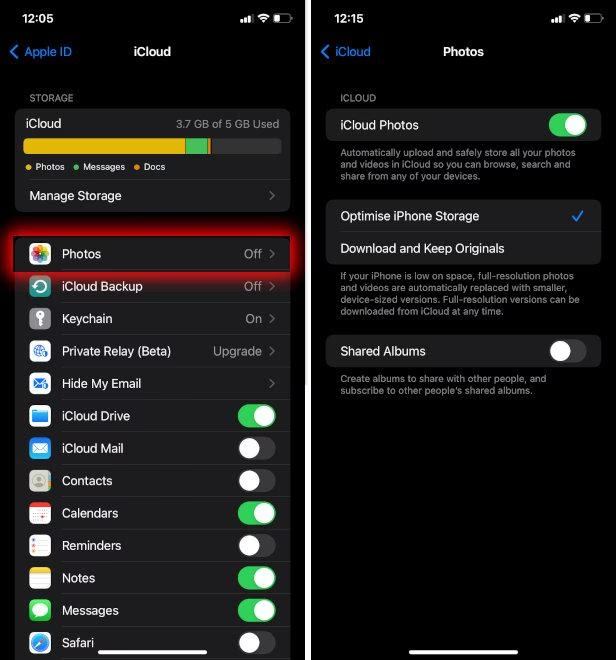
- Gehen Sie zu „Einstellungen“ > „Allgemein“ > „iPhone-Speicher“.
- Sehen Sie sich an, welche Apps und Dateien den meisten Speicherplatz verbrauchen.
- Löschen Sie nicht benötigte Fotos, Videos, Apps oder andere Dateien, um Platz zu schaffen. Das iPhone gibt Ihnen oft auch Empfehlungen, wie Sie Speicherplatz optimieren können.
Alle Einstellungen zurücksetzen
Dieser Schritt setzt alle Ihre Einstellungen auf die Standardwerte zurück (WLAN-Passwörter, Bluetooth-Verbindungen, Home-Bildschirm-Layout etc.), löscht aber NICHT Ihre persönlichen Daten wie Fotos, Videos oder Apps.
- Gehen Sie zu „Einstellungen“ > „Allgemein“ > „iPhone übertragen oder zurücksetzen“.
- Tippen Sie auf „Zurücksetzen“.
- Wählen Sie „Alle Einstellungen zurücksetzen“.
- Geben Sie Ihren Passcode ein, wenn Sie dazu aufgefordert werden, und bestätigen Sie den Vorgang.
Dies kann Konfigurationsprobleme beheben, die das Kamerastabilitätsproblem verursachen.
Systemreparatur-Tools (Erwähnung)
Manchmal können tiefgreifende iOS-Systemfehler nur durch spezielle Reparatur-Software behoben werden. Solche Tools können versuchen, das Betriebssystem zu reparieren, ohne Daten zu verlieren. Wenn andere Software-Lösungen fehlschlagen, könnte dies eine Option sein, bevor man sich an den Apple Support wendet. Diese Tools analysieren das System auf Fehler und versuchen, diese durch Neuinstallation oder Reparatur von Systemdateien zu beheben.
Was tun bei der Meldung „Unbekanntes Bauteil“?
Einige Benutzer sehen die Meldung, dass die Kamera als unbekanntes Bauteil erkannt wird. Dies tritt oft auf, wenn die Kamera ausgetauscht wurde, aber nicht durch einen autorisierten Apple Service Provider mit Originalteilen. In diesem Fall kann die Funktionalität eingeschränkt sein, und die Meldung bleibt bestehen. Es ist jedoch auch möglich, dass diese Meldung nach einem Software-Update fälschlicherweise erscheint, selbst wenn die Kamera original ist. In diesem Fall könnten die oben genannten Software-Schritte, insbesondere das Zurücksetzen der Einstellungen oder ein Systemreparatur-Tool, helfen. Bleibt die Meldung bestehen und die Kamera funktioniert nicht, ist ein Hardware-Problem oder ein Problem mit dem Austausch wahrscheinlich.
Hardware-Probleme: Wann ist professionelle Hilfe nötig?
Wenn Sie alle oben genannten Software-Schritte ausprobiert haben und Ihre iPhone Kamera immer noch nicht funktioniert (schwarzer Bildschirm, friert ständig ein, physisch beschädigt, etc.), liegt das Problem mit hoher Wahrscheinlichkeit an der Hardware.
- Physische Beschädigung: Ist das iPhone heruntergefallen oder mit Flüssigkeit in Kontakt gekommen? Eine beschädigte Linse oder ein internes Kabelproblem erfordert eine Reparatur.
- Anhaltende Probleme: Wenn die Kamera trotz aller Software-Fixes konsequent versagt, ist die Hardware wahrscheinlich defekt.
- Fehlermeldung „Unbekanntes Bauteil“ nachweislich bei Originalkamera: Wenn Sie sicher sind, dass die Kamera original und unbeschädigt ist, aber diese Meldung erscheint und die Kamera nicht funktioniert, kann es ein seltener Systemfehler oder ein internes Verbindungsproblem sein.
In diesen Fällen sollten Sie sich an den Apple Support oder einen autorisierten Apple Service Provider wenden. Sie können eine Diagnose durchführen und die notwendigen Reparaturen vornehmen. Beachten Sie, dass Reparaturen außerhalb der Garantie kostenpflichtig sind.
Zusammenfassung der Lösungsansätze
| Problem / Symptom | Mögliche Ursachen | Lösungsansätze |
|---|---|---|
| Kamera friert ein / reagiert nicht | Software-Fehler, Speicher voll, Konflikte | App schließen, Neustart, Speicher freigeben, Einstellungen zurücksetzen |
| Schwarzer Bildschirm in der Kamera-App | Software-Fehler, Hardware-Problem, Linse verdeckt | App schließen, Wechsel Kamera, Linse reinigen, Neustart, Hardware prüfen lassen |
| Kamera hängt sich ständig auf | Software-Fehler, Veraltetes iOS, Speicher voll | iOS aktualisieren, Speicher freigeben, Neustart, App schließen |
| Macht keine Fotos mehr | Speicher voll, Software-Fehler, App-Konflikt | Speicher freigeben, App schließen, Neustart, App-Berechtigungen prüfen |
| Kamera nach iOS-Update defekt | Software-Bug im Update, Inkompatibilität | iOS-Update prüfen (Minor Updates), Neustart, Einstellungen zurücksetzen, Systemreparatur-Tool |
| Meldung „Unbekanntes Bauteil“ | Kamera ausgetauscht (nicht original), Seltener Systemfehler | Einstellungen zurücksetzen, Systemreparatur-Tool, Hardware prüfen lassen |
| Kamera nach Sturz defekt | Hardware-Problem | Hardware prüfen lassen (Apple Support) |
Häufig gestellte Fragen zur iPhone Kamera
Warum friert meine iPhone Kamera ständig ein?
Das Einfrieren der iPhone Kamera wird meist durch Software-Probleme verursacht, wie z.B. Bugs in der Kamera-App oder im iOS, Speicherplatzmangel oder Konflikte mit anderen laufenden Apps. Ein einfacher Neustart oder das Freigeben von Speicherplatz kann oft helfen.
Was soll ich tun, wenn meine iPhone Kamera einen schwarzen Bildschirm zeigt?
Ein schwarzer Bildschirm kann verschiedene Ursachen haben. Versuchen Sie zuerst, die Kamera-App zu schließen und neu zu öffnen, zwischen Front- und Rückkamera zu wechseln und die Linse zu reinigen. Wenn das nicht hilft, könnte ein Neustart oder ein Hardware-Problem die Ursache sein.
Meine iPhone Kamera hängt sich auf, was kann ich tun?
Wenn die Kamera hängt, versuchen Sie einen Neustart Ihres iPhones. Stellen Sie sicher, dass Ihr iOS aktuell ist und genügend Speicherplatz auf dem Gerät vorhanden ist. Auch das Schließen der Kamera-App kann das Problem temporär lösen.
Funktioniert meine iPhone Kamera nicht mehr nach einem iOS-Update?
Ja, manchmal können Updates zu vorübergehenden Problemen führen. Prüfen Sie, ob es kleinere Updates gibt, die den Fehler beheben. Ein Neustart oder das Zurücksetzen aller Einstellungen kann ebenfalls helfen. In seltenen Fällen kann ein Systemreparatur-Tool notwendig sein.
Die iPhone Kamera wird nicht erkannt, was bedeutet das?
Diese Meldung erscheint oft, wenn eine Kamera verbaut wurde, die nicht von Apple autorisiert ist. Sie kann aber auch auf einen seltenen Software-Bug hinweisen. Wenn Ihre Kamera original ist, versuchen Sie die Software-Lösungsansätze. Andernfalls liegt wahrscheinlich ein Hardware-Problem im Zusammenhang mit einem nicht-originalen Bauteil vor.
Kann Speicherplatzmangel meine Kamera beeinträchtigen?
Ja, absolut. Wenn auf Ihrem iPhone zu wenig freier Speicherplatz vorhanden ist, hat das System Schwierigkeiten, neue Fotos oder Videos zu speichern, was dazu führen kann, dass die Kamera-App einfriert, abstürzt oder nicht richtig funktioniert.
Wann sollte ich den Apple Support kontaktieren?
Sie sollten den Apple Support kontaktieren, wenn Sie alle grundlegenden und erweiterten Software-Lösungsansätze ausprobiert haben und das Problem weiterhin besteht, insbesondere wenn es Anzeichen für ein Hardware-Problem gibt (z.B. nach einem Sturz, anhaltender schwarzer Bildschirm, "unbekanntes Bauteil"-Meldung bei Originalhardware).
Fazit
Eine nicht funktionierende oder hakende iPhone Kamera ist ärgerlich, aber in vielen Fällen kein Grund zur Panik. Die meisten Probleme lassen sich durch einfache Software-Schritte wie das Schließen der App, einen Neustart, das Freigeben von Speicherplatz oder ein iOS-Update beheben. Es ist immer ratsam, mit den einfachsten Lösungen zu beginnen und sich dann zu komplexeren Schritten wie dem Zurücksetzen der Einstellungen oder der Verwendung eines Systemreparatur-Tools vorzuarbeiten. Nur wenn alle Software-Ansätze fehlschlagen oder klare Anzeichen für einen Hardware-Defekt vorliegen, ist es Zeit, professionelle Hilfe in Anspruch zu nehmen. Mit Geduld und dem richtigen Ansatz können Sie die Funktionalität Ihrer iPhone Kamera oft schnell wiederherstellen.
Hat dich der Artikel iPhone Kamera Hängt oder Funktioniert Nicht? interessiert? Schau auch in die Kategorie Ogólny rein – dort findest du mehr ähnliche Inhalte!