
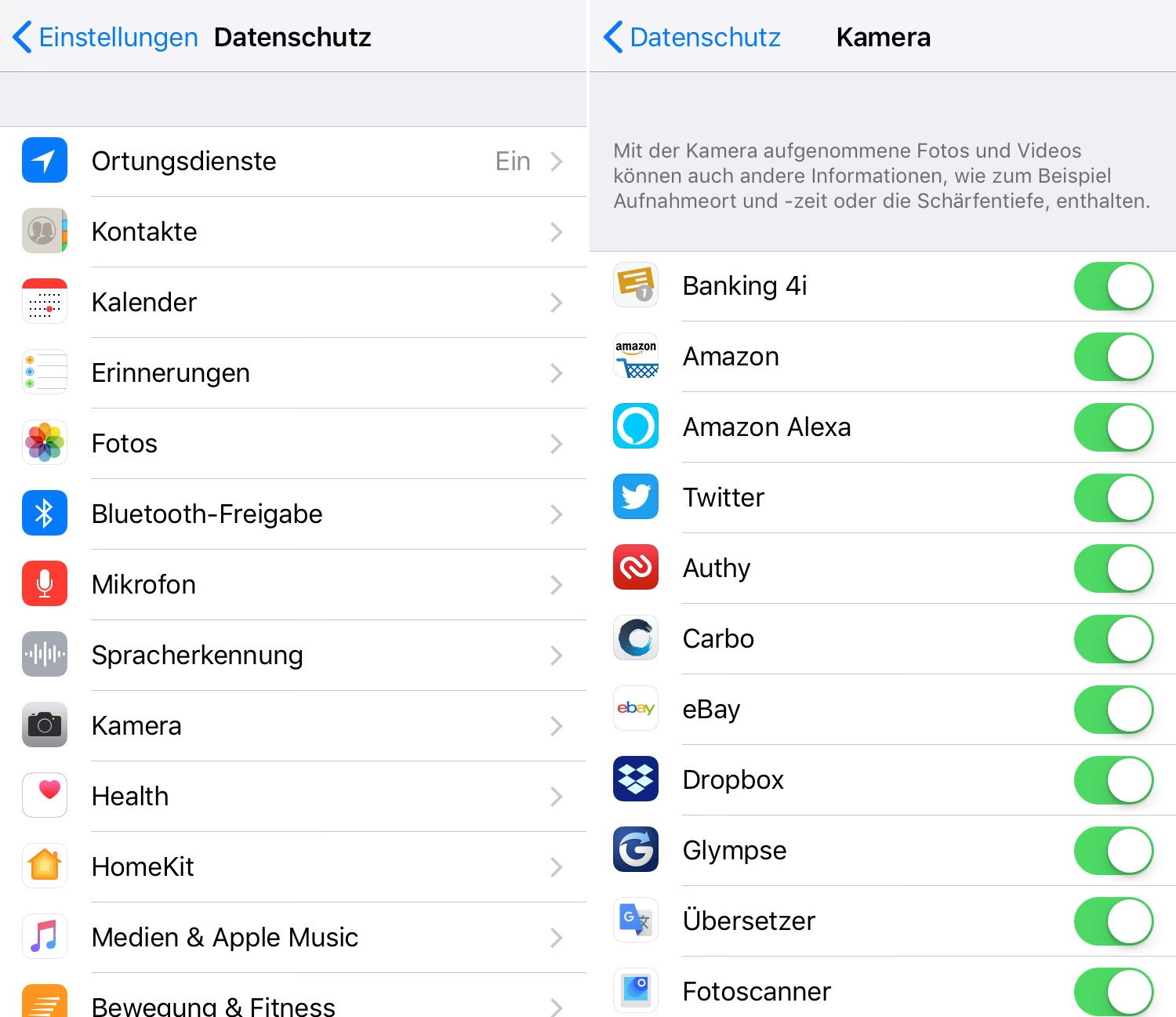

In der heutigen digitalen Welt sind Smartphones mehr als nur Kommunikationsgeräte. Sie sind Kameras, Navigationssysteme, Unterhaltungszentren und vieles mehr. Viele Apps, die wir täglich nutzen, benötigen Zugriff auf verschiedene Hardware-Komponenten unseres iPhones, um voll funktionsfähig zu sein. Eine der am häufigsten benötigten Berechtigungen ist der Zugriff auf die Kamera. Ob für soziale Medien, Videotelefonie, Fotobearbeitung oder einfach nur zum Scannen von QR-Codes – die Kamera ist zentral. Doch wie behalten Sie die Kontrolle darüber, welche App wann auf Ihre Kamera zugreifen darf? Apple hat hierfür ein robustes System geschaffen, das Ihnen die volle Kontrolle über Ihre Berechtigungen gibt. Dieser Artikel führt Sie Schritt für Schritt durch den Prozess, wie Sie die Kamera-Berechtigungen für eine spezifische App auf Ihrem iPhone einfach und schnell verwalten können, direkt über die Einstellungen Ihres Geräts.

Es ist wichtig zu verstehen, warum Apps überhaupt eine Berechtigung benötigen. Dieses Berechtigungssystem dient in erster Linie Ihrem Datenschutz und Ihrer Sicherheit. Anstatt einer App standardmäßig vollen Zugriff auf sensible Funktionen wie die Kamera zu gewähren, müssen Apps den Benutzer um Erlaubnis bitten. Als Nutzer entscheiden Sie dann, ob Sie den Zugriff erlauben oder verweigern möchten. Diese Entscheidung ist nicht endgültig und kann jederzeit geändert werden. Wenn Sie beispielsweise die Kamera-Berechtigung für eine App versehentlich abgelehnt haben oder später entscheiden, dass eine App doch Zugriff benötigt, können Sie dies ganz einfach in den Einstellungen anpassen.

Der Weg zu den Kamera-Berechtigungen: Schritt-für-Schritt-Anleitung
Das Verwalten der Berechtigungen für einzelne Apps auf Ihrem iPhone ist ein unkomplizierter Prozess, der nur wenige Schritte erfordert. Die gesamte Verwaltung findet zentral in der Einstellungen-App statt. Dies bietet eine übersichtliche Methode, um alle Aspekte einer installierten App zu kontrollieren, nicht nur die Berechtigungen, sondern oft auch Benachrichtigungen, mobile Datennutzung und mehr. Konzentrieren wir uns nun speziell auf die Kamera-Berechtigung.
Schritt 1: Die Einstellungen-App finden und öffnen
Beginnen Sie, indem Sie die Einstellungen-App auf dem Homescreen Ihres iPhones suchen und antippen. Das Symbol der Einstellungen-App sieht typischerweise aus wie ein graues Zahnrad. Nach dem Öffnen der Einstellungen sehen Sie eine lange Liste von Menüpunkten, die verschiedene Aspekte Ihres iPhones steuern, von Netzwerkeinstellungen über Display & Helligkeit bis hin zu Datenschutz & Sicherheit. Scrollen Sie in dieser Hauptliste ganz nach unten. Unter den systemeigenen Einstellungen (wie Allgemein, Kontrollzentrum, Anzeige & Helligkeit etc.) finden Sie eine alphabetisch sortierte Liste aller installierten Apps von Drittanbietern sowie einiger Apple-eigener Apps. Diese Liste kann je nach Anzahl der auf Ihrem iPhone installierten Apps sehr lang sein. Nehmen Sie sich einen Moment Zeit, um durch die Liste zu scrollen und die spezifische App zu finden, deren Kamera-Berechtigung Sie verwalten möchten. Die Apps sind klar mit ihren jeweiligen Symbolen und Namen gekennzeichnet, was das Auffinden erleichtert.
Schritt 2: Die spezifische App auswählen und Berechtigungen verwalten
Sobald Sie die gewünschte App in der Liste gefunden haben, tippen Sie darauf. Sie gelangen nun zu einer Übersichtsseite, die spezifische Einstellungen nur für diese ausgewählte App anzeigt. Auf dieser Seite finden Sie verschiedene Optionen, die je nach App variieren können. Suchen Sie nach einem Abschnitt, der sich auf Hardware-Zugriff oder Berechtigungen bezieht. Hier sollten Einträge für Funktionen wie „Standort“, „Kontakte“, „Fotos“, „Mikrofon“ und eben auch „Kamera“ zu finden sein. Die verfügbaren Berechtigungen hängen davon ab, welche Funktionen die App potenziell nutzen könnte und wofür sie beim ersten Start oder bei Bedarf um Erlaubnis gefragt hat.
Innerhalb der Einstellungen für die ausgewählte App sehen Sie neben dem Eintrag „Kamera“ einen Schalter (Toggle-Button). Dieser Schalter zeigt Ihnen den aktuellen Status der Kamera-Berechtigung für diese spezifische App an. Wenn der Schalter grün ist, bedeutet dies, dass die Kamera-Berechtigung für diese App aktiviert ist und die App bei Bedarf auf die Kamera zugreifen kann. Wenn der Schalter grau ist, ist die Berechtigung deaktiviert, und die App kann die Kamera nicht verwenden. Um den Status zu ändern, tippen Sie einfach auf den Schalter. Tippen auf einen grauen Schalter macht ihn grün und aktiviert die Berechtigung. Tippen auf einen grünen Schalter macht ihn grau und deaktiviert die Berechtigung. Die Änderung wird sofort wirksam. Sie müssen die App in der Regel nicht neu starten, obwohl es in manchen Fällen ratsam sein kann, die App einmal komplett zu schließen und neu zu öffnen, falls es zu unerwartetem Verhalten kommt.
Warum sind Kamera-Berechtigungen wichtig? Datenschutz und Kontrolle
Das Berechtigungssystem auf dem iPhone ist ein Eckpfeiler von Apples Fokus auf Datenschutz und Benutzerkontrolle. Apps sind so konzipiert, dass sie isoliert voneinander laufen und nicht standardmäßig auf sensible Daten oder Hardware zugreifen können. Dies verhindert, dass bösartige oder neugierige Apps Ihre Kamera ohne Ihr Wissen oder Ihre Zustimmung verwenden können. Jedes Mal, wenn eine App versucht, zum ersten Mal auf die Kamera zuzugreifen (oder manchmal auch nach einem Update), wird ein Pop-up-Fenster angezeigt, das Sie um Erlaubnis bittet. Dieses Fenster nennt den Namen der App und oft auch den Grund, warum der Zugriff benötigt wird (z. B. „[App-Name] möchte auf Ihre Kamera zugreifen, um Fotos und Videos aufzunehmen“). Ihre Antwort auf dieses Pop-up (Erlauben oder Nicht erlauben) bestimmt den anfänglichen Status des Schalters in den Einstellungen.
Die Möglichkeit, diese Berechtigungen jederzeit in den Einstellungen zu überprüfen und zu ändern, gibt Ihnen die volle Kontrolle zurück. Vielleicht haben Sie einer App früher Zugriff gewährt und nutzen die Kamerafunktion dieser App nun nicht mehr, oder Sie haben Bedenken hinsichtlich des Datenschutzes. In diesem Fall können Sie die Berechtigung einfach deaktivieren. Umgekehrt, wenn Sie einer App den Zugriff zunächst verweigert haben und nun feststellen, dass Sie die Kamerafunktion doch nutzen möchten (z. B. für einen QR-Code-Scanner oder eine neue Funktion in einer Social-Media-App), können Sie die Berechtigung in den Einstellungen problemlos aktivieren.
Was bedeutet die Deaktivierung oder Aktivierung für die App?
Die Auswirkungen der Aktivierung oder Deaktivierung der Kamera-Berechtigung sind direkt und logisch. Wenn die Berechtigung aktiviert ist, kann die App die Kamera nutzen, wenn sie dies benötigt. Wenn Sie die Berechtigung deaktivieren, verliert die App die Fähigkeit, auf die Kamera zuzugreifen. Dies kann dazu führen, dass bestimmte Funktionen innerhalb der App nicht mehr funktionieren oder die App eine Fehlermeldung anzeigt, wenn sie versucht, die Kamera zu öffnen. Hier ist eine einfache Gegenüberstellung:
| Zustand der Kamera-Berechtigung | Kamera-Zugriff für diese App | Auswirkungen auf die App-Funktionalität |
|---|---|---|
| Aktiviert (Schalter ist grün) | Zugriff erlaubt | Die App kann Fotos und Videos aufnehmen, QR-Codes scannen, Videotelefonie durchführen etc., sofern diese Funktionen in der App vorhanden sind. Die Kamera-Funktionen der App sollten wie erwartet funktionieren. |
| Deaktiviert (Schalter ist grau) | Zugriff verweigert | Die App kann die Kamera nicht nutzen. Versuche, eine Funktion zu verwenden, die die Kamera benötigt, werden fehlschlagen. Die App zeigt möglicherweise eine Fehlermeldung an oder fordert Sie erneut auf, die Berechtigung in den Einstellungen zu aktivieren. |
Das System ist so konzipiert, dass es transparent und benutzergesteuert ist. Sie entscheiden, welche App Ihre Kamera sehen darf und welche nicht. Dies ist ein wichtiger Aspekt der modernen mobilen Sicherheit und des Datenschutzes.
Häufig gestellte Fragen (FAQ)
Hier beantworten wir einige gängige Fragen im Zusammenhang mit der Verwaltung von Kamera-Berechtigungen auf Ihrem iPhone, basierend auf den beschriebenen Schritten.
Warum benötigt eine App Zugriff auf meine Kamera?
Apps benötigen Zugriff auf Ihre Kamera, um Funktionen bereitzustellen, die das Aufnehmen von Bildern oder Videos, das Scannen von Codes (wie QR-Codes oder Barcodes), die Nutzung von Augmented Reality (AR) oder die Durchführung von Videogesprächen beinhalten. Eine Social-Media-App benötigt die Kamera, um Fotos oder Videos direkt in der App aufzunehmen. Eine Shopping-App benötigt sie vielleicht, um Produkte per Bildsuche zu finden oder QR-Codes für Angebote zu scannen. Eine Videoanruf-App benötigt sie offensichtlich, um Ihr Bild zu übertragen.
Wo genau finde ich die Einstellung zur Kamera-Berechtigung für eine App?
Sie finden die Einstellung für die Kamera-Berechtigung, indem Sie die Einstellungen-App auf Ihrem iPhone öffnen, ganz nach unten zur Liste Ihrer installierten Apps scrollen, die spezifische App auswählen, deren Berechtigungen Sie verwalten möchten, und dann in den Einstellungen für diese App nach dem Eintrag „Kamera“ suchen. Daneben finden Sie den Schalter zum Aktivieren oder Deaktivieren.
Was passiert, wenn ich die Kamera-Berechtigung für eine App deaktiviere?
Wenn Sie die Kamera-Berechtigung für eine App deaktivieren, kann diese App die Kamera Ihres iPhones nicht mehr verwenden. Alle Funktionen innerhalb dieser App, die auf die Kamera angewiesen sind, werden nicht mehr funktionieren. Die App zeigt Ihnen in der Regel eine Meldung an, dass die Berechtigung fehlt, und fordert Sie möglicherweise auf, diese in den Einstellungen zu aktivieren.
Kann ich die Berechtigung später wieder ändern?
Ja, absolut. Das Berechtigungssystem auf dem iPhone ist dynamisch. Sie können die Kamera-Berechtigung für jede App jederzeit aktivieren oder deaktivieren, indem Sie einfach die oben beschriebenen Schritte in den Einstellungen wiederholen und den Schalter entsprechend betätigen. Ihre Entscheidung ist nie endgültig und kann so oft geändert werden, wie Sie möchten.
Das Management von App-Berechtigungen, insbesondere für die Kamera, ist ein einfacher, aber wichtiger Aspekt der Nutzung Ihres iPhones. Es ermöglicht Ihnen, die Kontrolle über Ihre Privatsphäre zu behalten und gleichzeitig sicherzustellen, dass Ihre Apps die notwendigen Funktionen ausführen können. Durch das Befolgen dieser einfachen Schritte in der Einstellungen-App können Sie jederzeit überprüfen und anpassen, welche App Zugriff auf Ihre Kamera hat.
Hat dich der Artikel Kamera-Berechtigungen auf dem iPhone verwalten interessiert? Schau auch in die Kategorie Ogólny rein – dort findest du mehr ähnliche Inhalte!