
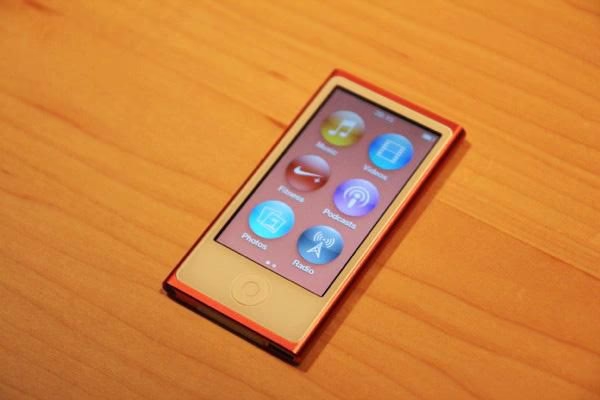

Die Kamera-App auf Ihrem iPod ist das Tor zur mobilen Fotografie und Videografie. Sobald Sie die App öffnen, befinden Sie sich standardmäßig im Foto-Modus, dem wohl am häufigsten genutzten Modus für schnelle Schnappschüsse und detailreiche Bilder.

Der Foto-Modus ist intuitiv gestaltet und ermöglicht es Ihnen, mit einem einfachen Tippen auf den Auslöser beeindruckende Standbilder aufzunehmen. Er ist optimiert für die Erfassung von Momenten, sei es ein Porträt, eine Landschaft oder ein Stillleben.

Wechseln zwischen den Kamera-Modi
Die wahre Vielseitigkeit der iPod-Kamera zeigt sich jedoch in den verschiedenen Modi, die über den Standard-Foto-Modus hinausgehen. Der Wechsel zwischen diesen Modi ist denkbar einfach und erfolgt durch eine simple Wischbewegung auf dem Bildschirm.
Wischen Sie einfach nach links oder rechts über den Bildschirm, um durch die verfügbaren Optionen zu navigieren. Jeder Wisch bringt Sie zum nächsten Modus, sodass Sie schnell den passenden Modus für Ihre Aufnahmesituation finden können.
Die verschiedenen Kamera-Modi im Detail
Neben dem Standard-Foto-Modus bietet die Kamera-App auf Ihrem iPod eine Reihe spezialisierter Modi, die Ihnen kreative Möglichkeiten eröffnen:
Video-Modus
Wenn ein einzelnes Bild nicht ausreicht, um eine Geschichte zu erzählen, ist der Video-Modus die richtige Wahl. Dieser Modus ist speziell für die Aufnahme bewegter Bilder konzipiert.
Im Video-Modus können Sie flüssige Videos aufnehmen, um Ereignisse festzuhalten, Erinnerungen zu dokumentieren oder kurze Clips für soziale Medien zu erstellen. Die Qualität der Videos hängt vom spezifischen iPod-Modell ab, aber alle bieten eine einfache Möglichkeit, Momente in Bewegung einzufangen. Achten Sie beim Filmen auf eine ruhige Hand und gutes Licht, um das beste Ergebnis zu erzielen.
Zeitraffer (Time-lapse)
Der Zeitraffer-Modus ist ein faszinierendes Werkzeug, um langsame Prozesse in einem Bruchteil der Zeit darzustellen. Anstatt jede Sekunde der Realität festzuhalten, nimmt die Kamera in vordefinierten Intervallen Bilder auf und fügt diese zu einem beschleunigten Video zusammen.
Dieser Modus eignet sich hervorragend für Aufnahmen von:
- Ziehenden Wolken
- Sonnenauf- und -untergängen
- Bauprojekten
- Verkehrsfluss in einer Stadt
- Blühenden Pflanzen
Das Ergebnis ist ein dynamisches Video, das zeigt, wie sich die Dinge über einen längeren Zeitraum entwickeln.
Zeitlupe (Slo-mo)
Das Gegenteil des Zeitraffers ist der Zeitlupen-Modus (Slo-mo). Dieser Modus ermöglicht es Ihnen, schnelle Bewegungen zu verlangsamen und so Details sichtbar zu machen, die dem menschlichen Auge normalerweise entgehen würden.
Der Slo-mo-Modus ist ideal für Aufnahmen von:
- Wasserspritzern
- Sportlichen Aktionen
- Fallenden Objekten
- Tanzbewegungen
Durch die Verlangsamung der Wiedergabe entstehen oft dramatische und künstlerische Effekte, die alltägliche Bewegungen in etwas Besonderes verwandeln.
Panorama (Pano)
Manchmal ist die Szene einfach zu groß für ein einzelnes Foto im Standardformat. Hier kommt der Panorama-Modus ins Spiel. Dieser Modus hilft Ihnen, beeindruckende Weitwinkelaufnahmen zu erstellen, indem er mehrere Bilder nahtlos zusammenfügt.
Im Panorama-Modus bewegen Sie den iPod langsam entlang der Szene, die Sie aufnehmen möchten. Die Kamera führt Sie dabei und fügt die einzelnen Abschnitte automatisch zusammen. Dieser Modus eignet sich perfekt für:
- Landschaftsaufnahmen
- Stadtansichten
- Große Gruppenfotos
- Innenräume
Für ein optimales Ergebnis ist eine ruhige und gleichmäßige Bewegung entscheidend.
Quadrat (Square)
Der Quadrat-Modus nimmt Fotos im Seitenverhältnis 1:1 auf. Dieses Format war besonders bei Plattformen wie Instagram in ihren Anfängen beliebt und bietet eine andere Perspektive auf Ihr Motiv als das standardmäßige rechteckige Format.
Das quadratische Format kann helfen, das Motiv in den Mittelpunkt zu rücken und eine kompakte, ausgewogene Komposition zu schaffen. Es ist eine stilistische Wahl, die Ihren Fotos einen besonderen Look verleihen kann.
Standard-Modus ändern
Standardmäßig öffnet sich die Kamera-App immer im Foto-Modus. Es ist jedoch möglich, diese Einstellung zu ändern, sodass die App beim Start in einem anderen Modus geöffnet wird, falls Sie diesen häufiger nutzen. Die genauen Schritte hierfür finden Sie in den Einstellungen Ihres iPod touch.
Vergleich der Kamera-Modi
| Modus | Zweck | Ideale Nutzungsszenarien | Besonderheit/Effekt |
|---|---|---|---|
| Foto | Aufnahme von Standbildern | Alltägliche Schnappschüsse, Porträts, Stillleben | Standardmodus, hohe Auflösung für einzelne Bilder |
| Video | Aufnahme von Bewegungen | Ereignisse, Erinnerungen, kurze Clips | Erfasst Ton und Bewegung über die Zeit |
| Zeitraffer | Prozesse beschleunigt darstellen | Wolken, Sonnenuntergänge, Bauprojekte, Verkehr | Komprimiert lange Zeiträume in kurze Videos |
| Zeitlupe | Schnelle Bewegungen verlangsamen | Wasserspritzer, Sport, fallende Objekte | Zeigt Details schneller Bewegungen, dramatischer Effekt |
| Panorama | Weite Szenen erfassen | Landschaften, Stadtansichten, große Gruppen | Fügt mehrere Bilder zu einem breiten Foto zusammen |
| Quadrat | Fotos im 1:1 Format aufnehmen | Fotos für bestimmte soziale Medien oder stilistische Zwecke | Quadratisches Seitenverhältnis |
Häufig gestellte Fragen zur iPod-Kamera
Wie wechsle ich zwischen den Kamera-Modi auf meinem iPod?
Sie wechseln die Modi, indem Sie einfach mit dem Finger auf dem Bildschirm nach links oder rechts wischen.
In welchem Modus startet die Kamera-App standardmäßig?
Die Kamera-App startet immer im Foto-Modus.
Kann ich den Standard-Modus ändern, sodass die App in einem anderen Modus startet?
Ja, es gibt eine Einstellung, mit der Sie den standardmäßigen Start-Modus der Kamera-App ändern können.
Wofür ist der Zeitraffer-Modus nützlich?
Der Zeitraffer-Modus ist ideal, um langsame Vorgänge wie Wolkenbewegungen oder Sonnenuntergänge in einem beschleunigten Video darzustellen.
Wann sollte ich den Zeitlupen-Modus verwenden?
Verwenden Sie den Zeitlupen-Modus, um schnelle Bewegungen wie Wasserspritzer oder sportliche Aktionen detailliert und verlangsamt festzuhalten.
Wie nehme ich ein Panorama-Foto auf?
Wählen Sie den Panorama-Modus und folgen Sie den Anweisungen auf dem Bildschirm, indem Sie den iPod langsam und gleichmäßig über die Szene bewegen.
Was ist das Besondere am Quadrat-Modus?
Der Quadrat-Modus nimmt Fotos im 1:1 Seitenverhältnis auf, was sich gut für bestimmte Kompositionen oder die Veröffentlichung auf Plattformen eignet, die dieses Format bevorzugen.
Indem Sie die verschiedenen Modi Ihrer iPod-Kamera kennenlernen und nutzen, können Sie Ihre Kreativität voll entfalten und für jede Situation die passende Aufnahmemethode wählen. Experimentieren Sie mit den Modi, um die vielfältigen Möglichkeiten der mobilen Fotografie auf Ihrem iPod zu entdecken.
Hat dich der Artikel iPod Kamera Modi: Fotos & Videos aufnehmen interessiert? Schau auch in die Kategorie Fotografie rein – dort findest du mehr ähnliche Inhalte!