
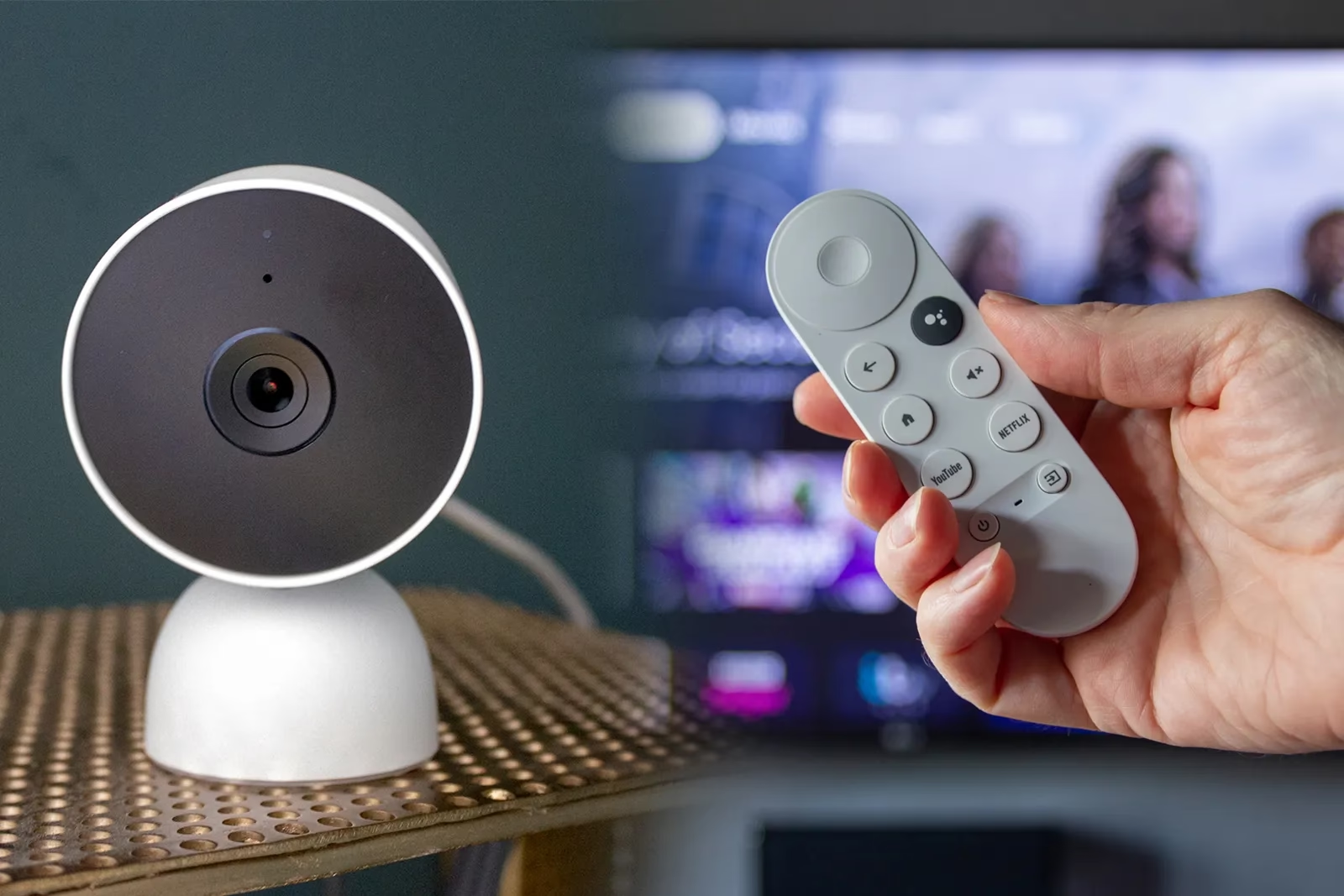

Die Möglichkeit, den Live-Video-Feed Ihrer Sicherheitskamera direkt auf Ihrem Fernseher anzuzeigen, bietet Komfort und zusätzliche Sicherheit. Anstatt ständig auf Ihr Smartphone oder Tablet schauen zu müssen, können Sie das Geschehen bequem auf einem großen Bildschirm verfolgen. Mit Google Chromecast und kompatiblen Kameras sowie Google Nest oder Home Geräten ist dies einfacher als je zuvor. Dieser Artikel führt Sie durch die notwendigen Schritte, um Ihre Überwachungskamera mit Ihrem Chromecast zu verbinden und den Live-Stream ganz einfach per Sprachbefehl zu starten.

Stellen Sie sich vor, Sie hören eine Benachrichtigung von Ihrer Türklingelkamera und können sofort sehen, wer vor der Tür steht, ohne Ihr Sofa verlassen zu müssen. Oder Sie möchten schnell überprüfen, was im Garten vor sich geht. Mit der richtigen Einrichtung und einem einfachen Befehl wie „Hey Google, zeige mir meine Gartenkamera“ wird Ihr Fernseher zum Fenster nach draußen.
Voraussetzungen für die Übertragung
Bevor Sie beginnen, den Live-Stream Ihrer Kamera auf Ihren Fernseher zu übertragen, stellen Sie sicher, dass Sie über die notwendigen Geräte verfügen. Sie benötigen:
- Eine kompatible Kamera: Dies kann eine Nest Kamera oder Türklingel sein oder eine andere Sicherheitskamera, die mit Google Home kompatibel ist.
- Ein Google Nest oder Home Lautsprecher oder Display: Diese Geräte dienen als Schnittstelle für Ihre Sprachbefehle.
- Einen Chromecast oder einen Fernseher, der mit Google Cast funktioniert: Dies ist das Gerät, das den Stream auf Ihrem Fernseher empfängt und anzeigt. Dazu gehören auch neuere Geräte wie Chromecast mit Google TV oder Google TV Streamer (4K).
Es ist entscheidend, dass all diese Geräte – Ihre Kamera, Ihr Google Lautsprecher/Display und Ihr Chromecast/Fernseher – mit demselben WLAN-Netzwerk verbunden sind. Außerdem müssen sie in derselben Wohnung oder demselben Zuhause in der Google Home App eingerichtet und zugewiesen sein. Die Google Home App spielt eine zentrale Rolle bei der Verwaltung und Verknüpfung Ihrer Smart-Home-Geräte.
Schritt 1: Einrichtung Ihrer Sicherheitskamera
Der erste Schritt besteht darin, Ihre Sicherheitskamera korrekt einzurichten. Die genauen Anweisungen hängen vom Hersteller und Modell Ihrer Kamera ab:
- Nest Kameras und Türklingeln: Wenn Sie ein Nest Gerät besitzen, folgen Sie den Einrichtungsanweisungen, die in der Verpackung mitgeliefert wurden und in der zugehörigen Nest App (falls erforderlich) oder direkt in der Google Home App gegeben werden. Nest Geräte sind oft sehr gut in das Google Home Ökosystem integriert.
- Andere kompatible Kameras: Für Kameras anderer Hersteller, die mit Google Home kompatibel sind, befolgen Sie die spezifischen Einrichtungsanleitungen, die vom Hersteller des Geräts bereitgestellt werden. Jede Marke hat ihre eigene App und ihren eigenen Prozess für die Ersteinrichtung. Stellen Sie sicher, dass die Kamera vollständig eingerichtet und online ist, bevor Sie mit den nächsten Schritten fortfahren.
Ein wichtiger Hinweis: Nest Kameras und Türklingeln können den Stream an Chromecast mit Google TV oder einen smarten Display-Bildschirm senden. Informationen zum Streamen über ein smartes Display finden Sie in den spezifischen Anleitungen für Ihr Display-Gerät.
Schritt 2: Einrichtung Ihrer Google Geräte
Falls Sie Ihren Chromecast, Google Lautsprecher oder Ihr Display noch nicht eingerichtet haben, ist jetzt der richtige Zeitpunkt dafür. Befolgen Sie die entsprechenden Einrichtungsanweisungen für jedes Gerät. Der entscheidende Punkt hierbei ist, sicherzustellen, dass alle Ihre Geräte – die Kamera, der Lautsprecher/das Display und der Chromecast/Fernseher – sich im selben WLAN-Netzwerk befinden. Dies ist eine grundlegende Voraussetzung für die Kommunikation zwischen den Geräten und die erfolgreiche Übertragung des Live-Streams. Stellen Sie außerdem sicher, dass alle Geräte demselben Zuhause in der Google Home App zugewiesen sind. Die Google Home App verwaltet Ihr Smart Home und die Zuweisung zu einem Zuhause ist essenziell für die gemeinsame Nutzung und Steuerung der Geräte.
Schritt 3: Hinzufügen Ihrer Kamera zur Google Home App
Damit Google Assistant und Ihr Chromecast auf Ihre Kamera zugreifen können, muss die Kamera zur Google Home App hinzugefügt werden. Für Nest Kameras und Türklingeln, die ursprünglich mit einem Google Konto eingerichtet wurden, sollten diese normalerweise bereits in der Google Home App erscheinen. Wenn Sie sie nicht finden können, versuchen Sie, die Google Home App vollständig zu schließen (Force Close) und erneut zu öffnen. Oftmals werden die Geräte dann korrekt angezeigt.
Wenn Sie eine andere kompatible Kamera haben oder Ihre Nest Kamera immer noch nicht in der App finden, müssen Sie die Kamera manuell hinzufügen:
- Öffnen Sie die Google Home App.
- Vergewissern Sie sich, dass das angezeigte Google-Konto dasjenige ist, das mit Ihrem Google Lautsprecher oder Display verknüpft ist. Falls nicht, tippen Sie auf ein anderes Konto oder fügen Sie ein neues Konto hinzu, um das korrekte Konto auszuwählen.
- Vergewissern Sie sich am oberen Bildschirmrand, dass Sie das Zuhause verwenden, zu dem Sie Ihren Chromecast und Ihren Lautsprecher oder Ihr Display hinzugefügt haben. Um zwischen verschiedenen Zuhause zu wechseln, tippen Sie auf das Dreieck oder das Symbol neben dem Namen des Zuhauses.
- Tippen Sie auf „Geräte“ und dann auf „Hinzufügen“ (oft ein Plus-Symbol).
- Wählen Sie „Funktioniert mit Google Home“.
- Suchen Sie in der angezeigten Liste der Hersteller nach dem Hersteller Ihrer Kamera (z. B. Tapo/Kasa).
- Wählen Sie den Hersteller aus und folgen Sie den Anweisungen, um die Verknüpfung herzustellen und die Einrichtung abzuschließen. Dies beinhaltet in der Regel die Anmeldung bei Ihrem Konto des Kameraherstellers, um Google Home den Zugriff auf Ihre Kamera zu ermöglichen.
Sobald die Kamera erfolgreich hinzugefügt wurde, sollte sie in der Liste Ihrer Geräte in der Google Home App erscheinen.
Spezielle Schritte für Tapo/Kasa Kameras
Für Tapo oder Kasa Kameras gibt es oft zwei Optionen, den Dienst mit Google Home zu verknüpfen:
Option 1 (über die Tapo/Kasa App):
- Öffnen Sie die Tapo/Kasa App.
- Gehen Sie zu „Ich“ > „Drittanbieter-Dienst“ > „Google Assistant“ > „Tapo/Kasa Actions“.
- Tippen Sie auf „Link from Google Home app“. Sie werden automatisch zur Google Home App weitergeleitet.
- Google Home startet den Verknüpfungsprozess. Tippen Sie auf „Zustimmen & Verknüpfen“.
- Der Verknüpfungsprozess ist abgeschlossen. Sie sehen die Geräte, die mit Ihrer TP-Link ID verknüpft sind. Wählen Sie ein Gerät aus, um es verschiedenen Zuhause und Räumen zuzuweisen.
- Die Geräte sind nun erfolgreich verbunden und in Google Home sichtbar.
Option 2 (über die Google Home App):
- Öffnen Sie die Google Home App.
- Tippen Sie auf das Gerätemenü und dann auf die Schaltfläche „Hinzufügen“ (Plus-Symbol).
- Tippen Sie auf „Funktioniert mit Google Home“.
- Suchen Sie nach „Tapo/Kasa“.
- Tippen Sie auf „Tapo/Kasa“. Dies öffnet automatisch die Tapo/Kasa App und startet den Verknüpfungsprozess.
- Die folgenden Schritte sind dieselben wie bei Option 1.
Nachdem Sie Ihre Tapo/Kasa Kamera hinzugefügt haben, können Sie den Live-Stream per Sprachbefehl auf Ihrem Google Nest Display oder Chromecast ansehen. Beachten Sie, dass Sie, wenn Sie den Namen eines Tapo Geräts ändern, das Gerät in Google Home erneut erkennen lassen müssen, um den aktualisierten Namen zu übernehmen.
Schritt 4: Starten des Live-Streams per Sprachbefehl
Sobald Ihre Kamera erfolgreich in der Google Home App eingerichtet und mit Ihrem Chromecast/Fernseher sowie Ihrem Google Lautsprecher/Display verknüpft ist, können Sie den Live-Stream ganz einfach per Sprachbefehl starten. Beginnen Sie immer mit dem Aktivierungswort „Hey Google“, gefolgt von einem der folgenden Befehle:
- Um den Stream zu starten:
- „Zeige [Name der Kamera]“
- „Was ist auf [Name der Kamera]?“
- „[Name der Kamera] auf [Name des Chromecast-Geräts]“
- „Spiele [Name der Kamera] auf [Name des Chromecast-Geräts]“
- „Zeige [Name der Kamera] auf [Name des Chromecast-Geräts]“
- Um den Stream zu stoppen:
- „Stoppe [Name des Fernsehers oder Chromecast-Geräts]“
Verwenden Sie den genauen Namen, den Sie Ihrer Kamera in der Google Home App gegeben haben (z. B. „Haustür“, „Gartenkamera“, „Wohnzimmer“). Geben Sie bei Bedarf auch den Namen des Chromecast-Geräts an, falls Sie mehrere haben oder den Stream auf einem bestimmten Fernseher sehen möchten.
Wenn Sie einen Google TV Streamer (4K) verwenden, können Sie den Sprachbefehl auch verwenden, indem Sie die Mikrofontaste auf der Fernbedienung gedrückt halten und dann den Befehl sprechen.
Einschränkungen bei der Streaming-Dauer
Es ist wichtig zu wissen, dass Live-Streams von Sicherheitskameras über Chromecast oder Google Displays nicht unbegrenzt laufen, um Strom zu sparen und die Netzwerkleistung zu optimieren. Die Dauer des Live-Streams hängt vom Kameratyp ab:
- Live-Video von batteriebetriebenen Nest Kameras und Türklingeln stoppt nach fünf Minuten.
- Live-Video von kabelgebundenen Nest Kameras und Türklingeln stoppt nach 12 Stunden.
- Das Ansehen des Live-Feeds von Tapo Kameras über Google Assistant stoppt nach 10 Minuten. Da dies ein Cloud-to-Cloud-Dienst ist, werden dabei Internet-Traffic und Leistung berücksichtigt.
Um den Live-Stream erneut zu starten, wiederholen Sie einfach den entsprechenden Sprachbefehl. Dies ist eine bewusste Funktion, um Ressourcen zu schonen und unerwünschten Datenverbrauch zu vermeiden.
Vergleich der Streaming-Dauer
Die maximale Dauer eines ununterbrochenen Live-Streams auf Chromecast oder einem Google Display variiert je nach Kameratyp:
| Kameratyp | Maximale Streaming-Dauer | Hinweis |
|---|---|---|
| Nest Kameras (batteriebetrieben) | 5 Minuten | Stoppt automatisch zum Stromsparen |
| Nest Kameras (kabelgebunden) | 12 Stunden | Stoppt automatisch zum Stromsparen |
| Tapo/Kasa Kameras | 10 Minuten | Stoppt automatisch zur Optimierung von Traffic und Leistung |
| Andere kompatible Kameras | Kann variieren | Prüfen Sie die Herstellerangaben |
Diese Tabelle gibt einen schnellen Überblick über die typischen Streaming-Grenzen, die Sie erwarten können. Denken Sie daran, dass Sie den Stream jederzeit durch einen erneuten Sprachbefehl wieder starten können.
Was tun bei Verbindungsproblemen?
Manchmal funktioniert die Verbindung zwischen Ihrer Kamera und Chromecast nicht auf Anhieb. Wenn Sie Schwierigkeiten haben, den Live-Stream zu sehen, können Sie die folgenden Schritte zur Fehlerbehebung ausprobieren:
- Überprüfen Sie die Netzwerkverbindung: Stellen Sie absolut sicher, dass Ihr Smartphone/Tablet (das Gerät, das Sie zur Steuerung verwenden), Ihr Chromecast-Gerät und Ihre Kamera mit demselben WLAN-Netzwerk verbunden sind. Unterschiedliche Netzwerke (z. B. 2,4 GHz und 5 GHz mit unterschiedlichen Namen) oder Gastnetzwerke können Probleme verursachen. Überprüfen Sie auch Ihre Internetverbindung generell und ob Ihr Internetdienstanbieter ordnungsgemäß funktioniert.
- Starten Sie die Apps neu: Schließen Sie die Google Home App und die App des Kameraherstellers (z. B. Tapo/Kasa App) vollständig (Force Close) und öffnen Sie sie erneut. Dies kann vorübergehende Softwarefehler beheben.
- Starten Sie die Geräte neu: Trennen Sie die Stromquelle von Ihrem Chromecast-Gerät, warten Sie mindestens zwei Minuten und schließen Sie die Stromquelle dann wieder an. Warten Sie einen Moment, bis das Chromecast-Gerät neu gestartet und vollständig hochgefahren ist. Bei hartnäckigen Problemen kann auch ein Neustart der Kamera selbst oder Ihres WLAN-Routers hilfreich sein.
- Überprüfen Sie die Verknüpfung: Stellen Sie sicher, dass der Dienst des Kameraherstellers korrekt mit Ihrem Google Home Konto verknüpft ist, wie in Schritt 3 beschrieben.
Wenn diese Schritte das Problem nicht lösen, suchen Sie in der Hilfe des Kameraherstellers oder der Google Chromecast-Hilfe nach spezifischeren Lösungen.
Häufig gestellte Fragen (FAQ)
Hier finden Sie Antworten auf einige häufig gestellte Fragen zur Übertragung von Kamerabildern auf Chromecast:
Kann ich Google Kameras (Nest) auf Chromecast anzeigen?
Ja, Sie können Live-Video-Feeds von Ihren Nest Kameras und Türklingeln sowie anderen kompatiblen Sicherheitskameras auf Ihrem Fernseher anzeigen, der mit Chromecast, Google TV Streamer oder Google Cast funktioniert. Dies geschieht in der Regel über einen Google Nest oder Home Lautsprecher oder ein Display und einen einfachen Sprachbefehl.

Wie lange kann ich einen Kamera-Live-Stream auf Chromecast ansehen?
Die Dauer des Live-Streams ist begrenzt. Batteriebetriebene Nest Kameras und Türklingeln streamen bis zu 5 Minuten. Kabelgebundene Nest Kameras und Türklingeln streamen bis zu 12 Stunden. Tapo/Kasa Kameras streamen bis zu 10 Minuten. Der Stream stoppt automatisch, um Strom zu sparen und die Netzwerkleistung zu optimieren. Sie können den Stream jederzeit durch Wiederholen des Sprachbefehls neu starten.
Was brauche ich, um meine Sicherheitskamera auf meinen Fernseher mit Chromecast zu streamen?
Sie benötigen eine kompatible Sicherheitskamera, einen Google Nest oder Home Lautsprecher oder ein Display (für Sprachbefehle) und einen Chromecast oder einen Fernseher, der mit Google Cast funktioniert. Alle Geräte müssen mit demselben WLAN-Netzwerk verbunden und demselben Zuhause in der Google Home App zugewiesen sein.
Die Integration Ihrer Sicherheitskamera in Ihr Google Smart Home und die Nutzung von Chromecast bietet eine bequeme Möglichkeit, wichtige Bereiche Ihres Zuhauses im Auge zu behalten. Mit nur wenigen Schritten und einem einfachen Sprachbefehl haben Sie das Geschehen direkt auf Ihrem großen Bildschirm.
Hat dich der Artikel Kamera Live-Stream auf Chromecast ansehen interessiert? Schau auch in die Kategorie Ogólny rein – dort findest du mehr ähnliche Inhalte!