
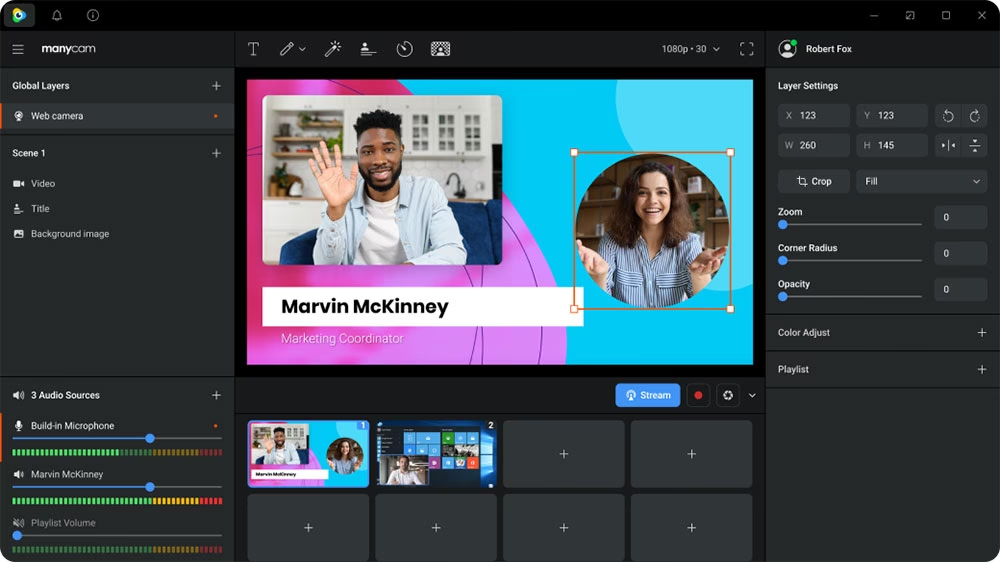

Die integrierte oder externe Kamera Ihres PCs ist weit mehr als nur ein Werkzeug für Videoanrufe. Mit der richtigen Methode wird Ihre Webcam zu einem mächtigen Werkzeug für die Erstellung von Videoinhalten. Egal, ob Sie Vlogs drehen, Tutorials aufzeichnen, Präsentationen festhalten oder einfach nur kurze Nachrichten an Freunde senden möchten – die Aufnahme mit Ihrer PC-Kamera ist einfacher, als Sie vielleicht denken. Es gibt verschiedene Ansätze, von unkomplizierten Online-Diensten, die direkt im Browser funktionieren, bis hin zu umfassender Desktop-Software, die erweiterte Funktionen bietet. Dieser Artikel führt Sie durch die verschiedenen Möglichkeiten und zeigt Ihnen, wie Sie Ihre Webcam optimal für Videoaufnahmen nutzen können.
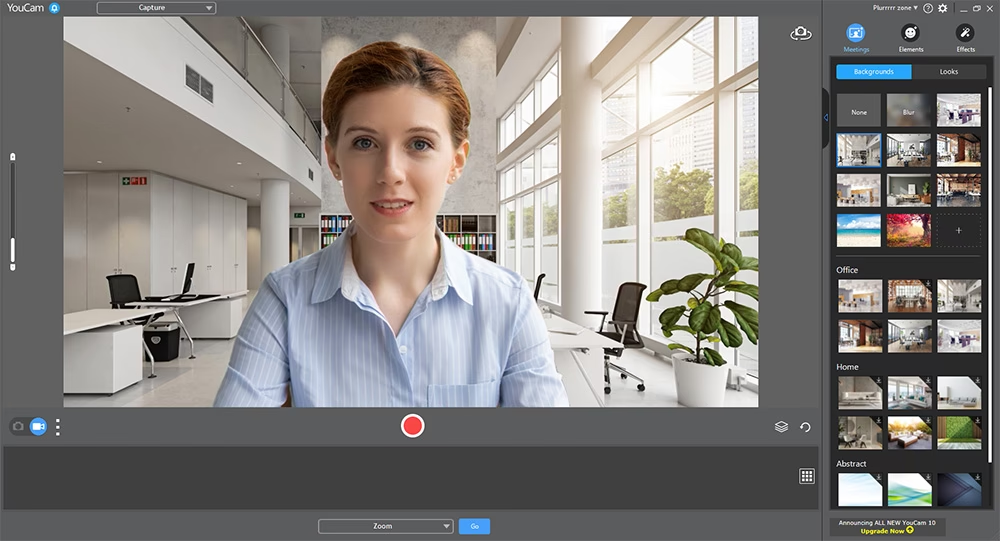
Aufnahme mit Online-Tools
Eine der zugänglichsten Methoden, um schnell und unkompliziert eine Webcam-Aufnahme zu starten, ist die Nutzung von Online-Tools. Diese Dienste erfordern keine Installation zusätzlicher Software auf Ihrem Computer. Alles, was Sie benötigen, ist ein kompatibler Webbrowser und eine stabile Internetverbindung. Online-Tools sind ideal für schnelle Aufnahmen oder wenn Sie nur gelegentlich Ihre Webcam nutzen möchten, ohne Speicherplatz für Programme zu opfern.
Ein bekanntes Beispiel für ein solches Online-Tool ist Webcamera.io. Dieser Dienst ermöglicht es Ihnen, direkt über Ihren Browser auf Ihre Webcam und Ihr Mikrofon zuzugreifen und eine Videoaufnahme zu starten. Die Bedienung ist in der Regel sehr intuitiv gestaltet, was Online-Tools besonders anfängerfreundlich macht.
Webcamera.io: Eine nähere Betrachtung
Webcamera.io ist ein kostenloses Online-Tool, das speziell für die Webcam-Aufnahme entwickelt wurde. Es ist über jeden modernen Browser zugänglich, vorausgesetzt, Sie verfügen über eine Internetverbindung und eine angeschlossene (interne oder externe) Webcam sowie ein Mikrofon.
Vorteile von Webcamera.io:
- Kostenlos: Es fallen keine Gebühren für die Nutzung an.
- Keine Installation: Läuft direkt im Browser.
- Einfache Bedienung: Die Benutzeroberfläche ist sehr simpel gehalten.
- Schneller Start: Ideal für spontane Aufnahmen.
Nachteile von Webcamera.io:
- Internetabhängig: Funktioniert nur mit aktiver Internetverbindung.
- Eingeschränkte Funktionen: Bietet primär nur die reine Aufnahmefunktion. Erweiterte Einstellungen oder Bearbeitungsoptionen fehlen.
- Exportformat limitiert: Videos werden standardmäßig nur im MP4-Format exportiert.
- Berechtigungen: Sie müssen der Website Zugriff auf Ihre Kamera und Ihr Mikrofon gewähren. Obwohl der Anbieter Datenschutz verspricht, ist dies ein Punkt, der bei manchen Nutzern Bedenken hervorrufen kann.
So nutzen Sie Webcamera.io für Ihre Aufnahme
Die Aufnahme mit Webcamera.io ist ein einfacher Prozess, der nur wenige Schritte erfordert:
Schritt 1: Besuchen Sie die Website
Öffnen Sie Ihren Webbrowser und navigieren Sie zur Webadresse von Webcamera.io. Die Startseite zeigt direkt das Aufnahmetool.
Schritt 2: Erlauben Sie den Zugriff
Beim ersten Besuch oder der ersten Nutzung werden Sie vom Browser aufgefordert, Webcamera.io den Zugriff auf Ihre Webcam und Ihr Mikrofon zu gestatten. Dies ist unerlässlich, damit das Tool funktioniert. Suchen Sie nach einem kleinen Schloss-Symbol in der Adressleiste Ihres Browsers (oft links neben der URL) und klicken Sie darauf, um die Berechtigungen für Kamera und Mikrofon zu erteilen.
Schritt 3: Starten Sie die Aufnahme
Sobald der Zugriff erlaubt ist, sehen Sie in der Mitte des Tools einen großen roten Knopf. Klicken Sie auf diesen Knopf, um die Aufnahme zu starten.
Schritt 4: Aufnahme beenden und speichern
Um die Aufnahme zu beenden, klicken Sie erneut auf denselben Knopf, der sich nun in einen Stopp-Knopf verwandelt hat. Anschließend wird Ihnen eine Option zum Speichern des Videos angeboten.
Schritt 5: Format wählen und final speichern
Webcamera.io unterstützt standardmäßig das MP4-Format. Sie können den Speicherort auf Ihrem Computer auswählen und dann den Speichervorgang abschließen. Das Video steht nun lokal auf Ihrem Gerät zur Verfügung.
Aufnahme mit Desktop-Software
Für Nutzer, die regelmäßig Videos aufnehmen, erweiterte Funktionen benötigen oder auch offline arbeiten möchten, ist Desktop-Software oft die bessere Wahl. Diese Programme werden auf Ihrem Computer installiert und bieten in der Regel eine größere Palette an Werkzeugen für die Aufnahme und manchmal auch für die Bearbeitung.
Ein Beispiel für eine umfassende Desktop-Software, die auch die Webcam-Aufnahme unterstützt, ist Wondershare UniConverter. Dieses Programm geht über die reine Webcam-Aufnahme hinaus und bietet eine Vielzahl von Funktionen im Bereich Video.
Wondershare UniConverter: Mehr als nur Aufnahme
Wondershare UniConverter wird oft als vielseitiges Werkzeug für Videobearbeitung und -konvertierung betrachtet, verfügt aber auch über leistungsstarke Aufnahmefunktionen, einschließlich der Möglichkeit, Ihre Webcam zu nutzen, oft in Kombination mit einer Bildschirmaufnahme (Picture-in-Picture, PIP).
Vorteile von Wondershare UniConverter für Webcam-Aufnahmen:
- Offline-Nutzung: Funktioniert unabhängig von einer Internetverbindung (nach der Installation).
- Höhere Qualität: Unterstützt oft HD-Aufnahmequalität und anpassbare Bildraten (z.B. bis zu 60 FPS).
- Erweiterte Funktionen: Ermöglicht PIP (Webcam-Overlay über Bildschirmaufnahme), System-Audio-Aufnahme, Mikrofon-Aufnahme, Hinzufügen von Anmerkungen während der Aufnahme.
- Mehrere Exportformate: Bietet eine Auswahl an Ausgabeformaten (AVI, FLV, MP4).
- Bearbeitungsmöglichkeiten: Oft sind grundlegende Bearbeitungsfunktionen (Schneiden, Zuschneiden, Wasserzeichen) integriert.
- Stabilität: Weniger anfällig für Verzögerungen oder Fehler, die durch Internetverbindungsprobleme verursacht werden.
Nachteile von Wondershare UniConverter:
- Installation erforderlich: Muss auf Ihrem Computer installiert werden.
- Kostenpflichtig: In der Regel handelt es sich um kostenpflichtige Software (oft mit Testversion verfügbar).
- Umfangreich: Kann für reine Webcam-Aufnahmen überdimensioniert sein, wenn keine weiteren Funktionen benötigt werden.
So nutzen Sie Wondershare UniConverter für Ihre Webcam-Aufnahme (PIP)
Die Nutzung von Wondershare UniConverter für die Webcam-Aufnahme, oft im Kontext einer Bildschirmaufnahme mit Webcam-Overlay, folgt diesen Schritten:
Schritt 1: Wondershare UniConverter starten
Installieren Sie die Software und starten Sie sie auf Ihrem Windows- oder Mac-Computer. Suchen Sie im Hauptmenü nach dem Bereich „Screen Recorder“.
Schritt 2: Aufnahmewerkzeug öffnen
Im „Screen Recorder“-Bereich finden Sie ein Symbol, das oft wie eine Videokamera aussieht („Camcorder“). Klicken Sie darauf, um das Werkzeug für die Bildschirm- und Webcam-Aufnahme zu öffnen.
Schritt 3: Erfassungsbereich konfigurieren (falls Bildschirmaufnahme gewünscht)
Wenn Sie auch Ihren Bildschirm aufnehmen möchten, erscheint ein Rahmen. Ziehen Sie die Ränder des Rahmens, um den gewünschten Aufnahmebereich festzulegen. Sie können auch Optionen wie „Vollbild“ oder „Benutzerdefiniert“ wählen und spezifische Abmessungen eingeben.
Schritt 4: Webcam (PIP) und Audio auswählen
Hier ist der entscheidende Schritt für die Webcam: Klicken Sie auf das Webcam-Symbol. Wählen Sie Ihre gewünschte Webcam aus der Liste der verfügbaren Geräte aus, um ein Video-Overlay (Picture-in-Picture) zu Ihrer Aufnahme hinzuzufügen. Darunter können Sie auch das System-Audio-Gerät (um Töne vom Computer aufzunehmen) und Ihr Mikrofon auswählen (für Sprachkommentare).
Schritt 5: Einstellungen anpassen
Oft gibt es ein Zahnrad-Symbol für erweiterte Einstellungen. Hier können Sie das Ausgabeformat (AVI, MP4, FLV), die Aufnahmequalität, die Bildrate (FPS), einen Aufnahme-Timer und den Speicherort für die Datei festlegen. Die Anpassung der Bildrate kann für flüssigere Videos wichtig sein.
Schritt 6: Aufnahme starten
Wenn alle Einstellungen vorgenommen sind, klicken Sie auf den großen „REC“-Knopf, um die Aufnahme zu starten. Während der Aufnahme können Sie oft über eine Symbolleiste auf Funktionen wie das Ein- und Ausschalten des Webcam-Overlays oder das Hinzufügen von Anmerkungen (Texte, Formen, Pfeile) zugreifen.
Schritt 7: Aufnahme beenden
Klicken Sie auf den Stopp-Knopf, um die Aufnahme zu beenden. Das Video wird automatisch im zuvor festgelegten Ordner gespeichert.
Vergleich: Online-Tool vs. Desktop-Software
Obwohl sowohl Online-Tools als auch Desktop-Software die Webcam für Aufnahmen nutzen können, unterscheiden sie sich grundlegend in ihrem Funktionsumfang, ihrer Handhabung und ihren Anforderungen. Die Wahl zwischen den beiden hängt stark von Ihren spezifischen Bedürfnissen und Zielen ab. Hier ist ein Vergleich der beiden Ansätze basierend auf den betrachteten Beispielen:
| Merkmal | Webcamera.io (Online-Tool) | Wondershare UniConverter (Desktop-Software) |
|---|---|---|
| Betriebssysteme unterstützt | Browser-basiert (funktioniert auf Windows, Mac, etc., solange Browser unterstützt wird) | Windows & Mac |
| Aufnahmequalität | Abhängig von Webcam und Internetverbindung, oft grundlegend. | Potenziell Full HD oder höher, unterstützt bis zu 60 FPS. |
| Anpassbare Bildrate | Nein | Ja |
| Erfassungsbereich | Nur Webcam | Webcam (PIP), Vollbild & benutzerdefinierter Bereich |
| Audioaufnahme | Nur Mikrofon/Stimme | System-Audio & Mikrofon/Stimme |
| Stabilität/Lag | Kann bei schlechter Internetverbindung laggen | Weniger anfällig für Lag (offline), keine Black-Screen-Fehler berichtet |
| Benutzerfreundlichkeit | Sehr einfach und grundlegend | Umfangreich, aber intuitive Ein-Klick-Funktionen |
| Installation erforderlich | Nein | Ja |
| Kosten | Kostenlos | Kostenpflichtig (oft mit Testversion) |
| Zusatzfunktionen | Sehr limitiert (nur Aufnahme, MP4 Export) | Konvertierung, Bearbeitung, PIP, Anmerkungen, verschiedene Formate |
Wie die Tabelle zeigt, ist das Online-Tool Webcamera.io ideal für schnelle, unkomplizierte Aufnahmen, bei denen der Fokus auf Einfachheit liegt. Wondershare UniConverter hingegen bietet eine robustere Lösung für Nutzer, die höhere Qualität, erweiterte Kontrolle über die Aufnahme und zusätzliche Funktionen wie Bearbeitung und Konvertierung benötigen.
Konvertierung Ihrer Aufnahmen
Manchmal ist das Format, in dem Ihre Webcam-Aufnahme gespeichert wird (z.B. MP4 bei Webcamera.io), nicht das ideale Format für Ihren Verwendungszweck. Vielleicht benötigen Sie ein anderes Format für die Kompatibilität mit bestimmten Plattformen oder Geräten, oder Sie möchten die Dateigröße durch Konvertierung reduzieren. Hier kommt ein Konvertierungstool ins Spiel.
Wondershare UniConverter, der bereits als leistungsstarke Desktop-Software für Aufnahmen vorgestellt wurde, ist auch ein sehr fähiges Videokonvertierungsprogramm. Wenn Sie beispielsweise eine Aufnahme mit Webcamera.io im MP4-Format erstellt haben, können Sie UniConverter nutzen, um diese Datei in fast jedes andere Video- oder Audioformat umzuwandeln.
So konvertieren Sie Webcam-Videos mit Wondershare UniConverter
Der Prozess der Konvertierung Ihrer Webcam-Aufnahmen mit Wondershare UniConverter ist ebenfalls straightforward:
Schritt 1: UniConverter starten und Datei hinzufügen
Öffnen Sie Wondershare UniConverter. Die Hauptoberfläche ist oft der Bereich „Konverter“. Ziehen Sie Ihre zuvor aufgenommene MP4-Datei (oder jede andere Videodatei) per Drag & Drop in diesen Bereich.
Schritt 2: Gewünschtes Ausgabeformat wählen
Sobald die Datei geladen ist, finden Sie eine Option zur Auswahl des Ausgabeformats (oft als „Output Format“ oder ähnlich bezeichnet). Klicken Sie darauf, um eine Liste von Video-, Audio- und Geräteformaten zu öffnen. Wählen Sie das Format, das Sie benötigen (z.B. AVI, MOV, WMV, etc.), und wählen Sie gegebenenfalls auch die gewünschte Qualität oder Auflösung.
Schritt 3: Zielordner festlegen
Wählen Sie den Ordner auf Ihrem Computer aus, in dem die konvertierte Datei gespeichert werden soll. Dies können Sie oft am unteren Rand des Programms oder in den Einstellungen festlegen.
Schritt 4: Konvertierung starten
Mit der Quelldatei, dem Ausgabeformat und dem Zielordner festgelegt, klicken Sie auf den Knopf „Start All“ (oder „Konvertieren“ neben der einzelnen Datei). Das Programm beginnt nun mit der Umwandlung Ihres Videos in das gewählte Format. Nach Abschluss der Konvertierung finden Sie die neue Datei im Zielordner.
Häufig gestellte Fragen (FAQs)
Hier beantworten wir einige gängige Fragen zum Thema Webcam-Aufnahme am PC:
Frage: Ist die Nutzung von Online-Webcam-Tools wie Webcamera.io sicher?
Antwort: Online-Tools erfordern, dass Sie Ihrem Browser und der Website Zugriff auf Ihre Kamera und Ihr Mikrofon gewähren. Während Anbieter wie Webcamera.io versichern, dass sie keinen Zugriff auf Ihre Aufnahmen haben und diese lokal verarbeitet werden, birgt das Erteilen von Berechtigungen an eine Website immer ein gewisses Risiko. Achten Sie darauf, nur vertrauenswürdige Dienste zu nutzen und sich der potenziellen Implikationen bewusst zu sein.
Frage: Brauche ich eine spezielle externe Webcam für gute Aufnahmen?
Antwort: Die Qualität Ihrer Aufnahme hängt stark von der verwendeten Webcam ab. Integrierte Laptop-Kameras bieten oft nur grundlegende Qualität (z.B. 720p oder weniger). Eine externe Webcam kann eine deutlich bessere Bildqualität (Full HD oder 4K), bessere Leistung bei schlechten Lichtverhältnissen und zusätzliche Funktionen bieten. Für hochwertige Videos ist eine gute externe Webcam empfehlenswert.
Frage: Kann ich auch den Ton von meinem Computer (System-Audio) zusammen mit der Webcam aufnehmen?
Antwort: Das hängt vom verwendeten Tool ab. Einfache Online-Tools wie Webcamera.io nehmen in der Regel nur das Mikrofon auf. Umfangreichere Desktop-Software wie Wondershare UniConverter bietet oft die Möglichkeit, sowohl System-Audio (z.B. Töne von Anwendungen oder Videos auf Ihrem PC) als auch das Mikrofon gleichzeitig aufzunehmen.
Frage: Warum ist die Bildrate (FPS) bei der Aufnahme wichtig?
Antwort: FPS steht für Frames Per Second (Bilder pro Sekunde). Eine höhere Bildrate (z.B. 60 FPS im Vergleich zu 30 FPS) führt zu flüssigeren und natürlicheren Bewegungen im Video. Für dynamische Inhalte oder Aufnahmen, bei denen schnelle Bewegungen wichtig sind, ist eine höhere Bildrate vorteilhaft. Einfache Tools bieten oft keine Kontrolle über die Bildrate, während Desktop-Software dies ermöglicht.
Frage: Kann ich meine Webcam-Videos nach der Aufnahme bearbeiten?
Antwort: Reine Online-Aufnahmetools bieten in der Regel keine Bearbeitungsfunktionen. Wenn Sie Ihr Video schneiden, Effekte hinzufügen oder Text einfügen möchten, benötigen Sie separate Videobearbeitungssoftware. Programme wie Wondershare UniConverter kombinieren oft Aufnahme- und grundlegende Bearbeitungsfunktionen, oder Sie nutzen spezialisierte Bearbeitungsprogramme.
Fazit
Die Aufnahme mit Ihrer PC-Kamera ist ein einfacher Einstieg in die Welt der Videoerstellung. Ob Sie sich für ein unkompliziertes Online-Tool wie Webcamera.io für schnelle und gelegentliche Aufnahmen entscheiden oder auf die leistungsstärkere Desktop-Software wie Wondershare UniConverter setzen, hängt von Ihren individuellen Anforderungen ab. Online-Tools punkten mit Zugänglichkeit und Benutzerfreundlichkeit ohne Installation, sind aber in ihren Funktionen stark limitiert. Desktop-Software erfordert zwar eine Installation und ist oft kostenpflichtig, bietet dafür aber eine höhere Aufnahmequalität, mehr Kontrolle, zusätzliche Funktionen wie PIP und integrierte Bearbeitungs- und Konvertierungsoptionen.
Für einfache, spontane Aufnahmen mag ein Online-Tool ausreichen. Wenn Sie jedoch regelmäßig Videos in hoher Qualität erstellen, Bildschirmaktivitäten mit Ihrer Webcam kombinieren oder Ihre Aufnahmen weiterverarbeiten möchten, ist eine dedizierte Desktop-Software wie Wondershare UniConverter eine Investition, die sich lohnt. Sie bietet nicht nur erweiterte Aufnahmefunktionen, sondern auch die Flexibilität, Ihre Videos bei Bedarf in verschiedene Formate zu konvertieren, was sie zu einem umfassenden Werkzeug für alle Ihre Video-Bedürfnisse macht.
Hat dich der Artikel PC-Kamera nutzen: Webcam-Aufnahme leicht gemacht interessiert? Schau auch in die Kategorie Video rein – dort findest du mehr ähnliche Inhalte!