

Das Display Ihres Notebooks erscheint Ihnen oft zu klein, besonders wenn Sie unterwegs arbeiten, große Tabellen bearbeiten oder mehrere Anwendungen gleichzeitig geöffnet haben? Der Wunsch nach einem zweiten Bildschirm kommt da schnell auf. Mobile oder portable Monitore sind eine Option, aber oft teuer und zusätzliches Gewicht im Gepäck. Dabei haben Sie vielleicht schon die perfekte Lösung dabei: Ihr Tablet!

Es ist einfacher und kostengünstiger als gedacht, Ihr vorhandenes Tablet in einen zusätzlichen Monitor für Ihren Windows-PC oder Mac zu verwandeln. Sie benötigen lediglich die passende Software oder eine integrierte Funktion Ihres Betriebssystems.
Teure portable Monitore vermeiden
Viele Hersteller haben den Bedarf an einem sogenannten „second screen“ für unterwegs erkannt und spezielle portable Monitore entwickelt. Diese sind leicht und kompakt, aber oft mit Kosten von 400 Euro und mehr verbunden. Wenn Sie aber sowieso Ihr Tablet auf Reisen oder im Homeoffice dabei haben, macht es Sinn, dieses Gerät doppelt zu nutzen, anstatt in zusätzliche Hardware zu investieren.
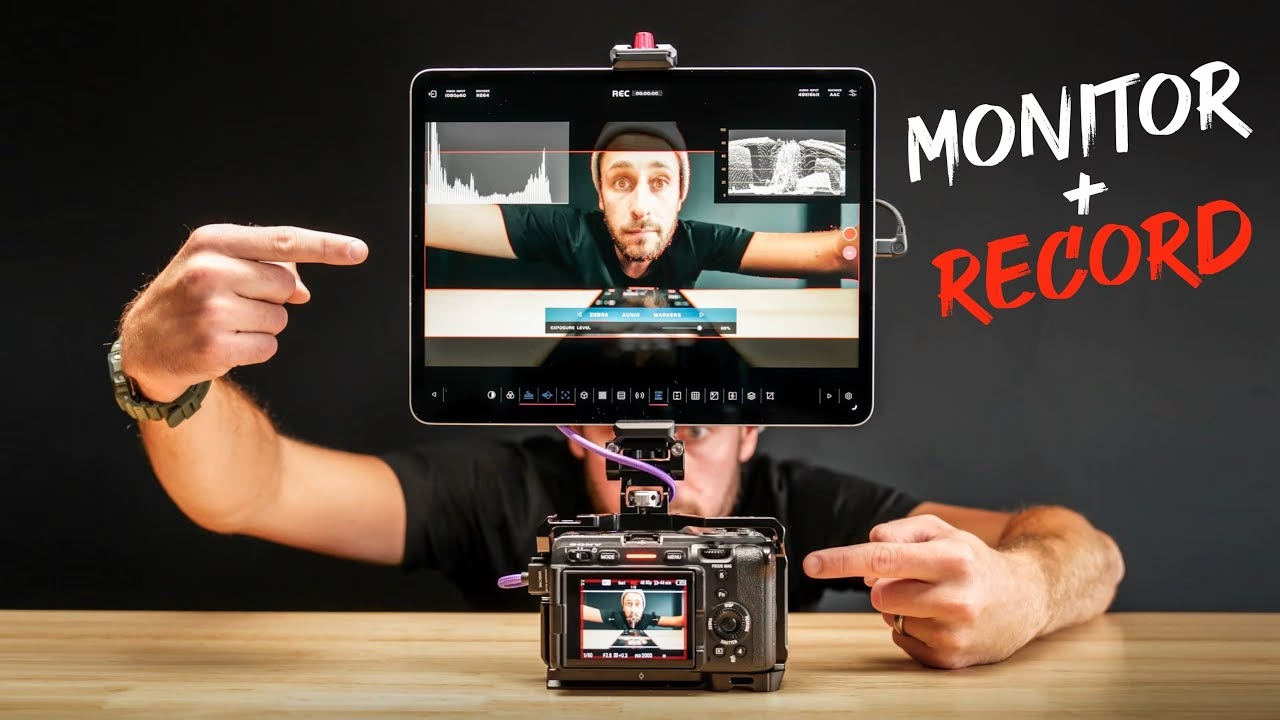
Das Tablet als Windows-Bildschirm nutzen
Die Idee, ein Tablet als zweiten Monitor zu verwenden, ist nicht neu, und es gibt verschiedene Wege, dies umzusetzen. Einige Hersteller bieten eigene Lösungen an. Diese haben jedoch oft den Nachteil, dass sie nur mit bestimmten Modellen desselben Herstellers funktionieren.
Glücklicherweise gibt es auch zahlreiche Tools von Drittanbietern, die herstellerunabhängig arbeiten. Unter diesen Lösungen sticht besonders die Software Spacedesk hervor, entwickelt von Datronicsoft.
Spacedesk: Die kostenlose und vielseitige Lösung
Ein großer Pluspunkt von Spacedesk ist, dass die Basisfunktion kostenlos verfügbar ist. Die Software ist zudem sehr flexibel und unterstützt eine breite Palette von Geräten und Betriebssystemen. Sie können Spacedesk für Apple (iOS), Android und Windows nutzen. Zusätzlich gibt es einen HTML5-Viewer, der eine Nutzung über den Webbrowser ermöglicht.
Spacedesk zeichnet sich auch durch seine vielseitigen Verbindungsmöglichkeiten aus. Im Gegensatz zu einigen anderen Lösungen, die eine spezifische Verbindung wie Wi-Fi Direct erfordern, unterstützt Spacedesk jede IPv4-Netzverbindung, sei es über LAN oder Ethernet.
Verbindung unterwegs: USB Tethering
Was aber, wenn unterwegs kein Netzwerk verfügbar ist? Kein Problem. Spacedesk unterstützt bei iOS- und Android-Geräten auch USB Tethering. Dabei fungiert das Tablet oder Smartphone quasi als Personal Hotspot, über den die Verbindung zwischen dem Windows-Rechner und dem Gerät hergestellt wird. Bei Android-Geräten ist sogar eine direkte Kopplung über ein einfaches USB-Kabel möglich, was oft für eine besonders stabile Verbindung sorgt.
Installation von Spacedesk
Um Spacedesk nutzen zu können, benötigen Sie zwei Software-Komponenten: einen Driver für Ihren Windows-PC (dessen Bildschirm erweitert werden soll) und einen Viewer für das Tablet oder Gerät, das als zweiter Monitor dienen soll.
Die Software finden Sie auf der Webseite des Herstellers zum Download. Achten Sie beim Herunterladen darauf, die korrekte Version für Ihr Windows-Betriebssystem (Windows 10/11 oder 8.1/7) und die Architektur (64- oder 32-Bit) auszuwählen.
Lassen Sie sich nicht davon verunsichern, dass die Software als Beta-Versionen gekennzeichnet ist. Basierend auf den Erfahrungen des Autors, der die Software unter Windows 10 und Android seit über einem Jahr nutzt, funktioniert sie zuverlässig.
Installation des Drivers auf dem PC
Zuerst installieren Sie die Driver-Software auf Ihrem Windows-PC. Ein wichtiger Schritt dabei ist sicherzustellen, dass Ihre PC-Firewall eine Ausnahme für Spacedesk zulässt. Die Windows-Firewall wird vom Installer in der Regel automatisch konfiguriert. Wenn Sie jedoch eine andere Firewall-Software, wie zum Beispiel von Norton Antivirus, verwenden, sollten Sie die Einstellungen überprüfen, um Verbindungsprobleme zu vermeiden.
Die restliche Installation auf dem PC verläuft ohne besondere Vorkommnisse. Nach Abschluss der Installation erscheint ein kleines Spacedesk-Symbol in der System-Tray-Anzeige. Ein Klick auf dieses Symbol öffnet die Spacedesk Driver Console, in der Sie Einstellungen vornehmen und Verbindungen kontrollieren können.
Installation des Viewers auf dem Tablet
Nach erfolgreicher Installation des Drivers auf dem PC ist der nächste Schritt die Installation der Viewer-Software auf Ihrem Tablet. Für Android-Tablets finden Sie die App „spacedesk – Display Bildschirm“ im Google Play Store. Installieren Sie die App und starten Sie sie über das erscheinende Icon.
Wenn sowohl Driver als auch Viewer korrekt installiert und gestartet sind, sollte die Viewer-Software auf dem Tablet den PC automatisch finden. Bevor Sie jedoch sofort auf „Verbinden“ klicken, sollten Sie die Einstellungen des Viewers auf dem Tablet überprüfen. Diese finden Sie oft hinter einem Symbol mit drei Linien.
Die richtige Auflösung finden
Eine der wichtigsten Einstellungen im Viewer ist die Wahl der Auflösung. Es ist ineffizient und unpraktisch, wenn Sie versuchen, einen Windows-Desktop in 4K (3840 x 2160 Pixel) auf einem kleineren Tablet-Bildschirm, selbst mit hoher nativer Auflösung wie 2800 x 1752 Pixel, anzuzeigen. Zwar ist das technisch möglich, aber die Elemente wären so klein, dass sie kaum lesbar wären.
In Tests hat sich oft eine Auflösung von 1920 x 1080 Pixel (FullHD) als guter Kompromiss erwiesen. Diese Einstellung bietet eine gute Balance zwischen der Menge der auf dem zweiten Bildschirm darstellbaren Inhalte und deren Lesbarkeit. Experimentieren Sie am besten selbst, um die für Ihre Bedürfnisse und Ihr Tablet passende angenehme Auflösung zu finden.
Nutzung über den Web-Browser (HTML5)
Für Anwender, die sich mit den Einstellungen auf PC und Tablet schwertun, bietet Spacedesk ein detailliertes Online-Handbuch. Dort wird auch erklärt, wie Sie Spacedesk ausschließlich über einen HTML5-Web-Browser nutzen können, was die Installation einer separaten Viewer-App auf dem Endgerät überflüssig macht.
Zusätzliche Eingabegeräte und zukünftige Kosten
Ein weiteres praktisches Feature von Spacedesk ist die Möglichkeit, die Tastatur und den Stift (Pen) des Tablets als zusätzliche Eingabegeräte für den gesamten Windows-PC zu nutzen. Dies erweitert die Funktionalität des Setups erheblich.
Allerdings gibt es auch einen Wermutstropfen: Auf der Webseite von Spacedesk wurde für 2023 die Veröffentlichung finaler Software-Versionen angekündigt. Es ist geplant, dass einige Funktionen anschließend nur noch über In-App-Käufe erhältlich sein werden. Die kostenlose Basisversion könnte also zukünftig funktionale Einschränkungen erfahren.
Herstellerspezifische Lösungen: Samsung und Apple
Auch wenn Spacedesk sehr mächtig und flexibel ist, bieten herstellerspezifische Lösungen manchmal eine einfachere Integration, wenn Sie bereits Geräte eines bestimmten Herstellers besitzen.
Samsung Second Screen
Benutzer eines Samsung-Tablets, insbesondere der Reihen Tab S7 und S8, finden im Microsoft Store die App Samsung Second Screen. Diese App ermöglicht es, das Samsung-Tablet als zweiten Windows-Monitor zu verwenden.
Bei einigen kompatiblen Samsung-Tablets ist die „Second Screen“-Funktion bereits vorinstalliert und direkt über die Schnellstartleiste erreichbar. Auf dem Windows-PC genügt es oft, die Tastenkombination Windows-Taste + K zu drücken. Dies öffnet das Menü „Mit drahtlosem Bildschirm verbinden“ auf der rechten Seite des Bildschirms, wo gefundene Anzeigegeräte, einschließlich Ihres Samsung-Tablets, aufgelistet werden. Sie können dann das Tablet auswählen, um die Verbindung herzustellen.
Nach der Verbindung können Sie in den Windows-Anzeigeeinstellungen die Bildschirmauflösung für das Tablet anpassen. Obwohl diese integrierte Funktion grundsätzlich funktioniert, bietet die separate Samsung-PC-App „Second Screen“ aus dem Microsoft Store optisch eine etwas schönere Lösung, jedoch keinen nennenswerten funktionalen Mehrwert gegenüber der direkten Windows-Funktion.
Apple Sidecar
Für Nutzer des Apple-Ökosystems, die einen Mac und ein iPad besitzen, bietet Apple eine nahtlos integrierte Funktion namens Sidecar. Mit Sidecar können Sie Ihr iPad ganz einfach als zweiten Bildschirm für Ihren Mac verwenden.
Die Aktivierung von Sidecar erfolgt über das Kontrollzentrum auf dem Mac. Dort klicken Sie auf die Schaltfläche „Anzeige“ und wählen dann Ihr iPad aus der Liste der verfügbaren Geräte aus. Alternativ können Sie auch mit dem Mauszeiger über die grüne Schaltfläche zum Vergrößern eines Fensters fahren. Es erscheint dann ein Menü, in dem Sie die Option „Auf das iPad verschieben“ auswählen können, um das aktuelle Fenster direkt auf Ihr Tablet zu verschieben.
Um Sidecar nutzen zu können, müssen bestimmte Systemvoraussetzungen erfüllt sein: Auf Ihrem Mac muss mindestens macOS Catalina installiert sein, und Ihr iPad benötigt mindestens iPadOS 13 oder eine neuere Version.
Vergleich der Lösungen
| Funktion | Spacedesk | Samsung Second Screen | Apple Sidecar |
|---|---|---|---|
| Kosten | Kostenlos (Basisversion, zukünftige In-App-Käufe möglich) | Kostenlos (für kompatible Geräte) | Kostenlos (integriert) |
| Kompatibilität PC/Mac | Windows | Windows (mit Samsung Tablet) | Mac |
| Kompatibilität Tablet | Android, iOS, Windows, HTML5 | Samsung Tablets (Tab S7/S8+) | iPad |
| Verbindung | WLAN (IPv4), Ethernet, USB Tethering, USB Kabel (Android) | WLAN (Win+K oder App) | WLAN |
| Integration | Software (Driver/Viewer App) | App + Windows-Funktion | Systemintegriert |
Häufig gestellte Fragen (FAQs)
Ist die Nutzung des Tablets als Monitor immer kostenlos?
Nicht unbedingt. Spacedesk bietet derzeit eine kostenlose Basisversion, plant aber zukünftig In-App-Käufe für erweiterte Funktionen. Herstellerspezifische Lösungen wie Samsung Second Screen und Apple Sidecar sind kostenlos, setzen aber den Besitz kompatibler Geräte des jeweiligen Herstellers voraus.
Funktioniert jede Tablet-Marke?
Mit herstellerunabhängigen Lösungen wie Spacedesk können die meisten Android-, iOS- und sogar Windows-Tablets genutzt werden. Herstellerspezifische Lösungen wie Samsung Second Screen oder Apple Sidecar funktionieren nur mit den Geräten des jeweiligen Herstellers.
Welche Verbindungsarten sind möglich?
Das hängt von der Software ab. Spacedesk ist sehr flexibel und unterstützt WLAN (IPv4), Ethernet, USB Tethering und bei Android sogar eine direkte USB-Kabelverbindung. Herstellerspezifische Lösungen nutzen meist WLAN.
Ist die Einrichtung kompliziert?
Die Einrichtung erfordert in der Regel die Installation von Software (Driver auf dem PC, Viewer auf dem Tablet) und eventuell die Anpassung von Firewall-Einstellungen. Es ist etwas technisches Verständnis erforderlich, aber mit Anleitungen wie dieser gut machbar. Integrierte Lösungen wie Apple Sidecar sind oft sehr einfach zu aktivieren.
Kann ich die Auflösung des zweiten Bildschirms anpassen?
Ja, die Auflösung kann in den Einstellungen der verwendeten Software (z.B. Spacedesk Viewer, Windows-Anzeigeeinstellungen oder Mac Systemeinstellungen) angepasst werden, um die Lesbarkeit auf dem Tablet zu optimieren.
Fazit
Ihr Tablet als zweiten Monitor zu nutzen, ist eine hervorragende Möglichkeit, die Produktivität unterwegs oder auf kleinem Raum zu steigern, ohne in teure portable Monitore investieren zu müssen. Ob Sie sich für eine flexible Drittanbieter-Lösung wie Spacedesk oder eine komfortable herstellereigene Funktion wie Samsung Second Screen oder Apple Sidecar entscheiden, hängt von Ihren vorhandenen Geräten und Präferenzen ab. Die Einrichtung ist oft unkompliziert, und der Gewinn an Arbeitsfläche kann enorm sein. Probieren Sie es aus und entdecken Sie die Vorteile eines second screen!
Hat dich der Artikel Tablet als Monitor nutzen: Anleitung interessiert? Schau auch in die Kategorie Ogólny rein – dort findest du mehr ähnliche Inhalte!