


Als ambitionierter oder professioneller Fotograf verlassen Sie sich auf Ihre Canon Kamera, um wichtige Momente festzuhalten. Es gibt jedoch kaum etwas Frustrierenderes, als wenn die Kamera plötzlich die Speicherkarte nicht mehr erkennt, Fehlermeldungen anzeigt oder nicht mehr auf gespeicherte Bilder zugreifen kann. Diese Probleme können die unterschiedlichsten Ursachen haben, von einfachen Handhabungsfehlern bis hin zu komplexeren technischen Defekten. Doch keine Sorge, viele dieser Probleme lassen sich mit den richtigen Schritten beheben. Dieser Artikel führt Sie durch die häufigsten Speicherkartenfehler bei Canon Kameras und zeigt Ihnen praktikable Lösungen, um Ihre Kamera schnell wieder einsatzbereit zu machen.
Häufige Canon Fehlercodes und ihre Lösungen
Canon Kameras verwenden spezifische Fehlercodes, um auf Probleme hinzuweisen. Viele davon stehen im Zusammenhang mit der Speicherkarte oder dem Speichersystem. Hier sind einige der am häufigsten auftretenden Fehler und wie Sie versuchen können, sie zu beheben:
Err 02
Dieser Fehlercode tritt meist auf, wenn die Kamera die Speicherkarte nicht lesen oder nicht auf die gespeicherten Daten zugreifen kann. Die Verbindung zwischen Kamera und Karte ist gestört oder die Karte selbst hat ein Problem.
- Schalten Sie die Kamera aus.
- Entnehmen Sie die Speicherkarte vorsichtig.
- Überprüfen Sie die Karte auf sichtbare Schäden oder Verschmutzungen an den Kontakten.
- Warten Sie einen Moment.
- Setzen Sie die Karte wieder korrekt in den Kartenschacht ein. Achten Sie darauf, dass sie richtig sitzt.
- Schalten Sie die Kamera wieder ein.
- Wenn das Problem weiterhin besteht, versuchen Sie eine andere kompatible Speicherkarte, um festzustellen, ob das Problem bei der Karte oder der Kamera liegt.
- Stellen Sie sicher, dass die verwendete Speicherkarte mit Ihrem spezifischen Canon Kameramodell kompatibel ist (Typ, Kapazität, Geschwindigkeit).
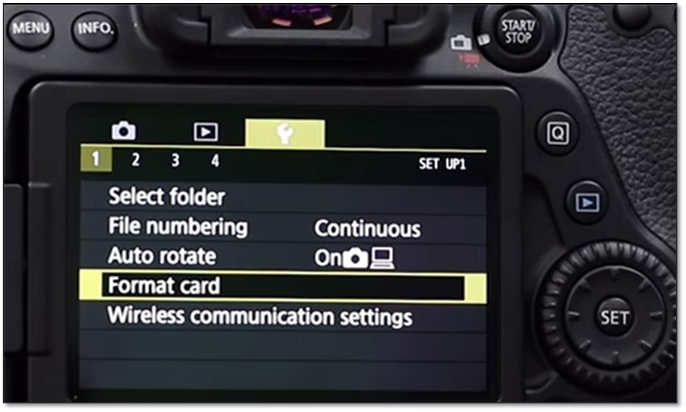
- Als letzte Option, wenn keine wichtigen Daten auf der Karte sind oder diese gesichert wurden, formatieren Sie die Speicherkarte über das Kameramenü. Dies kann Dateisystemfehler beheben.
Err 03
Dieser Fehler deutet oft darauf hin, dass die Kamera Schwierigkeiten hat, die Ordnerstruktur auf der Speicherkarte zu verarbeiten. Dies kann passieren, wenn zu viele Ordner oder Unterordner vorhanden sind oder die Standard-Ordnerstruktur (z.B. DCIM) fehlt oder verändert wurde.
- Schließen Sie die Speicherkarte an einen Computer an.
- Sichern Sie alle wichtigen Daten auf den Computer.
- Überprüfen Sie die Ordnerstruktur. Canon Kameras erwarten in der Regel einen Stammordner wie DCIM.
- Entfernen Sie unnötige oder untypische Ordner.
- Formatieren Sie die Speicherkarte idealerweise über die Kamera, um die korrekte Ordnerstruktur wiederherzustellen. Alternativ können Sie sie am Computer formatieren (FAT32 für Karten bis 32GB, exFAT für größere Karten).
Err 04
Dieser Fehler ist relativ einfach zu beheben, da er meist anzeigt, dass der Speicherplatz auf der Speicherkarte voll ist. Die Kamera kann keine neuen Bilder mehr speichern.
- Überprüfen Sie den verfügbaren Speicherplatz im Kameramenü.
- Löschen Sie nicht mehr benötigte Fotos oder Videos direkt über das Kameramenü. Sie können einzelne Aufnahmen oder alle Aufnahmen löschen.
- Entnehmen Sie die Karte und schließen Sie sie an einen Computer an, um Fotos und Videos zu sichern und dann von der Karte zu löschen.
- Stellen Sie sicher, dass die Speicherkarte nicht schreibgeschützt ist. Der kleine Schieberegler an der Seite der Karte sollte sich in der oberen (entsperrten) Position befinden.
- Verwenden Sie eine Speicherkarte mit größerer Kapazität, wenn Sie häufig an Speichergrenzen stoßen.
Err 10
Dieser Fehler kann auf ein Problem mit dem Dateisystem der Speicherkarte oder ein allgemeineres Softwareproblem in der Kamera hinweisen.
- Schalten Sie die Kamera aus, entnehmen Sie die Speicherkarte und setzen Sie sie nach kurzer Wartezeit wieder ein.
- Schalten Sie die Kamera aus und entnehmen Sie den Akku. Warten Sie einige Minuten, legen Sie den Akku wieder ein und schalten Sie die Kamera ein. Dies kann einen „Soft Reset“ durchführen.
- Versuchen Sie, die Speicherkarte am Computer auf Fehler zu überprüfen (z.B. mit CHKDSK unter Windows).
- Wenn möglich, sichern Sie die Daten und formatieren Sie die Speicherkarte.
Err 99
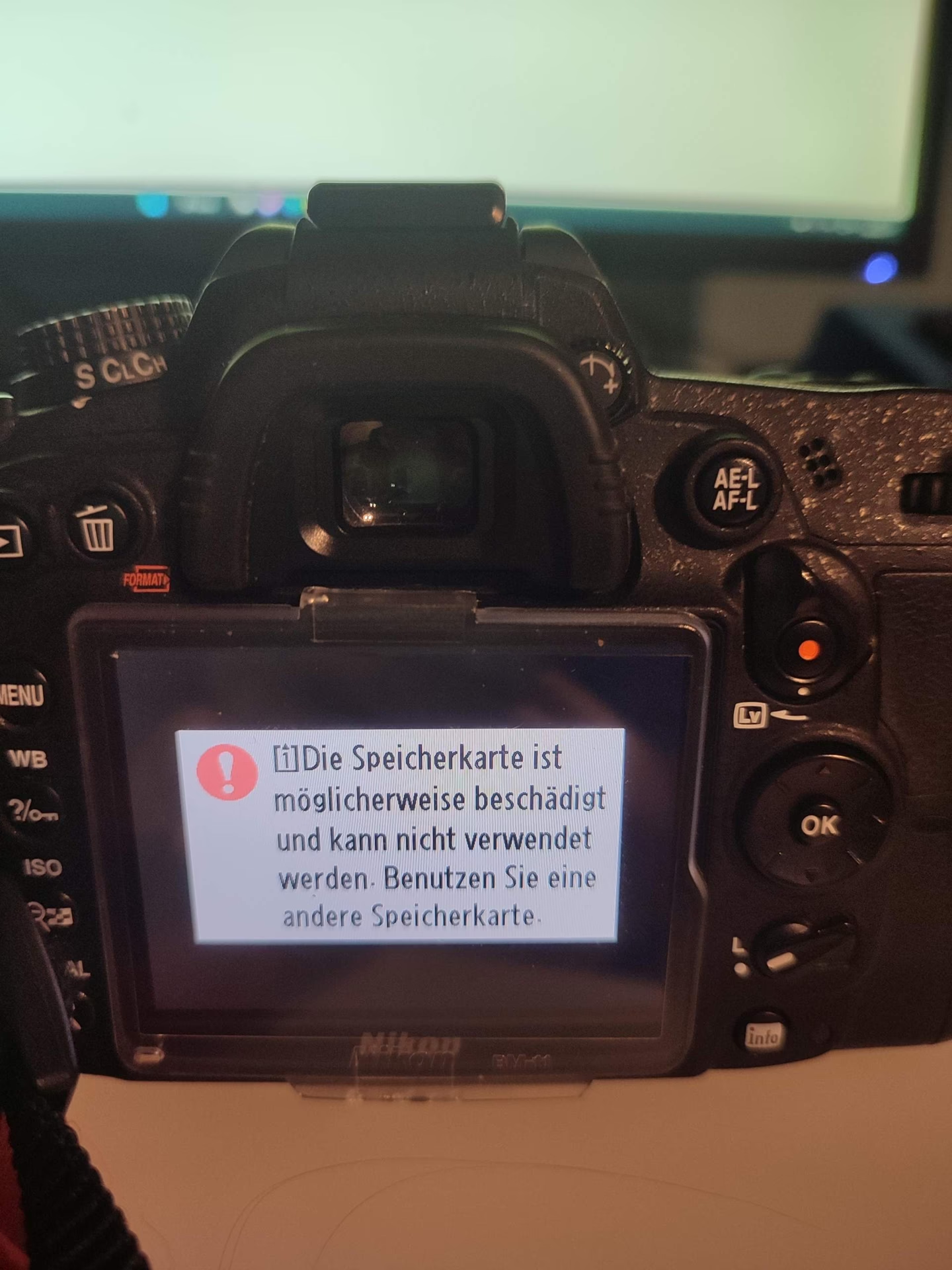
Err 99 ist ein allgemeiner Fehlercode, der auf eine Vielzahl von Problemen hinweisen kann, von Kommunikationsproblemen zwischen Kamera und Objektiv bis hin zu internen Hardware- oder Softwarefehlern. Auch Speicherkartenprobleme können diesen Fehler auslösen.
- Schalten Sie die Kamera aus und wieder ein.
- Entnehmen Sie den Akku für einige Minuten.
- Entnehmen und setzen Sie die Speicherkarte neu ein.
- Reinigen Sie die elektrischen Kontakte zwischen Kamera und Objektiv vorsichtig mit einem sauberen, trockenen Mikrofasertuch.
- Reinigen Sie auch die Kontakte der Speicherkarte und den Schacht in der Kamera vorsichtig (z.B. mit einem Blasebalg, NICHT pusten).
- Versuchen Sie ein anderes Objektiv, falls vorhanden, um das Problem einzugrenzen.
- Wenn der Fehler weiterhin besteht, kann ein Service durch den Canon Kundendienst erforderlich sein.
Es ist wichtig zu beachten, dass bei allen Fehlercodes, die auf Speicherkartenprobleme hindeuten, das Entfernen und erneute Einsetzen der Karte oft ein erster und einfacher Schritt zur Behebung des Problems ist.
Spezifische Probleme mit Speicherkarten bei Canon Kameras
Neben den allgemeinen Fehlercodes gibt es spezifischere Probleme, die direkt mit der Speicherkarte zusammenhängen können, selbst wenn kein eindeutiger Fehlercode angezeigt wird.
Problem: Fotos und Videos sind unzugänglich
Manchmal werden auf der Speicherkarte gespeicherte Dateien plötzlich unzugänglich. Sie können nicht mehr angezeigt oder auf einen Computer übertragen werden.
Ursachen:
- Beschädigung des Dateisystems der Karte.
- Virus- oder Malware-Befall.
- Physische Beschädigung der Karte.
- Unsicheres Entfernen der Karte während des Schreibvorgangs.
Lösungen:
- Schließen Sie die Karte an einen Computer an. Prüfen Sie, ob der Computer die Dateien lesen kann.
- Verwenden Sie eine Antivirensoftware, um die Karte auf Malware zu scannen.
- Wenn der Computer die Karte erkennt, aber nicht lesen kann oder die Dateien beschädigt sind, kann eine Datenwiederherstellung notwendig sein.
Problem: Die Speicherkarte kann nicht gelesen werden
Die Kamera zeigt an, dass keine Karte eingelegt ist, obwohl eine Karte im Schacht steckt, oder sie kann die Karte nicht initialisieren.
Ursachen:
- Inkompatible Speicherkarte (Typ, Größe, Geschwindigkeit).
- Beschädigte Karte.
- Verschmutzter oder beschädigter Kartenschacht in der Kamera.
- Falsches Dateisystem auf der Karte.
- Karte ist nicht richtig eingesetzt.
Lösungen:
- Stellen Sie sicher, dass die Karte korrekt und fest im Schacht sitzt.
- Überprüfen Sie die Kompatibilität der Karte mit Ihrem Kameramodell.
- Reinigen Sie den Kartenschacht und die Kontakte der Karte vorsichtig.
- Versuchen Sie eine andere bekannte, funktionierende und kompatible Karte.
- Schließen Sie die Karte an einen Computer an, um zu sehen, ob sie dort erkannt wird. Wenn ja, kann ein Problem mit der Kamera vorliegen. Wenn nicht, ist die Karte wahrscheinlich defekt.
- Wenn die Karte am Computer erkannt wird, formatieren Sie sie dort neu (FAT32/exFAT), bevor Sie sie wieder in die Kamera einsetzen.
Problem: Langsame Datenübertragung
Das Speichern von Fotos (insbesondere Serienaufnahmen oder Videos) dauert sehr lange oder die Übertragung von der Karte auf den Computer ist langsam.
Ursachen:
- Die Karte ist fast voll.
- Die Karte ist zu langsam für die Anforderungen der Kamera (z.B. bei Videoaufnahmen in hoher Auflösung).
- Dateisystemfehler oder Fragmentierung auf der Karte.
- Malware-Befall.
- Probleme mit dem Kartenleser (entweder in der Kamera oder extern).
Lösungen:
- Löschen Sie nicht benötigte Dateien, um Speicherplatz freizugeben.
- Verwenden Sie eine Speicherkarte mit einer höheren Geschwindigkeitsklasse (z.B. UHS-I U3 oder UHS-II), die den Anforderungen Ihrer Kamera entspricht.
- Sichern Sie Ihre Daten und formatieren Sie die Karte, um das Dateisystem zu optimieren.
- Scannen Sie die Karte auf Viren.
- Versuchen Sie einen anderen Kartenleser, wenn Sie die Daten auf den Computer übertragen.
Problem: Die Speicherkarte ist gesperrt
Sie können keine Dateien auf der Karte speichern oder löschen.
Ursachen:
- Der Schreibschutzschalter an der Seite der SD-Karte ist aktiviert.
- Der Kartenschacht in der Kamera hat ein Problem, das den Schalter falsch interpretiert.
Lösungen:
- Nehmen Sie die Speicherkarte aus der Kamera.
- Überprüfen Sie den kleinen Schieberegler an der linken Seite der Karte. Wenn er sich in der unteren Position befindet (oft mit "Lock" beschriftet), ist die Karte gesperrt.
- Schieben Sie den Regler in die obere Position, um die Karte zu entsperren.
- Setzen Sie die Karte wieder in die Kamera ein.
- Wenn das Problem weiterhin besteht, könnte der Schacht in der Kamera defekt sein.
Problem: Fotos und Videos sind verloren
Dateien wurden versehentlich gelöscht, die Karte wurde formatiert oder Daten sind durch Beschädigung der Karte nicht mehr zugänglich.
Ursachen:
- Versehentliches Löschen oder Formatieren.
- Korruption des Dateisystems.
- Physische Beschädigung der Karte.
- Unterbrechung während des Speichervorgangs.
- Malware.
Lösungen:
- Hören Sie sofort auf, die Karte zu verwenden, um ein Überschreiben der verlorenen Daten zu vermeiden.
- Verwenden Sie eine spezialisierte Datenwiederherstellungssoftware.
- Entnehmen Sie die Karte aus der Kamera und schließen Sie sie an einen Computer an.
- Führen Sie einen Scan mit der Wiederherstellungssoftware durch.
- Vorschau der gefundenen Dateien (falls möglich).
- Stellen Sie die wiederhergestellten Dateien auf einem anderen Speichermedium (nicht auf der ursprünglichen Karte) wieder her.
Datenwiederherstellung von einer unzugänglichen oder formatierten Speicherkarte
Wenn Sie wichtige Fotos oder Videos aufgrund von Speicherkartenfehlern verloren haben, ist die Panik oft groß. Glücklicherweise gibt es spezielle Datenwiederherstellungstools, die oft in der Lage sind, gelöschte, formatierte oder unzugängliche Daten von Speicherkarten wiederherzustellen. Die Erfolgschancen hängen stark vom Ausmaß der Beschädigung und davon ab, ob die Karte nach dem Datenverlust weiter verwendet wurde.
So funktioniert der Prozess im Allgemeinen:
- Verwendung der Karte einstellen: Sobald Sie feststellen, dass Daten fehlen oder unzugänglich sind, verwenden Sie die Speicherkarte nicht mehr. Machen Sie keine neuen Fotos oder Videos und formatieren Sie die Karte nicht, es sei denn, die Wiederherstellung ist abgeschlossen oder nicht mehr gewünscht.
- Karte verbinden: Entnehmen Sie die Speicherkarte aus Ihrer Canon Kamera und schließen Sie sie über einen Kartenleser an Ihren Computer an. Ein zuverlässiger externer Kartenleser wird empfohlen.
- Software installieren: Laden Sie eine vertrauenswürdige Datenwiederherstellungssoftware herunter und installieren Sie sie auf Ihrem Computer. Achten Sie darauf, dass die Software die Wiederherstellung von Speicherkarten und den Dateitypen unterstützt, die Sie suchen (z.B. CR2, JPG, MOV, MP4).
- Speicherort auswählen: Starten Sie die Software. Wählen Sie die angeschlossene Speicherkarte als das Laufwerk aus, von dem die Daten wiederhergestellt werden sollen.
- Scan starten: Starten Sie den Scanvorgang. Die Software durchsucht die Karte nach wiederherstellbaren Dateifragmenten. Ein Tiefenscan (Deep Scan) dauert länger, findet aber oft mehr Daten als ein Schnellscan.
- Vorschau und Wiederherstellung: Nach Abschluss des Scans zeigt die Software eine Liste der gefundenen Dateien an. Viele Programme erlauben eine Vorschau der Bilder und Videos. Wählen Sie die Dateien aus, die Sie wiederherstellen möchten.
- Speicherort wählen: Wählen Sie einen anderen Speicherort auf Ihrem Computer oder einem externen Laufwerk, um die wiederhergestellten Daten zu speichern. Speichern Sie sie niemals direkt auf der ursprünglichen Speicherkarte, da dies die Wiederherstellung weiterer Dateien gefährden könnte.
Obwohl Datenwiederherstellungssoftware sehr leistungsfähig sein kann, gibt es keine 100%ige Garantie. Regelmäßige Backups Ihrer Fotos und Videos sind die beste Vorbeugung gegen Datenverlust.
Wartungstipps für Canon Speicherkarten
Die richtige Pflege Ihrer Speicherkarte kann viele Probleme von vornherein vermeiden und die Lebensdauer der Karte verlängern.
- Kompatibilität prüfen: Verwenden Sie immer Speicherkarten, die explizit mit Ihrem Canon Kameramodell kompatibel sind, sowohl hinsichtlich des Typs (SD, SDHC, SDXC, CF) als auch der maximal unterstützten Kapazität und Geschwindigkeitsklasse.
- Regelmäßiges Formatieren: Formatieren Sie Ihre Speicherkarte regelmäßig (z.B. nach jedem Import von Fotos oder alle paar Monate) direkt in der Kamera. Dies stellt sicher, dass das Dateisystem optimal für die Kamera konfiguriert ist und behebt kleinere logische Fehler. Stellen Sie sicher, dass Sie vorher alle wichtigen Daten gesichert haben.
- Sicheres Entfernen: Schalten Sie die Kamera immer aus, bevor Sie die Speicherkarte entnehmen. Entfernen Sie die Karte niemals, während die Kamera eingeschaltet ist oder eine Operation durchführt (z.B. Speichern, Anzeigen von Bildern).
- Vorsicht beim Einsetzen/Entnehmen: Setzen Sie die Karte gerade und ohne Gewalt in den Schacht ein. Ziehen Sie sie auch gerade wieder heraus. Verkanten kann die Kontakte beschädigen.
- Sauberkeit: Halten Sie die Speicherkarte und den Kartenschacht sauber. Verwenden Sie einen Blasebalg, um Staub zu entfernen. Vermeiden Sie Berührung der Goldkontakte mit den Fingern.
- Eine Karte pro Gerät: Verwenden Sie eine Speicherkarte möglichst nur in einem Gerät (Ihrer Canon Kamera). Das ständige Wechseln zwischen verschiedenen Geräten (Kamera, Computer, Telefon, andere Kameras) erhöht das Risiko von Dateisysteminkompatibilitäten oder Korruption.
- Vermeiden Sie das Löschen einzelner Bilder in der Kamera: Es ist besser, die Karte nach dem Sichern am Computer zu formatieren, als einzelne Bilder in der Kamera zu löschen. Letzteres kann zu Fragmentierung führen.
Durch die Beachtung dieser einfachen Wartungstipps können Sie die Wahrscheinlichkeit von Speicherkartenfehlern erheblich reduzieren.
Vergleich der häufigen Canon Speicherkartenfehler
Zur besseren Übersicht haben wir die häufigsten Fehlercodes und Probleme in einer Tabelle zusammengefasst:
| Fehlercode / Problem | Typische Ursache | Erste Lösungsansätze |
|---|---|---|
| Err 02 | Karte nicht lesbar, Verbindungsproblem | Karte neu einsetzen, Kompatibilität prüfen, Karte formatieren |
| Err 03 | Probleme mit Ordnerstruktur | Ordner am PC organisieren, Karte formatieren |
| Err 04 | Speicherkarte voll | Daten löschen/sichern, Speicherplatz freigeben, Schreibschutz prüfen |
| Err 10 | Dateisystem- oder Softwareproblem | Karte/Akku neu einsetzen, Karte auf Fehler prüfen/formatieren |
| Err 99 | Allgemeiner Fehler (oft Kontakte/Software) | Akku/Karte neu einsetzen, Kontakte reinigen, Objektiv prüfen |
| Fotos unzugänglich | Dateisystem beschädigt, Malware | Datenrettungssoftware verwenden, Antivirus-Scan |
| Karte nicht gelesen | Inkompatibel, beschädigt, Schacht defekt | Kompatibilität/Sitz prüfen, andere Karte testen, Schacht reinigen |
| Langsame Übertragung | Karte voll/langsam, Fragmentierung | Daten löschen/sichern, formatieren, schnellere Karte verwenden |
| Karte gesperrt | Schreibschutz aktiviert | Schalter an der Karte prüfen/umlegen |
| Daten verloren | Gelöscht, formatiert, beschädigt | Nutzung einstellen, Datenrettungssoftware verwenden |
Häufig gestellte Fragen
Warum erkennt meine Canon-Kamera die SD-Karte nicht?
Dafür gibt es mehrere Gründe: Die SD-Karte ist möglicherweise nicht richtig eingelegt, sie könnte beschädigt oder inkompatibel mit Ihrem Kameramodell sein, das Dateisystem auf der Karte ist korrupt, oder der Kartenschacht in der Kamera ist verschmutzt oder defekt. Manchmal kann auch ein temporäres Softwareproblem der Kamera die Ursache sein.

Warum zeigt meine Canon-Kamera an, dass keine Karte in der Kamera ist?
Diese Meldung erscheint, wenn die Kamera die physische Anwesenheit der Karte im Schacht nicht registriert oder die Karte nicht initialisieren kann. Die häufigsten Ursachen sind: die Karte ist nicht vollständig oder korrekt eingesetzt, der Kartenschacht ist physisch verschmutzt oder beschädigt, die Kontakte der Karte oder des Schachts sind verschmutzt, oder die Karte selbst ist defekt und wird vom System nicht erkannt. Es gibt Berichte, dass vorsichtiges Reinigen des Schachts (z.B. mit einem Blasebalg oder einem *äußerst vorsichtigen* Einsatz eines nicht-leitenden Werkzeugs wie einem Zahnstocher, um Staub zu entfernen – *dies birgt jedoch ein hohes Risiko, die Kontakte zu beschädigen und sollte nur als allerletzter Ausweg mit äußerster Vorsicht und auf eigenes Risiko versucht werden*) helfen kann, wenn Staub die Kontakte blockiert.
Warum kann Canon nicht auf meine SD-Karte zugreifen?
Die Meldung „Karte kann nicht zugegriffen werden“ (Card cannot be accessed) tritt auf, wenn die Kamera die Karte zwar erkennt, aber aufgrund eines Problems nicht darauf lesen oder schreiben kann. Dies liegt oft an einer logischen Beschädigung des Dateisystems auf der Karte, einem Virusbefall, einer physischen Beschädigung der Karte oder einem Problem mit der Kamera selbst. Bevor Sie die Karte formatieren, was alle Daten löscht, sollten Sie versuchen, die darauf befindlichen Fotos und Videos mit einer Datenwiederherstellungssoftware zu sichern.
Kann ich eine beschädigte Speicherkarte reparieren?
Ob eine Speicherkarte repariert werden kann, hängt von der Art der Beschädigung ab. Logische Fehler (Dateisystemprobleme) lassen sich oft durch Formatieren beheben. Physische Schäden an der Karte (Bruch, beschädigte Kontakte) sind in der Regel irreparabel. In solchen Fällen kann oft nur noch versucht werden, die Daten mit spezialisierten Laboren wiederherzustellen, was teuer sein kann. Vorbeugung und sorgfältige Handhabung sind daher entscheidend.
Die meisten Probleme, die dazu führen, dass eine Canon Kamera eine Speicherkarte nicht erkennt oder darauf zugreifen kann, sind behebbar. Oft sind es einfache Dinge wie ein falscher Sitz der Karte, ein voller Speicher oder ein aktivierter Schreibschutz. Bei komplexeren Problemen können das Formatieren der Karte (nach Sicherung der Daten!) oder der Einsatz von Datenwiederherstellungssoftware helfen. Eine gute Wartung und die Verwendung kompatibler, hochwertiger Speicherkarten sind die beste Strategie, um Problemen vorzubeugen und sicherzustellen, dass Ihre Canon Kamera immer bereit ist, den nächsten großartigen Moment einzufangen.
Denken Sie immer daran: Ihre Daten sind wertvoll. Sichern Sie Ihre Fotos und Videos regelmäßig und behandeln Sie Ihre Speicherkarten mit Sorgfalt. So minimieren Sie das Risiko von Frustration und Datenverlust.
Hat dich der Artikel Canon erkennt Speicherkarte nicht: Fehler beheben interessiert? Schau auch in die Kategorie Kameras rein – dort findest du mehr ähnliche Inhalte!