


In der heutigen digitalen Welt ist die Integration unserer visuellen Geräte mit dem Computer unerlässlich geworden. Ob für Videokonferenzen, Streaming, Content-Erstellung oder einfach nur, um ein besseres Bild von sich selbst zu präsentieren – eine gute Verbindung zwischen Kamera und PC ist entscheidend. Doch wie stellt man diese Verbindung her, und welche Kamera ist die richtige Wahl für die Nutzung am Desktop-Computer? Dieser Artikel beleuchtet die wichtigsten Aspekte, basierend auf den uns vorliegenden Informationen.
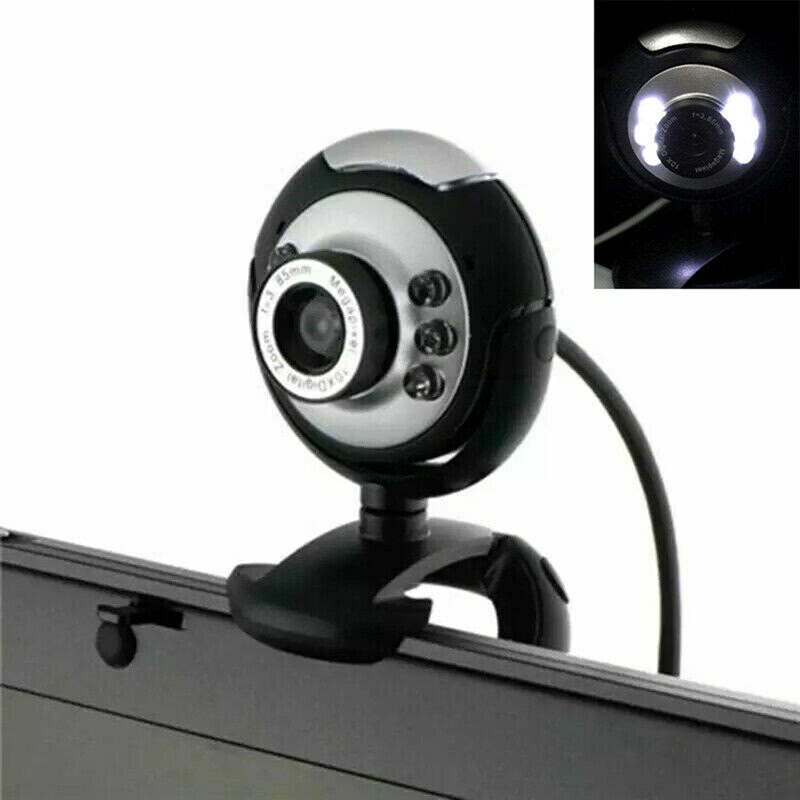
Die Frage, wie man eine Kamera am PC zum Laufen bringt, kann sich auf verschiedene Arten von Kameras beziehen. Während professionelle Fotokameras oft spezielle Software oder Capture-Karten benötigen, konzentrieren wir uns hier auf Webcams, die speziell für die einfache Verbindung mit dem Computer entwickelt wurden und in den uns vorliegenden Informationen ausführlich behandelt werden. Für Webcams ist der Prozess in der Regel unkompliziert: Anschließen per USB und die richtige Konfiguration in Software und Betriebssystem. Ein entscheidender Aspekt, der oft übersehen wird, ist die Verwaltung von Berechtigungen für den Kamerazugriff in Ihrem Browser und Betriebssystem.
Webcam-Zugriff im Browser einrichten und testen
Bevor Sie eine neue Webcam kaufen oder versuchen, eine vorhandene Kamera für Videokonferenzen zu nutzen, ist es hilfreich zu wissen, wie Sie den Zugriff im Browser steuern und Ihre Kamera testen können. Die uns vorliegenden Informationen geben detaillierte Anleitungen speziell für den Chrome-Browser, aber die Prinzipien sind oft übertragbar.
Um Ihre Webcam in einem Browser wie Chrome zu testen, können Sie eine Webseite besuchen, die für diesen Zweck vorgesehen ist. Laut den Informationen wird dabei die gesamte Verarbeitung auf Ihrer Seite durchgeführt, und es werden keine Aufzeichnungen auf Servern gespeichert. Dies bietet eine einfache und private Möglichkeit, die Funktionalität zu überprüfen.
Sollte die Kamera nach dem Aktualisieren der Seite nicht funktionieren oder keine Aufforderung zur Aktivierung des Webcam-Zugriffs erscheinen, liegt dies wahrscheinlich an blockierten Berechtigungen. Im Chrome-Browser können Sie dies beheben, indem Sie auf das Einstellungen-Symbol in der linken Ecke der Adressleiste klicken. Dort können Sie im Pop-up-Fenster die Kamera-Option aktivieren.
Um den Kamera- und Mikrofonzugriff für bestimmte Websites in Chrome zu erlauben, gehen Sie zu einer Website, die diese Geräte nutzen möchte. Wenn Sie dazu aufgefordert werden, wählen Sie Optionen wie „Zulassen während des Besuchs der Website“, „Dieses Mal zulassen“ oder „Nie zulassen“. Erlaubte Websites können die Aufnahme starten, wenn Sie sich auf der Website befinden. Wenn Sie einen anderen Chrome-Tab oder eine andere App verwenden, kann eine Website die Aufnahme nicht starten. Nicht erlaubte Websites funktionieren möglicherweise nicht richtig; zum Beispiel können Sie an keinem Videoanruf teilnehmen.
Um die Berechtigungen für eine Website zu ändern, öffnen Sie Chrome, gehen Sie zu Einstellungen > Datenschutz und Sicherheit > Website-Einstellungen. Unter „Berechtigungen“ wählen Sie „Kamera“ oder „Mikrofon“. Hier können Sie die Standardeinstellung ändern, erlaubte oder nicht erlaubte Websites überprüfen, Ausnahmen entfernen oder eine Website, die derzeit nicht erlaubt ist, zulassen, indem Sie ihren Namen unter „Dürfen Kamera oder Mikrofon nicht verwenden“ auswählen und die Berechtigung auf „Zulassen“ ändern.

Es ist auch möglich, dass Chrome die Berechtigung zur Nutzung Ihrer Kamera oder Ihres Mikrofons in den Systemeinstellungen Ihres Computers benötigt. Wenn ein Dialogfeld erscheint, wählen Sie „Einstellungen öffnen“. Der Name der Einstellung kann je nach Gerät variieren. Um Kamera- oder Mikrofonberechtigungen zu erlauben, aktivieren Sie Kamera oder Mikrofon. Um Ihre Änderungen zu speichern, werden Sie möglicherweise aufgefordert, die Anwendung zu beenden. Folgen Sie der Anweisung zum Beenden oder starten Sie Chrome neu.
Sie können auch eine Standardkamera oder ein Standardmikrofon auswählen oder zwischen Kameras wechseln. Gehen Sie dazu in Chrome zu Einstellungen > Datenschutz und Sicherheit > Website-Einstellungen. Unter „Berechtigungen“ wählen Sie „Kamera“ oder „Mikrofon“ und dann den Pfeil nach unten, um Ihr bevorzugtes Gerät auszuwählen.
Auswahl der besten Webcam für den Desktop
Die Wahl der richtigen Webcam kann schwierig sein, da der Markt eine Vielzahl von Modellen bietet. Die uns vorliegenden Informationen bewerten mehrere Modelle und geben Einblicke, welche Kameras bestimmte Kriterien erfüllen und welche nicht. Es ist wichtig zu beachten, dass diese Liste nicht alle getesteten Webcams umfasst und Modelle entfernt wurden, die nicht mehr verfügbar sind oder bestimmte Kriterien nicht erfüllen.
Die Bildqualität ist oft das wichtigste Kriterium bei der Auswahl einer Webcam. Gute Bildqualität bedeutet natürliche Farben, klare Details und eine gute Belichtung auch bei unterschiedlichen Lichtverhältnissen. Einige Kameras, wie die Insta360 Link C, bieten eine hervorragende Auto-Belichtung und hohe Auflösung. Allerdings kann die softwarebasierte Verfolgung, die bei Modellen ohne Gimbal verwendet wird, als störend empfunden werden.
Andere Modelle zeigten anfänglich Probleme mit der Bildqualität, die teilweise durch Firmware-Updates behoben wurden. Die Elgato Facecam und Facecam Pro lieferten zunächst kontrastreiche, unvorteilhafte Bilder, die sich nach einem Update verbesserten. Allerdings wurden bei diesen Modellen auch Aspekte wie das klobige Design und das Gefühl von billigem Plastik bemängelt.
Einige Webcams zielen auf spezifische Anwendungsfälle ab. Die Opal Tadpole ist klein und einfach, für Laptop-Benutzer gedacht, aber ihre Bildqualität wurde als nicht besser als die der eingebauten Laptop-Kamera bewertet. Die Center Cam und die iContact Camera Go/Pro sind so konzipiert, dass sie in der Mitte des Monitors platziert werden, um direkteren Blickkontakt zu ermöglichen. Jedoch wurde die Position als unvorteilhaft empfunden (Blick von unten in die Nase), und es gab Probleme mit der Stabilität der Halterung oder der USB-Verbindung.
Farbdarstellung ist ein weiteres wichtiges Kriterium. Bei den Obsbot Tiny 2 Lite und Meet Modellen wurden die Farben als bläulich und grünlich verschoben beschrieben. Obwohl die Desktop-Software viele Einstellungsmöglichkeiten bietet, gelang es laut Bericht auch nach längerer Feinabstimmung nicht, ein natürlich wirkendes Bild zu erzielen.

Low-Light-Leistung ist ebenfalls relevant. Die Logitech MX Brio wurde für ihre gute Leistung bei schlechten Lichtverhältnissen gelobt, aber das Gesamtbild wurde als dunkel, kontrastreich und unvorteilhaft grünlich getönt beschrieben. Ältere Modelle wie die Logitech C920s Pro werden als veraltet angesehen, da neuere Budget-Modelle eine bessere Leistung bieten.
Modelle mit 4K-Auflösung garantieren nicht automatisch die beste Bildqualität. Die Logitech Brio 4K Pro bot zwar 4K-Video, aber die Bildqualität wurde als weniger natürlich als bei der Brio 505 beschrieben. In einer Foto-Bewertung für das klarste Bild landete sie zuletzt und erhielt in der Video-Bewertung keine einzige Stimme für die Gesamtbildqualität. Die Dell UltraSharp Webcam WB7022, ebenfalls mit 4K, lieferte standardmäßig ein übermäßig kontrastreiches Bild, bei dem dunkle Bereiche völlig schwarz waren und das Gesamtbild zu kühl wirkte. Software war nur für Windows verfügbar, und auch nach Anpassungen konnte kein gutes Gleichgewicht zwischen Lichtern und Schatten gefunden werden.
Spezifische Funktionen wie Autofokus oder Tracking können nützlich sein, aber auch Probleme verursachen. Die Papalook AF925 versuchte laut Bericht ständig neu zu fokussieren, selbst bei geringer Bewegung, was als sehr störend empfunden wurde und wahrscheinlich an der beworbenen AI-Gesichtsverfolgung lag.
Andere Webcams wurden aufgrund verschiedener Mängel kritisiert: Die Lumina lieferte standardmäßig unspektakuläres Material, erforderte eine lange Liste von Berechtigungen für die Software, produzierte auch nach Kalibrierung zu warmes und zu weiches Material, hatte ein billiges Plastikgefühl und einen schwachen Magnetverschluss für die Abdeckung. Modelle von AVerMedia wurden aufgrund negativen Feedbacks zu fehlerhafter Software oder kurzlebiger Funktionalität nicht getestet. Die Microsoft LifeCam Studio wurde wegen stark überbelichteter Ausgaben und Bewegungsunschärfe schlecht bewertet.
Einige Hersteller bieten auch unterschiedliche Garantiezeiten für verschiedene Teile der Webcam an, was als Mangel an Transparenz kritisiert wurde, wie im Fall von Obsbot.
Basierend auf den vorliegenden Informationen scheinen Modelle wie die Logitech Brio 505 (oft als „Top-Pick“ erwähnt, verglichen mit der Brio 500 aufgrund abnehmbaren Kabels und längerer Garantie) und möglicherweise die Insta360 Link 2 (als „Upgrade-Pick“ erwähnt, mit Gimbal-Verfolgung und exzellenter Bildqualität ohne Software-Installation) positive Eigenschaften aufzuweisen, während viele andere Modelle spezifische Schwächen in Bezug auf Bildqualität, Design, Software oder Funktionalität zeigten.
Vergleich einiger erwähnter Webcams
Um einen besseren Überblick zu geben, fassen wir einige der erwähnten Modelle und ihre laut Bericht wichtigsten Merkmale oder Kritikpunkte zusammen:
| Modell | Auflösung/Qualität | Tracking/Funktionen | Design/Software | Bemerkungen |
|---|---|---|---|---|
| Insta360 Link C | Exzellente Auto-Belichtung, hohe Auflösung | Software-Tracking (kann ruckeln) | Nicht Gimbal-montiert | Gut für Bildqualität ohne Fokus auf Tracking. |
| Insta360 Link 2 | Exzellente Bildqualität | Gimbal-Tracking | Kompakt | Upgrade-Pick, benötigt keine Software für gute Qualität. |
| Elgato Facecam / Pro | Anfänglich schlecht, nach Update besser | Nicht erwähnt | Klobig, billiges Plastikgefühl | Verbesserung durch Firmware, aber Designmängel. |
| Opal Tadpole | Nicht besser als Laptop-Kamera | Nicht erwähnt | Klein, mit Clip für Laptop | Für Laptop-Nutzer, aber Bildqualität enttäuschend. |
| Center Cam | Nicht erwähnt | Sitzt in Monitor-Mitte | Halterungsprobleme, USB-Ausfälle | Position ermöglicht Blickkontakt, aber unvorteilhafter Winkel, technische Probleme. |
| iContact Camera Go/Pro | Ausgebleicht, Hauttöne kalt | Sitzt in Monitor-Mitte | Nicht erwähnt | Ähnliche Position wie Center Cam, schlechte Farbdarstellung. |
| Obsbot Tiny 2 Lite/Meet | Farben bläulich/grünlich verschoben | Nicht erwähnt | Umfangreiche Software, aber Feinabstimmung schwierig | Schwierig, natürliche Farben einzustellen. |
| Logitech MX Brio | Gut bei Low-Light, aber dunkel, kontrastreich, grünlich | Nicht erwähnt | Premium-Gefühl | Gute Low-Light-Leistung, aber Probleme mit der Farbdarstellung. |
| Logitech Brio 500 | Nahezu identisch Brio 505 | Nicht erwähnt | USB-Kabel nicht abnehmbar | Ähnlich Brio 505, aber weniger Funktionen/Garantie. |
| Logitech Brio 505 | Nahezu identisch Brio 500 | Nicht erwähnt | USB-Kabel abnehmbar | Wird als Top-Pick erwähnt, wegen Features und Garantie der Brio 500 vorgezogen. |
| Logitech C920s Pro | Veraltet, körnig | Nicht erwähnt | Nicht erwähnt | Früherer Top-Pick, jetzt überholt. |
| Logitech Brio 4K Pro | 4K Video, aber weniger natürlich als Brio 505 | Nicht erwähnt | Nicht erwähnt | Trotz 4K schlechtere Bildqualität als Brio 505, schlechte Testergebnisse. |
| Logitech C930e | Nicht erwähnt | 90-Grad-Sichtfeld | Teurer als Brio 505 | Für Gruppen-Videokonferenzen, breiteres Sichtfeld. |
| Anker PowerConf C300 | Übermäßig geschärft, schlechte Hauttöne | Subjektverfolgung | Nicht erwähnt | Schlechte Testergebnisse für Bildqualität. |
| Razer Kiyo (Serie) | Veraltet, schlechte Low-Light-Belichtung (Kiyo); anfänglich schlecht, nach Update gut (Kiyo X/Pro/Ultra) | Nicht erwähnt | Software (Synapse) fehlerhaft (Kiyo X/Pro/Ultra); sehr klobig (Kiyo Pro Ultra) | Altes Modell überholt; neuere Modelle erfordern Updates und Software-Feinabstimmung. |
| Dell UltraSharp WB7022 | 4K Video, übermäßig kontrastreich, zu kühl | Nicht erwähnt | Software nur Windows | Schwierig, gute Bildbalance zu finden, schlechte Testergebnisse. |
| Lumina | Unspektakulär, zu warm, zu weich (4K-Kamera) | Nicht erwähnt | Billiges Gefühl, schwacher Magnet für Abdeckung, viele Software-Berechtigungen | Mängel in Qualität, Design, Software und Handhabung. |
| Papalook AF925 | Nicht erwähnt | AI-Gesichtsverfolgung (störend) | Keine Abdeckung | Ständiges Nachfokussieren als störend empfunden. |
| Microsoft LifeCam Studio | Stark überbelichtet, Bewegungsunschärfe | Nicht erwähnt | Nicht erwähnt | Schlechte Bildqualität, schlechter als Laptop-Kamera. |
Die Auswahl der besten Webcam hängt stark von Ihren Prioritäten ab. Wenn Sie Wert auf exzellente Bildqualität legen und bereit sind, etwas mehr auszugeben, könnten Modelle wie die Insta360 Link 2 oder Logitech Brio 505 in Betracht gezogen werden. Wenn Software-Tracking wichtig ist, sollten Sie die Implementierung prüfen, da sie als störend empfunden werden kann. Achten Sie auf die Software, da einige Programme fehlerhaft sein können oder viele Berechtigungen erfordern.

Fehlerbehebung bei Kamera- und Mikrofonproblemen
Manchmal funktionieren Kameras oder Mikrofone am PC nicht wie erwartet. Die uns vorliegenden Informationen bieten hilfreiche Schritte zur Fehlerbehebung, insbesondere im Zusammenhang mit der Nutzung im Chrome-Browser.
Wenn Ihr Mikrofon nicht funktioniert:
- Stellen Sie sicher, dass Sie nicht stummgeschaltet sind. Überprüfen Sie, ob der Stummschalter am Kabel Ihres Headsets ausgeschaltet ist und Sie nicht auf der Website (wie Google Meet oder Skype) stummgeschaltet sind.
- Überprüfen Sie Ihre Website-Berechtigungen in Chrome. Stellen Sie sicher, dass Sie den Mikrofonzugriff für die Website erlauben, die Sie verwenden möchten. Sie können alle Websites oder nur die spezifische Website erlauben.
- Überprüfen Sie Ihre Systemeinstellungen. Stellen Sie sicher, dass Ihr Mikrofon das Standardaufnahmegerät ist und dass die Aufnahmepegel korrekt sind. Dies kann unter Windows oder Mac in den jeweiligen Systemsteuerungen/Einstellungen überprüft werden.
- Starten Sie Ihren Anruf und Computer neu. Verlassen Sie den Videoanruf, treten Sie erneut bei, starten Sie Chrome neu und starten Sie dann Ihren Computer neu.
- Kontaktieren Sie den Hersteller. Wenn die Probleme weiterhin bestehen, wenden Sie sich an den Hersteller Ihres Mikrofons, um weitere Fehlerbehebung oder Kompatibilitätsprobleme zu klären.
Wenn Ihre Kamera nicht funktioniert:
- Überprüfen Sie Ihre Website-Berechtigungen in Chrome. Stellen Sie sicher, dass Sie den Kamerazugriff für die Website erlauben, die Sie verwenden möchten. Erlauben Sie den Zugriff für alle Websites oder nur für die spezifische Website.
- Überprüfen Sie Ihre Systemeinstellungen. Stellen Sie sicher, dass Sie die Kamera ausgewählt haben, die Sie verwenden möchten, und dass die Pegel korrekt sind. Dies kann ebenfalls unter Windows oder Mac in den Systemeinstellungen überprüft werden.
- Starten Sie Ihren Anruf und Computer neu. Verlassen Sie den Videoanruf, treten Sie erneut bei, starten Sie Chrome neu und starten Sie dann Ihren Computer neu.
- Kontaktieren Sie den Hersteller. Wenn die Probleme weiterhin bestehen, wenden Sie sich an den Hersteller Ihrer Kamera, um weitere Fehlerbehebung oder Kompatibilitätsprobleme zu klären.
Diese Schritte decken die gängigsten Ursachen für Probleme mit Kameras und Mikrofonen im Zusammenhang mit der PC-Nutzung und Browsern ab. Die korrekte Einstellung von Systemeinstellungen und Browser-Berechtigungen ist oft der Schlüssel zur Lösung.
Häufig gestellte Fragen
Im Folgenden beantworten wir einige häufig gestellte Fragen zum Thema, basierend auf den bereitgestellten Informationen:
Wie teste ich meine Webcam in meinem Browser?
Sie können eine spezielle Webseite besuchen, die einen Webcam-Test anbietet. Laut den Informationen wird die Verarbeitung dabei lokal in Ihrem Browser durchgeführt, und es werden keine Aufzeichnungen auf Servern gespeichert.
Ich habe die Seite aktualisiert, aber keine Aufforderung zur Aktivierung des Webcam-Zugriffs gesehen. Was soll ich tun?
Es scheint, dass Sie den Webcam-Zugriff für diese Seite möglicherweise blockiert haben. Sie müssen die Berechtigungen für die Seite in Ihrem Browser ändern. Im Google Chrome können Sie dies tun, indem Sie auf das Einstellungen-Symbol in der linken Ecke der Adressleiste klicken und im Pop-up die Option „Kamera“ einschalten.
Wie öffne ich meine Kamera im Laptop-Browser?
Sie können Ihre Kamera und Ihr Mikrofon für Websites und Funktionen wie Video-Chats in Chrome verwenden. Gehen Sie zu einer Website, die Ihre Geräte nutzen möchte, und wenn Sie dazu aufgefordert werden, wählen Sie die entsprechende Option zum Zulassen. Sie können die Berechtigungen auch dauerhaft in den Chrome-Einstellungen unter Datenschutz und Sicherheit > Website-Einstellungen > Kamera oder Mikrofon verwalten.
Zusammenfassend lässt sich sagen, dass die Nutzung einer Kamera am PC, insbesondere einer Webcam, in den meisten Fällen einfach ist, solange die richtigen Berechtigungen gesetzt sind und die Hardware korrekt funktioniert. Die Auswahl der richtigen Webcam erfordert eine sorgfältige Abwägung der Bildqualität, Funktionen und möglicher Software- oder Designmängel, wie sie in den uns vorliegenden Testberichten beschrieben wurden. Durch die Beachtung der genannten Fehlerbehebungsschritte können viele gängige Probleme schnell gelöst werden.
Hat dich der Artikel Kamera am PC: Anschließen und Auswahl interessiert? Schau auch in die Kategorie Fotografie rein – dort findest du mehr ähnliche Inhalte!