

Es gibt kaum etwas Frustrierenderes, als wenn eine wichtige App auf Ihrem Android-Smartphone oder -Tablet mitten in der Nutzung plötzlich abstürzt. Dieses Problem tritt leider häufiger auf, als uns lieb ist, und kann die Produktivität und den Spaß an der Nutzung unserer Geräte erheblich beeinträchtigen. Bevor Sie jedoch befürchten, dass ein schwerwiegender Defekt vorliegt, seien Sie beruhigt: In den meisten Fällen lassen sich die Ursachen für wiederholt abstürzende Apps identifizieren und mit relativ einfachen Mitteln beheben. Als passionierter Schreiber über die Welt der Fotografie weiß ich, wie wichtig ein reibungslos funktionierendes Smartphone ist – nicht nur für die Bildbearbeitung, sondern auch für die Organisation des Alltags. Deshalb beleuchten wir heute die gängigsten Gründe für App-Abstürze unter Android und zeigen Ihnen Schritt für Schritt, wie Sie Ihr Gerät wieder stabil zum Laufen bringen.
Warum stürzen Android-Apps immer wieder ab? Die häufigsten Ursachen
Die Gründe dafür, dass eine App auf einem Android-Gerät abstürzt, sind vielfältig. Oftmals sind es keine kritischen Systemfehler, sondern vielmehr alltägliche Zustände des Geräts, die zu Problemen führen können. Das Gute daran ist, dass viele dieser Ursachen von Ihnen selbst behoben werden können, oft ohne spezielle technische Kenntnisse.
Überlasteter Arbeitsspeicher (RAM)
Eine der Hauptursachen für App-Abstürze ist ein überlasteter Arbeitsspeicher. Der Arbeitsspeicher, auch RAM (Random Access Memory) genannt, ist für die kurzfristige Speicherung von Daten zuständig, die von aktuell laufenden Programmen benötigt werden. Wenn viele Apps gleichzeitig geöffnet sind oder im Hintergrund aktiv sind, um beispielsweise Benachrichtigungen zu senden, beanspruchen sie wertvollen Arbeitsspeicher. Besonders ressourcenintensive Anwendungen wie moderne Spiele, Streaming-Dienste (Netflix, Spotify) oder soziale Netzwerke (Facebook, Instagram) können den Arbeitsspeicher schnell an seine Grenzen bringen. Ist der RAM voll, kann das System nicht mehr genügend Speicher für neue Prozesse oder die reibungslose Ausführung bereits laufender Apps bereitstellen, was zu Verzögerungen, Einfrieren oder Abstürzen führen kann.
Voller interner Speicherplatz
Neben dem Arbeitsspeicher spielt auch der interne Speicherplatz Ihres Geräts eine entscheidende Rolle. Obwohl moderne Smartphones oft mit reichlich Gigabytes ausgestattet sind, füllen sich diese schneller, als man denkt. Das Android-Betriebssystem selbst benötigt einen erheblichen Teil des Speichers, ebenso wie die vom Hersteller vorinstallierten Apps. Hinzu kommen die von Ihnen installierten Anwendungen, die je nach Umfang mehrere hundert Megabytes oder sogar Gigabytes belegen können. Fotos, Videos und Musikdateien sind weitere große Speicherfresser. Wenn der interne Speicher nahezu voll ist, hat das System Schwierigkeiten, temporäre Dateien zu erstellen oder zu verschieben, was für die korrekte Ausführung von Apps notwendig ist. Ein Mangel an freiem Speicher ist eine sehr häufige Ursache für instabile Apps und Abstürze.
Fehlerhafte System- oder App-Updates
In seltenen Fällen können auch fehlerhafte Updates von Apps oder sogar des Android-Systems selbst zu Instabilitäten und Abstürzen führen. Ein prominentes Beispiel war ein fehlerhaftes Update der Android System WebView-Komponente im Jahr 2021, das dazu führte, dass zahlreiche Apps weltweit abstürzten. Glücklicherweise reagieren die Entwickler – insbesondere Google bei Systemkomponenten – in solchen Fällen sehr schnell und stellen korrigierende Updates bereit. Dennoch kann ein kürzlich durchgeführtes Update die Ursache sein, wenn Apps plötzlich und unerwartet abstürzen.
Schritt-für-Schritt-Anleitung zur Behebung von App-Abstürzen
Nachdem wir die häufigsten Ursachen beleuchtet haben, ist es Zeit, konkrete Schritte zur Problembehebung zu unternehmen. Gehen Sie diese Maßnahmen am besten der Reihe nach durch, um die Ursache einzugrenzen und das Problem zu beheben. Viele dieser Schritte sind auch präventiv nützlich, um Ihr Gerät langfristig stabil zu halten.
1. Apps aktualisieren
Veraltete App-Versionen sind eine sehr häufige Ursache für Abstürze. Entwickler veröffentlichen regelmäßig Updates, die nicht nur neue Funktionen bringen, sondern vor allem Fehler beheben und die Kompatibilität mit der neuesten Android-Version sicherstellen. Prüfen und installieren Sie daher immer zuerst ausstehende App-Updates.
- Öffnen Sie den Google Play Store.
- Tippen Sie oben rechts auf Ihr Profilbild.
- Wählen Sie „Apps und Gerät verwalten“.
- Unter „Updates verfügbar“ sehen Sie, welche Apps aktualisiert werden können. Tippen Sie auf „Alle aktualisieren“ oder wählen Sie einzelne Apps aus.
Dieser einfache Schritt behebt erstaunlich viele Probleme.
2. Android-System-Update durchführen
Auch das Android-Betriebssystem wird regelmäßig aktualisiert. Diese Updates enthalten wichtige Sicherheits-Patches, Leistungsverbesserungen und Anpassungen, die die Stabilität des Systems erhöhen. Eine veraltete Android-Version kann zu Kompatibilitätsproblemen mit neuen App-Versionen führen.
- Öffnen Sie die „Einstellungen“ Ihres Geräts.
- Scrollen Sie nach unten und tippen Sie auf „Software-Update“ oder „System-Update“.
- Tippen Sie auf „Herunterladen und installieren“. Das Gerät sucht nun nach verfügbaren Updates.
Installieren Sie alle gefundenen System-Updates. Achten Sie darauf, dies über eine stabile WLAN-Verbindung zu tun, um Datenvolumen zu sparen und Unterbrechungen zu vermeiden.
3. Arbeitsspeicher bereinigen
Wie bereits erwähnt, kann ein überfüllter Arbeitsspeicher die Leistung beeinträchtigen und zu Abstürzen führen. Android verwaltet den RAM zwar relativ effizient, aber ein manuelles Eingreifen kann manchmal helfen, insbesondere wenn viele Apps gleichzeitig liefen.
- Gehen Sie zu den „Einstellungen“.
- Suchen Sie nach einem Menüpunkt wie „Akku und Gerätewartung“ oder „Gerätewartung“.
- Wählen Sie dort den Bereich „Arbeitsspeicher“.
- Sie sehen, wie viel RAM belegt ist. Es gibt oft eine Option wie „Jetzt optimieren“ oder „Bereinigen“, die nicht benötigte Hintergrundprozesse beendet und RAM freigibt.
Ein regelmäßiges Bereinigen des Arbeitsspeichers kann die allgemeine Reaktionsfähigkeit Ihres Geräts verbessern.
4. Speicherplatz freigeben
Mangelnder freier Speicherplatz ist eine der häufigsten Ursachen für diverse Probleme, einschließlich App-Abstürzen. Das System benötigt genügend Puffer, um reibungslos zu funktionieren.
- Navigieren Sie erneut zu „Einstellungen“ > „Akku und Gerätewartung“ oder „Gerätewartung“.
- Wählen Sie den Bereich „Speicherplatz“.
- Hier erhalten Sie eine detaillierte Übersicht, welche Dateitypen (Apps, Bilder, Videos, Audio, Systemdateien) wie viel Speicher belegen.
Identifizieren Sie die größten Speicherfresser. Oft sind es Fotos und Videos. Gehen Sie Ihre Mediendateien durch und löschen Sie Duplikate oder nicht mehr benötigte Aufnahmen. Überlegen Sie, ob Sie große Dateien in eine Cloud verschieben können. Deinstallieren Sie außerdem Apps, die Sie nicht mehr nutzen, insbesondere Spiele oder umfangreiche Anwendungen, die viel Speicher belegen. Viele Hersteller bieten in den Speicher-Einstellungen auch Tools an, die beim Auffinden und Löschen unnötiger Dateien helfen (z. B. temporäre Dateien, Download-Ordner). Ein aufgeräumter Speicher sorgt für ein deutlich stabileres System.
5. Gerät neu starten
Manchmal ist die einfachste Lösung die effektivste. Ein Neustart des Smartphones oder Tablets beendet alle laufenden Prozesse und Hintergrunddienste sauber und lädt das Betriebssystem sowie die Apps neu. Dies kann temporäre Störungen im System beheben, die zu Abstürzen führen könnten.
- Halten Sie die Ein-/Aus-Taste Ihres Geräts gedrückt.
- Wählen Sie im angezeigten Menü die Option „Neustart“.
Experten empfehlen, das Gerät mindestens einmal täglich neu zu starten, um das System frisch zu halten. Es ist wie ein "Reset-Knopf" für viele kleine Software-Probleme.
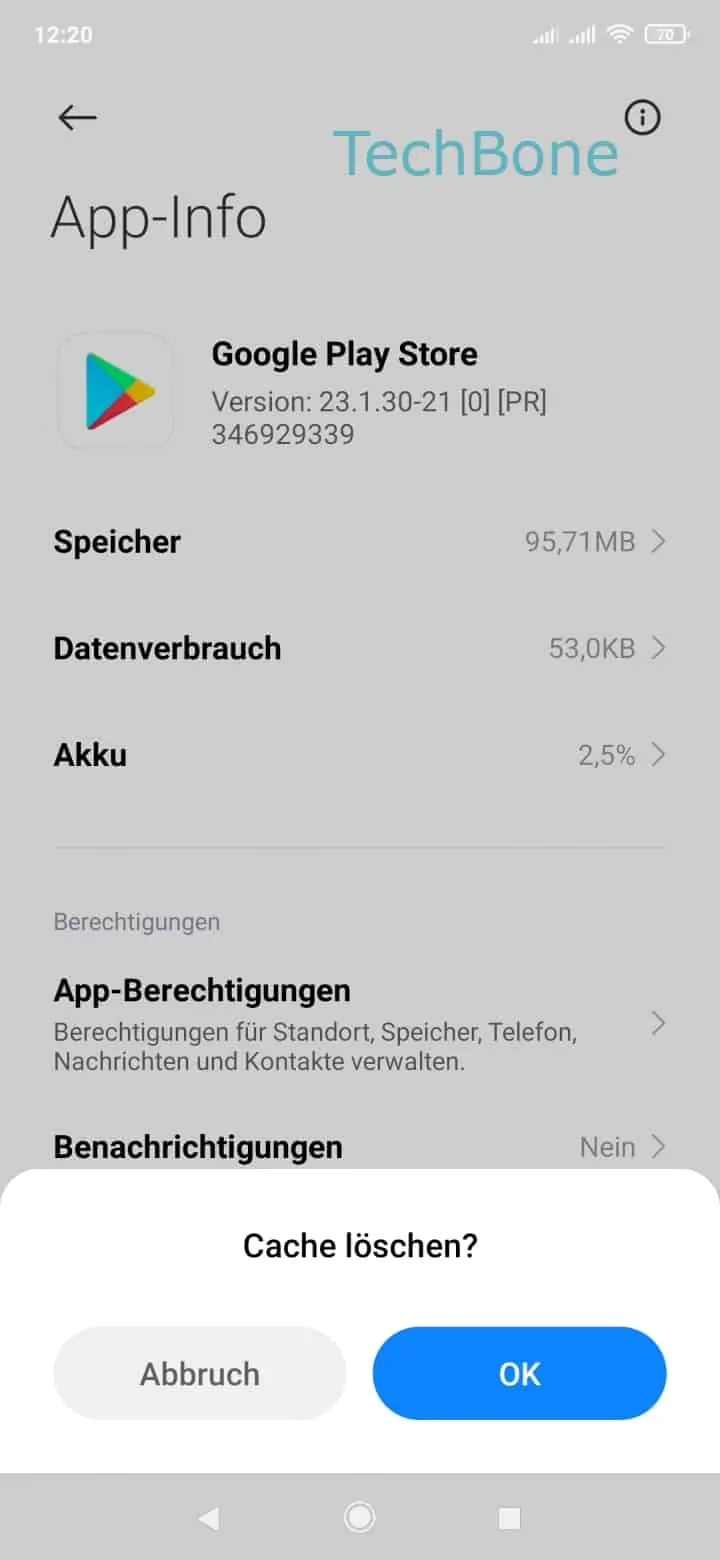
6. App-Cache leeren
Jede App auf Ihrem Android-Gerät legt temporäre Daten, den sogenannten Cache, ab. Diese Daten sollen eigentlich dazu dienen, die App beim nächsten Start schneller zu laden. Allerdings kann ein übermäßig großer oder beschädigter Cache Probleme verursachen und zum Absturz der App führen.
- Gehen Sie zu den „Einstellungen“.
- Wählen Sie den Menüpunkt „Apps“.
- Suchen Sie die spezifische App in der Liste, die häufig abstürzt, und tippen Sie darauf.
- Wählen Sie dann „Speicherplatz“.
- Sie sehen nun Informationen zum Speicherverbrauch der App, einschließlich des Caches. Tippen Sie unten rechts auf „Cache leeren“.
Wiederholen Sie diesen Schritt für alle Apps, die Probleme machen. Sie können auch regelmäßig den Cache für alle Apps leeren, um Speicherplatz freizugeben und die allgemeine Leistung zu verbessern. Beachten Sie, dass das Leeren des Caches keine wichtigen Daten wie Anmeldeinformationen oder Spielstände löscht; diese werden separat im „Datenspeicher“ gehalten.
7. Permanent abstürzende App neu installieren
Wenn eine bestimmte App trotz aller bisherigen Schritte immer wieder abstürzt, könnte das Problem tiefer in der Installation der App selbst liegen. Eine Neuinstallation kann eine "saubere" Version der App auf Ihrem Gerät installieren und mögliche Fehler in der bestehenden Installation beheben.
- Suchen Sie die problematische App auf Ihrem Startbildschirm oder im App-Drawer.
- Halten Sie das App-Symbol gedrückt und wählen Sie „Deinstallieren“. Bestätigen Sie die Deinstallation.
- Öffnen Sie den Google Play Store.
- Suchen Sie die App und installieren Sie sie erneut.
Prüfen Sie nach der Neuinstallation, ob die App nun stabil läuft.
Zusammenfassung: Tipps zur Vermeidung von App-Abstürzen
Um Problemen mit abstürzenden Apps proaktiv entgegenzuwirken, sollten Sie folgende Punkte regelmäßig beherzigen:
- Halten Sie Ihr Android-Betriebssystem und alle installierten Apps stets auf dem neuesten Stand.
- Leeren Sie regelmäßig den Arbeitsspeicher und den Cache der Apps.
- Sorgen Sie für ausreichend freien Speicherplatz, indem Sie unnötige Dateien (Fotos, Videos, Downloads) und ungenutzte Apps löschen.
- Starten Sie Ihr Smartphone oder Tablet regelmäßig neu (idealerweise täglich).
Was tun, wenn die Apps trotz aller Maßnahmen weiterhin abstürzen?
Sollten die oben genannten Schritte das Problem nicht dauerhaft lösen und Apps weiterhin hartnäckig abstürzen, könnte ein tiefer liegendes Problem im System vorliegen. In diesem Fall ist das Zurücksetzen des Geräts auf die Werkseinstellungen oft die letzte, aber effektive Lösung. Dabei wird das System in den Zustand zurückversetzt, in dem es sich bei der Auslieferung befand. Alle Ihre Daten, Apps und Einstellungen werden dabei gelöscht.
Ganz wichtig: Erstellen Sie unbedingt ein vollständiges Backup all Ihrer wichtigen Daten (Fotos, Videos, Kontakte, Dokumente, App-Daten), bevor Sie das Gerät zurücksetzen!
So setzen Sie Ihr Gerät auf die Werkseinstellungen zurück:
- Öffnen Sie die „Einstellungen“.
- Suchen Sie nach einem Menüpunkt wie „Allgemeine Verwaltung“ oder „System“.
- Tippen Sie auf „Zurücksetzen“.
- Wählen Sie „Auf Werkseinstellungen zurücksetzen“ (dies kann je nach Hersteller und Android-Version leicht variieren).
- Lesen Sie die Warnung sorgfältig durch und bestätigen Sie den Vorgang. Sie müssen wahrscheinlich Ihr Geräte-Passwort eingeben.
Das Gerät wird neu starten und Sie müssen es wie ein neues Gerät einrichten. Anschließend können Sie Ihr Backup wiederherstellen und Ihre Apps neu installieren. Ein Zurücksetzen auf die Werkseinstellungen kann viele hartnäckige Software-Probleme beheben.
Nützliche Apps zur Unterstützung
Es gibt auch diverse Apps im Google Play Store, die versprechen, bei der Systemoptimierung und Problembehebung zu helfen, wie z. B. Avast Cleanup, Easy Uninstaller oder CCleaner. Viele dieser Apps bieten Funktionen zum Bereinigen des Arbeitsspeichers, Freigeben von Speicherplatz oder Verwalten von Apps.
Eine umfassende Lösung, die oft auch einen Optimizer enthält, finden Sie in Sicherheits-Apps. Beispielsweise bietet Avira Antivirus Security für Android nicht nur Schutz vor Malware, sondern integriert oft auch Tools zur Systemoptimierung, die helfen können, die Stabilität des Geräts zu verbessern und Abstürze zu reduzieren. Solche All-in-one-Lösungen sind oft praktisch, da sie Sicherheit und Wartungsfunktionen in einer App vereinen.
Häufig gestellte Fragen zu App-Abstürzen
Hier beantworten wir einige häufige Fragen zum Thema abstürzende Apps auf Android-Geräten.
F: Warum stürzen meine Apps plötzlich ab, obwohl ich nichts geändert habe?
A: Dies kann verschiedene Gründe haben. Oftmals laufen im Hintergrund Prozesse oder Apps, die den Arbeitsspeicher überlasten. Manchmal ist auch der interne Speicher voll geworden, ohne dass Sie es bemerkt haben. Selten kann auch ein automatisches Update einer Systemkomponente oder einer anderen App die Ursache sein, die zu einem Konflikt führt.
F: Hilft ein einfacher Neustart des Telefons wirklich?
A: Ja, absolut! Ein Neustart ist oft die erste und einfachste Maßnahme, die viele temporäre Software-Probleme beheben kann, indem alle laufenden Prozesse beendet und das System neu gestartet wird.
F: Sollte ich den Cache aller meiner Apps regelmäßig leeren?
A: Das Leeren des Caches kann helfen, Speicherplatz freizugeben und potenziell beschädigte temporäre Daten zu entfernen, die Probleme verursachen könnten. Es ist eine gute Wartungsmaßnahme, die Sie durchführen können, wenn Sie Leistungsprobleme bemerken oder Speicherplatz benötigen. Ein regelmäßiges, z. B. monatliches, Leeren schadet in der Regel nicht.
F: Ist das Zurücksetzen auf Werkseinstellungen die einzige Lösung, wenn nichts anderes hilft?
A: Oftmals ja. Wenn Sie alle anderen Schritte (Updates, Speicher/RAM bereinigen, Neustart, Neuinstallation der App) versucht haben und das Problem weiterhin besteht, deutet dies auf ein tiefer liegendes Systemproblem hin. Ein Zurücksetzen setzt das System in einen sauberen Zustand zurück. Denken Sie aber UNBEDINGT an ein vorheriges Backup!
F: Können Viren oder Malware App-Abstürze verursachen?
A: Direkte Abstürze durch Viren sind seltener. Allerdings kann Malware Systemressourcen (CPU, RAM, Speicher) stark beanspruchen und das System instabil machen, was indirekt zu App-Abstürzen führen kann. Eine gute Sicherheits-App ist daher empfehlenswert.
Ein stabiles und zuverlässiges Smartphone ist heutzutage unerlässlich. Wir hoffen, dass Ihnen dieser Artikel dabei hilft, die Ursachen für abstürzende Apps auf Ihrem Android-Gerät zu finden und zu beheben. Mit regelmäßiger Wartung und den richtigen Schritten können Sie die Leistung und Stabilität Ihres Geräts deutlich verbessern.
Hat dich der Artikel Android Apps stürzen ab: Ursachen & Lösungen interessiert? Schau auch in die Kategorie Ogólny rein – dort findest du mehr ähnliche Inhalte!