

Ein perfektes Foto einzufangen, kann ein Moment großer Freude für jeden Fotografen sein. Doch manchmal tauchen unerwünschte Lichteffekte auf, die das Bild trüben können: Blendenflecken und Blendung. Besonders in Bereichen wie der Immobilienfotografie, wo Klarheit und optimale Beleuchtung entscheidend sind, sind solche Artefakte unerwünscht. Aber auch in Landschafts- oder Porträtaufnahmen können sie stark ablenken. Glücklicherweise bietet Adobe Photoshop leistungsstarke Werkzeuge und Techniken, um diese Probleme zu beheben. In diesem Artikel erfahren Sie, wie Sie störende Blendenflecken und Blendungen effektiv aus Ihren Bildern entfernen.
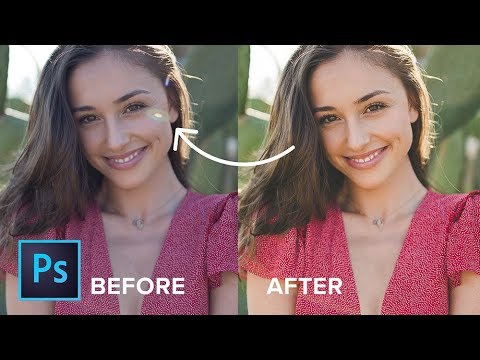
Was sind Blendenflecken und Blendung?
Bevor wir uns der Entfernung widmen, ist es wichtig zu verstehen, womit wir es zu tun haben.
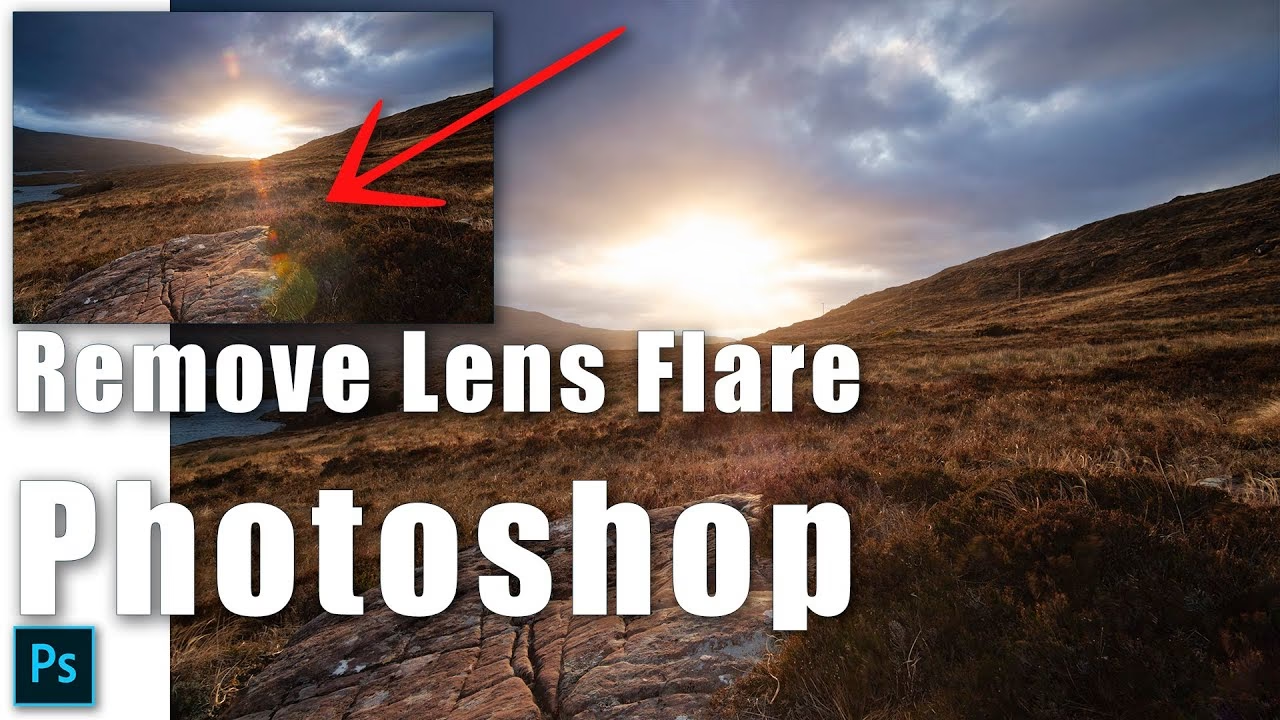
Blendenflecken (Lens Flares)
Blendenflecken, auch als Lens Flares bekannt, entstehen, wenn direktes Licht – meist Sonnenlicht oder eine andere helle Lichtquelle – in das Objektiv eindringt und innerhalb der Linsenelemente gestreut oder reflektiert wird. Dies kann zu hellen Flecken, Ringen (oft in der Form der Blendenlamellen), Streifen oder einem allgemeinen Dunst im Bild führen. Manchmal werden Blendenflecken bewusst als künstlerisches Mittel eingesetzt, aber oft sind sie eine störende Ablenkung.
Blendung (Glare)
Blendung beschreibt allgemein unangenehm helles Licht. In der Fotografie tritt Blendung oft als Reflexion von glänzenden Oberflächen auf, wie z.B. Wasser, Metall oder am häufigsten auf Brillengläsern bei Porträtaufnahmen. Sie erscheint typischerweise als heller, oft detailfreier Bereich, der wichtige Bildinformationen überdeckt.
Vorbeugung ist die beste Strategie
Die einfachste Methode, mit Blendenflecken und Blendung umzugehen, ist, sie gar nicht erst entstehen zu lassen. Hier sind einige Tipps zur Vorbeugung:
- Verwenden Sie eine Streulichtblende: Eine passende Streulichtblende (Gegenlichtblende) blockiert seitlich einfallendes Licht und ist ein effektives Mittel gegen Blendenflecken.
- Ändern Sie den Kamerawinkel oder die Position: Manchmal reicht eine kleine Verschiebung der Kamera oder des Aufnahmewinkels, um die Lichtquelle außerhalb des kritischen Bereichs zu halten oder Reflexionen zu vermeiden.
- Schirmen Sie das Objektiv ab: Nutzen Sie Ihre Hand, einen Hut oder ein anderes Objekt außerhalb des Bildausschnitts, um direktes Licht abzuschirmen, das auf die Frontlinse trifft.
- Wählen Sie die Tageszeit: Fotografieren Sie zu Zeiten mit weniger intensivem Licht, wie z.B. während der goldenen Stunde kurz nach Sonnenaufgang oder vor Sonnenuntergang.
- Polarisationsfilter nutzen: Bei Reflexionen auf Wasser oder nicht-metallischen Oberflächen kann ein Polarisationsfilter helfen, die Blendung zu reduzieren.
- Lichtposition bei Porträts anpassen: Platzieren Sie Lichtquellen so, dass sie nicht direkt in die Brillengläser einer Person reflektieren.
Diese einfachen Schritte können Ihnen viel Zeit bei der späteren Bearbeitung sparen.
Blendenflecken und Blendung in Photoshop entfernen
Wenn die Vorbeugung nicht ausgereicht hat oder unmöglich war, ist die Nachbearbeitung in Photoshop Ihr nächster Schritt. Es gibt verschiedene Werkzeuge und Techniken, je nach Art und Ausmaß der Störung.
Nicht-destruktives Arbeiten
Bevor Sie beginnen, ist es ratsam, immer nicht-destruktiv zu arbeiten. Duplizieren Sie die Hintergrundebene (Rechtsklick auf die Ebene > Ebene duplizieren) oder arbeiten Sie auf separaten, leeren Ebenen oder Einstellungsebenen. So bleibt das Originalbild intakt und Sie können Ihre Bearbeitungsschritte jederzeit anpassen oder rückgängig machen.
Entfernung kleinerer Blendenflecken und Flecken
Für kleine, definierte Blendenflecken oder andere Flecken (wie z.B. Sensorflecken) eignen sich folgende Werkzeuge:
- Bereichsreparatur-Pinsel (J): Wählen Sie dieses Werkzeug aus der Werkzeugleiste. Stellen Sie sicher, dass die Pinselgröße etwas größer ist als der zu entfernende Fleck. Klicken Sie einfach auf den Fleck, und Photoshop analysiert die umliegenden Pixel, um den Bereich automatisch zu füllen.
- Ausbesserungswerkzeug (J, gruppiert mit Bereichsreparatur-Pinsel): Dieses Werkzeug gibt Ihnen mehr Kontrolle. Zeichnen Sie eine Auswahl um den Blendenfleck. Klicken und ziehen Sie dann die Auswahl auf einen sauberen Bereich im Bild, der als Ersatz dienen soll. Lassen Sie die Maustaste los, und Photoshop füllt den ausgewählten Bereich mit dem Inhalt des Zielbereichs und passt ihn an.
Diese Werkzeuge nutzen oft inhaltsbasierte Technologien, um die Lücke nahtlos zu füllen.
Entfernung von Dunst und großflächiger Blendung mit Camera Raw
Oft führt Blendung zu einem allgemeinen Dunst oder Schleier im Bild, insbesondere bei Gegenlichtaufnahmen. Adobe Camera Raw (ACR) ist ein hervorragendes Werkzeug, um dies zu beheben, besonders wenn Sie im RAW-Format fotografieren (es funktioniert aber auch mit JPEGs über Filter > Camera Raw-Filter).
- Öffnen Sie das Bild in ACR: RAW-Dateien öffnen automatisch in ACR. Für JPEGs gehen Sie zu Filter > Camera Raw-Filter.
- Aktivieren Sie die Clipping-Warnungen: Klicken Sie im Histogramm-Bereich oben rechts auf die kleinen Dreiecke (Lichter-Clipping in Rot, Tiefen-Clipping in Blau). Dies zeigt Ihnen überbelichtete Bereiche (Blendung) an.
- Passen Sie Lichter und Weißpunkt an: Nutzen Sie die Regler „Lichter“ und „Weißpunkt“, um Details in den hellsten Bereichen wiederherzustellen und die Blendung zu reduzieren. Beobachten Sie dabei die roten Clipping-Bereiche.
- Verwenden Sie den Regler „Dunst entfernen“ (Dehaze): Dieser Regler ist sehr effektiv, um Schleier und Dunst zu reduzieren und den Kontrast wiederherzustellen. Seien Sie vorsichtig, dass Sie dabei keine zu starken Kontraste oder neue Probleme in den Tiefen erzeugen.
Diese Schritte können bereits einen Großteil der Blendung und des Dunstes entfernen. Für feinere Anpassungen können Sie dann in Photoshop mit Ebenen weiterarbeiten.
Blendung auf Brillengläsern entfernen
Blendung auf Brillengläsern ist eine häufige Herausforderung bei Porträts. Hier sind zwei effektive Methoden:
Methode 1: Mit Einstellungsebenen und Masken
Diese Methode ist sehr flexibel und nicht-destruktiv.
- Ebene für Farbe: Erstellen Sie eine neue, leere Ebene (Ebene > Neu > Ebene). Ändern Sie den Mischmodus dieser Ebene im Ebenen-Bedienfeld auf „Farbe“. Wählen Sie das Pinsel-Werkzeug (B) mit einer sehr weichen Kante (Härte 0%) und niedriger Deckkraft (z.B. 10-30%). Halten Sie die Alt- (Windows) oder Option-Taste (Mac) gedrückt, um vorübergehend zum Farbaufnehmer zu wechseln, und nehmen Sie eine Hautfarbe oder Farbe aus der Umgebung *neben* der Blendung auf. Lassen Sie die Taste los und malen Sie über die Blendung auf den Brillengläsern. Nehmen Sie immer wieder neue Farben aus der Umgebung auf, da die Hauttöne variieren. Ziel ist es, die Farbe in den ausgeblendeten Bereich zurückzubringen.
- Ebene für Helligkeit/Kontrast: Wählen Sie ein Auswahlwerkzeug (z.B. Lasso oder Schnellauswahl) und erstellen Sie eine grobe Auswahl um den Bereich der Blendung auf einem Brillenglas. Klicken Sie dann im Ebenen-Bedienfeld unten auf das Symbol für neue Einstellungsebene (Halbkreis) und wählen Sie „Tonwertkorrektur“ oder „Gradationskurven“. Photoshop erstellt automatisch eine Maske für Ihre Auswahl. Passen Sie die Regler in der Einstellungsebene an, um die Helligkeit der Blendung zu reduzieren und sie an die Umgebung anzupassen. Reduzieren Sie die Lichter und erhöhen Sie eventuell die Tiefen leicht.
- Maske weichzeichnen: Um harte Kanten der Auswahl zu vermeiden, klicken Sie auf die Maske der Einstellungsebene im Ebenen-Bedienfeld. Öffnen Sie das Eigenschaften-Fenster (Fenster > Eigenschaften) und verwenden Sie den Regler „Federn“ (Feather), um die Kanten der Maske weichzuzeichnen. Passen Sie den Wert an, bis der Übergang natürlich aussieht.
- Kontrast anpassen (optional): Fügen Sie eine weitere Einstellungsebene „Helligkeit/Kontrast“ oder „Gradationskurven“ hinzu (ebenfalls mit Maske und Weichzeichnung), um den Kontrast im Bereich der Blendung zu erhöhen. Blendung kann den Bereich dunstig machen; mehr Kontrast kann helfen, ihn natürlicher aussehen zu lassen.
- Feinabstimmung mit Reparatur-Werkzeugen: Wenn immer noch unschöne Übergänge sichtbar sind, erstellen Sie eine neue, leere Ebene. Nutzen Sie den Kopierstempel (S) oder den Reparatur-Pinsel (J) mit aktivierter Option „Aktuell und darunter“ (oder „Alle Ebenen“), um kleine Bereiche durch Kopieren/Reparieren aus der Umgebung zu überblenden.
- Wiederholen Sie für das andere Glas: Wiederholen Sie die Schritte 2-5 für das andere Brillenglas. Gruppieren Sie die Ebenen für jedes Glas, um Ordnung zu halten.
Methode 2: Mit dem Kopierstempel und Spiegelung
Diese Methode eignet sich gut, wenn unter der Blendung kaum Details vorhanden sind, aber das andere Brillenglas klar ist.
- Neue Ebene erstellen: Erstellen Sie eine neue, leere Ebene für nicht-destruktives Arbeiten.
- Kopierstempel einstellen: Wählen Sie das Kopierstempel-Werkzeug (S). Stellen Sie im oberen Optionsbereich „Aufnahme“ auf „Aktuell und darunter“.
- Quelle klonen aktivieren: Öffnen Sie das Fenster „Quelle klonen“ (Fenster > Quelle klonen). Aktivieren Sie hier das Symbol „Horizontal spiegeln“.
- Klonen mit Spiegelung: Zoomen Sie in den Bereich der Brillengläser. Halten Sie die Alt- (Windows) oder Option-Taste (Mac) gedrückt und klicken Sie auf einen sauberen Bereich des *klaren* Brillenglases, um ihn als Quelle aufzunehmen. Lassen Sie die Taste los und malen Sie über die Blendung auf dem *anderen* Brillenglas. Da die Spiegelung aktiviert ist, wird der geklonte Bereich horizontal gespiegelt angewendet. Das hilft, die Form des Auges und der Umgebung korrekt zu übertragen. Passen Sie die Pinselgröße und Deckkraft nach Bedarf an.
Diese Technik erfordert etwas Übung, aber mit der Vorschau des Kopierstempels (sofern aktiviert) können Sie sehen, was geklont wird, bevor Sie klicken.
Großflächige Blendenflecken und komplexe Bereiche
Bei sehr großen Blendenflecken, die sich über komplexe Bereiche (nicht nur Himmel oder einfache Flächen) erstrecken, oder wenn die automatischen Werkzeuge nicht ausreichen, ist oft manuelle Retusche erforderlich.
- Auswahl erstellen: Nutzen Sie das Lasso-Werkzeug (L) mit einem weichen Rand (z.B. 3 Pixel oder mehr, je nach Bildgröße) und erstellen Sie eine genaue Auswahl um den störenden Blendenfleck oder Bereich.
- Inhaltsbasiertes Füllen (Content-Aware Fill): Eine sehr mächtige Funktion. Mit aktiver Auswahl gehen Sie zu Bearbeiten > Inhaltsbasiertes Füllen. Photoshop analysiert die Umgebung außerhalb Ihrer Auswahl und versucht, den ausgewählten Bereich intelligent zu füllen. Sie erhalten ein Vorschaufenster, in dem Sie ggf. den Bereich, aus dem Photoshop die Informationen nehmen soll, verfeinern können. Bestätigen Sie mit OK.
- Manuelle Retusche mit Kopierstempel und Reparatur-Pinsel: Wenn Inhaltsbasiertes Füllen keine perfekten Ergebnisse liefert oder der Bereich zu komplex ist, arbeiten Sie manuell. Erstellen Sie eine neue, leere Ebene. Verwenden Sie den Kopierstempel (S) oder den Reparatur-Pinsel (J) mit „Aktuell und darunter“. Nehmen Sie immer wieder neue Proben (Alt/Option + Klick) aus Bereichen *neben* dem Blendenfleck, die dem zu ersetzenden Bereich ähnlich sind (gleiche Farbe, Textur, Helligkeit). Malen Sie dann über den Blendenfleck, um ihn zu überdecken. Passen Sie Pinselgröße, Härte und Deckkraft an, um Übergänge weicher zu gestalten. Dies kann bei großen Bereichen Geduld erfordern und muss eventuell in mehreren Schritten erfolgen.
Das Zusammenspiel von Auswahltechniken und den Reparatur-Werkzeugen ermöglicht die Entfernung selbst hartnäckiger Störungen.
Wichtige Tipps für ein natürliches Ergebnis
- Zoomen Sie rein und raus: Überprüfen Sie Ihre Arbeit sowohl in starker Vergrößerung (für Details) als auch in der Gesamtansicht (um den Gesamteindruck und Übergänge zu beurteilen).
- Arbeiten Sie in kleinen Schritten: Insbesondere bei manueller Retusche ist es besser, mit niedriger Deckkraft zu arbeiten und mehrmals über einen Bereich zu malen, als zu versuchen, alles auf einmal zu korrigieren.
- Proben aus der richtigen Umgebung nehmen: Achten Sie beim Kopierstempel oder Reparatur-Pinsel darauf, Proben aus Bereichen zu nehmen, die dem zu reparierenden Bereich in Farbe, Helligkeit und Textur möglichst ähnlich sind.
- Sorgfältige Maskierung: Bei Verwendung von Einstellungsebenen oder Masken für Inhaltsbasiertes Füllen ist eine saubere, ggf. weichgezeichnete Maske entscheidend für unauffällige Übergänge.
- Speichern im richtigen Format: Für die Weiterbearbeitung oder Archivierung speichern Sie das Bild am besten im TIFF-Format, um Qualitätsverluste durch Komprimierung zu vermeiden, die bei JPEGs auftreten können.
Häufig gestellte Fragen (FAQ)
Was ist der Unterschied zwischen Blendenflecken (Lens Flares) und Blendung (Glare)?
Blendenflecken entstehen durch Lichtstreuung *im* Objektiv. Blendung entsteht durch Lichtreflexion *auf* Oberflächen.
Kann ich jede Art von Blendenfleck oder Blendung vollständig entfernen?
Oft ja, aber es hängt stark vom Ausmaß der Störung und den darunter liegenden Bilddetails ab. Manchmal ist eine 100%ige, unauffällige Entfernung schwierig, aber eine deutliche Reduzierung ist fast immer möglich.
Welches Photoshop-Werkzeug ist am besten zur Entfernung geeignet?
Es gibt nicht das eine beste Werkzeug. Für kleine Flecken eignen sich Bereichsreparatur-Pinsel und Ausbesserungswerkzeug. Für Dunst und allgemeine Blendung ist ACR sehr effektiv. Blendung auf Brillengläsern erfordert oft Einstellungsebenen oder den Kopierstempel mit Spiegelung. Großflächige oder komplexe Störungen erfordern Inhaltsbasiertes Füllen oder manuelle Retusche mit Kopierstempel/Reparatur-Pinsel.
Sollte ich zuerst in ACR oder in Photoshop-Ebenen bearbeiten?
Generell ist es sinnvoll, zuerst globale Anpassungen wie die Reduzierung von Dunst und die Wiederherstellung von Lichtern in ACR vorzunehmen. Spezifische Retusche von Flecken oder Blendungen auf Objekten (wie Brillen) erfolgt dann in Photoshop mit Ebenen.
Fazit
Blendenflecken und Blendung können eine Herausforderung darstellen, aber wie Sie gesehen haben, bietet Adobe Photoshop eine Vielzahl von leistungsstarken Werkzeugen und Techniken, um diese Probleme anzugehen. Von einfachen Klicks mit dem Bereichsreparatur-Pinsel bis hin zu komplexeren Methoden mit Einstellungsebenen oder dem Kopierstempel – es gibt für fast jede Situation eine Lösung. Die beste Herangehensweise hängt von der spezifischen Art der Störung ab. Übung ist der Schlüssel zum Erfolg. Indem Sie diese Techniken beherrschen, können Sie viele Ihrer Fotos retten und deren Qualität erheblich verbessern, selbst wenn die Aufnahmebedingungen nicht ideal waren. Denken Sie immer daran, nicht-destruktiv zu arbeiten, um maximale Flexibilität zu behalten.
Hat dich der Artikel Blendenflecken & Blendung in Photoshop interessiert? Schau auch in die Kategorie Bildbearbeitung rein – dort findest du mehr ähnliche Inhalte!