

Photoshop ist ein mächtiges Werkzeug für die Bildbearbeitung, und das Hinzufügen von Text sowie das präzise Auswählen von Bildbereichen sind grundlegende Fähigkeiten, die jeder Anwender beherrschen sollte. Glücklicherweise stellt Photoshop hierfür spezielle Werkzeuge bereit: die Typwerkzeuge für Text und die Lassowerkzeuge für Auswahlen. Dieser Artikel führt Sie durch die Funktionen und die Anwendung dieser wichtigen Werkzeuge.

Die Typwerkzeuge in Photoshop
Die Typwerkzeuge sind Ihre erste Anlaufstelle, wenn Sie Text zu einem Photoshop-Dokument hinzufügen möchten. Sie sind vielseitig und ermöglichen es Ihnen, sowohl horizontale als auch vertikale Textebenen zu erstellen. Beachten Sie, dass jedes Mal, wenn Sie Text erstellen, eine neue Typebene zur Ebenenpalette hinzugefügt wird, was die Bearbeitung und Verwaltung Ihres Textes erleichtert.
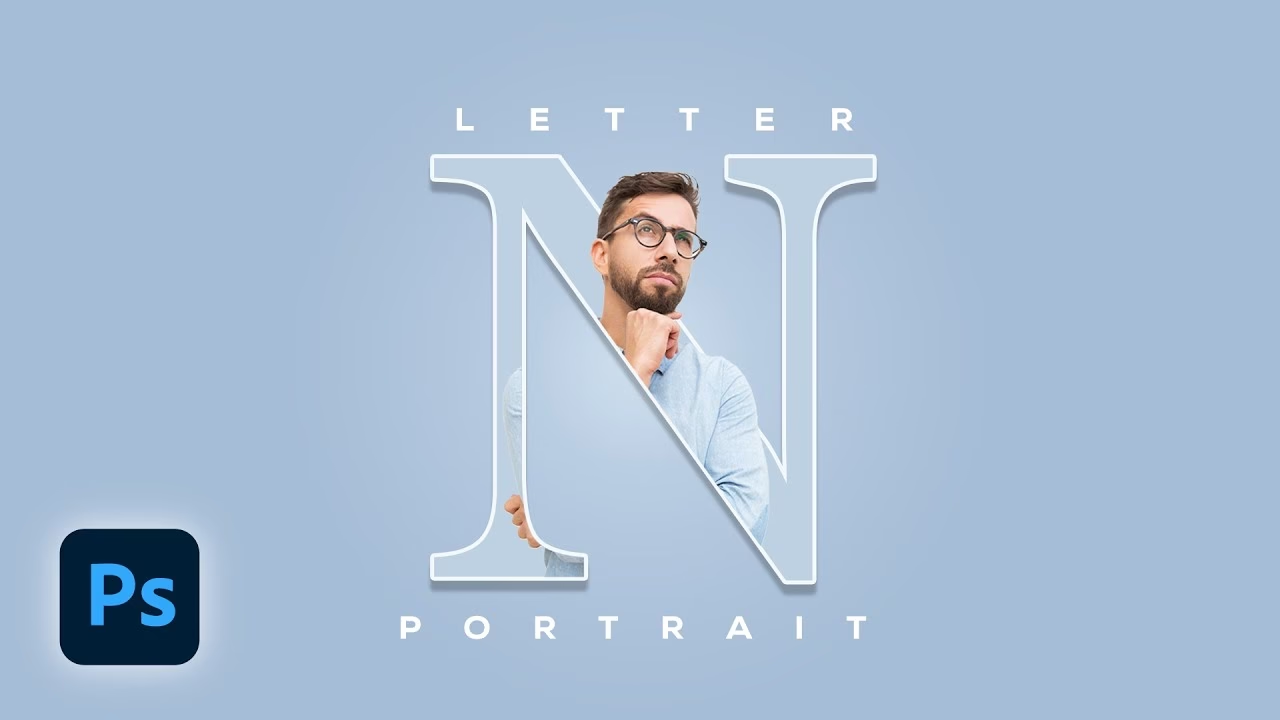
Grundlegenden Text erstellen
Das Erstellen von einfachem Text ist ein unkomplizierter Prozess:
- Wählen Sie das Horizontale Typwerkzeug (ein T-Symbol) aus der Werkzeugleiste.
- Klicken und ziehen Sie, um einen Textrahmen zu erstellen. Lassen Sie die Maustaste los, wenn der Rahmen die gewünschte Größe hat.
- Verwenden Sie die Werkzeugoptionenleiste oder die Zeichenpalette (weiter unten erklärt), um die gewünschte Schriftart und Schriftgröße auszuwählen.
- Geben Sie Ihren Text ein.
- Wählen Sie das Verschieben-Werkzeug aus, um das Typwerkzeug zu deaktivieren und Ihren Textrahmen an die gewünschte Position im Dokument zu verschieben.
Text bearbeiten
Nachdem Sie Text erstellt haben, können Sie ihn jederzeit bearbeiten:
- Wählen Sie die Typebene, die Sie bearbeiten möchten, aus der Ebenenpalette aus.
- Wählen Sie das Typwerkzeug aus der Werkzeugleiste.
- Klicken Sie mit dem Typwerkzeug auf den Text im Dokument und markieren Sie ihn.
- Geben Sie neuen Text ein oder verwenden Sie die Werkzeugoptionenleiste oder die Zeichenpalette, um den Text zu bearbeiten (z.B. Schriftart, Größe, Farbe ändern).
Textrahmen bearbeiten
Sie können auch die Größe oder Form des Textrahmens ändern:
- Wählen Sie die Typebene, die Sie bearbeiten möchten, aus der Ebenenpalette aus.
- Wählen Sie das Typwerkzeug aus der Werkzeugleiste.
- Klicken Sie mit dem Typwerkzeug auf den Text im Dokument, um den Textrahmen zu aktivieren.
- Bewegen Sie Ihren Cursor zu einem der Eckgriffe des Rahmens, bis ein Doppelpfeil erscheint. Klicken und ziehen Sie den Rahmen auf die gewünschte Größe.
Variationen der Typwerkzeuge
Das Typwerkzeug kommt in vier verschiedenen Varianten, um unterschiedliche Anforderungen zu erfüllen:
- Horizontales Typwerkzeug: Dies ist das Standard-Typwerkzeug. Es ermöglicht die Erstellung von normalem Text auf einer horizontalen Ebene.
- Vertikales Typwerkzeug: Mit diesem Werkzeug können Sie Text erstellen, der vertikal (von oben nach unten) ausgerichtet ist.
- Horizontales Typmaskenwerkzeug: Dieses Werkzeug erstellt eine Auswahl des Textes anstelle von Live-Text. Die erstellte Auswahl kann dann verwendet werden, um Masken oder Freisteller zu erstellen. Der Text ist horizontal ausgerichtet.
- Vertikales Typmaskenwerkzeug: Ähnlich dem horizontalen Maskenwerkzeug, erstellt auch dieses eine Auswahl des Textes. Der Text wird jedoch auf einer vertikalen Ebene formatiert. Die Auswahl kann ebenfalls für Masken und Freisteller genutzt werden.
Typwerkzeug-Optionen und Paletten
Die Werkzeugoptionenleiste für das Typwerkzeug erscheint immer, wenn ein Typwerkzeug ausgewählt ist. Hier können Sie grundlegende Formatierungen wie Schriftart, Größe, Ausrichtung und Farbe vornehmen. Für erweiterte Optionen sollten Sie jedoch die Zeichen- und Absatzpaletten nutzen.
- Zeichenpalette: Diese Palette (Zugriff über Fenster > Zeichen) bietet mehr Formatierungsoptionen als die Werkzeugoptionenleiste. Hier können Sie Feineinstellungen wie Laufweite (Tracking), Zeilenabstand (Leading) und Unterschneidung (Kerning) vornehmen. Die Zeichenpalette ist unerlässlich für die typografische Feinabstimmung.
- Absatzpalette: Die Absatzpalette (Zugriff über Fenster > Absatz) ist besonders nützlich, wenn Sie mit Absätzen oder größeren Textblöcken arbeiten. Sie enthält Optionen wie Ausrichtung, Einzüge und Silbentrennung. Ein gut formatierter Absatz kann die Lesbarkeit erheblich verbessern.
Auswahl erstellen: Die Lassowerkzeuge
Wenn Sie in Photoshop einen bestimmten Bereich eines Bildes bearbeiten möchten, ist es oft hilfreich, diesen Bereich zunächst auszuwählen. Das Lassowerkzeug ist ein vielseitiges Auswahlwerkzeug, mit dem Sie einzigartige oder unregelmäßige Objekte umranden können, die nicht in geometrische Formen passen. Das Beherrschen der Lassowerkzeuge ist wichtig, um dynamische und effektvolle Bilder zu erstellen.
Was ist das Lassowerkzeug?
Das Lassowerkzeug in Photoshop ist ein Auswahlwerkzeug, mit dem Sie Objekte umranden und Teile Ihrer Bilder isolieren können. Photoshop bietet drei Varianten dieses Werkzeugs, die sich in ihrer Funktionsweise unterscheiden, sodass Sie das Werkzeug wählen können, das am besten zur Form des Objekts passt, das Sie auswählen möchten.
- Lassowerkzeug: Zeichnet eine Freihand-Umrandung um Ihre Auswahl, basierend auf der Bewegung Ihres Cursors. Erfordert eine ruhige Hand.
- Polygon-Lassowerkzeug: Zeichnet gerade Linien zwischen Punkten, die Sie an den Ecken Ihres Objekts festlegen. Ideal für Objekte mit geraden Kanten.
- Magnetisches Lassowerkzeug: Zeichnet eine Umrandung um Ihre Auswahl, indem es sich an den Kanten des Objekts orientiert. Es "klebt" an den Kanten, während Sie den Cursor entlangführen.
Bei der Arbeit mit dem Lassowerkzeug verwenden Sie Ihre Maus oder einen Stift, um eine Umrandung um ein Objekt zu zeichnen. Das Werkzeug reagiert empfindlich auf Handbewegungen, daher ist es wichtig, langsam und vorsichtig zu arbeiten, um eine präzise Auswahl zu erhalten. Das Standard-Lassowerkzeug eignet sich gut für einfache oder grobe Auswahlen. Für komplexere Formen oder präzisere Ergebnisse können die anderen Varianten oder fortgeschrittenere Werkzeuge wie der Zeichenstift verwendet werden. Sie können Ihre Lassowerkzeug-Auswahl später auch verfeinern.
Das Standard-Lassowerkzeug verwenden
So verwenden Sie das Standard-Lassowerkzeug:
- Werkzeug öffnen: Suchen Sie in Ihrer Werkzeugleiste nach einem Symbol, das wie ein Seil in einem Kreis aussieht. Dies ist das Lassowerkzeug. Klicken Sie darauf, um es auszuwählen. Alternativ können Sie die Taste 'L' auf Ihrer Tastatur drücken.
- Optionen einstellen: Es ist hilfreich, die Optionenleiste aufzurufen und "Weiche Kante" (Feathering) und "Kantenglättung" (Anti-Aliasing) zu aktivieren. Diese Funktionen mildern raue Kanten und sorgen für eine glattere Auswahl. Sie können Ihre Auswahl auch mit bestehenden Auswahlen verknüpfen. In der Optionenleiste sehen Sie vier Quadrate-Symbole. Diese ermöglichen es Ihnen, Ihre neue Auswahl zu bestehenden hinzuzufügen (zweites Symbol), davon abzuziehen (drittes Symbol) oder den Schnittpunkt zu bilden (viertes Symbol). Das erste graue Quadrat erstellt eine neue, unabhängige Auswahl.
- Eine Umrandung zeichnen: Klicken Sie mit dem Cursor und ziehen Sie ihn um den äußeren Rand des Objekts, das Sie auswählen möchten. Wenn Sie einen Fehler machen, können Sie die "Entf"-Taste (oder "Rückschritt") drücken, um den zuletzt hinzugefügten Teil der Linie zu entfernen. Wenn Sie den Punkt erreichen, an dem Sie begonnen haben, lassen Sie die Maustaste los, um die Umrandung zu schließen.
- Auswahl verfeinern (optional): Wenn die Umrandung unsauber oder ungenau ist, können Sie sie nach dem Schließen bearbeiten. In der Optionenleiste finden Sie möglicherweise "Auswählen und Maskieren". Klicken Sie darauf, um die Auswahl anzupassen und Fehler zu korrigieren.
Das Polygon-Lassowerkzeug verwenden
Dieses Werkzeug ist ideal für Objekte mit geraden Kanten:
- Werkzeug auswählen: Öffnen Sie das Werkzeug, indem Sie in der Werkzeugleiste nach dem Symbol suchen, das wie ein Seil mit gezackten, spitzen Kanten aussieht. Es befindet sich in der Gruppe der Lassowerkzeuge (ggf. das Standard-Lassowerkzeug anklicken und halten).
- Optionen einstellen: Klicken Sie auf "Optionen" und wählen Sie die gewünschte Verknüpfung mit bestehenden Auswahlen. Sie können auch "Weiche Kante" und "Kantenglättung" aktivieren.
- Linien um das Objekt erstellen: Klicken Sie an einer beliebigen Stelle am Rand des Objekts, das Sie auswählen. Um kurze Segmente zu erstellen, die das gesamte Objekt umranden, bewegen Sie Ihren Cursor zur nächsten Ecke und klicken Sie erneut. Dies bildet eine gerade Linie. Wiederholen Sie diesen Vorgang, um das gesamte Objekt zu umranden. Wenn Sie Linien in einem Winkel von 45 Grad erstellen möchten, halten Sie die "Umschalt"-Taste gedrückt, während Sie klicken.
- Die Umrandung abschließen: Um Ihre Auswahl abzuschließen, bringen Sie Ihren Cursor zum ursprünglichen Startpunkt zurück. Photoshop zeigt ein kleines Symbol eines geschlossenen Kreises neben dem Cursor an, um anzuzeigen, dass Sie die Form schließen können. Klicken Sie, um die Auswahl abzuschließen. Alternativ können Sie auch einfach doppelt klicken, um die Auswahl automatisch vom aktuellen Punkt zum Startpunkt zu schließen.
- Die "Auswählen und Maskieren"-Oberfläche nutzen (optional): Sie können "Auswählen und Maskieren" über das Menü "Auswahl" oder die Optionenleiste öffnen. Diese Oberfläche bietet eine Vielzahl von Werkzeugen, mit denen Sie Ihre Auswahl verfeinern können, was besonders bei komplexen Formen hilfreich ist.
Das Magnetische Lassowerkzeug verwenden
Dieses Werkzeug hilft, sich automatisch an den Kanten zu orientieren:
- Magnetisches Lassowerkzeug auswählen: Klicken Sie auf das Werkzeug, um es zu öffnen. Sie erkennen es möglicherweise an einem Symbol eines dreieckigen Seils mit einem kleinen Magneten daneben. Es befindet sich ebenfalls in der Gruppe der Lassowerkzeuge. Sie können auch durch Drücken der Taste 'L' zwischen den Varianten wechseln.
- Optionen des Magnetischen Lassowerkzeugs überprüfen: Das Magnetische Lassowerkzeug verfügt über spezifische Einstellungen, die bestimmen, wie es funktioniert. Überprüfen Sie diese Einstellungen und passen Sie sie basierend auf Ihrem Bild und Ihren Zielen an. Die wichtigsten Einstellungen sind:
- Breite: Bestimmt, wie nah oder weit der Cursor von einer Kante entfernt sein kann, damit Photoshop sie erkennen kann.
- Kontrast: Das Werkzeug verwendet den Kontrast zwischen einem Objekt und seiner Umgebung, um die Kante zu bestimmen. Passen Sie diese Einstellung an, um die Empfindlichkeit des Werkzeugs gegenüber Kontrasten zu ändern.
- Stiftdruck: Wenn Sie mit einem Stift arbeiten, können Sie mit dieser Einstellung festlegen, dass das Werkzeug die Breite reduziert, wenn Sie stärker auf den Stift drücken. Diese Einstellung ist nur für Benutzer relevant, die auf Grafiktabletts arbeiten.
- Frequenz: Diese Einstellung bezieht sich auf die Anzahl der Punkte, die das Werkzeug in der Umrandung platziert. Sie können die Frequenz von 1 bis 100 einstellen. Eine höhere Frequenz kann zu einer präziseren, aber potenziell unruhigeren Linie führen.
- Ankerpunkte um das Objekt hinzufügen: Bewegen Sie Ihren Cursor zu einem beliebigen Punkt am Rand des Objekts und klicken Sie. Dies erstellt den ersten Ankerpunkt. Lassen Sie die Maustaste los und ziehen Sie Ihren Cursor entlang des Umfangs des Objekts. Das Magnetische Lassowerkzeug findet automatisch die Kante des Objekts und fügt Punkte hinzu, um die Umrandung zu fixieren. Sie können auch manuell entlang des Umfangs klicken, um Ankerpunkte zu setzen. Dies kann hilfreich sein, wenn das Werkzeug eine Kante nicht erkennt.
- Die Auswahl beenden: Wenn Sie sich in der Nähe des Startpunkts befinden, können Sie Ihre Auswahl abschließen, indem Sie doppelt klicken, um die letzte Kante zu verbinden. Wenn Sie die Auswahl mit einer einzelnen geraden Linie abschließen möchten (z.B. wenn ein Teil des Objekts am Bildrand liegt), können Sie die "Alt"-Taste (unter Windows) oder "Option"-Taste (unter macOS) auf Ihrer Tastatur drücken und doppelt klicken.
Vergleich der Lassowerkzeuge
| Werkzeug | Methode | Ideal für |
|---|---|---|
| Standard-Lassowerkzeug | Freihand-Zeichnung | Schnelle, grobe Auswahlen; einfache Formen; wenn Präzision nicht kritisch ist. |
| Polygon-Lassowerkzeug | Gerade Linien zwischen Klicks | Objekte mit geraden Kanten und Winkeln (z.B. Gebäude, Boxen). |
| Magnetisches Lassowerkzeug | Automatische Kantenverfolgung | Komplexe, organische Formen mit deutlichen Kanten; wenn die Kanten klar definiert sind. |
Tipps für die Arbeit mit dem Lassowerkzeug
- Seien Sie geduldig: Das Lassowerkzeug kann empfindlich sein, und eine genaue Auswahl kann Zeit in Anspruch nehmen. Üben Sie sich in Geduld und zeichnen Sie Ihre Umrandung langsam, besonders beim Standard-Lassowerkzeug. Für komplexere, präzisere Auswahlen sollten Sie fortgeschrittenere Werkzeuge in Betracht ziehen.
- Verwenden Sie das Magnetische Lasso bei komplexen Formen: Das Standard-Lasso eignet sich am besten für eine grundlegende Idee einer Form. Das Polygon-Lasso ist für geometrische Objekte mit geraden Linien geeignet. Wenn Sie eine amorphe Form mit unkonventionellen Winkeln und engen Ecken auswählen möchten, sollten Sie das Magnetische Lasso wählen. Seine Fähigkeit, Kanten automatisch zu erkennen, kann Ihnen helfen, Ihr Objekt genau zu erfassen.
- Passen Sie die Einstellungen des Magnetischen Lassos an: Das Magnetische Lasso lässt sich leichter verwenden, wenn Sie die optionalen Einstellungen wie Frequenz, Kontrast, Breite und Stiftdruck an Ihr Dokument anpassen. Bei einem unscharfen Bild mit ähnlichen Farben sollten Sie niedrige Einstellungen für Breite und Kontrast verwenden. Ein einfacheres Bild ermöglicht höhere Einstellungen und eine lockerere Hand.
- Wechseln Sie zwischen den Lassowerkzeugen: Einige Bereiche eines Bildes eignen sich besser für ein bestimmtes Lassowerkzeug, während andere besser auf eine andere Variante reagieren. Sie können während der Arbeit zwischen dem Standard-Lasso, Polygon-Lasso und Magnetischen Lasso wechseln. Drücken Sie die Taste 'L', um die Varianten zu wechseln, oder halten Sie 'Alt' (Windows) oder 'Option' (macOS) gedrückt und klicken Sie, um mitten in einer Auswahl den Modus zu wechseln.
Häufig gestellte Fragen (FAQ)
- Welche Varianten der Typwerkzeuge gibt es?
- Es gibt vier Varianten: Horizontales Typwerkzeug, Vertikales Typwerkzeug, Horizontales Typmaskenwerkzeug und Vertikales Typmaskenwerkzeug.
- Wie bearbeite ich Text, nachdem ich ihn erstellt habe?
- Wählen Sie die Typebene in der Ebenenpalette aus, wählen Sie das Typwerkzeug, klicken Sie auf den Text im Dokument und nehmen Sie Ihre Änderungen vor.
- Was ist der Unterschied zwischen der Zeichen- und der Absatzpalette?
- Die Zeichenpalette bietet Formatierungsoptionen für einzelne Zeichen und Wörter (z.B. Laufweite, Zeilenabstand). Die Absatzpalette enthält Optionen für Textblöcke und Absätze (z.B. Ausrichtung, Einzüge, Silbentrennung).
- Welche Varianten der Lassowerkzeuge gibt es?
- Es gibt drei Varianten: Standard-Lassowerkzeug, Polygon-Lassowerkzeug und Magnetisches Lassowerkzeug.
- Wann sollte ich das Magnetische Lassowerkzeug verwenden?
- Das Magnetische Lassowerkzeug ist ideal für die Auswahl komplexer Formen mit deutlich definierten Kanten, da es sich automatisch an diesen Kanten orientiert.
- Kann ich mehrere Lasso-Auswahlen kombinieren?
- Ja, Sie können Auswahlen kombinieren (hinzufügen, subtrahieren, Schnittpunkt bilden), indem Sie die entsprechenden Optionen in der Werkzeugoptionenleiste des Lassowerkzeugs verwenden.
Sowohl die Typwerkzeuge als auch die Lassowerkzeuge sind unverzichtbare Bestandteile des Photoshop-Workflows. Das Verständnis ihrer Funktionsweise und die Fähigkeit, die richtige Variante für die jeweilige Aufgabe auszuwählen, werden Ihre Effizienz und die Qualität Ihrer Bildbearbeitung erheblich verbessern.
Hat dich der Artikel Photoshop: Text & Auswahl mit den Werkzeugen interessiert? Schau auch in die Kategorie Photoshop rein – dort findest du mehr ähnliche Inhalte!