

In der Welt der digitalen Fotografie ist die Nachbearbeitung ein entscheidender Schritt, um das Beste aus Ihren Bildern herauszuholen. Adobe Lightroom hat sich dabei als unverzichtbares Werkzeug für viele Fotografen etabliert. Oftmals stehen Sie vor der Aufgabe, ähnliche Anpassungen auf eine Vielzahl von Fotos anzuwenden – sei es eine ganze Serie von Porträts mit denselben Belichtungseinstellungen oder eine Landschaftsserie, die alle denselben grundlegenden Look erhalten soll. Das manuelle Anwenden jeder einzelnen Einstellung auf jedes Bild wäre nicht nur unglaublich zeitaufwändig, sondern auch fehleranfällig. Glücklicherweise bietet Lightroom leistungsstarke Funktionen, um Bearbeitungen effizient zu kopieren, einzufügen und zu synchronisieren sowie um Bilder zu duplizieren, ohne wertvollen Speicherplatz zu verschwenden. Diese Techniken sind fundamental für einen schnellen und konsistenten Bearbeitungs-Workflow.
Effizienter Workflow: Warum Bearbeitungen synchronisieren?
Stellen Sie sich vor, Sie haben eine Fotosession mit hundert oder mehr Bildern. Viele dieser Bilder wurden unter ähnlichen Bedingungen aufgenommen und benötigen daher dieselben grundlegenden Anpassungen: vielleicht eine leichte Belichtungskorrektur, eine Anpassung des Weißabgleichs oder das Anwenden eines bestimmten Profils. Hier kommt die Stapelbearbeitung in Lightroom ins Spiel.
Stapelbearbeitung, oder das Synchronisieren von Bearbeitungen, bedeutet im Wesentlichen, dass Sie die an einem Bild vorgenommenen Anpassungen auf eine Auswahl anderer Bilder übertragen können. Dies spart enorm viel Zeit und gewährleistet eine visuelle Konsistenz über eine ganze Bildserie hinweg. Anstatt jeden Schieberegler für jedes einzelne Bild neu einzustellen, bearbeiten Sie ein Bild perfekt und übertragen diese Einstellungen dann auf alle anderen relevanten Fotos. Dies ist besonders nützlich nach Shootings, bei denen Lichtverhältnisse oder Einstellungen konstant waren, oder wenn Sie einen einheitlichen Stil für eine Serie anstreben.
Die Vorteile liegen auf der Hand: Sie arbeiten schneller, reduzieren die Wahrscheinlichkeit von Fehlern durch manuelle Wiederholung und erreichen einen kohärenten Look für Ihre gesamte Bildkollektion oder ein bestimmtes Projekt. Ob es sich um professionelle Auftragsarbeiten oder persönliche Projekte handelt, die Fähigkeit, Bearbeitungen effizient zu synchronisieren, ist eine Kernkompetenz für jeden Lightroom-Nutzer.
Bearbeitungen manuell übertragen: Kopieren und Einfügen
Die einfachste Methode, Bearbeitungen von einem Bild auf ein anderes zu übertragen, ist das klassische Kopieren und Einfügen. Dies ist ideal, wenn Sie die Einstellungen von einem einzelnen Quellbild auf ein anderes einzelnes Zielbild übertragen möchten. Der Prozess ist denkbar einfach und funktioniert ähnlich wie das Kopieren und Einfügen von Text in einem Textverarbeitungsprogramm.
So gehen Sie vor:
- Wählen Sie im Entwicklungsmodul (Entwickeln) das Bild aus, dessen Bearbeitungen Sie kopieren möchten.
- Gehen Sie im Menü zu
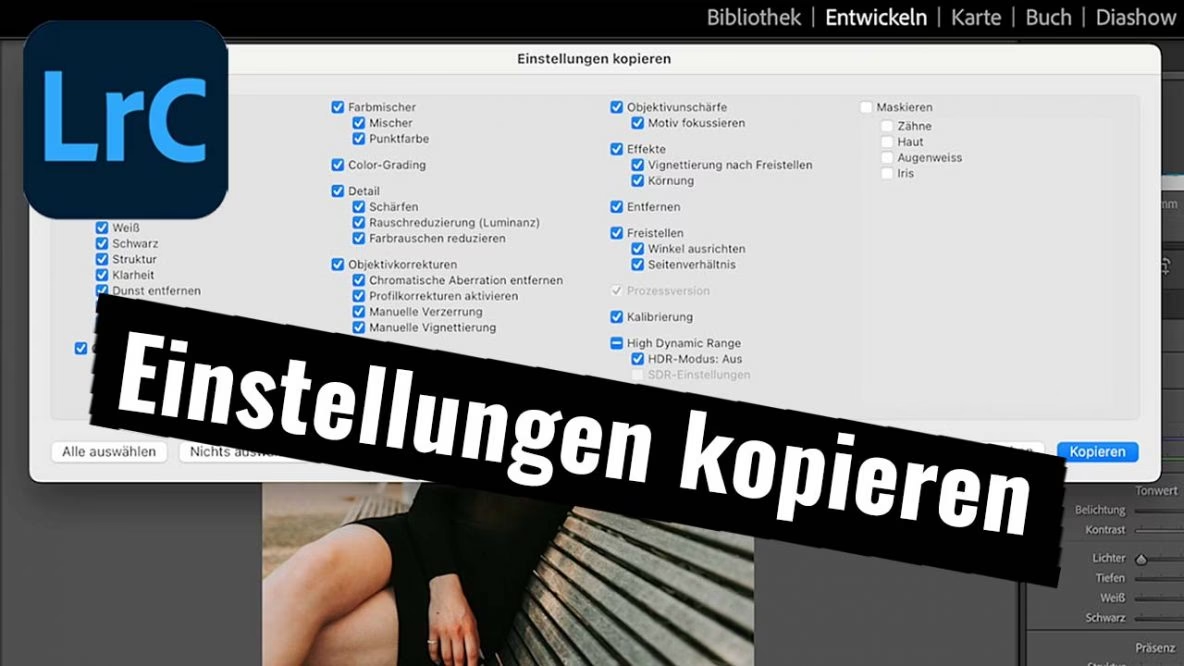
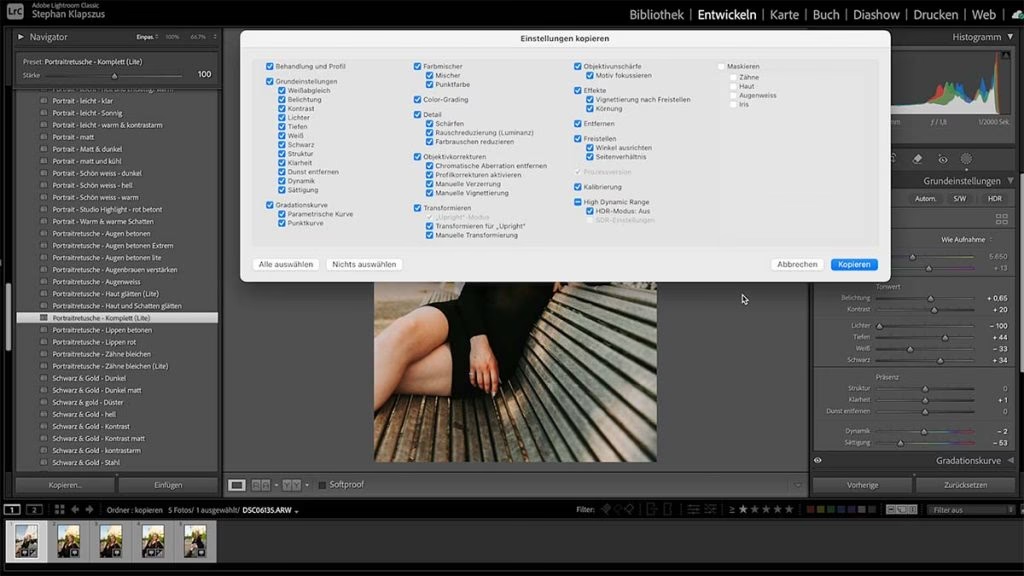
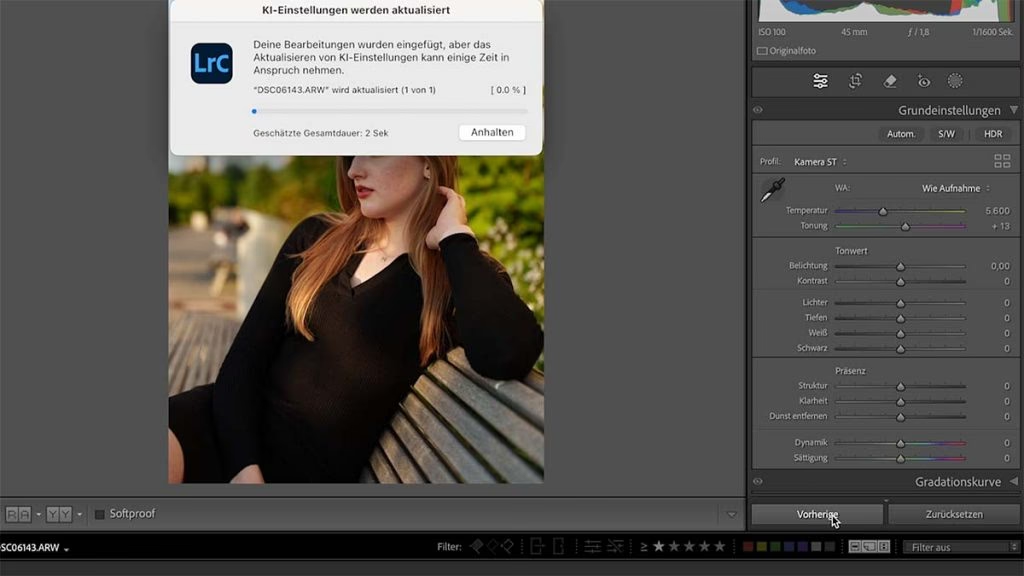
Foto > Entwicklungs-Einstellungen kopieren...oder verwenden Sie die TastenkombinationStrg+Umschalt+C(Windows) bzw.Cmd+Umschalt+C(Mac). Ein Dialogfenster öffnet sich. - In diesem Dialogfenster können Sie genau auswählen, welche Einstellungen Sie kopieren möchten. Standardmäßig sind die meisten Einstellungen aktiviert, aber Sie haben die volle Kontrolle. Möchten Sie zum Beispiel nur den Weißabgleich und die Belichtung kopieren, deaktivieren Sie alle anderen Kontrollkästchen.
- Bestätigen Sie Ihre Auswahl mit „Kopieren“.
- Wechseln Sie nun zu dem Bild, auf das Sie die Bearbeitungen anwenden möchten.
- Gehen Sie im Menü zu
Foto > Entwicklungs-Einstellungen einfügenoder verwenden Sie die TastenkombinationStrg+Umschalt+V(Windows) bzw.Cmd+Umschalt+V(Mac).
Die kopierten Einstellungen werden sofort auf das Zielbild angewendet. Diese Methode ist schnell und präzise für die Übertragung zwischen zwei Bildern.
Schnelle Übertragung auf mehrere Bilder: Bearbeitungen synchronisieren
Wenn Sie Bearbeitungen auf mehrere Bilder gleichzeitig anwenden möchten, ist die Synchronisierungsfunktion die Methode der Wahl. Sie baut auf dem Prinzip des Kopierens auf, ermöglicht aber die gleichzeitige Anwendung auf eine beliebige Anzahl ausgewählter Bilder.
Der Prozess:
- Wechseln Sie in die Bibliotheksansicht (Bibliothek) oder bleiben Sie im Entwicklungsmodul (Entwickeln).
- Wählen Sie zunächst das Bild aus, das die gewünschten Bearbeitungen enthält (das Quellbild). Dieses Bild sollte das aktive Bild in Ihrer Auswahl sein (es hat den helleren Rahmen).
- Wählen Sie nun alle weiteren Bilder aus, auf die Sie die Bearbeitungen übertragen möchten. Dies tun Sie, indem Sie die
Strg-Taste (Windows) bzw.Cmd-Taste (Mac) gedrückt halten und auf die zusätzlichen Bilder klicken, oder indem Sie eine Reihe von Bildern auswählen, indem Sie auf das erste klicken, dieUmschalt-Taste gedrückt halten und auf das letzte klicken. Stellen Sie sicher, dass das Quellbild immer noch das aktive Bild ist. - Im Entwicklungsmodul finden Sie unten rechts die Schaltfläche „Synchronisieren...“. In der Bibliotheksansicht heißt die Schaltfläche „Einstellungen synchronisieren...“. Klicken Sie darauf.
- Ein Dialogfenster erscheint, ähnlich dem beim Kopieren von Einstellungen. Wählen Sie hier genau aus, welche Bearbeitungen Sie auf die ausgewählten Bilder übertragen möchten.
- Klicken Sie auf „Synchronisieren“.
Lightroom wendet nun die ausgewählten Einstellungen auf alle ausgewählten Bilder an. Dies ist die Grundlage für die effiziente Synchronisieren von Bearbeitungen über eine gesamte Serie hinweg. Es ist wichtig zu beachten, dass die Synchronisierungsfunktion standardmäßig die Einstellungen des *aktiv* ausgewählten Bildes auf alle *anderen* ausgewählten Bilder überträgt. Achten Sie also immer darauf, dass das Bild mit den gewünschten Einstellungen das aktive Bild in Ihrer Auswahl ist.
Varianten desselben Bildes: Virtuelle Kopien erstellen
Manchmal möchten Sie verschiedene Bearbeitungsstile auf dasselbe Foto anwenden. Vielleicht möchten Sie eine Farbbearbeitung und eine Schwarz-Weiß-Version erstellen, oder zwei verschiedene Looks vergleichen. Hierfür ist das Duplizieren des Fotos nützlich. Lightroom bietet eine elegante Lösung dafür: die Virtuelle Kopie.
Eine virtuelle Kopie ist keine physische Kopie der Bilddatei auf Ihrer Festplatte. Stattdessen ist es eine Art „Verknüpfung“ oder ein „Alias“ zum Originalbild, dem eine separate Reihe von Bearbeitungsanweisungen zugeordnet ist. Dies bedeutet, dass Sie mehrere virtuelle Kopien desselben Originalbildes erstellen können, jede mit völlig unterschiedlichen Bearbeitungen, ohne dass sich die Dateigröße auf Ihrer Festplatte merklich erhöht. Virtuelle Kopien sind Teil von Lightrooms nicht-destruktivem Bearbeitungsansatz. Das Originalbild bleibt immer unverändert, und jede virtuelle Kopie speichert lediglich die Schritte, die angewendet werden, um die jeweilige Version zu erzeugen.
Die Vorteile virtueller Kopien sind vielfältig:
- Experimentieren: Probieren Sie verschiedene Bearbeitungsansätze aus, ohne das Original zu beeinträchtigen.
- Vergleich: Sehen Sie verschiedene Versionen desselben Bildes nebeneinander.
- Präsentation: Zeigen Sie Kunden oder Kollegen verschiedene Bearbeitungsoptionen.
- Variationen: Erstellen Sie leicht unterschiedliche Beschnitte oder Ausrichtungen für verschiedene Zwecke (z.B. Social Media vs. Druck).
So erstellen Sie eine virtuelle Kopie:
- Wählen Sie das Bild aus, von dem Sie eine virtuelle Kopie erstellen möchten, entweder in der Bibliotheks- oder Entwicklungsansicht.
- Gehen Sie im Menü zu
Foto > Virtuelle Kopie erstellen. Alternativ können Sie mit der rechten Maustaste (Windows) oder bei gedrückterCtrl-Taste (Mac) auf das Bild klicken und im KontextmenüVirtuelle Kopie erstellenauswählen.
Eine neue Miniaturansicht erscheint neben dem Originalbild im Filmstreifen und in den Rastern. Sie ist an einer kleinen hochgeklappten Ecke links unten im Vorschaubild erkennbar. Sie können nun diese virtuelle Kopie auswählen und nach Belieben bearbeiten, ohne dass sich dies auf das Original oder andere virtuelle Kopien auswirkt.
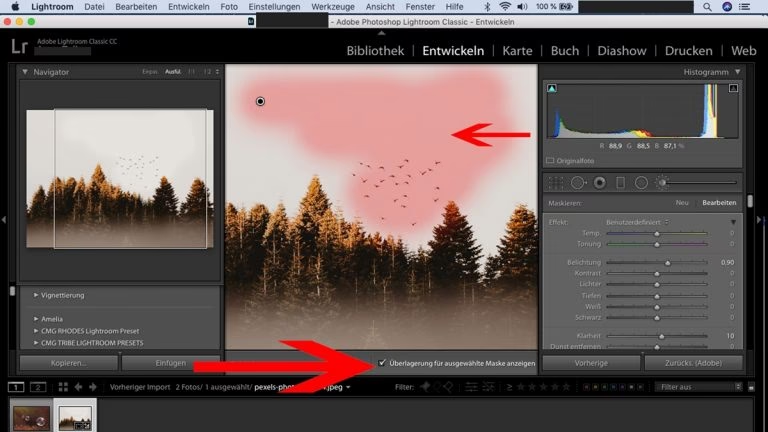
Virtuelle Kopien sind ein extrem mächtiges Werkzeug für Kreativität und Organisation und helfen Ihnen, Zeit sparen und gleichzeitig flexibel zu bleiben.
Vergleich der Methoden
Um den Überblick zu behalten, wann welche Methode am besten geeignet ist, hier eine kurze Zusammenfassung:
| Methode | Zweck | Anwendung | Speicherverbrauch |
|---|---|---|---|
| Bearbeitungen Kopieren & Einfügen | Übertragung von Edits von einem Bild auf ein anderes. | Schnelle 1:1-Übertragung spezifischer Einstellungen. | Gering (speichert nur Metadaten/Anweisungen). |
| Bearbeitungen Synchronisieren | Übertragung von Edits von einem Bild auf viele andere gleichzeitig. | Effiziente Stapelbearbeitung einer Bildserie. | Gering (speichert nur Metadaten/Anweisungen). |
| Virtuelle Kopie erstellen | Erstellung einer unabhängigen Version desselben Bildes für unterschiedliche Bearbeitungen. | Experimentieren, Vergleichen, Erstellen von Varianten. | Extrem gering (speichert nur Metadaten/Anweisungen für die neue Version). |
Jede Methode hat ihren spezifischen Anwendungsfall und zu wissen, wann Sie welche einsetzen, ist entscheidend für einen effizienten Workflow.
Häufig gestellte Fragen (FAQ)
Hier beantworten wir einige häufige Fragen zu diesen Themen:
Was ist der Hauptunterschied zwischen „Einstellungen kopieren/einfügen“ und „Einstellungen synchronisieren“?
Der Hauptunterschied liegt in der Anzahl der Zielbilder. Kopieren/Einfügen überträgt die Einstellungen von einem Quellbild auf genau ein Zielbild. Synchronisieren überträgt die Einstellungen vom aktiven Quellbild auf alle *anderen* ausgewählten Bilder gleichzeitig. Synchronisieren ist somit ideal für die Stapelbearbeitung, während Kopieren/Einfügen für einzelne Übertragungen nützlich ist.
Nimmt eine virtuelle Kopie Speicherplatz auf meiner Festplatte ein?
Nein, so gut wie nicht. Eine virtuelle Kopie erstellt keine separate Bilddatei. Sie ist lediglich ein Verweis auf die Originaldatei plus eine separate Liste von Bearbeitungsanweisungen (Metadaten). Der zusätzliche Speicherplatzbedarf pro virtueller Kopie ist minimal, nur wenige Kilobytes für die Metadaten.
Kann ich nur bestimmte Bearbeitungen kopieren oder synchronisieren?
Ja, absolut. Sowohl beim Kopieren von Einstellungen als auch beim Synchronisieren öffnet sich ein Dialogfenster, in dem Sie genau auswählen können, welche Arten von Einstellungen (z.B. nur Weißabgleich, nur Belichtung, nur lokale Korrekturen, nur Freistellung usw.) übertragen werden sollen. Dies gibt Ihnen volle Kontrolle über den Prozess.
Ich habe etwas über „Renderpriorität“ (Perzeptiv/Relativ) gelesen. Hat das mit dem Kopieren von Bearbeitungen zu tun?
Die Renderpriorität (wie „Perzeptiv“ oder „Relativ“) bezieht sich auf die Methode, wie Farben von einem Farbraum in einen anderen umgewandelt werden, insbesondere wenn Farben außerhalb des Zielfarbraums liegen (Gamut-Mapping). Dies ist eine Einstellung, die typischerweise beim Exportieren oder Drucken relevant wird, um festzulegen, wie Farben interpretiert werden. Sie hat keinen direkten Zusammenhang mit dem Kopieren oder Synchronisieren von Bearbeitungseinstellungen innerhalb von Lightroom. Es ist ein separates Konzept, das sich auf die Farbwiedergabe bei der Ausgabe bezieht. „Perzeptiv“ versucht, das visuelle Verhältnis der Farben zu erhalten, auch wenn dies bedeutet, dass sich viele Farben ändern, um in den Zielfarbraum zu passen. „Relativ“ verschiebt den Weißpunkt und passt Farben relativ an, wobei Farben außerhalb des Bereichs an die nächstmöglichen Farben angepasst werden. „Relativ“ behält oft mehr Originalfarben bei, solange sie innerhalb des Zielfarbraums liegen.
Kann ich in Lightroom einen Bereich eines Fotos „klonen“ oder „reparieren“? Ist das dasselbe wie das Duplizieren eines Fotos?
Nein, das ist etwas anderes. Lightroom verfügt über Werkzeuge wie den Bereichsreparatur- oder den Klon-Stempel (oft als „Bereich entfernen“ oder ähnliches bezeichnet, je nach Version und Kontext), mit denen Sie unerwünschte Elemente in einem Bild entfernen oder retuschieren können, indem Sie Pixel aus einem anderen Bereich des *selben* Bildes kopieren oder mischen. Dies ist eine Form der lokalen Bearbeitung und Retusche. Das Duplizieren eines Fotos (z.B. durch Erstellen einer virtuellen Kopie) bedeutet, dass Sie eine vollständige, unabhängige Version des *gesamten* Bildes erstellen, um darauf globale oder lokale Bearbeitungen anzuwenden, ohne das Original zu verändern. Es sind zwei verschiedene Funktionen für unterschiedliche Zwecke: Retusche vs. Variantenbildung.
Fazit
Das Meistern der Funktionen zum Kopieren, Synchronisieren und Duplizieren (virtuelle Kopien) in Adobe Lightroom ist essenziell für einen effizienten und flexiblen Bearbeitungs-Workflow. Diese Werkzeuge ermöglichen es Ihnen, Zeit zu sparen, Konsistenz über Ihre Bildserien hinweg zu gewährleisten und kreativ mit verschiedenen Bearbeitungsansätzen für dasselbe Bild zu experimentieren. Nutzen Sie diese leistungsstarken Funktionen, um Ihre Fotobearbeitung auf das nächste Level zu heben und mehr Zeit für das Wesentliche zu haben: das Fotografieren.
Hat dich der Artikel Lightroom: Edits kopieren & Bilder duplizieren interessiert? Schau auch in die Kategorie Ogólny rein – dort findest du mehr ähnliche Inhalte!