


Die Fotobearbeitung kann zeitaufwendig sein, insbesondere wenn Sie mit großen Mengen an Bildern arbeiten. Stellen Sie sich vor, Sie könnten ganze Fotoshootings in einem Bruchteil der Zeit bearbeiten, ohne Kompromisse bei der Qualität einzugehen. Genau das ermöglicht die Synchronisierungsfunktion in Adobe Lightroom. Dieses leistungsstarke Werkzeug hat das Potenzial, Ihren Workflow grundlegend zu verändern und Ihnen wertvolle Zeit zurückzugeben, die Sie stattdessen in andere wichtige Bereiche Ihres Geschäfts oder Ihrer Leidenschaft investieren können.
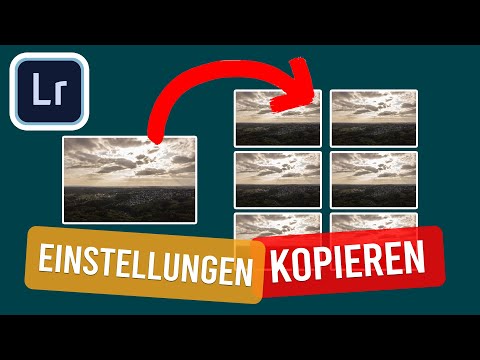
Als Fotograf ist Effizienz entscheidend. Jede Stunde, die Sie vor dem Computer verbringen, um Fotos zu bearbeiten, ist Zeit, die Sie nicht für Akquise, Marketing, Shooting oder einfach nur zur Erholung nutzen können. Die Möglichkeit, Bearbeitungen schnell und konsistent auf mehrere Bilder anzuwenden, ist daher nicht nur ein nettes Feature, sondern eine Notwendigkeit für einen produktiven und nachhaltigen Workflow. Darüber hinaus schont es Ihre Augen und Ihren Körper, wenn Sie weniger Stunden ununterbrochen auf einen Bildschirm starren müssen. Die Lightroom-Synchronisierungsfunktion ist hier ein wahrer Game Changer.
Was genau ist Lightroom Sync?
Im Kern ist die Synchronisierungsfunktion in Lightroom ein Werkzeug, das Ihnen erlaubt, die globalen Anpassungen, die Sie im Entwickeln-Modul an einem Bild vorgenommen haben, auf eine oder mehrere andere ausgewählte Fotos zu übertragen. Es ist im Grunde eine intelligente „Kopieren und Einfügen“-Funktion für Ihre Bearbeitungseinstellungen. Anstatt jede Einstellung – Belichtung, Weißabgleich, Kontrast, Sättigung, Schärfe, Rauschreduzierung und vieles mehr – einzeln von einem Bild auf das nächste zu übertragen, können Sie dies mit wenigen Klicks für eine ganze Auswahl von Bildern gleichzeitig tun.
Dies ist besonders nützlich, wenn Sie eine Serie von Fotos haben, die unter sehr ähnlichen Bedingungen aufgenommen wurden, beispielsweise eine Porträtserie an einem Ort mit konstanter Beleuchtung oder eine Hochzeitsreportage in einer Kirche. Wenn die Lichtverhältnisse, der Hintergrund und der allgemeine Stil zwischen den Aufnahmen konsistent sind, können Sie ein Bild perfekt bearbeiten und diese Bearbeitungen dann schnell auf alle anderen Bilder in der Serie anwenden. Dies spart enorm viel Zeit und sorgt gleichzeitig für eine konsistente Optik Ihrer Bilder.
Warum sollten Sie die Sync-Funktion nutzen?
Die Vorteile der Synchronisierungsfunktion liegen auf der Hand und wurden bereits kurz angesprochen:
- Enorme Zeitersparnis: Dies ist der Hauptvorteil. Was früher Stunden dauerte, kann nun in Minuten erledigt werden. Bei Shootings mit hunderten von Bildern addiert sich die gesparte Zeit schnell.
- Konsistenz: Indem Sie dieselben Anpassungen auf ähnliche Bilder anwenden, stellen Sie sicher, dass Ihre gesamte Serie oder Ihr gesamtes Shooting einen einheitlichen Look hat. Dies ist für professionelle Ergebnisse unerlässlich.
- Effizienzsteigerung: Ein schnellerer Workflow bedeutet, dass Sie mehr Projekte in kürzerer Zeit abschließen können. Das erhöht Ihre Produktivität und potenziell auch Ihren Umsatz.
- Weniger Bildschirmzeit: Reduzieren Sie die Belastung Ihrer Augen und Ihres Körpers, indem Sie die Zeit, die Sie aktiv mit der Feinabstimmung einzelner Bilder verbringen, minimieren.
Angesichts dieser Vorteile stellt sich eher die Frage, warum man diese Funktion *nicht* nutzen sollte, insbesondere bei großen Projekten oder Serienaufnahmen.
So verwenden Sie die Synchronisierungsfunktion in Lightroom
Die Anwendung der Synchronisierungsfunktion ist relativ einfach, sobald Sie den Prozess verstanden haben. Hier ist eine Schritt-für-Schritt-Anleitung:
- Bearbeiten Sie das erste Bild: Wählen Sie ein Bild aus Ihrer Serie, das repräsentativ für die Licht- und Aufnahmebedingungen ist. Nehmen Sie alle gewünschten globalen Anpassungen im Entwickeln-Modul vor. Dies kann die Anwendung eines Presets, die Korrektur von Belichtung und Weißabgleich, das Anpassen von Farben, Schärfe, Rauschreduzierung usw. umfassen. Stellen Sie sicher, dass dieses Bild genau so aussieht, wie Sie den Rest der Serie aussehen lassen möchten.
- Wählen Sie die zu synchronisierenden Bilder aus: Wechseln Sie zurück zur Rasteransicht (G-Taste) oder bleiben Sie im Entwickeln-Modul. Stellen Sie sicher, dass das soeben bearbeitete Bild weiterhin ausgewählt ist (es sollte als erstes oder aktivstes Bild hervorgehoben sein). Halten Sie nun die
Umschalttaste(Shift) gedrückt, um eine zusammenhängende Reihe von Bildern auszuwählen, oder dieStrg-Taste (Windows) bzw.Cmd-Taste (Mac), um einzelne, nicht zusammenhängende Bilder auszuwählen. Klicken Sie auf die Miniaturansichten der Bilder, auf die Sie die Bearbeitungen übertragen möchten. - Klicken Sie auf „Synchronisieren“: Sobald Sie mehr als ein Bild ausgewählt haben (Ihr bearbeitetes Bild und mindestens ein weiteres), ändert sich die Schaltfläche „Kopieren“ (Copy) im unteren Bereich des Entwickeln-Moduls zur Schaltfläche „Synchronisieren“ (Sync) oder „Einstellungen synchronisieren“ (Synchronize Settings). Klicken Sie auf diese Schaltfläche.
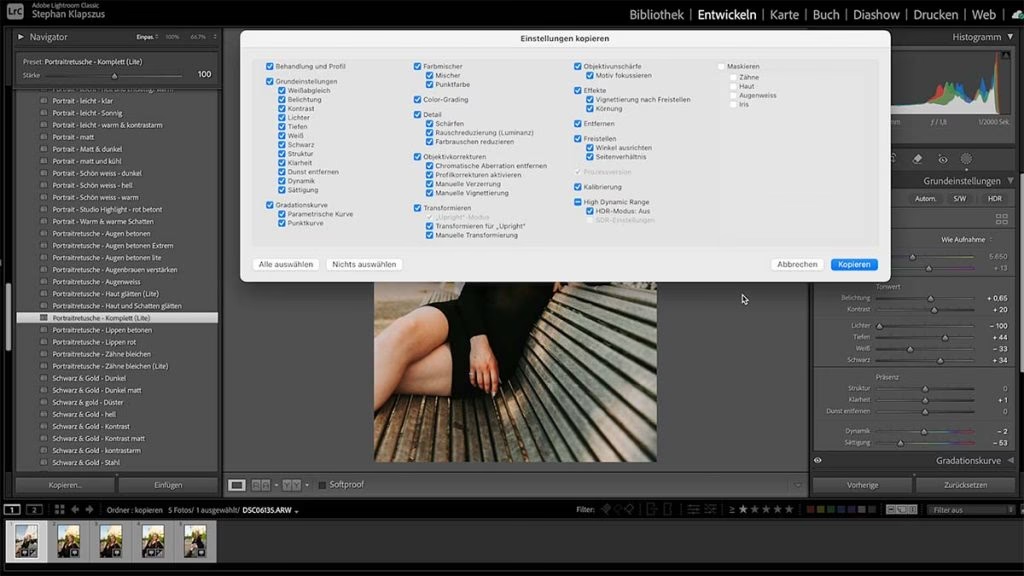
- Wählen Sie die zu synchronisierenden Einstellungen: Es öffnet sich ein Dialogfenster mit einer Liste aller möglichen Bearbeitungseinstellungen. Standardmäßig sind viele Optionen aktiviert. Gehen Sie diese Liste sorgfältig durch und wählen Sie nur die Einstellungen aus, die Sie tatsächlich auf die anderen Bilder übertragen möchten. Einstellungen wie Belichtung, Weißabgleich, Grundeinstellungen (Kontrast, Lichter, Tiefen etc.), Präsenz (Klarheit, Dunst entfernen, Dynamik, Sättigung), Tonkurve, HSL/Farbe, Teiltonung, Details (Schärfen, Rauschreduzierung), Objektivkorrekturen und Effekte (Vignettierung, Körnung) sind oft gute Kandidaten.
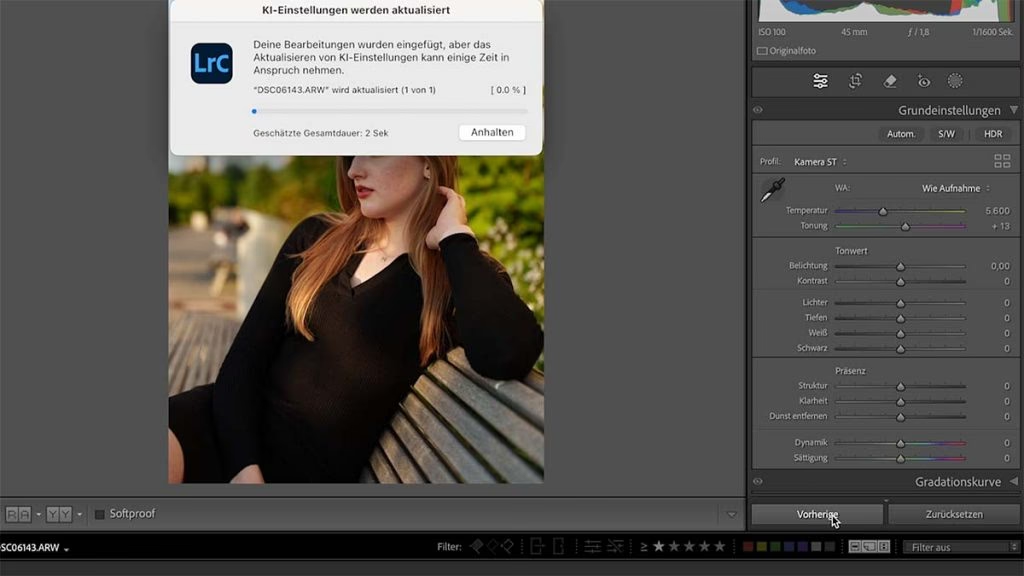
- Starten Sie die Synchronisierung: Nachdem Sie Ihre Auswahl getroffen haben, klicken Sie auf die Schaltfläche „Synchronisieren“. Lightroom wendet nun die ausgewählten Einstellungen auf alle ausgewählten Bilder an. Dies kann je nach Anzahl der Bilder und der Leistung Ihres Computers einen Moment dauern.
Wiederholen Sie diesen Vorgang für verschiedene Gruppen von Bildern innerhalb desselben Shootings, die ähnliche Lichtverhältnisse oder Hintergründe aufweisen. Oft teilt man ein Shooting in mehrere Gruppen auf und bearbeitet für jede Gruppe ein repräsentatives Bild, um dann die Einstellungen auf die jeweilige Gruppe zu synchronisieren.
Wichtige Überlegungen und Einstellungen, die Sie vermeiden sollten
Obwohl die Synchronisierungsfunktion unglaublich mächtig ist, kann sie auch Probleme verursachen, wenn Sie nicht genau aufpassen, welche Einstellungen Sie übertragen. Bestimmte lokale Anpassungen sind fast immer bildspezifisch und sollten daher nicht synchronisiert werden:
- Lokale Korrekturen (Pinsel, Radialfilter, Verlaufsfilter): Diese Anpassungen sind auf bestimmte Bereiche eines Bildes zugeschnitten. Wenn Sie sie synchronisieren, werden die Pinselstriche oder Filterbereiche an derselben relativen Position auf allen anderen Bildern angewendet. Das führt in den allermeisten Fällen zu unerwünschten Ergebnissen und erfordert mühsame manuelle Korrekturen an jedem einzelnen Bild. Deaktivieren Sie diese Option im Synchronisierungsdialog, es sei denn, Sie haben einen sehr spezifischen Grund, sie zu übertragen (was selten vorkommt).
- Bereichsreparatur (Spot Removal): Ähnlich wie lokale Korrekturen ist die Bereichsreparatur auf bestimmte Flecken oder Objekte im Bild ausgerichtet. Synchronisieren Sie diese Einstellung nicht, da die reparierten Bereiche auf den anderen Bildern wahrscheinlich an völlig falschen Stellen liegen werden.
- Freistellen (Crop): Die Bildkomposition ist oft von Bild zu Bild unterschiedlich. Wenn Sie das Freistellen synchronisieren, wird derselbe Beschnittrahmen auf alle anderen Bilder angewendet, was fast immer zu einer falschen Komposition führt. Lassen Sie diese Option deaktiviert.
- Transformieren (Transform): Anpassungen der Perspektive oder des Bildausschnitts sind ebenfalls bildspezifisch und sollten in der Regel nicht synchronisiert werden.
Konzentrieren Sie sich beim Synchronisieren auf globale Einstellungen, die das gesamte Bild betreffen und unter ähnlichen Aufnahmebedingungen konsistent sein sollten. Dazu gehören in erster Linie die Einstellungen im Bereich „Grundeinstellungen“, „Tonkurve“, „HSL/Farbe“, „Details“ (Schärfen/Rauschen), „Objektivkorrekturen“ und „Kalibrierung“.
Synchronisieren vs. Einstellungen kopieren/einfügen
Lightroom bietet auch die Möglichkeit, Einstellungen von einem Bild zu kopieren (Rechtsklick auf das Bild > Entwickeln-Einstellungen > Einstellungen kopieren) und dann auf andere Bilder einzufügen (Rechtsklick auf das/die Zielbild(er) > Entwickeln-Einstellungen > Einstellungen einfügen). Was ist der Unterschied zur Synchronisierung?
| Funktion | Vorteile | Nachteile/Einschränkungen |
|---|---|---|
| Synchronisieren (Sync) | Sehr effizient für die Anwendung auf viele Bilder gleichzeitig; Dialogfeld zur Auswahl spezifischer Einstellungen; Direkte Anwendung nach der Auswahl. | Nur im Entwickeln-Modul verfügbar, wenn mehrere Bilder ausgewählt sind; Erfordert, dass das Quellbild das aktive ist. |
| Einstellungen kopieren/einfügen (Copy/Paste) | Flexibler, kann von einem Bild in der Rasteransicht kopiert und auf andere in der Raster- oder Filmstreifenansicht eingefügt werden; Funktioniert auch, wenn nur ein Bild ausgewählt ist (dann wird der Dialog „Einstellungen kopieren“ angezeigt); Kann auch aus der Rasteransicht heraus erfolgen. | Weniger intuitiv für große Mengen; Erfordert zwei separate Schritte (Kopieren, dann Einfügen); Das Dialogfeld zum Einfügen ist dasselbe wie das zum Synchronisieren, aber der Workflow ist anders. |
Für das schnelle Anwenden von Bearbeitungen auf eine Gruppe ähnlicher Bilder direkt nach der Bearbeitung des ersten Bildes ist die Synchronisierungsfunktion im Entwickeln-Modul oft der schnellste Weg. Das Kopieren/Einfügen ist nützlich, wenn Sie Einstellungen von einem Bild auf ein anderes übertragen möchten, das Sie gerade nicht aktiv bearbeiten, oder wenn Sie in der Rasteransicht arbeiten.
Häufig gestellte Fragen (FAQ)
Wie unterscheidet sich die Synchronisierung vom Kopieren/Einfügen von Einstellungen?
Wie in der Tabelle oben gezeigt, ist der Hauptunterschied der Workflow. Synchronisieren ist ein Ein-Klick-Prozess, der im Entwickeln-Modul gestartet wird, nachdem Sie das Quellbild und die Zielbilder ausgewählt haben. Kopieren/Einfügen erfordert zwei Schritte und kann aus verschiedenen Modulen heraus gestartet werden. Beide Methoden verwenden jedoch dasselbe Dialogfeld zur Auswahl der zu übertragenden Einstellungen.
Kann ich lokale Anpassungen wie Pinselstriche synchronisieren?
Ja, technisch gesehen können Sie dies im Synchronisierungsdialog auswählen. Aber es wird dringend davon abgeraten, dies standardmäßig zu tun, da die lokalen Anpassungen an derselben relativen Position auf allen Bildern angewendet werden, was selten zu den gewünschten Ergebnissen führt. Deaktivieren Sie immer die Optionen für lokale Korrekturen, Bereichsreparatur, Freistellen und Transformieren, es sei denn, Sie wissen genau, was Sie tun und warum.
Welche Einstellungen sollte ich typischerweise synchronisieren?
Konzentrieren Sie sich auf globale Einstellungen, die das gesamte Bild beeinflussen und unter ähnlichen Aufnahmebedingungen konsistent sein sollten. Dazu gehören Belichtung, Weißabgleich, Kontrast, Lichter, Tiefen, Präsenz-Einstellungen (Klarheit, Sättigung), Farbkorrekturen (HSL), Schärfen und Rauschreduzierung (sofern für die gesamte Serie passend), Objektivkorrekturen und grundlegende Kalibrierungseinstellungen.
Was passiert, wenn die Bilder sehr unterschiedlich sind?
Wenn die Bilder starke Unterschiede in Belichtung, Weißabgleich oder Komposition aufweisen, wird die Synchronisierung allein nicht ausreichen. Sie können eine Basisbearbeitung synchronisieren (z. B. Objektivkorrekturen oder einen allgemeinen Look), müssen aber jedes Bild anschließend individuell anpassen, insbesondere Belichtung, Weißabgleich und Freistellen. Die Synchronisierung ist am effektivsten bei Bildern, die unter möglichst ähnlichen Bedingungen aufgenommen wurden.
Wie übertrage oder exportiere ich Fotos aus Lightroom, nachdem ich sie bearbeitet und synchronisiert habe?
Nachdem Sie Ihre Bearbeitungen vorgenommen und synchronisiert haben, können Sie Ihre Fotos exportieren. Der Standardweg dazu ist:
- Wählen Sie die Fotos aus, die Sie exportieren möchten (in der Rasteransicht oder im Filmstreifen).
- Gehen Sie im Menü zu „Datei“ > „Exportieren“ oder klicken Sie unten links im Modul „Bibliothek“ auf die Schaltfläche „Exportieren“.
- Im Export-Dialogfeld wählen Sie im oberen Bereich „Exportieren nach“ > „Festplatte“.
- Legen Sie die gewünschten Einstellungen fest, wie Speicherort, Dateibenennung, Videoeinstellungen (falls zutreffend), Dateieinstellungen (Format, Qualität, Farbraum), Bildgröße, Ausgabeschärfe, Metadaten, Wasserzeichen und Nachbearbeitung.
- Klicken Sie auf „Exportieren“, um die Bilder in dem von Ihnen gewählten Format und an dem von Ihnen gewählten Speicherort zu speichern.
Dieser Exportprozess ist unabhängig von der Synchronisierungsfunktion, aber er ist der notwendige nächste Schritt, um Ihre bearbeiteten Bilder außerhalb von Lightroom zu nutzen oder weiterzugeben.
Fazit
Die Synchronisierungsfunktion in Adobe Lightroom ist ein extrem mächtiges Werkzeug, das Ihren Bearbeitungsprozess radikal beschleunigen kann. Indem Sie lernen, diese Funktion effektiv einzusetzen und zu verstehen, welche Einstellungen synchronisiert werden sollten und welche nicht, können Sie Stunden an Arbeit einsparen, die Konsistenz Ihrer Bilder verbessern und Ihren gesamten Workflow optimieren. Wenn Sie bisher nur einzelne Bilder bearbeitet haben, probieren Sie die Synchronisierung aus. Es könnte die eine Funktion sein, die Ihre Fotobearbeitung für immer verändert.
Hat dich der Artikel Lightroom Sync: Bearbeitungen synchronisieren interessiert? Schau auch in die Kategorie Fotografie rein – dort findest du mehr ähnliche Inhalte!