
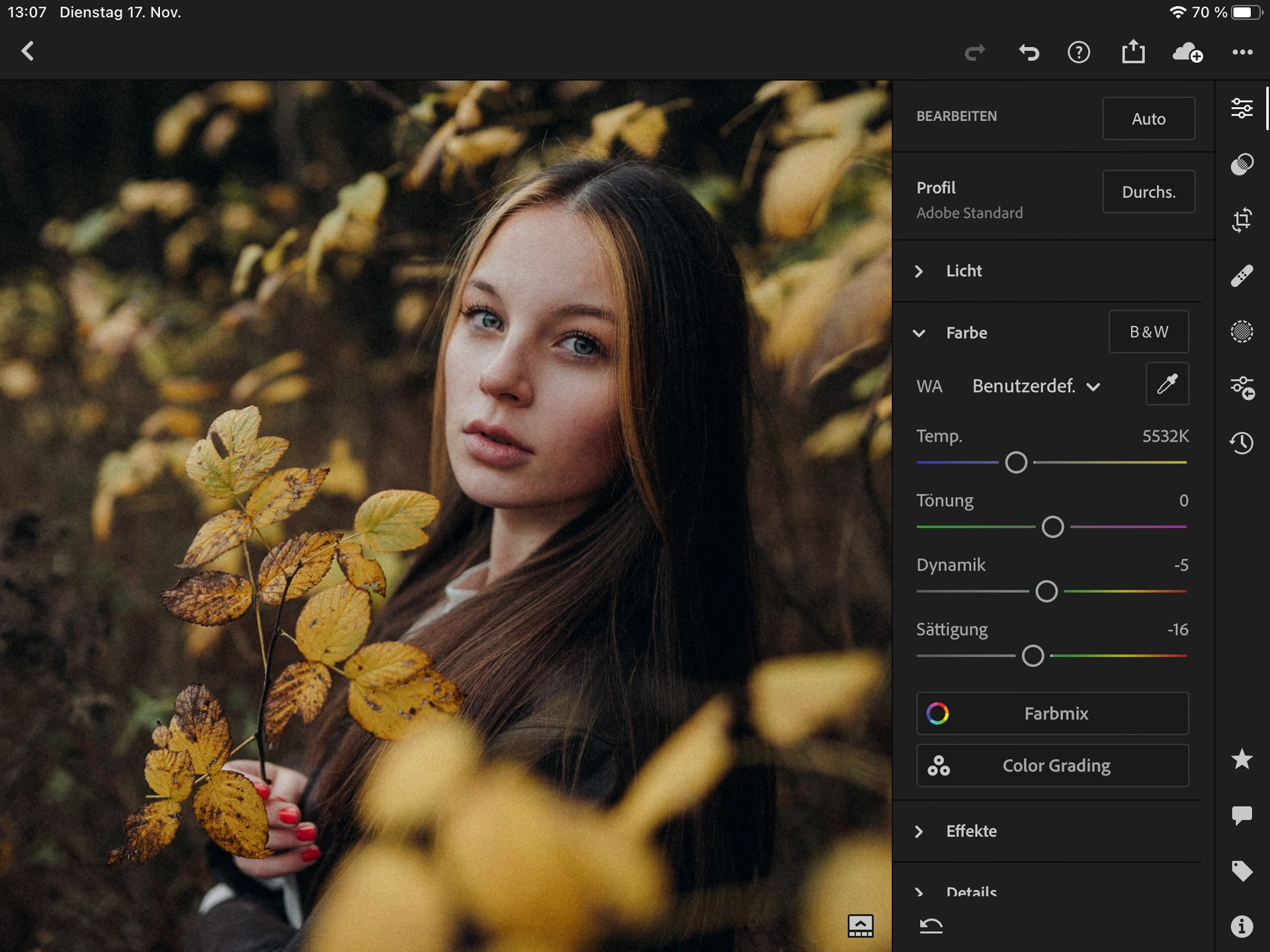

Hintergrundunschärfe, oft auch als Bokeh bezeichnet, ist ein beliebtes Gestaltungsmittel in der Fotografie. Sie hilft dabei, das Hauptmotiv klar vom Hintergrund zu trennen und die Aufmerksamkeit des Betrachters gezielt zu lenken. Eine attraktive Unschärfe im Hintergrund kann einem Bild Tiefe verleihen und das Motiv regelrecht hervorheben. Lightroom, als eines der führenden Programme zur Bildbearbeitung, bietet Funktionen, um diesen Effekt digital zu erzeugen oder zu verstärken. Eine wichtige Funktion in diesem Zusammenhang ist die Objektivunschärfe-Anpassung.
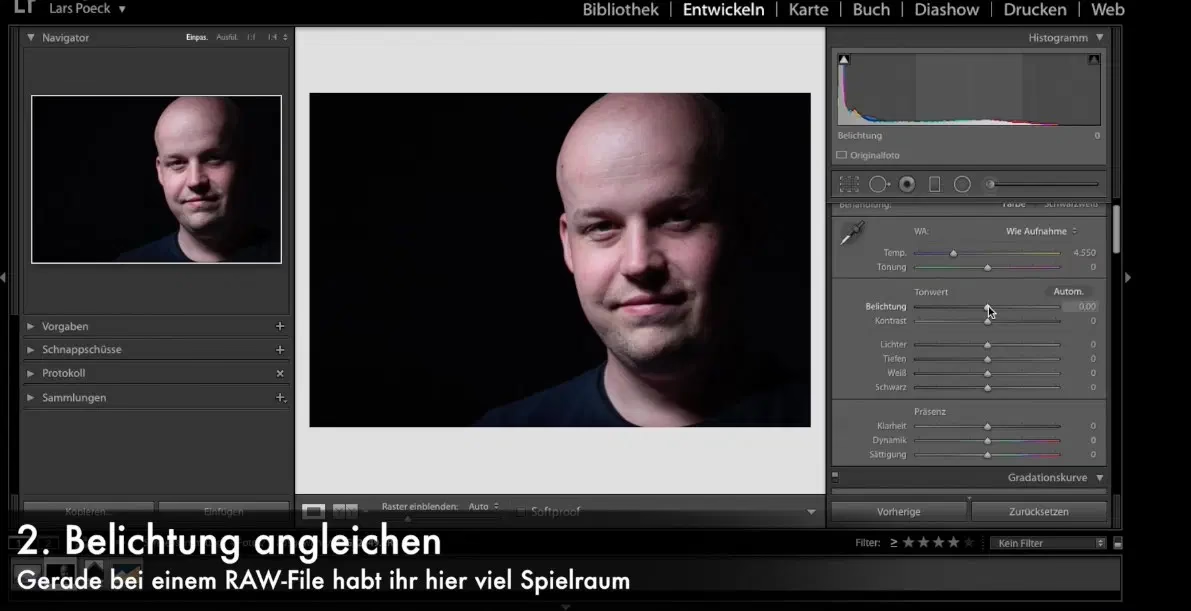
Das manuelle Anpassen der Hintergrundunschärfe für jedes einzelne Foto kann zeitaufwendig sein, insbesondere wenn Sie eine Serie von Bildern mit ähnlichen Bedingungen aufgenommen haben. Glücklicherweise bietet Lightroom einen effizienten Weg, einmal vorgenommene Unschärfe-Einstellungen und andere Bearbeitungen schnell und einfach auf andere Fotos zu übertragen. Dieser Workflow ist besonders nützlich, um einen konsistenten Look über eine ganze Fotoserie hinweg zu gewährleisten und wertvolle Bearbeitungszeit zu sparen.
Was bedeutet Hintergrundunschärfe in der Fotografie?
Bevor wir uns den technischen Aspekten in Lightroom zuwenden, ist es hilfreich zu verstehen, warum Fotografen Hintergrundunschärfe anstreben. Der Hauptzweck ist die Isolierung des Motivs. Indem der Hintergrund unscharf wird, treten ablenkende Elemente in den Hintergrund und das Auge des Betrachters konzentriert sich automatisch auf den scharfen Bereich – das Motiv. Dies ist besonders effektiv bei Porträts, Makroaufnahmen oder Produktfotos.
Die Qualität und das Erscheinungsbild der unscharfen Bereiche werden als Bokeh bezeichnet. Ein angenehmes Bokeh zeichnet sich oft durch weiche Übergänge und runde Lichtkreise aus. Während Bokeh primär durch die verwendete Kameraausrüstung (Objektiv, Blende) bei der Aufnahme beeinflusst wird, kann Software wie Lightroom dazu beitragen, den Effekt digital zu simulieren, zu verstärken oder anzupassen. Die Funktion Objektivunschärfe in Lightroom wurde speziell entwickelt, um Fotografen mehr Kontrolle über diesen Aspekt ihrer Bilder zu geben, auch nach der Aufnahme.
Der Workflow: Unschärfe-Einstellungen kopieren und einfügen
Die bereitgestellten Informationen konzentrieren sich stark auf einen sehr praktischen Aspekt der Arbeit mit Unschärfe-Anpassungen in Lightroom: das Kopieren und Einfügen dieser Einstellungen. Dies ist ein mächtiges Werkzeug für einen effizienten Workflow. Stellen Sie sich vor, Sie haben ein perfektes Porträt bearbeitet, einschließlich der Feinabstimmung der Hintergrundunschärfe. Anstatt diese Schritte für jedes weitere Porträt aus derselben Serie zu wiederholen, können Sie die Bearbeitungen einfach übertragen.
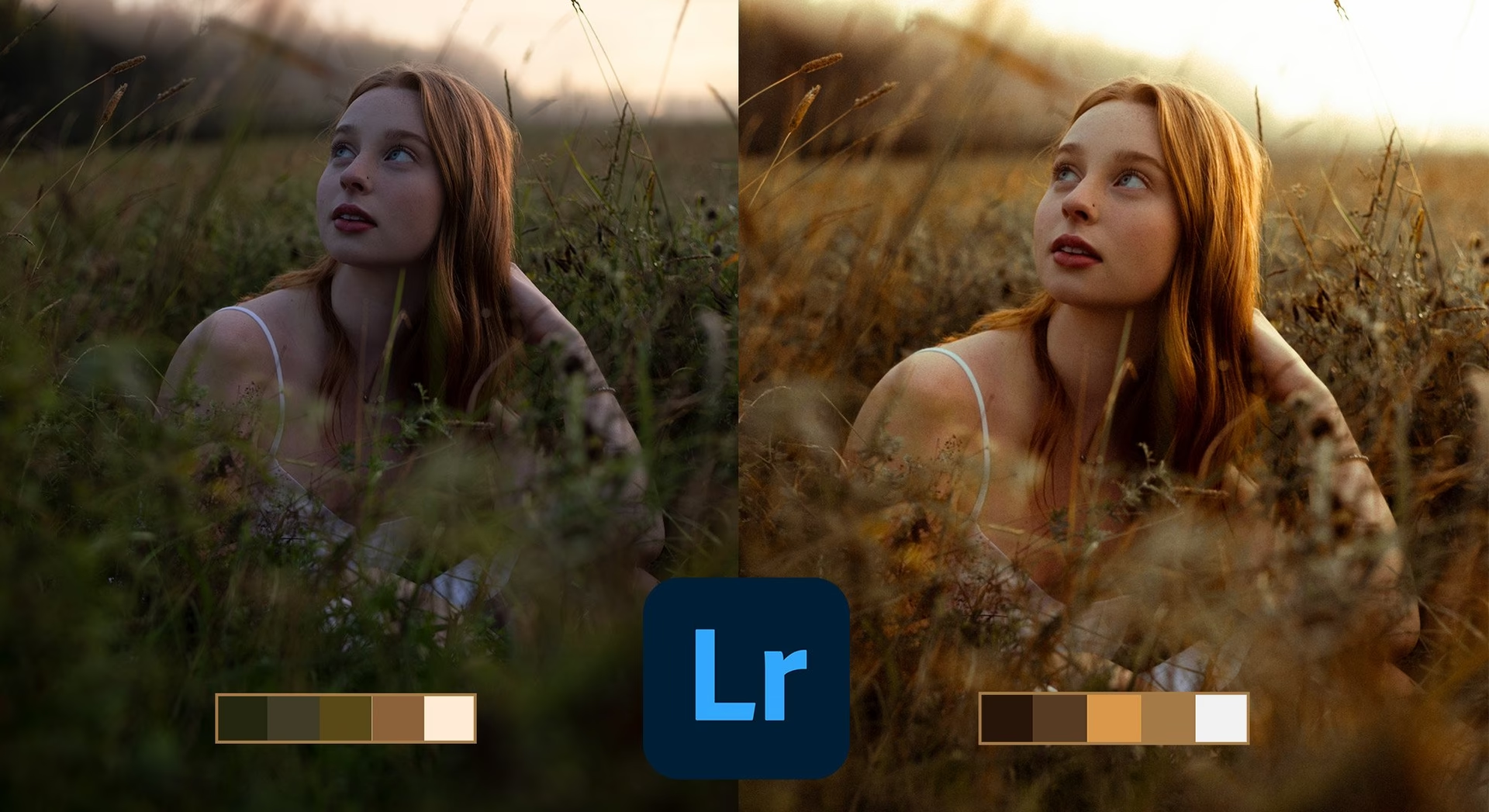
Der Prozess ist unkompliziert und folgt den allgemeinen Prinzipien des Kopierens und Einfügens von Bearbeitungseinstellungen in Lightroom:
- Beginnen Sie mit einem Foto, an dem Sie bereits die gewünschten Objektivunschärfe-Anpassungen und eventuell weitere Bearbeitungen vorgenommen haben. Dieses Bild dient als Ihre Referenz.
- Klicken Sie mit der rechten Maustaste (oder Ctrl-Klick auf Mac) auf dieses Referenzbild.
- Wählen Sie im Kontextmenü die Option Bearbeitungseinstellungen kopieren aus. Lightroom öffnet ein Fenster, in dem Sie auswählen können, welche spezifischen Einstellungen kopiert werden sollen. Stellen Sie sicher, dass die Option für die Objektivunschärfe (und andere gewünschte Anpassungen wie Belichtung, Farbe etc.) ausgewählt ist.
- Nachdem Sie die Einstellungen kopiert haben, navigieren Sie zu den Fotos im Bibliotheks- oder Entwickeln-Modul, auf die Sie diese Anpassungen anwenden möchten.
- Wählen Sie alle gewünschten Zielfotos aus. Sie können mehrere Fotos auswählen, indem Sie die Strg-Taste (Windows) oder Cmd-Taste (Mac) gedrückt halten und auf die Bilder klicken, oder indem Sie das erste Bild anklicken, die Umschalttaste gedrückt halten und auf das letzte Bild klicken, um einen Bereich auszuwählen.
- Klicken Sie nun mit der rechten Maustaste (oder Ctrl-Klick) auf eines der ausgewählten Zielfotos.
- Wählen Sie im Kontextmenü die Option Bearbeitungseinstellungen einfügen aus.
Lightroom wendet nun die kopierten Einstellungen, einschließlich der Objektivunschärfe, auf alle ausgewählten Bilder an. Dies spart enorm viel Zeit und sorgt für einen einheitlichen Look in Ihrer Bilderserie.
Vorteile des Kopierens von Unschärfe-Einstellungen
Die Möglichkeit, Bearbeitungseinstellungen, insbesondere die Hintergrundunschärfe, zu kopieren, bietet mehrere entscheidende Vorteile:
- Effizienz: Der offensichtlichste Vorteil ist die Zeitersparnis. Anstatt komplexe Anpassungen an jedem Bild einzeln vorzunehmen, können Sie den Prozess automatisieren.
- Konsistenz: Durch das Anwenden derselben Einstellungen auf ähnliche Bilder stellen Sie sicher, dass der Unschärfe-Effekt und das gesamte Erscheinungsbild der Serie konsistent sind. Dies ist besonders wichtig für professionelle Arbeiten oder wenn Sie einen bestimmten Stil beibehalten möchten.
- Workflow-Optimierung: Das Kopieren/Einfügen passt perfekt in einen optimierten Bearbeitungs-Workflow, bei dem Sie zunächst ein Referenzbild perfektionieren und diese Bearbeitungen dann auf den Rest der Serie anwenden.
Dieser Ansatz ist ideal für Situationen wie Hochzeiten (viele ähnliche Porträts), Sportveranstaltungen (Serienaufnahmen) oder Produktkataloge, wo ein einheitliches Erscheinungsbild der Unschärfe gewünscht ist.
Vergleich: Manuelle Anpassung vs. Kopieren
Auch wenn die bereitgestellten Informationen den Prozess der erstmaligen manuellen Anwendung der Objektivunschärfe nicht detailliert beschreiben, können wir die beiden Ansätze – manuelle Anpassung für jedes Bild vs. Kopieren/Einfügen – vergleichen:
| Methode | Anwendungsbereich | Zeitaufwand pro Bild | Konsistenz über Serie |
|---|---|---|---|
| Manuelle Anpassung | Individuelle Bilder, stark unterschiedliche Hintergründe, kreative Experimente | Hoch | Variabel (abhängig von Sorgfalt) |
| Einstellungen kopieren | Serien ähnlicher Bilder, konsistenter Look, effizienter Workflow | Niedrig (nach dem ersten Bild) | Hoch (da gleiche Einstellungen) |
Die Tabelle verdeutlicht, dass das Kopieren von Einstellungen die bevorzugte Methode ist, wenn Sie Konsistenz und Effizienz über eine Serie von Bildern benötigen. Die manuelle Anpassung bleibt jedoch unerlässlich für das erste Bild oder für Bilder mit einzigartigen Anforderungen.
Häufig gestellte Fragen
Basierend auf den bereitgestellten Informationen und dem Thema der Hintergrundunschärfe in Lightroom ergeben sich einige häufige Fragen:
F: Wie wende ich die Objektivunschärfe in Lightroom überhaupt zum ersten Mal an?
A: Die bereitgestellten Informationen beschreiben detailliert den Prozess des Kopierens und Einfügens von Anpassungen, nachdem die Objektivunschärfe bereits an einem Bild vorgenommen wurde. Sie erwähnen die Existenz der Funktion "Objektivunschärfe-Anpassungen". Der genaue Prozess der erstmaligen Anwendung mit allen verfügbaren Schiebereglern (wie Stärke der Unschärfe, Art des Bokehs, Fokussierbereich etc.) und Maskierungsoptionen wird in den vorliegenden Informationen nicht beschrieben. Lightroom bietet jedoch diese Werkzeuge im Entwickeln-Modul an.
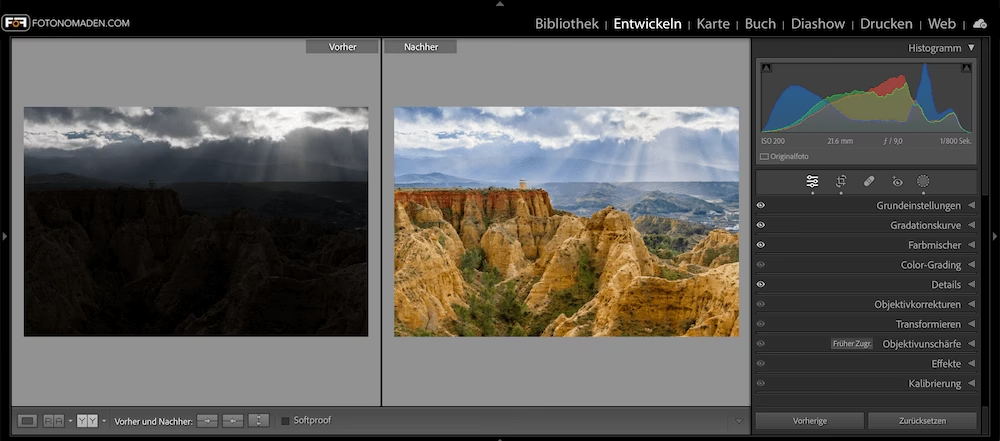
F: Werden beim Kopieren der Bearbeitungseinstellungen nur die Unschärfe-Einstellungen übertragen?
A: Die Anweisung lautet, "Bearbeitungseinstellungen kopieren". Standardmäßig kopiert diese Funktion in Lightroom alle oder eine wählbare Gruppe von Anpassungen, die am Referenzbild vorgenommen wurden (z. B. Belichtung, Farbe, Gradationskurve, Unschärfe, Rauschreduzierung etc.). Ob Lightroom eine selektive Auswahl nur der Objektivunschärfe beim Kopieren/Einfügen erlaubt, geht aus dem Text nicht explizit hervor. Der Workflow ist darauf ausgelegt, einen Satz von Bearbeitungen zu übertragen.
F: Kann ich die kopierten Unschärfe-Einstellungen nach dem Einfügen noch anpassen?
A: Ja, nachdem Sie die Einstellungen in ein oder mehrere Bilder eingefügt haben, können Sie jedes dieser Bilder einzeln im Entwickeln-Modul öffnen und die angewandten Einstellungen, einschließlich der Objektivunschärfe, nach Bedarf weiter anpassen und verfeinern. Das Kopieren ist ein Startpunkt, keine endgültige Sperre der Bearbeitung.
F: Funktioniert dieser Kopier-Workflow in allen Versionen von Lightroom?
A: Die bereitgestellten Informationen sprechen allgemein von "Lightroom". Die Funktion "Objektivunschärfe" ist eine relativ neue Ergänzung, die in den aktuellen Versionen von Lightroom Classic und Lightroom (Cloud-basiert) verfügbar ist. Das Kopieren und Einfügen von Bearbeitungseinstellungen ist jedoch eine Kernfunktion, die seit langem in Lightroom Classic existiert und auch in Lightroom verfügbar ist. Der genaue Wortlaut der Menüoptionen kann je nach Version und Sprache variieren.
Fazit
Das Erzielen ansprechender Hintergrundunschärfe ist ein wichtiger Aspekt der modernen Fotografie. Während die anfängliche Anwendung der Objektivunschärfe-Funktion in Lightroom präzise Arbeit erfordert, bietet das Programm mit der Möglichkeit, Bearbeitungseinstellungen zu kopieren und einzufügen, einen extrem effizienten Workflow für die Anwendung dieser und anderer Anpassungen auf eine Serie von Fotos. Dieser Prozess spart nicht nur Zeit, sondern gewährleistet auch eine wertvolle Konsistenz im Look Ihrer Bilder. Indem Sie diesen einfachen Workflow beherrschen, können Sie Ihre Bearbeitungseffizienz steigern und mehr Zeit darauf verwenden, weitere kreative Aspekte Ihrer Fotografie zu erkunden.
Hat dich der Artikel Hintergrundunschärfe in Lightroom meistern interessiert? Schau auch in die Kategorie Fotografie rein – dort findest du mehr ähnliche Inhalte!