


Als Fotografen verlassen wir uns oft auf einen reibungslosen Übergang zwischen unseren Tools. Die Integration von Adobe Lightroom Classic und Photoshop ist dabei zentral für viele Workflows. Es kann jedoch äußerst frustrierend sein, wenn Sie versuchen, ein Foto von Lightroom zur Weiterbearbeitung an Photoshop zu senden, und feststellen, dass die Option „Bearbeiten in Adobe Photoshop“ im Menü ausgegraut ist. Dieses Problem ist leider nicht ungewöhnlich und kann verschiedene Ursachen haben, die von einfachen Konfigurationsfehlern bis hin zu tiefer liegenden Softwareproblemen reichen.
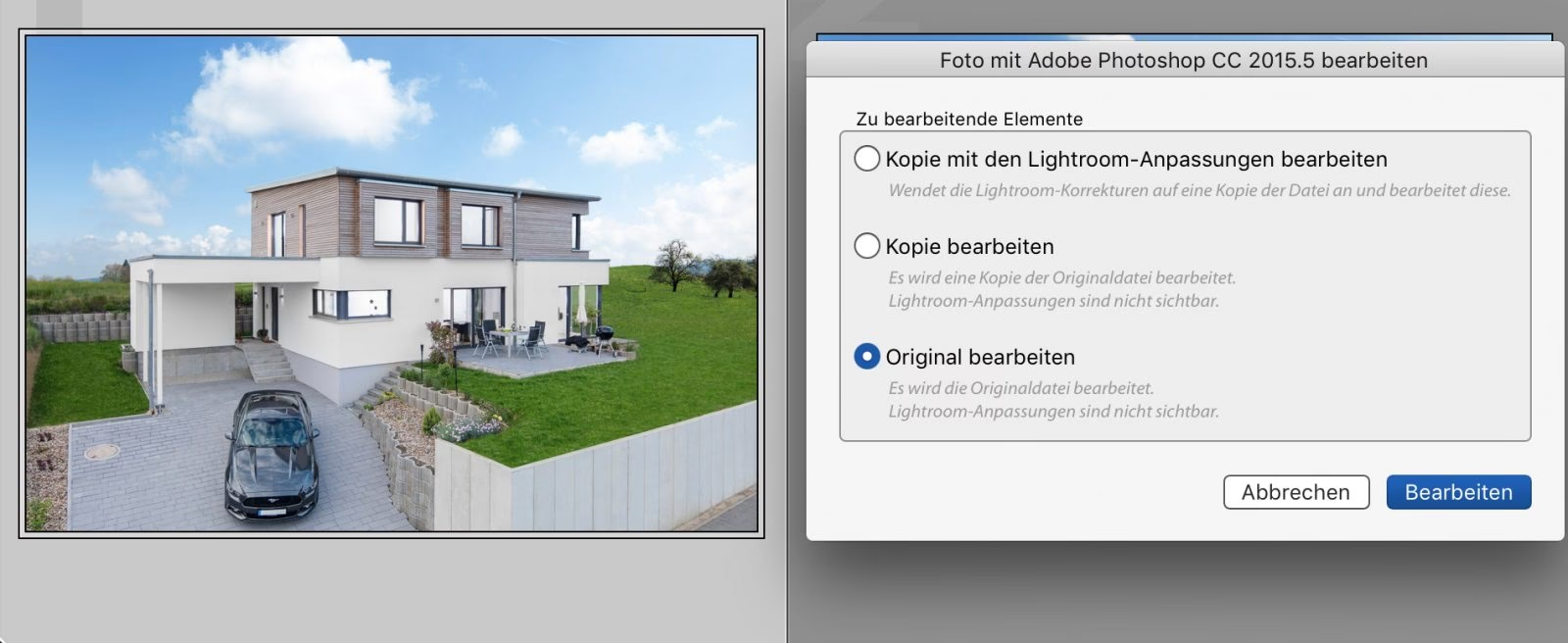
Wenn Sie vor diesem Problem stehen, sind Sie nicht allein. Viele Anwender berichten über diese Schwierigkeit, die effektiv verhindert, dass die beiden Programme wie vorgesehen zusammenarbeiten. Glücklicherweise gibt es bewährte Methoden zur Fehlerbehebung, die in den meisten Fällen schnell zur Lösung führen. In diesem Artikel gehen wir auf die wahrscheinlichsten Gründe für dieses Verhalten ein und zeigen Ihnen, wie Sie die Verbindung zwischen Ihren beiden wichtigsten Bildbearbeitungsprogrammen wiederherstellen können.
Warum ist die Option 'Bearbeiten in Photoshop' ausgegraut?
Die Ursache für ein ausgegrautes Menü kann vielfältig sein. Lightroom Classic muss wissen, wo Photoshop installiert ist und in der Lage sein, die Zieldatei korrekt zu übergeben. Wenn dieser Kommunikationsweg gestört ist, schlägt die Funktion fehl. Einige der häufigsten Gründe sind:
- Beschädigte Installationen: Dateien, die für die korrekte Kommunikation zwischen den Programmen zuständig sind, könnten beschädigt sein. Dies kann durch fehlerhafte Updates, unsachgemäße Deinstallationen oder andere Systemprobleme geschehen.
- Inkompatible oder veraltete Versionen: Obwohl die Programme oft abwärtskompatibel sind, können gravierende Versionsunterschiede oder Fehler in bestimmten Versionen zu solchen Problemen führen.
- Probleme mit dem Lightroom ClassicKatalog: Wenn Lightroom den Speicherort der Datei, die Sie bearbeiten möchten, nicht korrekt identifizieren kann (z.B. weil die Datei verschoben oder gelöscht wurde), kann sie nicht an Photoshop übergeben werden. Das Menü wird dann inaktiv.
- Fehlerhafte Voreinstellungsdateien: Die Konfigurationsdateien beider Programme können korrupt werden und die korrekte Funktion beeinträchtigen.
- System- oder Berechtigungsprobleme: Manchmal können Betriebssystem-Berechtigungen oder Konflikte mit anderer Software (wie Antivirenprogrammen) die reibungslose Kommunikation verhindern.
Die gute Nachricht ist, dass die meisten dieser Probleme durch gezielte Schritte behoben werden können. Die von Adobe oft empfohlene Methode ist die Neuinstallation der betroffenen Programme, da dies viele der zugrundeliegenden Probleme gleichzeitig adressiert.
Der erste und oft wirksamste Schritt: Neuinstallation
Basierend auf den Empfehlungen von Adobe ist eine der zuverlässigsten Methoden zur Behebung des Problems, die Installationen von Lightroom Classic und Photoshop aufzufrischen. Dies stellt sicher, dass alle Programmdateien intakt sind und die neueste, kompatible Version verwendet wird.
Schritte zur sauberen Neuinstallation:
- Deinstallieren Sie beide Programme: Öffnen Sie die Adobe Creative Cloud Desktop-Applikation. Suchen Sie in der Liste Ihrer installierten Apps nach Adobe Lightroom Classic und Adobe Photoshop. Klicken Sie auf das Symbol mit den drei Punkten neben dem Namen der App und wählen Sie „Deinstallieren“. Folgen Sie den Anweisungen auf dem Bildschirm. Es ist wichtig, beide Programme zu deinstallieren, um sicherzustellen, dass alle relevanten Komponenten neu installiert werden.
- Starten Sie Ihren Computer neu: Nach der Deinstallation beider Programme ist es ratsam, Ihr System neu zu starten. Dies hilft, temporäre Dateien zu entfernen und das System in einen sauberen Zustand für die Neuinstallation zu bringen.
- Installieren Sie die Programme neu: Öffnen Sie erneut die Adobe Creative Cloud Desktop-App. Suchen Sie Adobe Lightroom Classic und Adobe Photoshop in der Liste der verfügbaren Apps und klicken Sie auf „Installieren“. Die Creative Cloud App lädt automatisch die neuesten verfügbaren Versionen für Ihr Betriebssystem herunter und installiert sie.
- Überprüfen Sie die Funktionalität: Öffnen Sie nach erfolgreicher Installation zuerst Lightroom Classic und dann versuchen Sie, ein Foto an Photoshop zu senden. Prüfen Sie, ob das Menü „Bearbeiten in Adobe Photoshop“ nun aktiv ist und der Übergang korrekt funktioniert.
Diese Methode behebt eine Vielzahl von Problemen, die durch beschädigte oder veraltete Programmdateien verursacht werden. Die Creative Cloud App stellt sicher, dass Sie die offiziellen, kompatiblen Versionen erhalten.
Wenn fehlende Fotos das Problem sind
Manchmal liegt das Problem nicht an der Software-Installation selbst, sondern daran, wie Lightroom Classic Ihre Fotos verwaltet. Wenn Sie Fotos außerhalb von Lightroom (z.B. im Datei-Explorer oder Finder) verschoben, umbenannt oder gelöscht haben, verliert der Katalog die Verknüpfung zu diesen Dateien. Lightroom weiß dann nicht mehr, wo sich das Originalbild befindet, das an Photoshop übergeben werden soll.
Ein Foto mit fehlender Verknüpfung wird in Lightroom Classic oft durch ein Ausrufezeichen (!) in der oberen rechten Ecke der Miniaturansicht gekennzeichnet. Wenn Sie versuchen, ein solches Foto an Photoshop zu senden, wird die Option „Bearbeiten in“ wahrscheinlich ausgegraut sein, da Lightroom die Quelldatei nicht finden kann.
So beheben Sie das Problem mit fehlenden Fotos:
- Identifizieren Sie fehlende Fotos: Suchen Sie in Ihrem Lightroom ClassicKatalog nach Miniaturansichten mit einem Ausrufezeichen (!). Klicken Sie auf das Ausrufezeichen, um Informationen zum fehlenden Foto zu erhalten.
- Suchen Sie das fehlende Foto: Lightroom zeigt Ihnen den zuletzt bekannten Speicherort des Fotos an. Navigieren Sie in Ihrem Dateisystem (Datei-Explorer unter Windows, Finder unter macOS) zu diesem oder dem neuen Speicherort des Fotos.
- Verknüpfung wiederherstellen: Wenn Sie auf das Ausrufezeichen klicken, bietet Lightroom Ihnen die Option, das fehlende Foto zu suchen. Klicken Sie darauf und wählen Sie im Dateibrowser das Foto am korrekten Speicherort aus. Lightroom sollte nun die Verknüpfung wiederherstellen. Wenn sich mehrere Fotos im selben Ordner befinden, fragt Lightroom möglicherweise, ob die Verknüpfung für alle Fotos in diesem Ordner wiederhergestellt werden soll. Bestätigen Sie dies.
- Überprüfen Sie die Funktion: Nachdem die Verknüpfung wiederhergestellt wurde, sollte das Ausrufezeichen verschwinden. Versuchen Sie nun erneut, das Foto über das Menü „Foto“ > „Bearbeiten in“ an Photoshop zu senden. Die Option sollte nun aktiv sein.
Es ist wichtig zu verstehen, dass Lightroom Classic ein datenbankbasiertes Verwaltungsprogramm ist. Alle Dateioperationen (Verschieben, Umbenennen, Löschen) sollten immer innerhalb von Lightroom Classic durchgeführt werden, damit der Katalog korrekt aktualisiert wird und die Verknüpfungen erhalten bleiben.
Weitere Lösungsansätze, wenn die ersten Schritte fehlschlagen
Wenn weder die Neuinstallation noch die Überprüfung auf fehlende Fotos das Problem löst, gibt es noch einige andere Dinge, die Sie ausprobieren können:
- Voreinstellungen zurücksetzen: Beschädigte Voreinstellungsdateien können zu unerklärlichem Verhalten in beiden Programmen führen. Das Zurücksetzen der Voreinstellungen kann helfen, solche Probleme zu beheben. Um die Voreinstellungen von Lightroom Classic zurückzusetzen, halten Sie beim Start von Lightroom die Tasten Alt+Umschalt (Windows) oder Wahl+Umschalt (macOS) gedrückt. Sie werden gefragt, ob Sie die Voreinstellungen zurücksetzen möchten. Bestätigen Sie dies. Für Photoshop gibt es ähnliche Tastenkombinationen, die je nach Version variieren können, suchen Sie am besten die spezifische Anleitung für Ihre Photoshop-Version.
- Überprüfen Sie die Lightroom Classic Einstellungen für die externe Bearbeitung: Gehen Sie in Lightroom Classic zu „Bearbeiten“ > „Voreinstellungen“ (Windows) oder „Lightroom Classic“ > „Voreinstellungen“ (macOS) und wählen Sie den Reiter „Externe Bearbeitung“. Stellen Sie sicher, dass Adobe Photoshop als primärer externer Editor korrekt konfiguriert ist. Überprüfen Sie die Dateiformateinstellungen (z.B. TIFF oder PSD) und Farbräume.
- Sicherstellen, dass Photoshop im Creative Cloud Konto aktiv ist: Stellen Sie sicher, dass Ihre Adobe Creative Cloud Mitgliedschaft aktiv ist und Photoshop korrekt lizenziert und über die Creative Cloud App gestartet wird.
- Systemberechtigungen prüfen: Stellen Sie sicher, dass sowohl Lightroom Classic als auch Photoshop die notwendigen Berechtigungen haben, auf die Ordner zuzugreifen, in denen sich Ihre Fotos befinden, und temporäre Dateien zu erstellen. Dies ist besonders relevant unter Windows im Benutzerkontensteuerung (UAC) oder bei restriktiven Sicherheitseinstellungen.
- Antiviren- oder Firewall-Software prüfen: In seltenen Fällen kann Sicherheitssoftware die Kommunikation zwischen den Programmen blockieren. Versuchen Sie testweise (kurzzeitig und mit Vorsicht), Ihre Antiviren- oder Firewall-Software zu deaktivieren, um zu sehen, ob das Problem dadurch behoben wird. Wenn ja, müssen Sie Ausnahmen für Lightroom Classic und Photoshop in Ihrer Sicherheitssoftware konfigurieren.
Häufige Ursachen und Lösungen im Überblick
Hier ist eine Zusammenfassung der häufigsten Probleme und ihrer Lösungen:
| Mögliche Ursache | Empfohlene Lösung |
|---|---|
| Beschädigte oder veraltete Software-Installation | Saubere Deinstallation und Neuinstallation von Lightroom Classic und Photoshop über die Creative Cloud App. |
| Fehlende oder verschobene Fotos im Lightroom ClassicKatalog | Fotos im Katalog finden und die Verknüpfungen manuell wiederherstellen. Zukünftig Dateioperationen in Lightroom durchführen. |
| Beschädigte Voreinstellungsdateien | Voreinstellungen von Lightroom Classic und/oder Photoshop zurücksetzen. |
| Falsche Konfiguration der externen Bearbeitung | Einstellungen für die externe Bearbeitung in den Lightroom Classic Voreinstellungen prüfen und korrigieren. |
| System- oder Berechtigungsprobleme | Berechtigungen für Programm- und Fotoordner prüfen, ggf. Antivirensoftware überprüfen. |
Häufig gestellte Fragen (FAQs)
Verliere ich meine Bearbeitungen in Lightroom Classic, wenn ich die Programme neu installiere?
Nein, Ihre Bearbeitungen und Metadaten werden im Lightroom ClassicKatalog gespeichert, nicht in der Programm-Installation selbst. Wenn Sie Lightroom Classic deinstallieren, bleibt Ihr Katalog erhalten (standardmäßig im Ordner „Bilder“ oder „Dokumente“). Nach der Neuinstallation öffnen Sie einfach Ihren bestehenden Katalog, und alle Ihre Bearbeitungen und Organisationen sind noch da. Es ist jedoch immer ratsam, regelmäßig Backups Ihres Katalogs zu erstellen.
Muss ich die Programme in einer bestimmten Reihenfolge deinstallieren und neu installieren?
Es ist am besten, beide Programme – Lightroom Classic und Photoshop – komplett zu deinstallieren und dann beide neu zu installieren. Die Reihenfolge der Neuinstallation spielt in der Regel keine kritische Rolle, solange beide Programme über die Creative Cloud App installiert werden.
Wie erkenne ich, ob ein Foto in meinem Lightroom ClassicKatalog fehlt?
Fehlende Fotos werden in der Rasteransicht von Lightroom Classic mit einem kleinen Ausrufezeichen (!) in der oberen rechten Ecke der Miniaturansicht markiert. Wenn Sie in der Entwickeln-Ansicht sind, sehen Sie möglicherweise eine Fehlermeldung unter dem Histogramm.
Kann ein Problem mit Plugins die 'Bearbeiten in' Funktion beeinträchtigen?
Obwohl weniger wahrscheinlich als die Hauptursachen, könnten in seltenen Fällen fehlerhafte oder inkompatible Plugins theoretisch Probleme verursachen. Wenn keine der oben genannten Lösungen funktioniert, könnten Sie versuchen, installierte Plugins (sowohl in Lightroom als auch in Photoshop) testweise zu deaktivieren, um zu sehen, ob das Problem dadurch behoben wird.
Betrifft dieses Problem bestimmte Dateitypen (RAW, JPEG, TIFF)?
Das Problem des ausgegrauten „Bearbeiten in“ Menüs ist in der Regel nicht auf bestimmte Dateitypen beschränkt. Es liegt eher an der Verbindung zwischen Lightroom Classic und Photoshop oder an Problemen mit der Dateiverwaltung im Katalog, unabhängig davon, ob es sich um RAW-, JPEG-, TIFF- oder PSD-Dateien handelt.
Fazit
Ein ausgegrautes „Bearbeiten in Photoshop“-Menü in Lightroom Classic ist zweifellos ärgerlich, aber in den allermeisten Fällen behebbar. Die empfohlenen Schritte, beginnend mit einer sauberen Neuinstallation beider Programme und der Überprüfung auf fehlende Fotos im Katalog, lösen die häufigsten Ursachen. Sollten diese Schritte nicht zum Erfolg führen, können zusätzliche Maßnahmen wie das Zurücksetzen von Voreinstellungen oder die Überprüfung von Systemeinstellungen und Berechtigungen helfen.
Mit Geduld und der systematischen Anwendung dieser Fehlerbehebungsschritte sollten Sie in der Lage sein, die nahtlose Integration zwischen Lightroom Classic und Photoshop wiederherzustellen und Ihren Bildbearbeitungs-Workflow effizient fortzusetzen.
Hat dich der Artikel Lightroom: 'Bearbeiten in Photoshop' geht nicht interessiert? Schau auch in die Kategorie Ogólny rein – dort findest du mehr ähnliche Inhalte!