

Adobe Lightroom Classic ist ein unverzichtbares Werkzeug für viele Fotografen weltweit. Es ermöglicht die Organisation, Bearbeitung und Verwaltung großer Mengen digitaler Bilder. Doch trotz seiner Leistungsfähigkeit kann es manchmal zu Frustration kommen, wenn die Software langsam läuft. Lange Ladezeiten, ruckeliges Scrollen oder verzögerte Bearbeitungsschritte können den kreativen Prozess erheblich behindern. Glücklicherweise gibt es Einstellungen und Optimierungen, die Sie vornehmen können, um die Leistung von Lightroom Classic zu verbessern und ein flüssigeres Erlebnis zu erzielen. Basierend auf wichtigen Informationen zur Software wollen wir uns ansehen, wie Sie die Geschwindigkeit steigern können, insbesondere durch die richtige Nutzung der Hardware.

Die entscheidende Rolle der GPU-Beschleunigung
Eine der wichtigsten Stellschrauben, um Lightroom Classic zu beschleunigen, ist die Nutzung Ihres Grafikprozessors (GPU). Die GPU ist speziell für die schnelle Verarbeitung visueller Daten konzipiert und kann bestimmte Aufgaben in Lightroom, wie das Rendern von Vorschaubildern oder die Anwendung von Bearbeitungen im Entwicklungsmodul, deutlich schneller ausführen als die Haupt-CPU Ihres Computers. Wenn Lightroom diese Aufgaben an die GPU auslagern kann, wird die CPU entlastet, was zu einer insgesamt reaktionsschnelleren Benutzeroberfläche und schnelleren Verarbeitung führt.
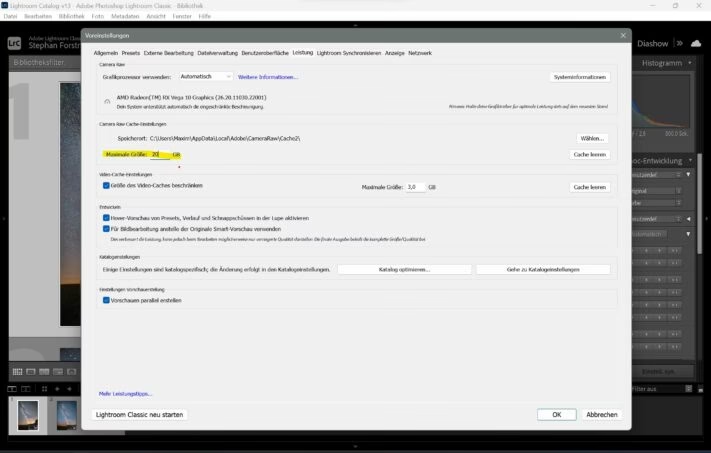
Konfigurieren der GPU-Einstellungen in Lightroom Classic
In den Voreinstellungen von Lightroom Classic finden Sie die Optionen zur Steuerung der GPU-Beschleunigung. Die Standardeinstellung ist oft auf "Automatisch" gesetzt. Wenn diese Option gewählt ist, versucht Lightroom automatisch, die bestmögliche Form der Beschleunigung zu nutzen, die Ihr System unterstützt. Dies kann entweder die Grundbeschleunigung oder die volle Beschleunigung sein, abhängig von Ihrer spezifischen Hardware und den Systemvoraussetzungen.
Direkt unter der Anzeige des GPU-Namens in den Voreinstellungen können Sie den aktuellen Status der GPU-Beschleunigung ablesen. Hier sehen Sie, ob die Beschleunigung aktiv ist und in welchem Modus ("Grundbeschleunigung", "Vollbeschleunigung") sie läuft, oder ob sie deaktiviert ist.
Wenn Ihr System die Grundbeschleunigung automatisch unterstützt, aber nicht die volle, haben Sie oft die Möglichkeit, die volle Beschleunigung manuell zu aktivieren. Dies geschieht über die Option "Benutzerdefiniert" in der Dropdown-Liste "Grafikprozessor verwenden". Die Auswahl von "Benutzerdefiniert" gibt Ihnen mehr Kontrolle und kann in manchen Fällen zu einer besseren Leistung führen, wenn die automatische Erkennung nicht das Optimum wählt.
Natürlich können Sie die Beschleunigung über dieselbe Dropdown-Liste auch komplett ausschalten, indem Sie die Option "Aus" wählen. Dies kann in manchen Fällen notwendig sein, wenn es zu Kompatibilitätsproblemen oder Fehlern kommt, obwohl es generell die Leistung mindert.
Mögliche Gründe, warum die GPU-Beschleunigung nicht funktioniert
Es kann vorkommen, dass die GPU-Beschleunigung automatisch deaktiviert wird. Dies geschieht in der Regel, wenn Lightroom erkennt, dass Ihr System die notwendigen Anforderungen nicht erfüllt oder wenn ein Fehler auftritt. Wenn die Beschleunigung deaktiviert ist und möglicherweise eine Fehlermeldung angezeigt wird, deutet dies oft auf ein Problem mit der Systemkonfiguration hin.
Die häufigsten Gründe dafür sind:
- Die GPU-Hardware entspricht nicht den minimalen Systemanforderungen für die Beschleunigung in Ihrer spezifischen Lightroom Classic-Version.
- Die installierte Treiberversion für Ihre Grafikkarte ist veraltet oder fehlerhaft. Grafikkartentreiber sind entscheidend für die korrekte Funktion der GPU-Beschleunigung und sollten immer auf dem neuesten Stand gehalten werden.
- Das verwendete Betriebssystem (Windows oder macOS) erfüllt nicht die Anforderungen für die GPU-Beschleunigung oder es gibt spezifische Kompatibilitätsprobleme.
In solchen Fällen ist es ratsam, die Systemanforderungen von Adobe für Ihre Version von Lightroom Classic zu prüfen und sicherzustellen, dass Ihre Hardware, Treiber und Ihr Betriebssystem diese erfüllen. Das Aktualisieren der Grafikkartentreiber ist oft ein erster und wichtiger Schritt zur Behebung von Problemen mit der GPU-Beschleunigung.
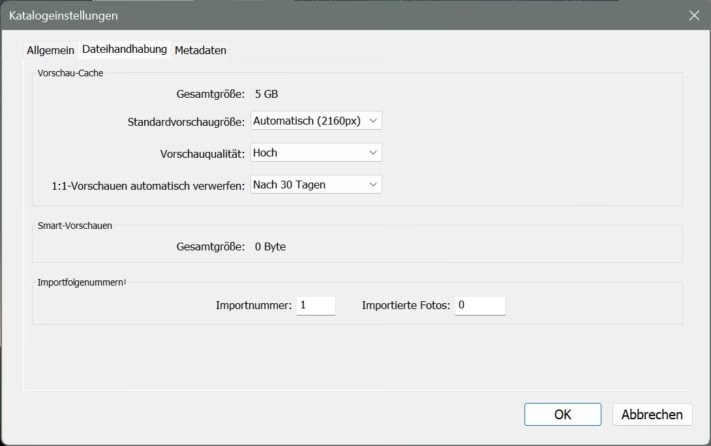
Optimierung des Camera Raw Cache für schnellere Vorschauen
Ein weiterer entscheidender Faktor für die Geschwindigkeit von Lightroom Classic, insbesondere beim Arbeiten im Entwicklungsmodul, ist die Größe und Effizienz des Camera Raw Cache. Der Cache ist im Grunde ein Speicherbereich auf Ihrer Festplatte, in dem Lightroom temporär Bilddaten speichert, insbesondere die Ergebnisse von Bearbeitungen und Vorschaubilder.
Wenn Sie ein Bild im Entwicklungsmodul bearbeiten oder durch Ihre Bibliothek scrollen, muss Lightroom die Vorschauen und die angewendeten Anpassungen anzeigen. Wenn diese Daten bereits im Cache gespeichert sind, kann Lightroom sie sehr schnell abrufen. Muss Lightroom die Daten jedoch jedes Mal neu berechnen oder die Vorschau neu generieren, dauert dies deutlich länger.
Durch eine Erhöhung der Größe des Camera Raw Cache ermöglichen Sie Lightroom, mehr Bilddaten über einen längeren Zeitraum zu speichern. Das bedeutet, dass die Wahrscheinlichkeit, dass die benötigten Daten bereits im Cache vorhanden sind, steigt, insbesondere bei häufig bearbeiteten oder angesehenen Bildern. Dies führt zu einer erheblichen Beschleunigung bei der Generierung von Vorschauen und einer flüssigeren Arbeitsweise im Entwicklungsmodul, da Anpassungen schneller angezeigt werden.
Viele erfahrene Lightroom Classic-Benutzer berichten, dass eine Erhöhung der Camera Raw Cache-Größe auf 20 GB oder sogar mehr die Leistung spürbar verbessert. Die Standardgröße ist oft deutlich kleiner, und das Erweitern dieses Puffers kann einen großen Unterschied machen, besonders wenn Sie mit vielen Bildern oder hochauflösenden Dateien arbeiten.
Die Einstellung für die Camera Raw Cache-Größe finden Sie ebenfalls in den Voreinstellungen von Lightroom Classic. Es empfiehlt sich, den Cache auf einer schnellen Festplatte (vorzugsweise einer SSD) zu speichern, um die Zugriffszeiten zu minimieren.
Häufig gestellte Fragen zur Lightroom-Performance
F: Kann Lightroom RAW-Dateien bearbeiten?
A: Ja, Lightroom Classic ist primär für die nicht-destruktive Bearbeitung von RAW-Dateien konzipiert, dem nativen Dateiformat vieler Digitalkameras. Es unterstützt aber auch andere wichtige Formate, wie zum Beispiel TIFF. Das TIFF-Format (Tagged-Image File Format) ist ein flexibles Bitmap-Format, das sich hervorragend für den Austausch von Dateien zwischen verschiedenen Programmen und Plattformen eignet. Es bietet im Vergleich zum Photoshop-Format (PSD) oft bessere Komprimierungsoptionen und eine breitere Kompatibilität, weshalb es für den Dateiaustausch zwischen Lightroom und Photoshop empfohlen wird. Lightroom Classic kann 8-Bit-, 16-Bit- und 32-Bit-TIFF-Bilder importieren und 8-Bit- oder 16-Bit-TIFF-Dateien exportieren. Es unterstützt auch große TIFF-Dokumente mit bis zu 65.000 Pixeln pro Seite, wobei zu beachten ist, dass sehr große Dateien (über 2 GB) möglicherweise nicht von älteren Softwareversionen unterstützt werden.

F: Warum ist meine GPU-Beschleunigung ausgeschaltet oder nicht voll verfügbar?
A: Die Gründe dafür liegen meist in der Kompatibilität Ihres Systems. Die Beschleunigung kann deaktiviert sein, wenn Ihre GPU-Hardware, die Version Ihrer Grafikkartentreiber oder Ihr Betriebssystem nicht den von Adobe für Ihre spezifische Version von Lightroom Classic geforderten Mindestanforderungen entsprechen. Überprüfen Sie die Systemanforderungen auf der Adobe-Website und stellen Sie sicher, dass alle Komponenten auf dem neuesten Stand sind. Manchmal kann auch ein Softwarefehler die Deaktivierung verursachen.
F: Wie groß sollte mein Camera Raw Cache sein?
A: Um die Leistung von Lightroom Classic, insbesondere beim Arbeiten mit Vorschaubildern und im Entwicklungsmodul, zu optimieren, wird basierend auf den Erfahrungen vieler Benutzer eine Cache-Größe von 20 GB oder mehr empfohlen. Eine größere Cache-Größe ermöglicht es Lightroom, mehr Bilddaten lokal zu speichern, was den schnellen Zugriff auf Vorschauen und Bearbeitungsergebnisse beschleunigt.
F: Hilft die Erhöhung des Cache wirklich bei der Geschwindigkeit?
A: Ja, definitiv. Die Erhöhung der Cache-Größe ist eine der effektivsten Methoden, um die Leistung im Alltag zu verbessern. Sie beschleunigt die Generierung und das Laden von Vorschaubildern und sorgt für eine flüssigere Bearbeitung im Entwicklungsmodul, da Lightroom weniger oft Daten neu berechnen muss.
F: Macht es einen Unterschied, wo der Cache gespeichert wird?
A: Ja, der Speicherort des Cache kann ebenfalls einen Einfluss haben. Idealerweise sollten Sie den Camera Raw Cache auf einer schnellen Festplatte speichern, vorzugsweise einer Solid-State Drive (SSD). SSDs haben deutlich schnellere Lese- und Schreibgeschwindigkeiten als herkömmliche Festplatten (HDDs), was den Zugriff auf die gespeicherten Cache-Daten beschleunigt und somit zur Gesamtperformance beiträgt.
F: Was ist der Unterschied zwischen Grund- und Vollbeschleunigung bei der GPU?
A: Die Grundbeschleunigung nutzt die GPU für grundlegende Aufgaben wie das Anzeigen von Bildern und einfache Navigation. Die Vollbeschleunigung nutzt die GPU zusätzlich für komplexere Aufgaben im Entwicklungsmodul, wie die Anwendung von Anpassungen, das Rendern von Reglern und die Anzeige von Effekten in Echtzeit. Die Vollbeschleunigung bietet daher ein deutlich flüssigeres Bearbeitungserlebnis als die Grundbeschleunigung oder gar keine Beschleunigung.
Zusammenfassend lässt sich sagen, dass die Optimierung der GPU-Einstellungen und die Anpassung der Camera Raw Cache-Größe zwei der wirkungsvollsten Methoden sind, um die Leistung von Adobe Lightroom Classic spürbar zu verbessern. Prüfen Sie die Einstellungen für den Grafikprozessor, stellen Sie sicher, dass Ihre Treiber aktuell sind und erhöhen Sie die Cache-Größe auf mindestens 20 GB. Diese Schritte können Ihnen helfen, schneller und flüssiger mit Ihren Bildern zu arbeiten und das Beste aus dieser leistungsstarken Software herauszuholen.
Hat dich der Artikel Lightroom Classic beschleunigen interessiert? Schau auch in die Kategorie Ogólny rein – dort findest du mehr ähnliche Inhalte!