

Adobe Photoshop ist ein mächtiges Werkzeug, und seine Funktionalität kann durch den Einsatz von Plugins erheblich erweitert werden. Diese kleinen Software-Erweiterungen fügen neue Filter, Werkzeuge oder Automatisierungsfunktionen hinzu, die den Bearbeitungsprozess beschleunigen und neue kreative Möglichkeiten eröffnen. Doch mit der Zeit können sich viele Plugins ansammeln, was die Leistung beeinträchtigen oder einfach unübersichtlich werden kann. Manchmal möchte man auch spezifische Plugins wie remove.bg für schnelle Freisteller oder Luminar AI/Neo für spezialisierte Bearbeitungen in den eigenen Workflow integrieren. Dieser Artikel führt Sie durch die Verwaltung Ihrer Plugins in Photoshop und zeigt Ihnen, wie Sie einige beliebte Erweiterungen effektiv nutzen können.

Was genau sind Photoshop-Plugins?
Plugins, auch Erweiterungen genannt, sind Zusatzprogramme, die die Funktionalität von Photoshop erweitern. Sie werden von Adobe selbst oder von Drittanbietern entwickelt und bieten oft spezialisierte Werkzeuge, Filter oder automatisierte Prozesse, die in der Standardversion von Photoshop nicht verfügbar sind. Beispiele reichen von erweiterten Retusche-Tools über Effektsammlungen bis hin zu spezialisierten Funktionen wie der automatischen Hintergrundentfernung oder KI-gestützten Bildverbesserungen. Die Nutzung von Plugins kann die Effizienz steigern und die Qualität der Bearbeitung verbessern.
Plugins in Photoshop verwalten: Deinstallieren und Deaktivieren
Die Verwaltung installierter Plugins ist entscheidend, um Photoshop leistungsfähig und übersichtlich zu halten. Zu viele oder veraltete Plugins können die Startzeit von Photoshop verlängern oder sogar zu Abstürzen führen. Glücklicherweise bietet Photoshop eine einfache Möglichkeit, Ihre installierten Plugins zu verwalten.
Der zentrale Ort für die Verwaltung ist der Bereich 'Plugins verwalten', den Sie im Plugins Marketplace finden. Dieser Bereich gibt Ihnen einen Überblick über alle Plugins, die Sie über den Marketplace oder möglicherweise auch auf andere Weise installiert haben.
Um zu diesem Bedienfeld zu gelangen, folgen Sie einfach diesen Schritten:
- Starten Sie Adobe Photoshop.
- Gehen Sie im Menü zu Plugins.
- Wählen Sie dort den Punkt Plugins verwalten.
Dieses Bedienfeld listet alle Ihre installierten Plugins auf. Für jedes Plugin haben Sie in der Regel zwei Hauptoptionen:
- Deaktivieren: Wenn Sie ein Plugin vorübergehend nicht nutzen möchten, aber nicht endgültig entfernen wollen, können Sie es deaktivieren. Das Plugin bleibt auf Ihrem System installiert, wird aber von Photoshop nicht mehr geladen, bis Sie es wieder aktivieren. Dies ist nützlich zur Fehlersuche oder wenn Sie ein Plugin nur selten benötigen.
- Deinstallieren: Wenn Sie ein Plugin dauerhaft entfernen möchten, wählen Sie die Option 'Deinstallieren'. Dadurch wird das Plugin von Ihrem System entfernt und steht in Photoshop nicht mehr zur Verfügung. Dies ist die richtige Wahl, wenn Sie ein Plugin nicht mehr benötigen, Speicherplatz freigeben möchten oder Kompatibilitätsprobleme auftreten.
Die Wahl zwischen Deaktivieren und Deinstallieren hängt von Ihren Bedürfnissen ab. Deaktivieren ist flexibler für temporäre Pausen, während Deinstallieren für eine endgültige Entfernung gedacht ist. Es ist ratsam, regelmäßig das Bedienfeld 'Plugins verwalten' zu überprüfen und nicht mehr benötigte Plugins zu deinstallieren, um die Leistung von Photoshop zu optimieren.
Das remove.bg Plugin: Schnelle Hintergrundentfernung
Die Freistellung von Objekten oder Personen vom Hintergrund ist eine der häufigsten und oft zeitaufwändigsten Aufgaben in der Bildbearbeitung. Photoshop bietet zwar leistungsstarke Werkzeuge wie den Auswahlpinsel, das Zauberstab-Werkzeug oder den Pfad, aber selbst für erfahrene Benutzer kann dies bei komplexen Motiven mühsam sein.
Hier kommt das remove.bg Plugin ins Spiel. Dieses Plugin wurde speziell entwickelt, um den Prozess der Hintergrundentfernung drastisch zu vereinfachen und zu beschleunigen. Anstatt manuell komplexe Auswahlen zu treffen, nutzt das Plugin fortschrittliche Algorithmen (oft auf Basis von künstlicher Intelligenz), um automatisch das Hauptmotiv zu erkennen und den Hintergrund zu entfernen.
Die Hauptvorteile der Nutzung des remove.bg Plugins in Photoshop sind:
- Geschwindigkeit: Die Hintergrundentfernung erfolgt in Sekundenschnelle, was im Vergleich zur manuellen Methode eine enorme Zeitersparnis bedeutet.
- Einfachheit: Es sind keine komplexen Werkzeuge oder Techniken erforderlich. Oft genügt ein Klick.
- Effizienz: Besonders nützlich, wenn Sie eine große Anzahl von Bildern bearbeiten müssen, bei denen der Hintergrund entfernt werden soll.
Das remove.bg Plugin integriert sich nahtlos in Photoshop. Sobald es installiert ist, können Sie es direkt aus dem Photoshop-Menü auf Ihr geöffnetes Bild anwenden. Die neueste Version (zum Zeitpunkt der bereitgestellten Information Version 2.0.6) zielt darauf ab, die Integration und Nutzung weiter zu verbessern, insbesondere auch für den Einsatz in größeren Organisationen.
Die Nutzung des remove.bg Plugins ist ein Paradebeispiel dafür, wie spezialisierte Plugins bestimmte Aufgaben in Photoshop, die traditionell viel Aufwand erfordern, automatisieren und vereinfachen können. Es ist ein wertvolles Werkzeug für jeden, der häufig Hintergründe entfernen muss, sei es für E-Commerce, Porträts oder kreative Kompositionen.
Luminar AI und Luminar Neo als Photoshop-Plugins nutzen
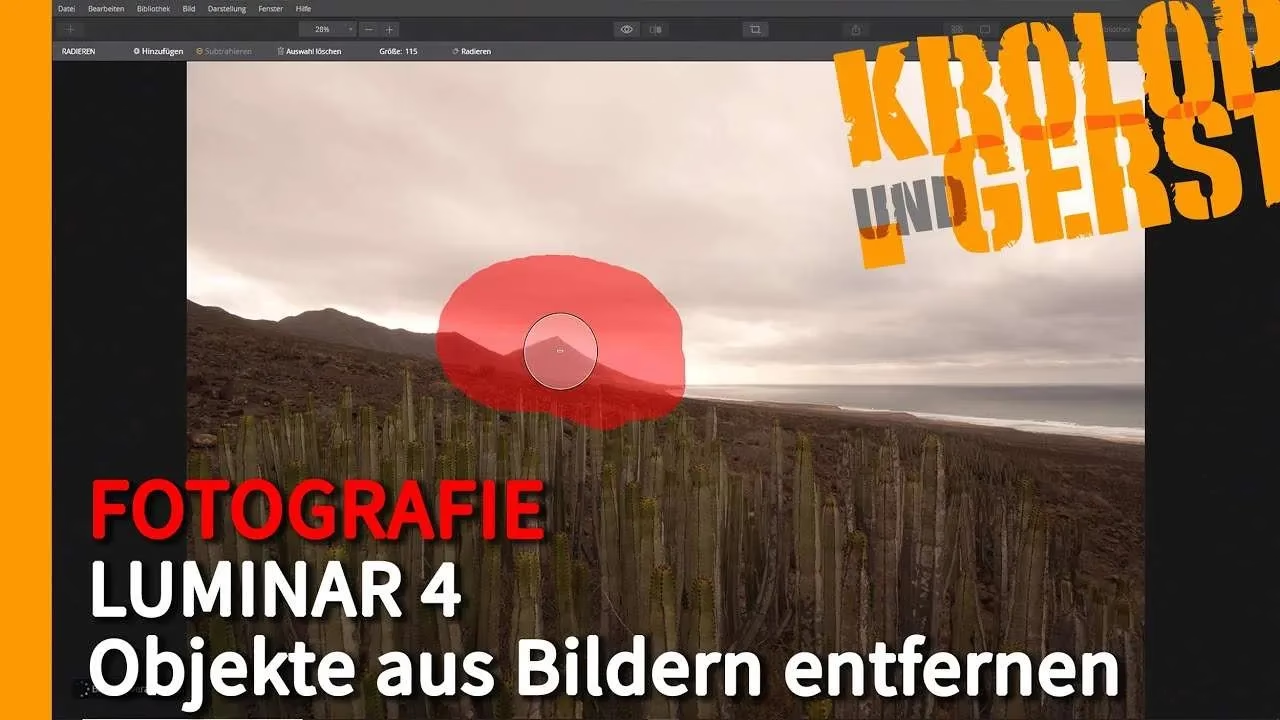
Luminar AI und der Nachfolger Luminar Neo sind leistungsstarke Bildbearbeitungsprogramme, die sich auf KI-gestützte Werkzeuge konzentrieren, um komplexe Bearbeitungen zu vereinfachen. Während Luminar auch als eigenständige Anwendung genutzt werden kann, bieten beide Programme die Möglichkeit, als Plugin direkt aus anderen Bildbearbeitungsprogrammen wie Adobe Photoshop und Adobe Lightroom Classic aufgerufen zu werden. Dies ermöglicht es Fotografen und Bildbearbeitern, die spezifischen Stärken von Luminar zu nutzen, ohne ihren gewohnten Workflow in Photoshop verlassen zu müssen.
Installation als Plugin
Die Installation von Luminar AI oder Neo als Plugin für Photoshop erfolgt nicht über den Adobe Plugins Marketplace oder direkt aus Photoshop heraus. Stattdessen wird die Plugin-Funktionalität über die Luminar-Anwendung selbst konfiguriert. Der Prozess ist relativ einfach:
- Stellen Sie sicher, dass sowohl Luminar AI (oder Neo) als auch Adobe Photoshop auf Ihrem Computer installiert sind.
- Starten Sie die Luminar AI (oder Neo) Anwendung.
- Gehen Sie im Menü der Luminar-Anwendung zu Luminar AI (oder dem entsprechenden Menüpunkt in Neo).
- Wählen Sie dort den Punkt Plugins installieren.
- Es öffnet sich ein Fenster, in dem Sie die Programme auswählen können, für die Luminar als Plugin installiert werden soll. Setzen Sie den Haken bei Adobe Photoshop. Möglicherweise sehen Sie auch die Option für Adobe Lightroom Classic, falls installiert.
- Bestätigen Sie die Auswahl. Luminar installiert nun die notwendigen Dateien, damit Photoshop das Plugin erkennen kann.
Nach der Installation ist es ratsam, sowohl Luminar als auch Photoshop neu zu starten, um sicherzustellen, dass die Änderungen wirksam werden.
Anwendung in Photoshop
Sobald Luminar als Plugin für Photoshop konfiguriert ist, können Sie es direkt aus Photoshop heraus auf Ihre geöffneten Bilder anwenden. Der Prozess ist wie folgt:
- Starten Sie Adobe Photoshop.
- Öffnen Sie das Bild, das Sie mit Luminar bearbeiten möchten.
- Gehen Sie in Photoshop im Menü zu Filter.
- Suchen Sie im Filter-Menü den Eintrag für Skylum Software. Skylum ist das Unternehmen, das Luminar entwickelt.
- Wählen Sie unter Skylum Software den Eintrag für Luminar AI... (oder Luminar Neo...).
Nachdem Sie das Luminar-Plugin aus dem Filter-Menü ausgewählt haben, geschieht Folgendes:
- Das aktuell in Photoshop geöffnete Bild wird an Luminar übergeben.
- Luminar AI oder Neo wird gestartet (falls noch nicht aktiv) und das Bild wird in Luminar zur Bearbeitung geöffnet.
- Sie können nun die leistungsstarken Bearbeitungswerkzeuge von Luminar nutzen, einschließlich der KI-gestützten Funktionen wie Himmelsaustausch, Gesichtsverbesserung, Struktur-AI und vielem mehr.
- Nachdem Sie Ihre Bearbeitungen in Luminar abgeschlossen haben, klicken Sie in Luminar auf die Schaltfläche Anwenden (oder eine ähnliche Option, die das Bild zurückgibt).
- Luminar verarbeitet das Bild mit Ihren vorgenommenen Änderungen und sendet es automatisch zurück an Photoshop.
Das bearbeitete Bild erscheint nun in Photoshop, oft als neue Ebene oder als aktualisierte Version der ursprünglichen Ebene, abhängig von den Einstellungen und der Arbeitsweise. Sie können das Bild nun in Photoshop weiter bearbeiten, weitere Ebenen hinzufügen oder es speichern.
Die Nutzung von Luminar als Plugin ermöglicht einen sogenannten "Roundtrip"-Workflow: Sie starten in Photoshop, wechseln für spezifische Bearbeitungen zu Luminar und kehren dann mit dem bearbeiteten Ergebnis zu Photoshop zurück. Dies kombiniert die Stärken beider Programme auf effektive Weise.
Vorteile der Nutzung von Luminar als Plugin
Die Integration von Luminar AI oder Neo als Plugin in Photoshop bietet mehrere Vorteile:
- Zugang zu spezialisierten Tools: Sie erhalten Zugriff auf die einzigartigen KI-Werkzeuge und Bearbeitungsfilter von Luminar, die in Photoshop nicht verfügbar sind.
- Effizienz: Für bestimmte Aufgaben, die in Luminar einfacher oder schneller zu erledigen sind (z. B. Himmelsaustausch, Porträtverbesserungen mit KI), sparen Sie Zeit.
- Flexibilität: Sie können die spezifischen Stärken von Luminar nutzen, während Sie weiterhin den umfassenden Funktionsumfang und die Ebenenbearbeitungsmöglichkeiten von Photoshop nutzen.
- Workflow-Integration: Der Roundtrip-Prozess ermöglicht eine nahtlose Integration in Ihren bestehenden Photoshop-Workflow.
Dieser Ansatz ist besonders nützlich für Fotografen, die die kreativen und zeitsparenden Funktionen von Luminar schätzen, aber Photoshop als ihr primäres Bearbeitungsprogramm beibehalten möchten.
Vergleich: Manuelle Bearbeitung vs. Plugin-Nutzung
Die Entscheidung, ob man eine Aufgabe manuell in Photoshop erledigt oder ein spezialisiertes Plugin nutzt, hängt von der spezifischen Aufgabe, der Häufigkeit, mit der sie anfällt, und der Komplexität des Bildes ab. Betrachten wir dies anhand der Hintergrundentfernung und komplexer Bearbeitungen.
Hintergrundentfernung:
- Manuell in Photoshop: Bietet höchste Präzision und Kontrolle, besonders bei schwierigen Details wie Haaren oder transparenten Objekten. Erfordert aber Zeit, Geschick und oft die Kombination mehrerer Werkzeuge (Auswahlkante verbessern, Masken, Pfade). Für einzelne, sehr anspruchsvolle Freisteller oft die beste Wahl, wenn Zeit keine kritische Rolle spielt.
- remove.bg Plugin: Extrem schnell und einfach. Ideal für Bilder mit klaren Motiven und weniger komplexen Kanten. Perfekt für Batch-Verarbeitung oder wenn Geschwindigkeit entscheidend ist (z. B. für E-Commerce-Produktbilder). Bietet weniger manuelle Kontrolle über die Auswahlkante als die manuelle Methode in Photoshop.
Komplexe Bearbeitungen (z. B. Himmelsaustausch, Porträtretusche):
- Manuell in Photoshop: Bietet ebenfalls volle Kontrolle über jeden Schritt. Erfordert aber fortgeschrittene Kenntnisse und Techniken (Ebenenmasken, Mischmodi, Retusche-Werkzeuge, komplexe Auswahltechniken). Das Ersetzen eines Himmels kann das Anpassen von Farben, Lichtern und Schatten erfordern, um realistisch zu wirken.
- Luminar AI/Neo Plugin: Nutzt KI, um diese Aufgaben zu automatisieren und zu vereinfachen. Ein Himmelsaustausch kann mit wenigen Klicks erfolgen, wobei die KI versucht, die Beleuchtung und Farben des Vordergrunds automatisch anzupassen. Porträtretusche-Tools können Haut glätten, Augen verbessern und Gesichtsformen anpassen, oft mit Schiebereglern statt manueller Pinselarbeit. Ideal für schnelle, effektive Ergebnisse, auch ohne tiefgehende Photoshop-Kenntnisse für diese spezifischen Aufgaben. Bietet weniger feingranulare Kontrolle als die manuelle Methode in Photoshop.
Plugins sind also oft dann überlegen, wenn es um Geschwindigkeit, Einfachheit oder spezialisierte Funktionen geht, die auf KI basieren. Manuelle Methoden in Photoshop bieten hingegen meist die ultimative Kontrolle und Präzision, erfordern aber mehr Zeit und Fachwissen. Viele Anwender nutzen eine Kombination aus beidem, je nach Anforderung des Bildes und des Projekts.
Häufig gestellte Fragen (FAQ)
Hier finden Sie Antworten auf einige häufig gestellte Fragen zur Verwaltung und Nutzung von Photoshop-Plugins:
Kann ich ein Plugin nur deaktivieren, statt es zu deinstallieren?
Ja, absolut. Wie im Abschnitt 'Plugins verwalten' beschrieben, bietet das Bedienfeld im Plugins Marketplace die Option, Plugins zu deaktivieren. Ein deaktiviertes Plugin wird von Photoshop nicht geladen und beeinflusst die Leistung oder Stabilität nicht, bleibt aber auf Ihrem Computer installiert. Sie können es jederzeit über dasselbe Bedienfeld wieder aktivieren.
Muss ich Luminar AI oder Neo separat kaufen, um es als Plugin zu nutzen?
Ja. Luminar AI und Luminar Neo sind eigenständige Bildbearbeitungsprogramme. Die Plugin-Funktionalität ist eine zusätzliche Integrationsmöglichkeit, die Ihnen erlaubt, die Software aus Photoshop heraus aufzurufen. Sie müssen eine gültige Lizenz für Luminar AI oder Luminar Neo besitzen und die Software auf Ihrem Computer installiert haben, damit die Plugin-Installation und -Nutzung funktioniert.
Funktioniert das remove.bg Plugin mit allen Bildtypen?
Das remove.bg Plugin ist darauf ausgelegt, Hintergründe von Fotos zu entfernen, die klare Motive enthalten. Es funktioniert gut mit den gängigen Bildformaten, die Photoshop unterstützt. Die Effektivität kann jedoch bei sehr komplexen Bildern mit transparenten oder sehr feinen Strukturen am Rand des Motivs (wie sehr feines Haar oder durchsichtige Objekte) variieren. Es ist für eine schnelle, unkomplizierte Hintergrundentfernung optimiert.
Wie wirkt sich die Nutzung von Plugins auf die Leistung von Photoshop aus?
Plugins können die Leistung von Photoshop beeinflussen. Die Installation einer großen Anzahl von Plugins, insbesondere solche, die im Hintergrund laufen oder beim Start geladen werden, kann die Startzeit von Photoshop verlängern und im Betrieb mehr Systemressourcen verbrauchen. Veraltete oder schlecht programmierte Plugins können sogar zu Instabilität führen. Das Deaktivieren oder Deinstallieren nicht benötigter Plugins über das Bedienfeld 'Plugins verwalten' kann helfen, die Leistung zu optimieren und Probleme zu vermeiden.
Fazit
Plugins sind eine fantastische Möglichkeit, die Möglichkeiten von Adobe Photoshop zu erweitern und spezielle Aufgaben effizienter zu gestalten. Ob es darum geht, Hintergründe blitzschnell mit dem remove.bg Plugin zu entfernen oder die kreativen KI-Werkzeuge von Luminar AI/Neo nahtlos in Ihren Workflow zu integrieren – die richtigen Plugins können Ihre Bildbearbeitung auf ein neues Niveau heben. Gleichzeitig ist es wichtig, den Überblick über Ihre installierten Plugins zu behalten und nicht mehr benötigte Erweiterungen über das Bedienfeld 'Plugins verwalten' zu deinstallieren oder zu deaktivieren. Eine bewusste Plugin-Verwaltung sorgt für ein stabiles und leistungsfähiges Photoshop-Erlebnis, sodass Sie sich voll und ganz auf Ihre kreative Arbeit konzentrieren können.
Hat dich der Artikel Photoshop Plugins: Verwalten & Nutzen interessiert? Schau auch in die Kategorie Fotografie rein – dort findest du mehr ähnliche Inhalte!