

Als Fotograf sammeln sich schnell viele Bilder an. Ihre Panasonic Lumix Kamera ist ein großartiges Werkzeug, um diese Momente festzuhalten. Doch irgendwann ist die Speicherkarte voll, oder Sie möchten Ihre Aufnahmen bearbeiten, teilen oder einfach nur sichern. Der Transfer Ihrer Fotos und Videos auf einen Computer ist ein wesentlicher Schritt im digitalen Workflow. Glücklicherweise bietet Ihre Lumix Kamera verschiedene praktische Wege, um diese Verbindung herzustellen und Ihre Dateien zu übertragen. In diesem Artikel führen wir Sie durch die gängigsten Methoden, damit Ihre Bilder sicher und schnell auf Ihrem PC landen.

Methoden zur Fotoübertragung von Lumix auf den Computer
Es gibt im Wesentlichen drei Hauptmethoden, um Bilder von Ihrer Lumix Kamera auf einen Windows-PC (oder Mac, die Prinzipien sind ähnlich) zu übertragen. Jede Methode hat ihre eigenen Vorteile und erfordert leicht unterschiedliche Schritte. Wir werden jede davon detailliert behandeln:
- Übertragung per USB-Kabel
- Übertragung per Wi-Fi
- Übertragung über die SD-Karte (als Wechseldatenträger)
Die Wahl der Methode hängt von Ihren persönlichen Vorlieben, der Verfügbarkeit der Ausrüstung und dem spezifischen Modell Ihrer Lumix Kamera ab.
Übertragung per USB-Kabel
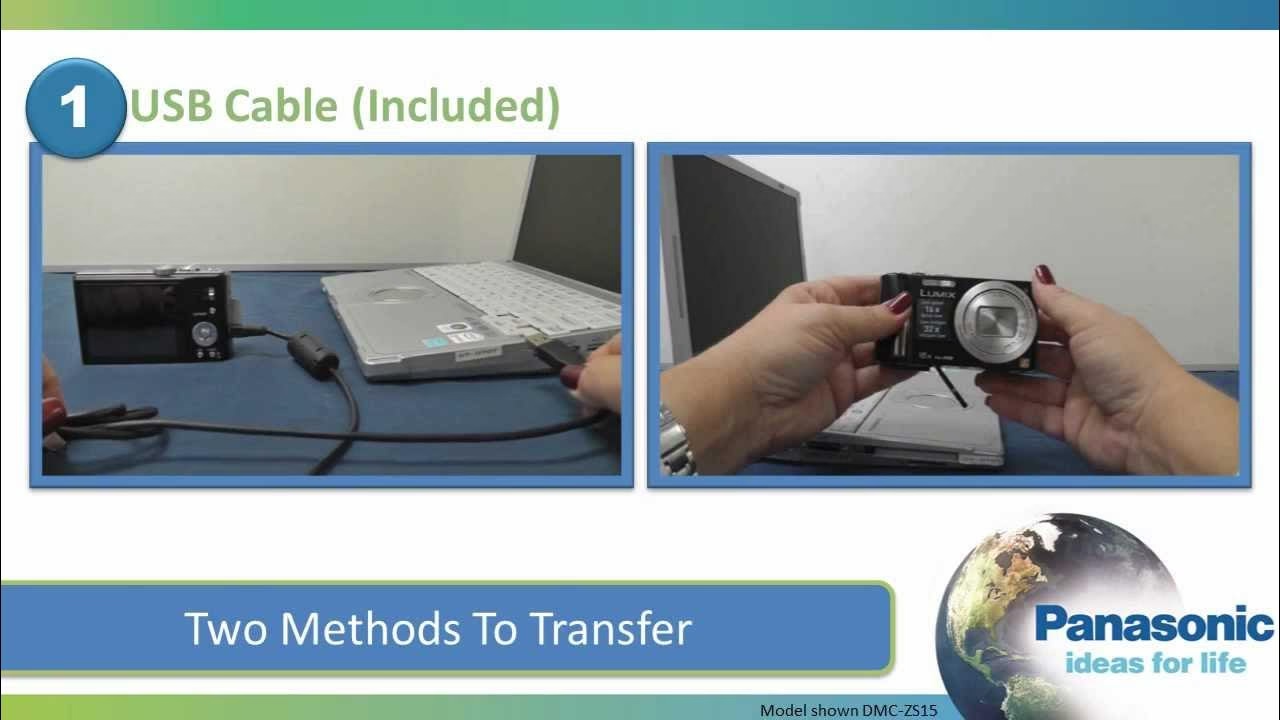
Die Verbindung über ein USB-Kabel ist oft die einfachste und direkteste Methode, besonders wenn Sie keinen Kartenleser zur Hand haben oder Wi-Fi nicht nutzen möchten. Sie benötigen lediglich das mitgelieferte oder ein originales Panasonic USB-Verbindungskabel.
Schritte zur Übertragung per USB:
- Stellen Sie sicher, dass sowohl Ihre Lumix Kamera als auch Ihr PC eingeschaltet sind.
- Verbinden Sie die Kamera und den Computer mit dem USB-Verbindungskabel. Achten Sie auf die Richtung der Stecker und stecken Sie sie gerade ein oder ziehen Sie sie gerade heraus, um Beschädigungen zu vermeiden. Verwenden Sie ausschließlich das mitgelieferte Kabel oder ein originales Panasonic USB-Kabel (z. B. DMW-USBC1).
- Nachdem Sie die Geräte verbunden haben, wählen Sie auf dem Kamerabildschirm die Option zur Verbindung mit einem PC. Bei vielen Modellen, wie der DMC-FH22, DMC-FH27, DMC-FP5, DMC-FP7, DMC-FX700, drücken Sie die Pfeiltasten [▼ / ▲], um [PC] auszuwählen, und bestätigen Sie mit [MENU/SET].
- Ihr Computer sollte die Kamera nun als Laufwerk erkennen. Bei Modellen wie DMC-FH22, DMC-FH27, DMC-FP5, DMC-FP7, DMC-FX700 wird möglicherweise ein Laufwerk namens [LUMIX] angezeigt. Bei anderen Modellen, wie DMC-FH2, DMC-FH25, DMC-FH5, DMC-FP5, DMC-FP7, DMC-FX700, sehen Sie möglicherweise ein Laufwerk namens [Wechseldatenträger] in „Arbeitsplatz“ (oder „Dieser PC“).
- Öffnen Sie dieses Laufwerk auf Ihrem Computer. Sie können nun die Ordner und Dateien auf der Kamera sehen.
- Um Ihre Bilder zu übertragen, können Sie die gewünschten Dateien oder Ordner einfach per Drag & Drop vom Kamera-Laufwerk in einen Ordner auf Ihrer Computerfestplatte ziehen.
- Beachten Sie, dass einige Kameramodelle, wie die DMC-FH4 oder DMC-FH6, die Verwendung der Software „PHOTOfunSTUDIO“ zum Kopieren von Bildern erfordern. Informationen zur Nutzung dieser Software finden Sie im entsprechenden Handbuch.
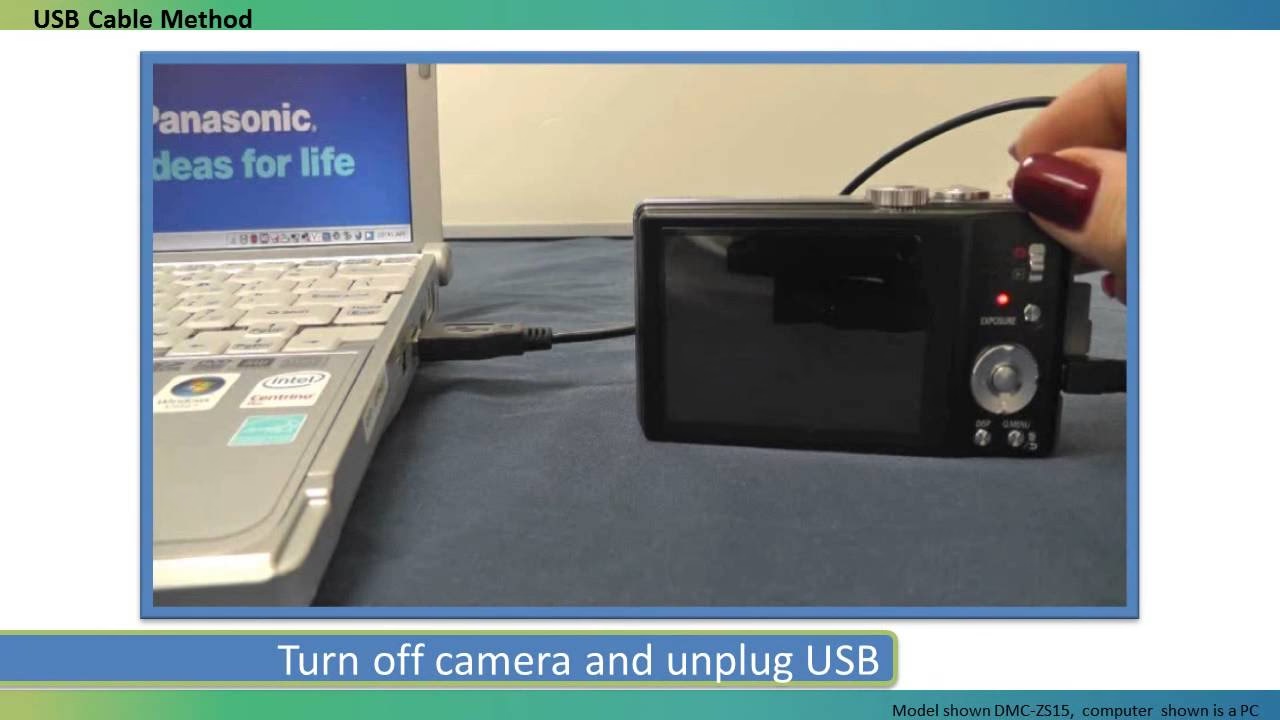
- Sobald die Übertragung abgeschlossen ist, trennen Sie das USB-Verbindungskabel sicher vom Computer und der Kamera. Dies ist wichtig, um Datenverlust oder Beschädigungen zu vermeiden.
Wichtige Hinweise zur USB-Verbindung:
- Wenn der Akkuladestand während der Kommunikation zwischen Kamera und PC niedrig wird, ertönt ein Alarm. Trennen Sie das Kabel sofort sicher, um Datenverlust zu vermeiden.
- Schalten Sie die Kamera aus und trennen Sie das USB-Kabel, bevor Sie eine Speicherkarte einsetzen oder entfernen. Andernfalls können Daten beschädigt werden.
Die USB-Verbindung ist eine zuverlässige Methode, erfordert jedoch, dass Sie die Kamera physisch mit dem Computer verbinden.
Übertragung per Wi-Fi
Viele moderne Lumix Kameras bieten die Möglichkeit, Bilder drahtlos per Wi-Fi zu übertragen. Dies ist besonders praktisch, wenn Sie Kabel vermeiden möchten oder schnell Bilder übertragen möchten, ohne die Kamera abzunehmen.
Schritte zur Übertragung per Wi-Fi:
- Drücken Sie die [Menu]-Taste an Ihrer Kamera.
- Navigieren Sie im Menü zu [Setup] → [Wi-Fi] → [Wi-Fi Funktion].
- Wählen Sie [Neue Verbindung].
- Entscheiden Sie, ob Sie Bilder während der Aufnahme ([Send Images While Recording]) oder bereits gespeicherte Bilder ([Send Images Stored in the Camera]) übertragen möchten. Wählen Sie dann [PC].
- Wählen Sie die Verbindungsmethode: [Via Network] (über Ihr Heimnetzwerk) oder [Direct] (direkte Verbindung zwischen Kamera und PC).
- Geben Sie den Namen des Computers ein, mit dem Sie sich verbinden möchten. Bei Mac-Computern müssen Sie den NetBIOS-Namen eingeben.
- Wählen Sie den Zielordner auf Ihrem Computer, in den die Bilder gesendet werden sollen.
- Überprüfen Sie die Sendeeinstellungen und wählen Sie [Set]. Um die Einstellungen zu ändern, drücken Sie die Display-Taste.
- Wenn Sie [Send Images While Recording] gewählt haben, nehmen Sie einfach ein Bild auf, und es wird gesendet. Wenn Sie [Send Images Stored in the Camera] gewählt haben, wählen Sie die Bilder aus, die Sie übertragen möchten.
Wichtige Hinweise zur Wi-Fi-Verbindung:
- In dem von Ihnen angegebenen Zielordner auf dem PC werden Unterordner erstellt, die nach dem Sendedatum sortiert sind, und die Bilder werden in diesen Ordnern gespeichert.
- Wenn ein Bildschirm zur Eingabe eines Benutzerkontos und Passworts erscheint, geben Sie die Anmeldedaten ein, die Sie auf Ihrem PC festgelegt haben.
- Wenn der Computername Leerzeichen oder Sonderzeichen enthält, wird der Name möglicherweise nicht richtig erkannt. Wenn Sie keine Verbindung herstellen können, wird empfohlen, den Computernamen in eine Kombination aus maximal 15 alphanumerischen Zeichen zu ändern. Dies gilt auch für den NetBIOS-Namen bei Macs.
- Wenn eine Firewall durch das Betriebssystem oder die Sicherheitssoftware aktiviert ist, kann Ihre Kamera möglicherweise keine Verbindung zum Computer herstellen. Stellen Sie sicher, dass die Kommunikation zwischen Kamera und PC durch die Firewall erlaubt ist.
- Wenn die automatische Übertragung über Bluetooth aktiviert ist, ist die Wi-Fi-Funktion deaktiviert. Deaktivieren Sie Bluetooth, falls notwendig.
Die Wi-Fi-Übertragung bietet Flexibilität, kann aber manchmal durch Netzwerkeinstellungen oder Firewalls erschwert werden.
Übertragung über die SD-Karte (als Wechseldatenträger)
Eine der gängigsten und oft schnellsten Methoden ist das direkte Auslesen der SD-Karte. Dies geschieht entweder, indem Sie die Kamera per USB verbinden und sie als Speichermedium nutzen, oder indem Sie die SD-Karte aus der Kamera nehmen und in einen Kartenleser an Ihrem Computer stecken. Da die Kamera als „Plug and Play“-USB-Gerät funktioniert, wird sie, sobald sie per USB verbunden ist (und oft die PC-Option ausgewählt ist), als Laufwerk erkannt, ähnlich wie ein Kartenleser.
Schritte zur Übertragung über die SD-Karte (via USB-Kabel):
- Verbinden Sie die Kamera per USB-Kabel mit dem Computer (siehe Schritte im USB-Abschnitt).
- Wählen Sie auf der Kamera die entsprechende Option, damit sie als Speichergerät erkannt wird (oft automatisch oder durch Auswahl von [PC]).
- Öffnen Sie auf Ihrem Computer den „Arbeitsplatz“ oder „Dieser PC“.
- Sie sollten ein Symbol für einen „Wechseldatenträger“ sehen. Dies repräsentiert die SD-Karte in Ihrer Kamera.
- Doppelklicken Sie auf den „Wechseldatenträger“. Sie sehen einen Ordner namens „DCIM“. Dies ist der Standardordner, in dem Digitalkameras Bilder speichern.
- Innerhalb des „DCIM“-Ordners finden Sie typischerweise einen weiteren Ordner, oft benannt wie „100PANA“ oder ähnlich (die genaue Bezeichnung kann je nach Kameramodell variieren). Doppelklicken Sie auch diesen Ordner.
- Hier sollten Sie nun eine Liste aller Bilder und Videos sehen, die auf der SD-Karte gespeichert sind.
Schritte zum Speichern der Bilder auf dem Computer:
- Sobald Sie die Bilder im „100PANA“-Ordner (oder ähnlich) sehen, können Sie diese auf Ihre Festplatte kopieren.
- Um alle Bilder auszuwählen, drücken Sie [STRG]+[A] auf Ihrer Tastatur oder verwenden Sie im Menü des Datei-Explorers die Option „Bearbeiten“ -> „Alle auswählen“.
- Um die ausgewählten Bilder zu kopieren, drücken Sie [STRG]+[C] oder wählen Sie im Menü „Bearbeiten“ -> „Kopieren“.
- Öffnen Sie nun mit dem Windows Explorer (drücken Sie die [WINDOWS-TASTE] + [E]) den Ordner auf Ihrer Festplatte, in den Sie die Bilder speichern möchten. Sie können einen neuen Ordner erstellen (z. B. mit dem Namen des Datums oder Ereignisses) oder den Standardordner „Eigene Bilder“ (oder „Bilder“) verwenden.
- Sobald Sie sich im Zielordner befinden, drücken Sie [STRG]+[V] oder wählen Sie im Menü „Bearbeiten“ -> „Einfügen“.
- Die Bilder werden nun von der SD-Karte auf Ihre Festplatte kopiert. Sie können den Fortschritt des Kopiervorgangs in einem Fenster sehen.
Diese Methode ist sehr zuverlässig, da sie direkt auf die Dateistruktur zugreift, genau wie ein externer Kartenleser. Der Ordnername „DCIM“ ist ein Industriestandard und steht für „Digital Camera Images“. Der Unterordner „100PANA“ (oder ähnlich) ist kameraspezifisch.
Vergleich der Übertragungsmethoden
Um Ihnen bei der Entscheidung zu helfen, welche Methode für Sie am besten geeignet ist, hier ein kurzer Vergleich:
| Methode | Vorteile | Nachteile | Benötigte Ausrüstung |
|---|---|---|---|
| USB-Kabel | Direkt, oft Plug & Play, zuverlässig, lädt ggf. Akku | Benötigt Kabel, weniger flexibel (Kamera muss verbunden sein) | USB-Kabel (original) |
| Wi-Fi | Kabellos, flexibel, kann autom. während Aufnahme senden | Kann durch Netzwerkeinstellungen/Firewalls blockiert werden, ggf. langsamer als Kabel, verbraucht Kamera-Akku | Wi-Fi-fähige Kamera und PC im selben Netzwerk oder Direktverbindung |
| SD-Karte (via USB / Kartenleser) | Direkter Zugriff auf Dateien, schnell (mit Kartenleser), funktioniert mit fast allen Kameras | SD-Karte muss aus Kamera entnommen werden (bei Kartenleser), ggf. zusätzlicher Kartenleser nötig | USB-Kabel oder SD-Kartenleser |
Alle drei Methoden sind effektiv für die Übertragung Ihrer Bilddateien. Die Wahl hängt oft von der Situation ab.
Häufig gestellte Fragen (FAQs)
Warum erkennt mein Computer die Lumix Kamera nicht über USB?
Stellen Sie sicher, dass Sie das mitgelieferte oder ein originales Panasonic USB-Kabel verwenden. Überprüfen Sie, ob das Kabel fest in beiden Geräten steckt. Schalten Sie die Kamera ein und wählen Sie auf dem Kamerabildschirm die Option zur PC-Verbindung (oft als „PC“ oder „Speicher“ bezeichnet). Starten Sie ggf. den Computer und die Kamera neu. Bei einigen Modellen ist spezielle Software (wie PHOTOfunSTUDIO) erforderlich. Stellen Sie sicher, dass der Akku der Kamera ausreichend geladen ist.
Kann ich Bilder per Wi-Fi übertragen, wenn mein Computer kein Wi-Fi hat?
Nein, für die Wi-Fi-Übertragung müssen sowohl die Kamera als auch der Computer Wi-Fi-fähig sein. Die Verbindung kann entweder über ein gemeinsames Netzwerk (Ihr Heim-WLAN) oder direkt zwischen Kamera und Computer aufgebaut werden. Wenn Ihr PC kein integriertes Wi-Fi hat, benötigen Sie einen USB-Wi-Fi-Adapter.
Warum funktioniert die Wi-Fi-Verbindung trotz korrekter Einstellungen nicht?
Überprüfen Sie die Firewall-Einstellungen auf Ihrem Computer. Diese können die Verbindung blockieren. Möglicherweise müssen Sie eine Ausnahme für die Lumix Kamera oder die zugehörige Software in Ihrer Firewall zulassen. Stellen Sie sicher, dass der Computername korrekt eingegeben wurde und keine Leerzeichen oder Sonderzeichen enthält. Wenn Bluetooth mit automatischer Übertragung aktiviert ist, kann dies die Wi-Fi-Funktion deaktivieren – schalten Sie Bluetooth ggf. aus.
Ist es sicher, die SD-Karte zu entfernen, während die Kamera eingeschaltet ist?
Nein, das ist nicht sicher und kann zu Datenverlust oder Beschädigung der Karte oder der Kamera führen. Schalten Sie die Kamera immer aus und trennen Sie alle Kabel (wie USB), bevor Sie die SD-Karte entnehmen oder einsetzen.
Wo finde ich meine Bilder auf dem Computer, nachdem ich sie von der SD-Karte kopiert habe?
Wenn Sie die Bilder von der SD-Karte (oder dem Kamera-Laufwerk über USB) kopiert haben, finden Sie sie in dem Ordner auf Ihrer Festplatte, den Sie als Zielordner beim Einfügen ausgewählt haben. Standardmäßig werden Bilder oft im Ordner „Eigene Bilder“ oder „Bilder“ unter Ihrem Benutzerprofil gespeichert, es sei denn, Sie haben einen anderen Speicherort gewählt oder einen neuen Ordner erstellt.
Fazit
Die Übertragung von Fotos und Videos von Ihrer Panasonic Lumix Kamera auf Ihren Computer ist ein unkomplizierter Prozess, der auf verschiedenen Wegen erfolgen kann. Ob Sie die direkte Verbindung per USB bevorzugen, die Freiheit der Wi-Fi-Übertragung nutzen möchten oder den klassischen Weg über die SD-Karte gehen – Ihre wertvollen Aufnahmen lassen sich sicher und effizient auf Ihrem PC speichern. Achten Sie stets auf eine sichere Trennung der Geräte und befolgen Sie die Hinweise zu Akku und Speicherkarte, um Datenverlust zu vermeiden. Mit diesen Anleitungen sollten Sie in der Lage sein, Ihre Bilder mühelos zu übertragen und mit der Bearbeitung oder Archivierung zu beginnen.
Hat dich der Artikel Fotos von Lumix auf PC übertragen: Anleitungen interessiert? Schau auch in die Kategorie Fotografie rein – dort findest du mehr ähnliche Inhalte!