
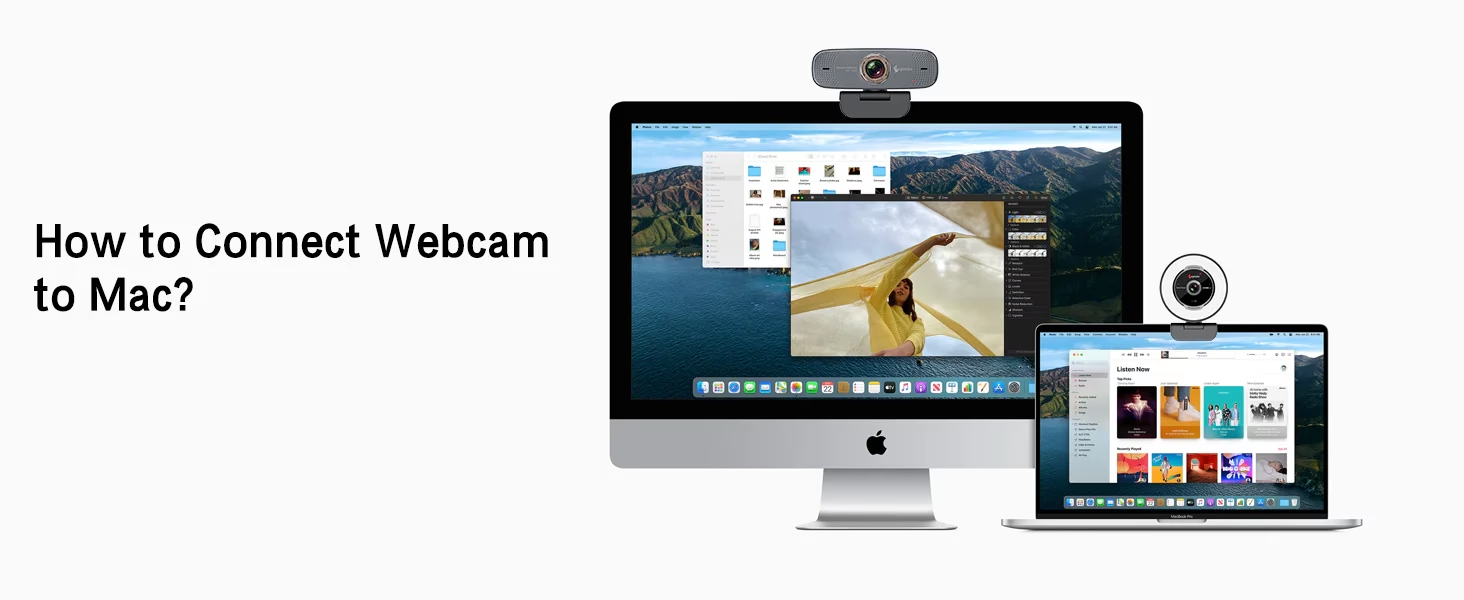

Moderne Macs verfügen über integrierte Kameras, die für viele alltägliche Aufgaben wie Videotelefonie oder schnelle Aufnahmen ausreichen. Es gibt jedoch zahlreiche Gründe, warum Sie eine externe Kamera bevorzugen oder benötigen könnten. Externe Kameras bieten oft eine bessere Bildqualität, mehr Flexibilität bei der Positionierung oder spezifische Funktionen, die die integrierte Kamera nicht hat. Unabhängig davon, ob Sie eine hochwertige Webcam für professionelle Videokonferenzen, eine spezielle Kamera für Aufnahmen oder einfach nur eine Alternative suchen, ist die Auswahl der richtigen Kameraquelle auf Ihrem Mac entscheidend. Glücklicherweise macht macOS es in der Regel einfach, zwischen verschiedenen angeschlossenen Kameras zu wechseln. Die Methode zur Auswahl hängt oft von der spezifischen Anwendung ab, die Sie verwenden. Im Folgenden erfahren Sie, wie Sie in verschiedenen gängigen Szenarien Ihre bevorzugte externe Kamera auf Ihrem Mac auswählen.

Die Möglichkeit, eine externe Kamera zu nutzen, erweitert die kreativen und funktionalen Möglichkeiten Ihres Macs erheblich. Eine externe Kamera kann eine höhere Auflösung, bessere Low-Light-Performance oder einfach einen anderen Blickwinkel bieten, der mit der fest verbauten Kamera nicht möglich ist. Wenn Sie mehrere Kameras angeschlossen haben, sei es die integrierte Kamera, eine externe Webcam oder vielleicht sogar eine spezielle Aufnahmeeinheit, müssen Sie dem System oder der spezifischen App mitteilen, welche dieser Kameras aktiv genutzt werden soll. Dieser Prozess ist in der Regel unkompliziert, erfordert aber, dass Sie wissen, wo Sie die entsprechende Einstellung finden.

Auswahl der Kamera im QuickTime Player
Der QuickTime Player ist eine vielseitige Standardanwendung auf dem Mac, die sich nicht nur zum Abspielen von Medien eignet, sondern auch für einfache Video- und Audioaufnahmen genutzt werden kann. Wenn Sie eine Videoaufnahme mit einer externen Kamera machen möchten, bietet QuickTime Player eine direkte Möglichkeit, die gewünschte Kamera auszuwählen.
Um eine externe Kamera im QuickTime Player auszuwählen, folgen Sie diesen Schritten:
- Öffnen Sie den QuickTime Player auf Ihrem Mac.
- Klicken Sie in der Menüleiste am oberen Bildschirmrand auf „Ablage“.
- Wählen Sie im Dropdown-Menü die Option „Neue Video-Aufnahme“.
- Es öffnet sich ein Aufnahme-Fenster, das standardmäßig die aktuell ausgewählte Kamera (oft die integrierte) anzeigt.
- Bewegen Sie den Mauszeiger über dieses Fenster. Am unteren Rand des Fensters erscheinen Bedienelemente, darunter ein Aufnahmeknopf und ein kleines Pfeilsymbol (oft neben dem Aufnahmeknopf oder einem Mikrofonsymbol).
- Klicken Sie auf dieses Pfeilsymbol.
- Es öffnet sich ein Menü, das die verfügbaren Video- und Audioquellen auflistet. Unter dem Abschnitt „Kamera“ (oder ähnlich benannt) sehen Sie eine Liste der an Ihren Mac angeschlossenen Kameras.
- Wählen Sie die gewünschte externe Kamera aus dieser Liste aus, indem Sie darauf klicken.
Sobald Sie die Kamera ausgewählt haben, sollte das Vorschaubild im QuickTime Player Fenster das Bild der neu gewählten Kamera anzeigen. Sie können nun mit der Aufnahme beginnen. Diese Methode ist besonders nützlich, wenn Sie schnell und einfach eine Videoaufnahme mit einer spezifischen externen Kamera erstellen möchten, ohne zusätzliche Software installieren zu müssen.
Kameraauswahl für die Bedienungshilfe „Kopfzeiger“
Eine weitere spezifische Situation, in der Sie eine Kamera auswählen müssen, betrifft die Bedienungshilfen von macOS, insbesondere die Funktion „Kopfzeiger“. Diese Funktion ermöglicht es Benutzern, den Mauszeiger durch Kopfbewegungen zu steuern, wobei eine Kamera die Bewegungen erfasst. Für die korrekte Funktion des Kopfzeigers ist es erforderlich, dass das System weiß, welche Kamera für die Bewegungserfassung verwendet werden soll.
Die Auswahl der Kamera für den Kopfzeiger erfolgt in den Systemeinstellungen:
- Klicken Sie auf das Apple-Menü in der oberen linken Ecke Ihres Bildschirms.
- Wählen Sie „Systemeinstellungen“ (oder „System Preferences“ in älteren macOS-Versionen).
- Suchen Sie in der Seitenleiste der Systemeinstellungen nach dem Bereich „Bedienungshilfen“ und klicken Sie darauf. Möglicherweise müssen Sie in der Seitenleiste nach unten scrollen, um diesen Punkt zu finden.
- Wählen Sie unter den Bedienungshilfen den Punkt „Zeigersteuerung“ aus.
- Suchen Sie im Bereich „Zeigersteuerung“ nach der Option „Kopfzeiger“.
- Neben der Option „Kopfzeiger“ befindet sich ein Button, oft beschriftet mit „Optionen...“ oder einem Zahnradsymbol. Klicken Sie auf diesen Button.
- In den Optionen für den Kopfzeiger finden Sie einen Button mit der Beschriftung „Kameraoptionen“. Klicken Sie darauf.
- Es öffnet sich ein weiteres Fenster oder Menü, in dem Sie die für den Kopfzeiger zu verwendende Kamera auswählen können.
- Wählen Sie die gewünschte Kamera aus der Liste der verfügbaren Kameras aus.
Diese Einstellung ist spezifisch für die Bedienungshilfe „Kopfzeiger“ und beeinflusst nicht die Standardkameraeinstellung für andere Anwendungen, es sei denn, diese sind so konfiguriert, dass sie die Systemeinstellungen für die Kamera übernehmen. Die präzise Auswahl der Kamera ist hier wichtig, um sicherzustellen, dass die Kopfbewegungen korrekt und zuverlässig erfasst werden.
Nutzung externer Kameras in Drittanbieter-Apps
Neben den integrierten Systemfunktionen wie QuickTime Player und den Bedienungshilfen werden externe Kameras am häufigsten in Drittanbieter-Apps verwendet. Dazu gehören Anwendungen für Videokonferenzen (wie Zoom, Microsoft Teams, Skype), Streaming-Software (wie OBS Studio, Streamlabs), professionelle Aufnahme-Software oder spezifische Utility-Apps, die Sie möglicherweise aus dem Mac App Store oder direkt vom Entwickler bezogen haben.
Die Methode zur Auswahl einer externen Kamera in einer Drittanbieter-App kann variieren, da jede App ihre eigenen Einstellungen und Benutzeroberflächen hat. Es gibt jedoch einige allgemeine Prinzipien und Orte, an denen Sie die Kameraauswahl typischerweise finden:
- App-Einstellungen oder Präferenzen: Oft finden Sie die Kameraeinstellungen im Menü der App unter „Einstellungen“ (Preferences) oder „Optionen“. Suchen Sie dort nach einem Abschnitt, der sich mit Audio/Video, Geräten, Kamera oder Quellen beschäftigt.
- In-Call oder In-Recording Einstellungen: Bei Kommunikations- oder Aufnahme-Apps können die Kameraeinstellungen auch direkt während eines laufenden Anrufs oder einer aktiven Aufnahme verfügbar sein. Dies ermöglicht oft ein schnelles Umschalten ohne die Sitzung beenden zu müssen. Suchen Sie nach Symbolen, die eine Kamera darstellen, oder nach Menüs, die sich öffnen, wenn Sie mit der Maus über das Video-Fenster fahren.
- Quellen-Auswahl in Streaming-Software: Anwendungen für Streaming oder fortgeschrittene Aufnahmen verwenden oft das Konzept von „Quellen“. Hier fügen Sie Ihre Kamera als eine Quelle hinzu und wählen sie dann für eine Szene aus. Die Auswahl der spezifischen Kamera erfolgt beim Hinzufügen oder Konfigurieren der Videoquelle.
Da die genauen Schritte stark von der jeweiligen App abhängen, ist es ratsam, die folgenden Informationsquellen zu Rate zu ziehen:
- Anleitungen des Entwicklers: Die beste Quelle für app-spezifische Anweisungen ist die Dokumentation oder der Support-Bereich des Softwareentwicklers. Viele Entwickler stellen detaillierte Anleitungen zur Verwendung ihrer Software bereit, einschließlich der Konfiguration von Audio- und Videogeräten.
- Menüs und Einstellungen der App erkunden: Wenn keine spezifischen Anleitungen verfügbar sind, navigieren Sie durch die Menüs und Einstellungen der App. Suchen Sie nach offensichtlichen Optionen, die sich auf Video, Kamera, Geräte, Hardware oder Quellen beziehen. Die Logik der Benutzeroberfläche führt Sie oft zum Ziel.
Es ist wichtig zu beachten, dass nicht jede Drittanbieter-App jede angeschlossene Kamera unterstützt. Die Kompatibilität kann von der App und den Treibern der Kamera abhängen. Stellen Sie sicher, dass Ihre externe Kamera korrekt an Ihren Mac angeschlossen und vom System erkannt wird, bevor Sie versuchen, sie in einer Drittanbieter-App auszuwählen.
Warum eine externe Kamera am Mac?
Die Frage, warum man überhaupt eine externe Kamera an einem Mac verwenden sollte, ist berechtigt, da die integrierten FaceTime-Kameras in neueren Mac-Modellen durchaus eine akzeptable Qualität liefern. Es gibt jedoch mehrere Szenarien und Anforderungen, bei denen eine externe Kamera klare Vorteile bietet:
- Bessere Bildqualität: Viele hochwertige externe Webcams oder spiegellose Kameras, die als Webcam genutzt werden können, bieten eine deutlich höhere Auflösung (z.B. 4K), bessere Leistung bei schlechten Lichtverhältnissen, einen größeren Dynamikbereich und eine schärfere Optik als die integrierte Kamera. Dies ist besonders wichtig für professionelle Videokonferenzen, Streaming oder die Erstellung von Videoinhalten.
- Flexibilität bei der Positionierung: Die integrierte Kamera ist fest im Displayrahmen verbaut. Eine externe Kamera kann frei positioniert werden – auf einem Stativ, an einer anderen Stelle des Schreibtisches oder sogar weiter entfernt. Dies ermöglicht kreativere Winkel, die Einbeziehung mehrerer Personen oder Objekte ins Bild oder einfach eine schmeichelhaftere Kameraperspektive.
- Spezifische Funktionen: Einige externe Kameras bieten spezielle Funktionen wie optischen Zoom, Autofokus mit Gesichts- oder Objektverfolgung, einstellbare Blende, verschiedene Sichtfelder oder integrierte Ringlichter, die bei der integrierten Kamera fehlen.
- Ausfall der integrierten Kamera: Sollte die integrierte Kamera Ihres Macs defekt sein, ist eine externe Kamera oft die einfachste und kostengünstigste Lösung, um weiterhin Videoanwendungen nutzen zu können.
- Privatsphäre: Eine externe Kamera kann einfach vom Mac getrennt oder ausgeschaltet werden, was manchen Nutzern ein höheres Gefühl der Privatsphäre gibt als eine fest verbaute Kamera.
Die Entscheidung für eine externe Kamera hängt also stark von Ihren individuellen Bedürfnissen und dem geplanten Einsatzzweck ab. Die einfache Auswahlmöglichkeit am Mac erleichtert den Wechsel und die Nutzung.
Verfügbare Kameras prüfen
Bevor Sie versuchen, eine externe Kamera in einer Anwendung auszuwählen, ist es hilfreich zu überprüfen, ob der Mac die Kamera überhaupt erkennt. macOS bietet Systeminformationen, die alle angeschlossenen Geräte auflisten.
So prüfen Sie, ob Ihre Kamera vom System erkannt wird:
- Klicken Sie auf das Apple-Menü.
- Halten Sie die Option (Alt)-Taste gedrückt. Der Menüpunkt „Über diesen Mac“ ändert sich zu „Systeminformationen...“. Wählen Sie diesen aus.
- Im Fenster „Systeminformationen“ navigieren Sie in der linken Seitenleiste zum Abschnitt „Hardware“.
- Suchen Sie unter Hardware nach dem Eintrag „USB“ oder „Thunderbolt/USB 4“ (je nachdem, wie Ihre Kamera angeschlossen ist) und klicken Sie darauf.
- In der Liste der angeschlossenen Geräte sollten Sie Ihre externe Kamera finden, wenn sie korrekt verbunden ist und vom System erkannt wird.
Wenn Ihre Kamera hier nicht erscheint, gibt es möglicherweise ein Problem mit der Verbindung, dem Kabel, dem Anschluss am Mac oder der Kamera selbst. Stellen Sie sicher, dass alle Verbindungen fest sitzen und die Kamera eingeschaltet ist (falls sie einen eigenen Schalter hat).
Vergleich der Auswahlmethoden
Die drei beschriebenen Methoden zur Auswahl einer Kamera dienen unterschiedlichen Zwecken und finden in verschiedenen Kontexten Anwendung. Eine kleine Vergleichstabelle kann die Unterschiede verdeutlichen:
| Methode | Anwendung/Kontext | Typische Nutzung | Zugänglichkeit |
|---|---|---|---|
| QuickTime Player | Standard macOS App | Schnelle Videoaufnahme | Direkt im Aufnahme-Fenster |
| Bedienungshilfe „Kopfzeiger“ | Systemeinstellungen (Bedienungshilfen) | Steuerung des Mauszeigers durch Kopfbewegungen | Über die Systemeinstellungen |
| Drittanbieter-Apps | Spezifische Anwendungen (Videokonferenzen, Streaming, etc.) | Videotelefonie, Streaming, Spezialaufnahmen | Innerhalb der App-Einstellungen |
Diese Tabelle zeigt, dass die Auswahlmethode stark vom Zweck abhängt. Für eine allgemeine Videoaufnahme ist QuickTime Player ideal. Wenn Sie eine Bedienungshilfe nutzen, konfigurieren Sie dies systemweit. Für spezifische Anwendungen müssen Sie die Einstellungen der jeweiligen App aufsuchen.
Häufig gestellte Fragen (FAQ)
Hier sind einige häufige Fragen zur Auswahl externer Kameras am Mac:
Meine externe Kamera wird nicht in der Liste der verfügbaren Kameras angezeigt. Was kann ich tun?
Stellen Sie sicher, dass die Kamera ordnungsgemäß an Ihren Mac angeschlossen ist (festes Kabel, richtiger Port). Überprüfen Sie die Systeminformationen (Apple-Menü > Option-Taste > Systeminformationen > USB oder Thunderbolt/USB 4), um zu sehen, ob der Mac die Kamera auf Systemebene erkennt. Starten Sie sowohl die App, in der Sie die Kamera verwenden möchten, als auch gegebenenfalls den Mac neu. Manchmal kann auch die Installation spezifischer Treiber der Kamerahersteller erforderlich sein, obwohl viele Webcams unter macOS ohne zusätzliche Treiber funktionieren sollten.
Muss ich die Kamera jedes Mal neu auswählen, wenn ich eine App starte?
Das hängt von der App ab. Viele gut entwickelte Drittanbieter-Apps speichern Ihre bevorzugte Kameraeinstellung. QuickTime Player merkt sich oft die zuletzt verwendete Kamera für neue Aufnahmen. Bei den Systemeinstellungen für den Kopfzeiger bleibt die Auswahl ebenfalls gespeichert, bis Sie sie ändern. Es kann jedoch vorkommen, dass Sie bei der ersten Nutzung einer App oder nach einem Systemupdate die Kamera erneut auswählen müssen.
Kann ich mehr als eine externe Kamera gleichzeitig verwenden?
Ja, das ist möglich. macOS und viele Anwendungen können mehrere angeschlossene Kameras erkennen. Ob Sie jedoch das Videosignal von mehreren Kameras gleichzeitig in einer einzigen Anwendung nutzen können, hängt von der spezifischen Anwendung ab. Streaming-Software wie OBS Studio ist beispielsweise darauf ausgelegt, mehrere Kameraquellen gleichzeitig zu verwalten.
Beeinflusst die Auswahl der Kamera im QuickTime Player die Kamera für andere Apps?
Nein, die Auswahl der Kamera im QuickTime Player gilt spezifisch nur für die Aufnahme-Funktion innerhalb von QuickTime Player. Andere Anwendungen, wie z.B. Ihre Videokonferenz-App, haben ihre eigenen Kameraeinstellungen, die unabhängig davon konfiguriert werden müssen.
Warum sollte ich die Bedienungshilfe „Kopfzeiger“ nutzen und eine Kamera dafür auswählen?
Die Bedienungshilfe „Kopfzeiger“ ist für Benutzer gedacht, die Schwierigkeiten haben, eine Maus oder ein Trackpad zu bedienen. Sie ermöglicht die Steuerung des Mauszeigers durch Bewegungen des Kopfes, die von einer Kamera erfasst werden. Die Auswahl der Kamera ist hier notwendig, um festzulegen, welche Kamera für diese Bewegungserfassung verwendet werden soll.
Zusammenfassung
Die Auswahl einer externen Kamera auf Ihrem Mac ist ein einfacher Prozess, der je nach Anwendung an unterschiedlichen Stellen durchgeführt wird. Ob Sie eine schnelle Aufnahme mit dem QuickTime Player machen, eine spezielle Bedienungshilfe nutzen oder eine Drittanbieter-App für Videokonferenzen oder Streaming verwenden – macOS bietet klare Wege, Ihre bevorzugte Kameraquelle festzulegen. Achten Sie darauf, dass Ihre Kamera korrekt angeschlossen ist und vom System erkannt wird. Bei Drittanbieter-Apps prüfen Sie immer die spezifischen Einstellungen der Anwendung. Mit diesen Schritten können Sie das volle Potenzial Ihrer externen Kamera an Ihrem Mac ausschöpfen und die Videoqualität für Ihre Bedürfnisse optimieren.
Hat dich der Artikel Externe Kamera am Mac auswählen: So geht's interessiert? Schau auch in die Kategorie Fotografie rein – dort findest du mehr ähnliche Inhalte!