
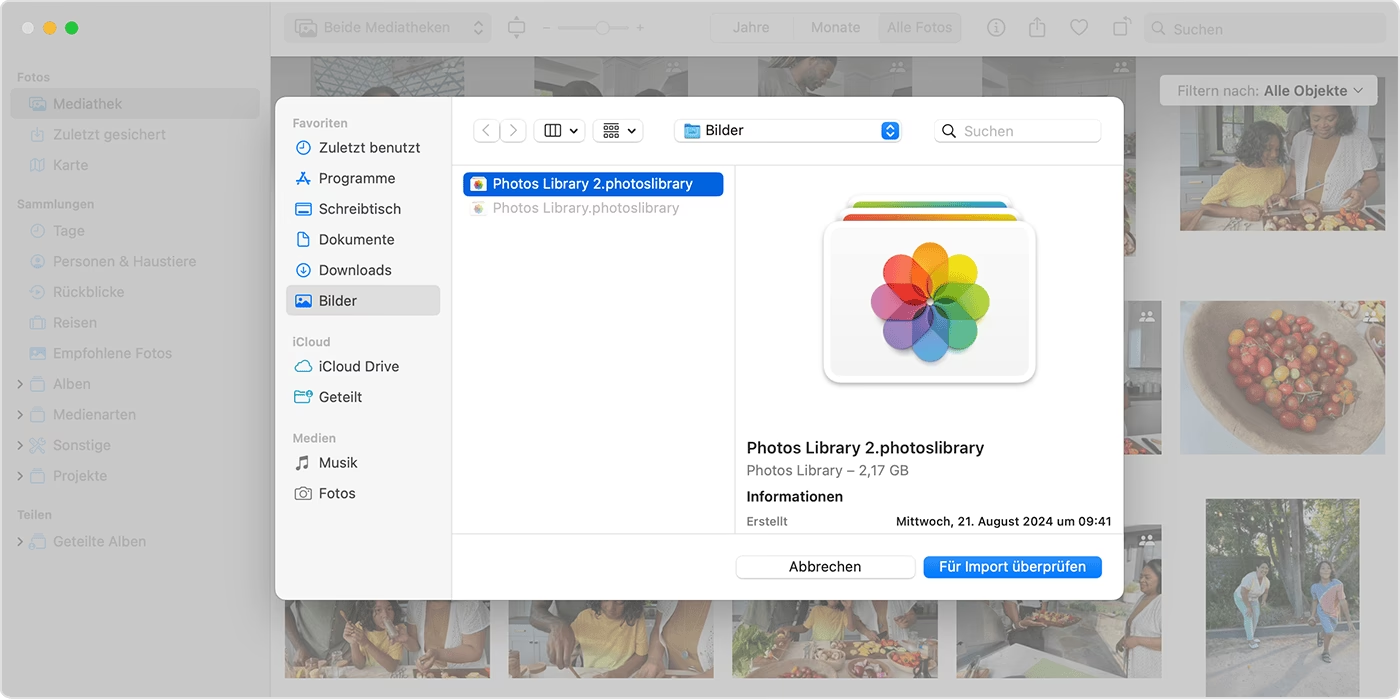

Die Verwaltung digitaler Fotos ist für viele von uns ein wichtiger Aspekt im Umgang mit unseren Erinnerungen. Apples Fotos-App auf dem Mac bietet leistungsstarke Werkzeuge, um Sammlungen zu organisieren, zu bearbeiten und zu teilen. Doch über die alltägliche Nutzung hinaus gibt es fortgeschrittene Aufgaben, die manchmal Fragen aufwerfen: Wie bekomme ich meine Fotos aus der App heraus, wie verwalte ich meine Mediatheken, oder wie füge ich Inhalte aus einer alten Mediathek hinzu? Dieser Artikel beleuchtet genau diese Szenarien und gibt dir eine detaillierte Anleitung basierend auf den Möglichkeiten der Fotos-App.

Egal, ob du Fotos mit anderen teilen, auf einem anderen Gerät bearbeiten, deine Sammlung sichern oder einfach nur Platz auf deiner Festplatte schaffen möchtest, das Exportieren von Fotos ist ein grundlegender Prozess. Die Fotos-App bietet hierfür verschiedene Optionen, die dir erlauben, die Qualität, das Format und sogar die Benennung deiner exportierten Dateien zu steuern. Es ist wichtig, diese Optionen zu verstehen, um sicherzustellen, dass deine Fotos genau so exportiert werden, wie du es benötigst, sei es für die Weiterverarbeitung, den Druck oder das Teilen im Web.

Die Fotos-Mediathek selbst ist der zentrale Speicherort für alle deine Bilder und Videos. Manchmal kann es notwendig sein, diese Mediathek zu verschieben, zum Beispiel auf eine externe Festplatte, um Speicherplatz auf dem internen Laufwerk deines Macs freizugeben, oder um separate Mediatheken für verschiedene Projekte oder Familienmitglieder zu führen. Das Verwalten mehrerer Mediatheken und das Wechseln zwischen ihnen ist eine Funktion, die Flexibilität bietet, aber auch Auswirkungen haben kann, insbesondere im Zusammenspiel mit iCloud-Fotos. Das Verständnis dieser Zusammenhänge ist entscheidend, um Datenverlust zu vermeiden und deine Mediatheken effektiv zu organisieren.
Schließlich kann es vorkommen, dass du Fotos aus einer älteren oder einer anderen Mediathek in deine aktuelle, primäre Mediathek importieren möchtest. Dies kann der Fall sein, wenn du von einem alten Mac migrierst, Fotos von einem Freund oder Familienmitglied erhältst, die in einer eigenen Mediathek organisiert sind, oder einfach nur alte Archive konsolidieren möchtest. Der Importprozess aus einer anderen Mediathek unterscheidet sich geringfügig vom Import neuer Fotos von einer Kamera oder Speicherkarte und erfordert ein spezifisches Vorgehen, um sicherzustellen, dass die Fotos korrekt in deiner Zielmediathek landen.
In den folgenden Abschnitten gehen wir auf jede dieser Aufgaben im Detail ein. Wir erklären die Schritte zum Exportieren deiner Fotos mit den verschiedenen verfügbaren Optionen, erläutern, wie du zwischen verschiedenen Mediatheken wechseln und die Systemfotomediathek verwalten kannst, und beschreiben, wie du Fotos aus einer anderen Mediathek importierst. Ziel ist es, dir das Wissen zu vermitteln, um diese wichtigen Verwaltungsaufgaben sicher und effizient durchzuführen.
Fotos aus der Mediathek auf dem Mac exportieren
Das Exportieren von Fotos aus der Fotos-App ermöglicht es dir, Kopien deiner Bilder und Videos an einem von dir gewählten Ort zu speichern. Dies ist nützlich, wenn du Fotos außerhalb der Fotos-App verwenden möchtest, sei es zur Bearbeitung in anderer Software, zum Hochladen auf Webseiten, zum Versenden per E-Mail oder einfach nur als Backup. Die Fotos-App bietet verschiedene Exportoptionen, die auf deine spezifischen Bedürfnisse zugeschnitten sind.
Der Prozess beginnt damit, dass du die Fotos oder Alben auswählst, die du exportieren möchtest. Du kannst einzelne Fotos, eine Auswahl oder sogar ganze Alben auswählen. Sobald deine Auswahl getroffen ist, findest du die Exportfunktion typischerweise im Menü „Ablage“. Dort wählst du „Exportieren“ und dann „Fotos exportieren“ oder „Unbearbeitete Originale exportieren“, je nachdem, ob du die bearbeiteten Versionen oder die Originaldateien möchtest.
Nachdem du dich für den Export entschieden hast, öffnet sich ein Dialogfenster mit verschiedenen Einstellungen. Hier kannst du das Dateiformat festlegen. Eine wichtige Option ist das Format TIFF. Laut den Informationen, die uns vorliegen, ist TIFF ein verlustfreies Dateiformat, das sich gut für die Übertragung von Fotos zwischen Computern und Apps eignet. Das bedeutet, dass bei diesem Format keine Bildinformationen verloren gehen, was es ideal für die Archivierung oder weitere Bearbeitung macht, bei der maximale Qualität erhalten bleiben soll. Allerdings sind TIFF-Dateien in der Regel deutlich größer als komprimierte Formate wie JPEG.
Wenn du dich für ein anderes Format entscheidest, wie zum Beispiel JPEG, stehen dir zusätzliche Optionen zur Verfügung. Über das Einblendmenü „JPEG-Qualität“ kannst du eine Auflösung auswählen. Die Auflösung bestimmt die Anzahl der Pixel im exportierten Bild und beeinflusst somit die Anzeige- und Druckqualität. Eine höhere Qualität (und damit höhere Auflösung) führt zu größeren Dateien, aber auch zu schärferen und detailreicheren Bildern, insbesondere beim Druck oder bei der Anzeige auf hochauflösenden Bildschirmen. Es ist ein Kompromiss zwischen Dateigröße und Bildqualität.
Eine weitere wichtige Einstellung, die über das Einblendmenü „Farbprofil“ verfügbar ist, ist die Auswahl eines Farbprofils. Ein Farbprofil hilft dabei, eine ähnliche Anzeige- oder Druckqualität auf Monitoren oder Druckern zu gewährleisten, die sich von deinen Geräten unterscheiden. Dies ist besonders wichtig für Fotografen und Grafikdesigner, die eine konsistente Farbdarstellung über verschiedene Geräte und Medien hinweg benötigen. Durch die Auswahl des richtigen Farbprofils kannst du sicherstellen, dass die Farben deiner exportierten Fotos so erscheinen, wie du sie beabsichtigt hast, unabhängig davon, wo sie betrachtet oder gedruckt werden.
Um die Größe, Qualität und andere Exportoptionen für einen bestimmten Dateityp detailliert festzulegen, klicke auf das Symbol neben dem Einblendmenü „Foto-Art“. Hier werden dir je nach gewähltem Format spezifische Einstellungen angeboten, die eine feinere Kontrolle über den Exportprozess ermöglichen.
Schließlich hast du die Möglichkeit, die Benennung der exportierten Dateien festzulegen. Dies ist optional, kann aber sehr hilfreich sein, um deine exportierten Fotos organisiert zu halten. Über das Einblendmenü „Dateiname“ kannst du auswählen, wie die exportierten Dateien benannt werden sollen. Du kannst die Titel verwenden, die du den Fotos in der Fotos-App gegeben hast, die ursprünglichen Dateinamen oder eine fortlaufende Nummerierung wählen. Wenn du „Fortlaufend“ wählst, kannst du sogar einen Text angeben, der vor jeder Nummer erscheint (z.B. „Urlaub - 1“, „Urlaub - 2“ usw.). Eine sinnvolle Benennung erleichtert das spätere Auffinden und Verwalten der exportierten Dateien erheblich.
Nachdem du alle Einstellungen vorgenommen hast, bestätigst du den Export, wählst den Speicherort auf deinem Mac oder einem externen Laufwerk und die Fotos werden in dem von dir gewählten Format und mit den angegebenen Optionen exportiert. Dieser Prozess kann je nach Anzahl der Fotos und gewählten Einstellungen einige Zeit in Anspruch nehmen.
Verwalten und Verschieben der Fotos-Mediathek
Die Fotos-Mediathek ist das Herzstück deiner Fotosammlung auf dem Mac. Sie enthält nicht nur die Originaldateien deiner Fotos und Videos, sondern auch alle Metadaten, Bearbeitungen, Alben und Projekte, die du in der Fotos-App erstellt hast. Standardmäßig befindet sich die Mediathek im Bilder-Ordner deines Benutzerkontos. Es gibt jedoch Szenarien, in denen du die Mediathek verschieben oder mit einer anderen Mediathek arbeiten möchtest.
Ein häufiger Grund für das Verschieben der Mediathek ist, wenn sie sehr groß geworden ist und wertvollen Speicherplatz auf deiner Systemfestplatte belegt. Das Verschieben auf eine externe Festplatte kann hier Abhilfe schaffen. Obwohl die uns vorliegenden Informationen nicht den genauen Prozess des physischen Verschiebens der Datei `.photoslibrary` beschreiben, ist es wichtig zu wissen, dass du nach dem Verschieben dem Mac mitteilen musst, wo sich die Mediathek nun befindet.
Die Fotos-App ist in der Lage, mit mehreren Mediatheken zu arbeiten. Du kannst zu einer anderen Mediathek wechseln und diese als Systemfotomediathek einstellen. Die Systemfotomediathek ist die primäre Mediathek, die von iCloud-Fotos und anderen Apple-Diensten wie Geteilte Alben oder Mein Fotostream verwendet wird. Es kann nur eine Mediathek gleichzeitig die Systemfotomediathek sein.
Um zu einer anderen Mediathek zu wechseln, musst du die Fotos-App beenden. Halte dann die Option-Taste gedrückt und klicke auf das Symbol der App „Fotos“ im Dock oder im Ordner „Programme“. Daraufhin erscheint ein Fenster mit dem Titel „Mediathek auswählen“. In diesem Fenster werden alle Mediatheken aufgelistet, die Fotos auf deinem Mac finden kann. Du kannst hier eine vorhandene Mediathek auswählen, zu der du wechseln möchtest, oder auch eine neue Mediathek erstellen. Wähle die gewünschte Mediathek aus und klicke dann auf „Mediathek auswählen“. Fotos wird nun mit dieser Mediathek geöffnet.
Ein sehr wichtiger Punkt, der bei der Arbeit mit mehreren Mediatheken und insbesondere beim Wechseln der Systemfotomediathek zu beachten ist, betrifft iCloud-Fotos und geteilte Alben. Laut den uns vorliegenden Informationen deaktiviert die App „Fotos“ automatisch iCloud-Fotos und geteilte Alben, wenn du zu einer anderen Mediathek wechselst. Dies geschieht, um Dateninkonsistenzen zu vermeiden, da iCloud-Fotos immer nur mit einer Mediathek synchronisiert werden kann – der Systemfotomediathek.
Du kannst iCloud-Fotos und geteilte Alben im Bereich „iCloud“ der Fotos-Einstellungen wieder aktivieren. Doch hier ist äußerste Vorsicht geboten: Wenn du iCloud-Fotos nach dem Festlegen einer neuen Systemfotomediathek aktivierst, werden die in iCloud gespeicherten Fotos mit den Fotos in der neuen Systemfotomediathek zusammengeführt. Das bedeutet, der Inhalt der Mediathek, die du gerade zur Systemfotomediathek gemacht hast, wird mit allem, was sich bereits in deiner iCloud-Fotomediathek befindet, kombiniert. Nachdem der Inhalt der neuen Systemfotomediathek in iCloud geladen wurde, können die Mediatheken nicht mehr auseinander dividiert werden. Dies ist eine irreversible Aktion. Du solltest dir den Wechsel der Systemfotomediathek und die anschließende Reaktivierung von iCloud-Fotos daher gründlich überlegen und sicherstellen, dass dies genau das ist, was du möchtest. Das Zusammenführen großer Mediatheken kann außerdem sehr lange dauern und erfordert eine stabile Internetverbindung.
Die Möglichkeit, zwischen Mediatheken zu wechseln, bietet Flexibilität, erfordert aber ein klares Verständnis der Auswirkungen, insbesondere im Hinblick auf iCloud und die Definition der Systemfotomediathek. Es ist ratsam, Backups deiner Mediatheken zu erstellen, bevor du größere Änderungen vornimmst, wie z.B. das Verschieben oder Zusammenführen von Mediatheken.
Fotos aus einer anderen Fotomediathek importieren
Es kann vorkommen, dass du den Inhalt einer Fotos-Mediathek in eine andere Mediathek auf deinem Mac importieren möchtest. Dies ist nützlich, um Sammlungen zu konsolidieren oder Fotos aus einer alten Archiv-Mediathek in deine aktuelle Hauptmediathek zu übertragen. Der Prozess unterscheidet sich vom Import von Fotos von einer Kamera, da du hier mit einer vorhandenen Mediatheksdatei arbeitest.
Der erste und entscheidende Schritt, bevor du mit dem eigentlichen Import beginnst, besteht darin, sicherzustellen, dass die Mediathek, in die die Fotos importiert werden sollen, geöffnet ist. Dies ist deine Zielmediathek. Die Fotos-App muss wissen, wohin die importierten Bilder und Metadaten gelangen sollen.
Wenn die gewünschte Zielmediathek derzeit nicht geöffnet ist, musst du zu dieser Mediathek wechseln. Wie bereits im vorherigen Abschnitt beschrieben, beende dazu die App „Fotos“. Halte anschließend die Option-Taste auf deiner Tastatur gedrückt und klicke dann auf das Symbol der App „Fotos“ im Dock oder im Programme-Ordner. Im daraufhin erscheinenden Fenster „Mediathek auswählen“ siehst du eine Liste der verfügbaren Mediatheken. Wähle aus dieser Liste die Mediathek aus, in die du die Fotos importieren möchtest, und klicke dann auf „Mediathek auswählen“. Die Fotos-App wird nun mit deiner ausgewählten Zielmediathek geöffnet.
Sobald die korrekte Zielmediathek geöffnet ist, bist du bereit, den Importvorgang zu starten. Die uns vorliegenden Informationen beschreiben diesen vorbereitenden Schritt detailliert, aber nicht den genauen Menübefehl oder die Methode, um die andere Mediathek als Quelle für den Import auszuwählen. Typischerweise würde man in der geöffneten Zielmediathek eine Importfunktion nutzen und dann die `.photoslibrary`-Datei der Quellmediathek auswählen. Die Fotos-App analysiert dann die Quellmediathek und fügt die Fotos und Videos (und oft auch Metadaten wie Alben und Schlagwörter, je nach Version und Methode) der Zielmediathek hinzu, ohne die Originale in der Quellmediathek zu löschen. Es ist ratsam, vor einem solchen Import ein Backup beider Mediatheken zu erstellen.
Dieser Prozess des Importierens aus einer anderen Mediathek kann je nach Größe der Quellmediathek und der Leistung deines Macs und Speichermedien einige Zeit in Anspruch nehmen. Die Fotos-App versucht dabei, Duplikate zu erkennen, kann aber nicht immer garantieren, dass keine identischen Bilder mehrfach importiert werden, insbesondere wenn sich Dateinamen oder Metadaten leicht unterscheiden.
Zusammenfassend lässt sich sagen, dass der erste und wichtigste Schritt beim Importieren aus einer anderen Mediathek das korrekte Öffnen der Zielmediathek ist, in die importiert werden soll. Die Option-Taste beim Starten der App ist hierfür das entscheidende Werkzeug.
Vergleich: Exportformate TIFF vs. JPEG
Basierend auf den uns vorliegenden Informationen können wir einige wichtige Unterschiede zwischen den Exportformaten TIFF und JPEG hervorheben, die bei der Auswahl relevant sind:
| Merkmal | TIFF | JPEG |
|---|---|---|
| Dateiformat | Verlustfrei | Verlustbehaftet (komprimiert) |
| Qualität | Behält alle Bildinformationen bei (gut für Archivierung, Bearbeitung) | Qualität/Auflösung wählbar (führt zu kleineren Dateien, aber potenziell Qualitätsverlust) |
| Anwendungsfall (basierend auf Input) | Gut für die Übertragung zwischen Computern und Apps (bei Bedarf hoher Qualität) | Auflösung beeinflusst Anzeige- und Druckqualität (gut für Web, E-Mail, kleinere Dateien) |
| Dateigröße | Typischerweise größer | Typischerweise kleiner (abhängig von der Qualitätseinstellung) |
Die Wahl zwischen TIFF und JPEG hängt stark davon ab, was du mit den exportierten Fotos vorhast. Für maximale Qualität und Flexibilität bei der Nachbearbeitung ist TIFF oft die bessere Wahl, während JPEG für die Veröffentlichung im Web oder das Teilen per E-Mail aufgrund der kleineren Dateigrößen praktischer ist, solange die gewählte Qualitätsstufe ausreichend ist.
Häufig gestellte Fragen (FAQ)
Hier beantworten wir einige gängige Fragen basierend auf den Informationen, die wir zu den Themen Export, Verschieben und Importieren von Fotos auf dem Mac erhalten haben:
F: Warum sollte ich Fotos als TIFF exportieren?
A: Laut unseren Informationen ist TIFF ein verlustfreies Dateiformat. Das bedeutet, dass beim Exportieren als TIFF keine Bildinformationen verloren gehen. Dies ist ideal, wenn du die höchstmögliche Qualität für die Archivierung oder für die Weitergabe an andere Programme zur Bearbeitung benötigst.
F: Was ist die Systemfotomediathek und warum ist sie wichtig?
A: Die Systemfotomediathek ist die spezifische Mediathek auf deinem Mac, die von iCloud-Fotos und anderen Apple-Diensten wie Geteilte Alben genutzt wird. Es kann immer nur eine Mediathek die Systemfotomediathek sein. Sie ist wichtig, weil sie bestimmt, welche Fotos und Videos mit iCloud synchronisiert werden.
F: Was passiert mit iCloud-Fotos, wenn ich zu einer anderen Mediathek wechsle?
A: Wenn du zu einer anderen Mediathek wechselst, deaktiviert die Fotos-App automatisch iCloud-Fotos und Geteilte Alben für die neu geöffnete Mediathek. Du musst diese Dienste in den Einstellungen manuell wieder aktivieren, falls gewünscht.
F: Kann ich das Zusammenführen von Mediatheken in iCloud rückgängig machen?
A: Nein. Laut unseren Informationen können Mediatheken, nachdem der Inhalt der neuen Systemfotomediathek in iCloud geladen und mit der bestehenden iCloud-Fotomediathek zusammengeführt wurde, nicht mehr auseinander dividiert werden. Dieser Schritt ist irreversibel.
F: Welche Optionen habe ich beim Benennen exportierter Dateien?
A: Beim Exportieren kannst du wählen, die exportierten Dateien nach den Titeln in der Fotos-App, den ursprünglichen Dateinamen oder einer fortlaufenden Nummerierung zu benennen. Bei der fortlaufenden Nummerierung kannst du einen benutzerdefinierten Text vor der Nummer hinzufügen.
Fazit
Die Verwaltung deiner Fotos auf dem Mac geht über das einfache Betrachten und Bearbeiten hinaus. Das Exportieren von Fotos mit den richtigen Einstellungen, das flexible Management verschiedener Mediatheken und das gezielte Importieren von Inhalten aus anderen Sammlungen sind wichtige Fähigkeiten, die dir helfen, deine digitale Fotosammlung effizient und sicher zu organisieren. Das Verständnis der Optionen beim Export – von Formaten wie TIFF und JPEG bis hin zu Farbprofil und Auflösung – stellt sicher, dass deine Fotos in der gewünschten Qualität und Größe vorliegen. Das Wissen um die Funktion der Systemfotomediathek und die Auswirkungen auf iCloud beim Wechseln von Mediatheken ist entscheidend, um Datenverlust zu vermeiden und die Synchronisierung korrekt zu steuern. Schließlich ermöglicht das Wissen, wie man die Zielmediathek korrekt für den Import aus einer anderen Mediathek vorbereitet, das erfolgreiche Zusammenführen deiner Sammlungen. Indem du diese Funktionen der Fotos-App auf dem Mac meisterst, hast du die volle Kontrolle über deine wertvollen visuellen Erinnerungen.
Hat dich der Artikel Fotos auf dem Mac verwalten: Export & Mediathek interessiert? Schau auch in die Kategorie Fotografie rein – dort findest du mehr ähnliche Inhalte!