

Ihr MacBook ist ein leistungsstarkes Werkzeug für Kreativität und Kommunikation, und die integrierte Kamera spielt dabei eine wichtige Rolle. Doch manchmal wirft sie Fragen auf: Sollte man sie abdecken? Und was bedeutet es, wenn das grüne Licht leuchtet, obwohl man die Kamera nicht aktiv nutzt? In diesem Artikel gehen wir diesen Fragen auf den Grund und zeigen Ihnen, wie Sie gängige Probleme mit Ihrer MacBook-Kamera lösen können.
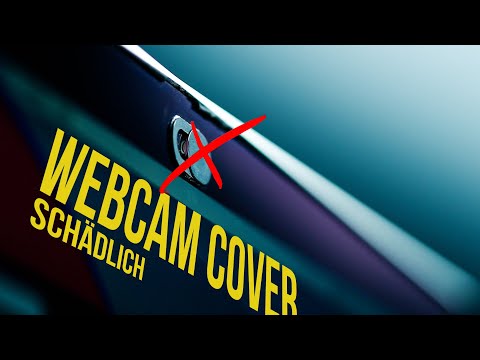
Sollte man die MacBook-Kamera abdecken? Das Risiko verstehen
Viele Nutzer verspüren das Bedürfnis, die integrierte Kamera ihres MacBooks physisch abzudecken, sei es aus Datenschutzgründen oder einfach nur zur Beruhigung. Die Idee, einen kleinen Aufkleber oder eine spezielle Kameraabdeckung auf die Linse zu kleben, scheint naheliegend und einfach. Doch Apple warnt ausdrücklich davor, solche Abdeckungen zu verwenden.
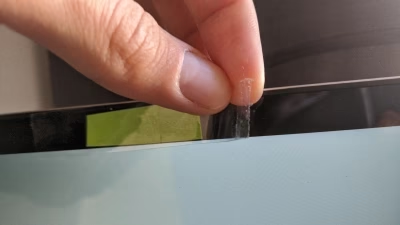
Der Grund ist das dünne Design der MacBook-Notebooks. Der Abstand zwischen dem Display und der Tastatur bzw. dem Topcase ist sehr gering. Selbst dünnste Materialien, die auf dem Display (über der Kamera), der Tastatur oder der Handballenauflage angebracht werden, können diesen engen Toleranzbereich beeinträchtigen. Wenn Sie den Deckel schließen, kann zusätzliches Material Druck auf das Display ausüben.
Das Ergebnis? Eine physische Kameraabdeckung kann zu Beschädigungen des Displays führen. Es können Risse, Brüche oder dauerhafte Druckstellen entstehen, die nicht nur unschön aussehen, sondern auch teure Reparaturen nach sich ziehen können. Daher ist es ratsam, auf physische Abdeckungen zu verzichten.
Das grüne Licht der Kamera: Was bedeutet es und warum leuchtet es?
Das kleine grüne Licht neben der Kamera Ihres MacBooks ist ein wichtiger Indikator. Es signalisiert, dass die Kamera gerade aktiv ist und verwendet wird. Normalerweise leuchtet dieses Licht nur, wenn Sie eine App nutzen, die Zugriff auf die Kamera benötigt, wie z. B. FaceTime, Photo Booth, Zoom oder andere Videoanruf-Anwendungen.
Nachdem Sie die entsprechende App geschlossen haben oder die Kamera nicht mehr benötigt wird, sollte das grüne Licht erlöschen. Es kann jedoch beunruhigend sein, wenn das Licht dauerhaft leuchtet oder angeht, obwohl Sie bewusst keine Kamera-App geöffnet haben.
Dieses unerwartete Leuchten kann verschiedene Ursachen haben:
- Eine App verwendet die Kamera heimlich im Hintergrund.
- Es liegt ein Softwarefehler oder ein Glitch im System vor.
- In seltenen, aber besorgniserregenden Fällen könnte Malware die Kontrolle über Ihre Kamera übernommen haben.
Es ist wichtig, dieses Problem ernst zu nehmen, da es auf unerwünschten Zugriff auf Ihre Kamera hindeuten könnte. Glücklicherweise gibt es verschiedene Schritte, die Sie unternehmen können, um die Ursache zu identifizieren und das Problem zu beheben.
Fehlersuche: Das grüne Kamera-Licht ausschalten
Wenn das grüne Licht Ihrer MacBook-Kamera unerwartet leuchtet, sollten Sie systematisch vorgehen, um die Ursache zu finden und zu beheben. Hier sind die wichtigsten Schritte:
1. Überprüfen Sie die Kamera-Berechtigungen von Apps
Moderne Betriebssysteme, einschließlich macOS, erfordern, dass Apps explizit die Erlaubnis des Benutzers erhalten, um auf sensible Hardware wie die Kamera oder das Mikrofon zuzugreifen. Dies ist eine wichtige Sicherheitsfunktion. Manchmal kann eine App jedoch nach dem Schließen im Hintergrund aktiv bleiben oder eine Berechtigung haben, die Sie vergessen haben.
So überprüfen und verwalten Sie die Kamera-Berechtigungen auf Ihrem Mac:
- Öffnen Sie die Systemeinstellungen (oder Systemeinstellungen, je nach macOS-Version).
- Scrollen Sie in der Seitenleiste nach unten und wählen Sie Datenschutz & Sicherheit.
- Klicken Sie unter dem Abschnitt „Datenschutz“ auf Kamera.
- Sie sehen nun eine Liste aller Apps, die die Berechtigung haben, auf Ihre Kamera zuzugreifen.
- Überprüfen Sie diese Liste sorgfältig. Deaktivieren Sie die Berechtigung (schalten Sie den Schalter um), für alle Apps, denen Sie keinen Zugriff auf die Kamera gewähren möchten oder die Ihrer Meinung nach die Kamera gerade nicht benötigen sollten.
Wenn Sie eine App finden, die unerwartet Zugriff hat und das Licht leuchtet, kann das Deaktivieren der Berechtigung das Problem lösen. Starten Sie danach die App oder sogar den Mac neu, um sicherzustellen, dass die Änderung wirksam wird.
2. Überprüfen Sie Ihren Mac auf Malware
Die Vorstellung ist unangenehm, aber Malware ist eine reale Bedrohung, auch für Macs. Einige Schadprogramme sind darauf ausgelegt, heimlich auf Ihre Hardware zuzugreifen, einschließlich der Kamera und des Mikrofons, um Sie auszuspionieren.
Wenn das grüne Licht leuchtet und Sie keine verdächtigen Apps in den Berechtigungen gefunden haben, könnte Malware die Ursache sein. Apples integrierter Schutz (XProtect) ist hilfreich, aber möglicherweise nicht ausreichend gegen die neuesten und komplexesten Bedrohungen.
Es wird empfohlen, eine vertrauenswürdige Anti-Malware-Software eines Drittanbieters zu verwenden, um Ihr System gründlich zu scannen. Solche Programme können Bedrohungen erkennen und entfernen, die möglicherweise im Verborgenen agieren und Ihre Kamera aktivieren.
Führen Sie einen vollständigen Systemscan durch. Wenn Malware gefunden wird, folgen Sie den Anweisungen der Software, um sie sicher zu entfernen. Nach der Entfernung von Malware sollte das unerwünschte Leuchten der Kamera behoben sein.
3. Überprüfen Sie die Kamera-Berechtigungen in Browsern
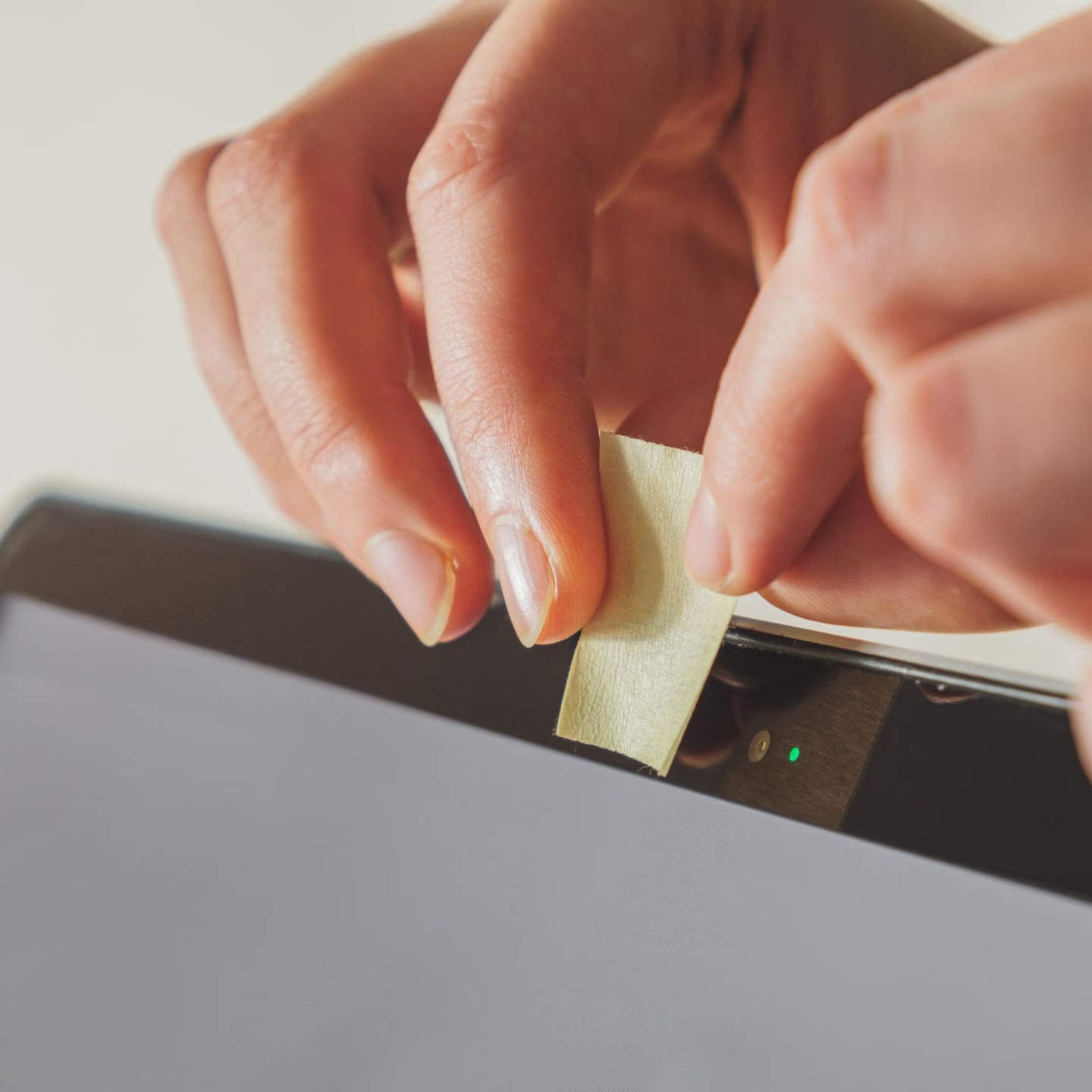
Websites können ebenfalls die Berechtigung erhalten, auf Ihre Kamera zuzugreifen, beispielsweise für Web-Konferenzen oder andere interaktive Inhalte. Manchmal kann eine Browser-Erweiterung oder eine offene Registerkarte, die Sie vergessen haben, die Kamera im Hintergrund nutzen.
Überprüfen Sie die Einstellungen Ihrer Webbrowser:
- Safari: Gehen Sie zu Einstellungen > Websites > Kamera. Überprüfen Sie, welchen Websites der Zugriff erlaubt ist, und passen Sie die Einstellungen an.
- Chrome: Gehen Sie zu Einstellungen > Datenschutz und Sicherheit > Website-Einstellungen > Kamera. Prüfen Sie die Liste der Websites, die Zugriff haben.
- Firefox: Gehen Sie zu Einstellungen > Datenschutz & Sicherheit. Suchen Sie den Abschnitt „Berechtigungen“ und klicken Sie bei „Kamera“ auf „Einstellungen“.
Entfernen Sie Berechtigungen für Websites, denen Sie nicht vertrauen oder die die Kamera nicht mehr benötigen.
4. Starten Sie die Kamera-Prozesse über das Terminal neu
Manchmal kann ein einfacher Glitch in den Systemprozessen, die für die Kamera zuständig sind, dazu führen, dass das Licht hängen bleibt. Sie können versuchen, diese Prozesse über das Terminal neu zu starten. Dies ist ein fortgeschrittener Schritt, aber oft effektiv bei hartnäckigen Softwarefehlern.
Gehen Sie wie folgt vor:
- Öffnen Sie den Finder, gehen Sie zu Programme > Dienstprogramme und starten Sie das Terminal.
- Geben Sie den folgenden Befehl ein und drücken Sie die Eingabetaste:
sudo killall VDCAssistant; sudo killall AppleCameraAssistant - Sie werden möglicherweise aufgefordert, Ihr Administratorpasswort einzugeben. Geben Sie es ein und drücken Sie erneut die Eingabetaste.
Dieser Befehl beendet die Systemprozesse, die die Kamera steuern (`VDCAssistant` und `AppleCameraAssistant`). macOS startet diese Prozesse automatisch neu, wenn sie benötigt werden. Dies kann einen temporären Fehler beheben, der dazu führte, dass das Licht anblieb.
5. Aktualisieren Sie Ihr macOS
Softwarefehler, die das Verhalten der Kamera beeinflussen, können in älteren Versionen von macOS vorhanden sein und in Updates behoben worden sein. Stellen Sie sicher, dass Ihr Betriebssystem auf dem neuesten Stand ist.
So überprüfen und installieren Sie Updates:
- Öffnen Sie die Systemeinstellungen (oder Systemeinstellungen).
- Gehen Sie zu Allgemein > Softwareupdate.
- Ihr Mac sucht nach verfügbaren Updates. Wenn ein Update gefunden wird, klicken Sie auf „Jetzt aktualisieren“ oder „Upgrade durchführen“, um es zu installieren.
- Es ist auch ratsam, automatische Updates zu aktivieren, um sicherzustellen, dass Sie immer die neuesten Bugfixes und Sicherheitsverbesserungen erhalten.
Ein Update kann zahlreiche kleine Fehler beheben, die zu ungewöhnlichem Verhalten der Kamera führen könnten.
Vergleich der Lösungsansätze für das grüne Licht
| Lösungsansatz | Problembereich | Schwierigkeitsgrad | Wirksamkeit bei ... |
|---|---|---|---|
| Berechtigungen prüfen (System) | Apps im Hintergrund/unerwünscht | Einfach | Unerwünschter App-Zugriff |
| Malware-Scan | Schadprogramme | Mittel (mit Tool) | Versteckte Malware-Aktivität |
| Berechtigungen prüfen (Browser) | Websites/Browser-Erweiterungen | Einfach | Zugriff durch Web-Inhalte |
| Terminal-Befehl | Temporäre System-Glitches | Mittel | Hängende Kamera-Prozesse |
| macOS aktualisieren | Bekannte Software-Bugs | Mittel | Systemweite Fehler |
Es ist oft am besten, mit den einfachsten Schritten zu beginnen (Berechtigungen prüfen) und dann zu komplexeren überzugehen (Malware-Scan, Terminal) und schließlich sicherzustellen, dass Ihr System auf dem neuesten Stand ist.
Häufig gestellte Fragen zur MacBook-Kamera
Warum leuchtet das grüne Licht, obwohl ich keine App nutze?
Das kann an einer App liegen, die im Hintergrund läuft und Zugriff auf die Kamera hat, an einem Softwarefehler oder in seltenen Fällen an Malware.
Kann ich das grüne Licht ausschalten, ohne die Kamera zu deaktivieren?
Nein, das grüne Licht ist ein Hardware-Indikator, der fest mit der Aktivität der Kamera verbunden ist. Wenn die Kamera an ist, leuchtet das Licht. Sie können das Licht nur ausschalten, indem Sie sicherstellen, dass keine App oder kein Prozess die Kamera verwendet.
Ist es sicher, die Kamera mit einem Aufkleber abzudecken?
Apple rät dringend davon ab, die Kamera physisch abzudecken, da dies das Display beschädigen kann, wenn der Laptop geschlossen ist.
Wie kann ich sicherstellen, dass meine Kamera nicht gehackt wird?
Halten Sie Ihr macOS und alle Apps auf dem neuesten Stand, verwenden Sie starke Passwörter, seien Sie vorsichtig bei der Installation von Software aus unbekannten Quellen und ziehen Sie die Verwendung einer vertrauenswürdigen Anti-Malware-Lösung in Betracht. Überprüfen Sie regelmäßig die Kamera-Berechtigungen Ihrer Apps.
Gibt es eine Möglichkeit, die Kamera hardwareseitig zu deaktivieren?
Nein, MacBooks haben keinen physischen Schalter, um die Kamera hardwareseitig zu deaktivieren. Die Kontrolle erfolgt über Software-Berechtigungen.
Fazit
Die Kamera Ihres MacBooks ist ein integriertes und nützliches Feature, das jedoch mit Bedacht behandelt werden sollte. Verzichten Sie auf physische Kameraabdeckungen, um teure Displayschäden zu vermeiden. Wenn das grüne Licht unerwartet leuchtet, geraten Sie nicht gleich in Panik. Gehen Sie die Schritte zur Fehlerbehebung durch: Überprüfen Sie App- und Browser-Berechtigungen, scannen Sie auf Malware, nutzen Sie gegebenenfalls den Terminal-Befehl und stellen Sie sicher, dass Ihr macOS aktuell ist. Mit diesen Maßnahmen können Sie die Kontrolle über Ihre Kamera zurückgewinnen und sicherstellen, dass sie nur dann aktiv ist, wenn Sie es wünschen.
Hat dich der Artikel MacBook Kamera: Abdeckung & grünes Licht interessiert? Schau auch in die Kategorie Fotografie rein – dort findest du mehr ähnliche Inhalte!