

In der Welt der digitalen Bildbearbeitung mit Adobe Photoshop ist die Fähigkeit, Änderungen präzise und flexibel vorzunehmen, von unschätzbarem Wert. Hier kommen Ebenenmasken ins Spiel – ein mächtiges Werkzeug, das es Ihnen ermöglicht, Teile einer Ebene selektiv zu verbergen oder anzuzeigen, ohne die ursprünglichen Pixel dauerhaft zu verändern. Im Gegensatz zum einfachen Radieren bieten Masken eine nicht-destruktive Bearbeitungsmethode, die Ihnen jederzeit volle Kontrolle und die Möglichkeit zur Anpassung gibt.
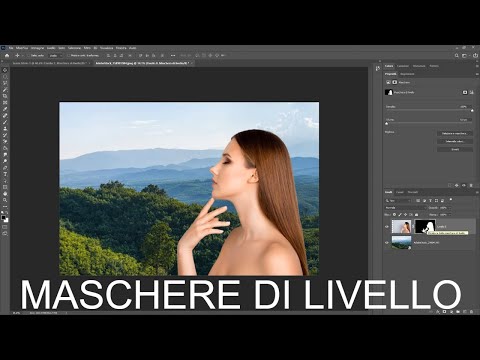
Egal, ob Sie komplexe Kompositionen erstellen, Hintergründe austauschen oder einfach nur lokale Anpassungen vornehmen möchten, das Verständnis und die Beherrschung von Ebenenmasken ist fundamental. Sie sind das Herzstück vieler fortgeschrittener Techniken und ermöglichen es Ihnen, kreative Visionen mit höchster Präzision umzusetzen. Lassen Sie uns tief in die Welt der Ebenenmasken eintauchen.
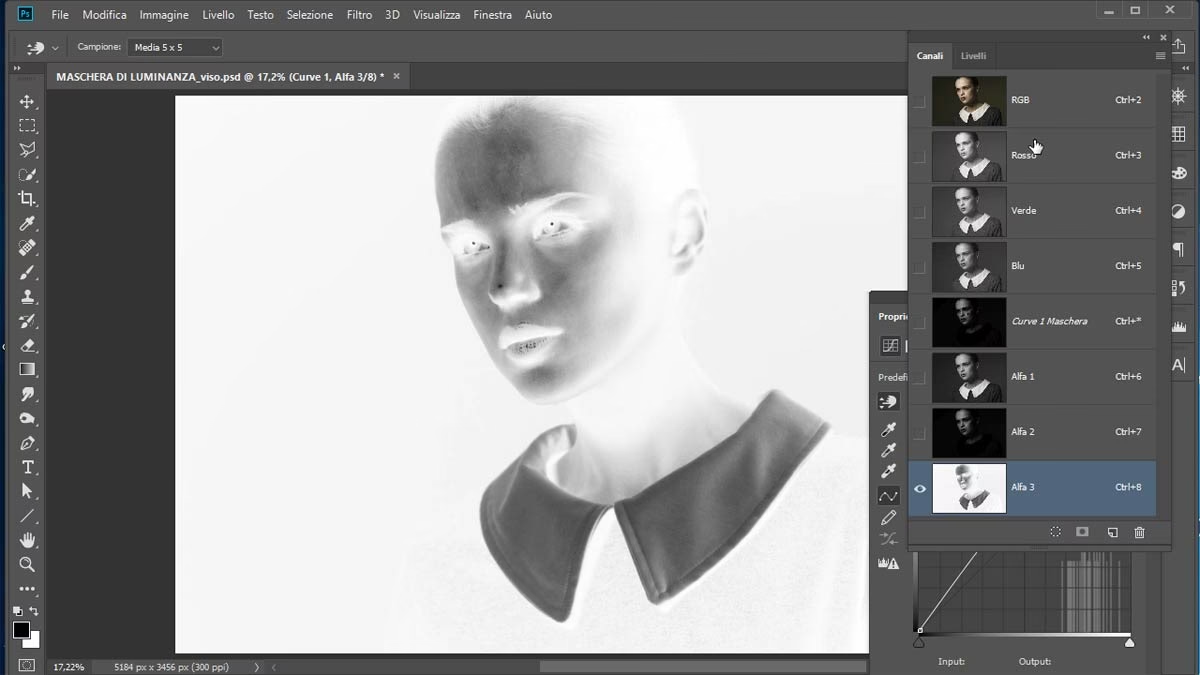
Was sind Ebenenmasken und warum sind sie so wichtig?
Eine Ebenenmaske ist im Grunde ein Graustufenbild, das an eine bestimmte Ebene angehängt ist. Sie bestimmt die Transparenz dieser Ebene. Die Regeln sind einfach:
- Weiß auf der Maske bedeutet, dass der entsprechende Bereich der Ebene vollständig sichtbar ist.
- Schwarz auf der Maske bedeutet, dass der entsprechende Bereich der Ebene vollständig unsichtbar (verborgen) ist.
- Grautöne auf der Maske erzeugen eine teilweise Transparenz. Je dunkler das Grau, desto unsichtbarer die Ebene; je heller, desto sichtbarer.
Der entscheidende Vorteil gegenüber dem Radiergummi-Werkzeug ist die Nicht-Destruktivität. Wenn Sie mit dem Radiergummi Pixel entfernen, sind diese unwiderruflich weg (es sei denn, Sie nutzen den Protokoll-Pinsel oder machen sofort rückgängig). Mit einer Maske verbergen Sie die Pixel nur. Sie können jederzeit auf die Maske zurückkehren und Bereiche wieder sichtbar machen, indem Sie mit Weiß malen, oder weitere Bereiche verbergen, indem Sie mit Schwarz malen.
Dies macht Ebenenmasken unglaublich flexibel für Experimente und Korrekturen. Sie können Effekte oder Anpassungen auf eine Ebene anwenden und dann mit einer Maske steuern, wo diese Effekte sichtbar sind und wo nicht.
Eine Ebenenmaske hinzufügen: Die Grundlagen
Das Hinzufügen einer Ebenenmaske in Photoshop ist denkbar einfach. Wählen Sie die Ebene im Ebenen-Bedienfeld aus, der Sie eine Maske hinzufügen möchten. Anschließend haben Sie mehrere Möglichkeiten:
- Klicken Sie auf das Symbol "Ebenenmaske hinzufügen" am unteren Rand des Ebenen-Bedienfelds (ein Rechteck mit einem Kreis darin). Standardmäßig wird eine Maske hinzugefügt, die die gesamte Ebene sichtbar macht (eine weiße Maske).
- Gehen Sie im Menü zu
Ebene > Ebenenmaske. Hier können Sie wählen zwischenAlle einblenden(weiße Maske) oderAlles ausblenden(schwarze Maske).
Nachdem die Maske hinzugefügt wurde, erscheint rechts neben der Ebenen-Miniatur im Ebenen-Bedienfeld eine zusätzliche Miniatur, die die Maske repräsentiert. Stellen Sie sicher, dass die Masken-Miniatur ausgewählt ist (sie hat einen Rahmen), bevor Sie auf der Maske malen.
Arbeiten mit der Ebenenmaske: Malen für Präzision
Sobald eine Ebenenmaske vorhanden ist, bearbeiten Sie sie, indem Sie darauf malen. Verwenden Sie das Pinsel-Werkzeug (B) und stellen Sie Ihre Vordergrundfarbe auf Schwarz, Weiß oder einen Grauton ein.
- Mit Schwarz malen Sie auf der Maske, um Bereiche der Ebene zu verbergen.
- Mit Weiß malen Sie auf der Maske, um zuvor verborgene Bereiche der Ebene wieder sichtbar zu machen.
- Mit Grautönen malen Sie, um die Ebene an diesen Stellen teilweise transparent zu machen.
Die Härte und Deckkraft Ihres Pinsels beeinflussen den Übergang. Ein harter Pinsel erzeugt scharfe Kanten auf der Maske (und damit scharfe Übergänge bei der Transparenz), während ein weicher Pinsel weiche Übergänge erzeugt. Eine geringere Deckkraft ermöglicht es Ihnen, die Maske schrittweise aufzubauen.
Sie können auch andere Werkzeuge verwenden, um die Maske zu bearbeiten, z. B. den Verlauf-Werkzeug, um sanfte Übergänge zu erstellen, oder Auswahlwerkzeuge, um präzise Bereiche zum Füllen mit Schwarz oder Weiß zu definieren.
Masken aus Auswahlen erstellen
Eine der schnellsten und gebräuchlichsten Methoden, eine präzise Maske zu erstellen, ist die Verwendung einer Auswahl. Wenn Sie eine aktive Auswahl haben und dann auf das Symbol "Ebenenmaske hinzufügen" klicken, erstellt Photoshop automatisch eine Maske basierend auf dieser Auswahl. Die Bereiche, die in der Auswahl enthalten waren, werden auf der Maske weiß dargestellt (sichtbar), während die Bereiche außerhalb der Auswahl schwarz werden (verborgen).
Dies ist besonders nützlich, wenn Sie ein Objekt komplex freistellen möchten. Sie können Werkzeuge wie das Auswahl-Werkzeug, das Lasso-Werkzeug, das Zauberstab-Werkzeug, das Schnellauswahl-Werkzeug oder den Befehl Auswählen und Maskieren verwenden, um eine präzise Auswahl Ihres Motivs zu erstellen. Sobald die Auswahl perfekt ist, klicken Sie einfach auf das Maskensymbol.
Mehrere Objekte freistellen: Masken von separaten Ebenen kombinieren
Ihr Anwendungsfall, bei dem Sie zwei separate Objekte auf separaten Ebenen im Vordergrund haben und diese vom Hintergrund auf einer anderen Ebene maskieren möchten, ist ein klassisches Beispiel für die Leistungsfähigkeit von Masken und Auswahlen. Hier ist der gängigste und flexibelste Weg, dies zu erreichen:
- Stellen Sie sicher, dass Ihre beiden Vordergrundobjekte jeweils auf eigenen Ebenen liegen und bereits gut freigestellt oder maskiert sind. Idealerweise haben Sie bereits Masken auf diesen Vordergrundebenen, die nur das jeweilige Objekt zeigen.
- Erstellen Sie eine Auswahl des ersten Vordergrundobjekts. Wenn das Objekt bereits eine saubere Maske hat, können Sie eine Auswahl daraus erstellen, indem Sie die Strg-Taste (Windows) oder Cmd-Taste (Mac) gedrückt halten und auf die Masken-Miniatur der ersten Vordergrundebene klicken.
- Erstellen Sie eine Auswahl des zweiten Vordergrundobjekts. Halten Sie dabei die Umschalt-Taste gedrückt, während Sie Strg/Cmd gedrückt halten und auf die Masken-Miniatur der zweiten Vordergrundebene klicken. Dadurch wird die Auswahl des zweiten Objekts zur bestehenden Auswahl hinzugefügt. Sie haben nun eine aktive Auswahl, die beide Vordergrundobjekte umfasst.
- Wählen Sie nun die Hintergrundebene aus, auf die Sie die Maske anwenden möchten.
- Klicken Sie auf das Symbol "Ebenenmaske hinzufügen" am unteren Rand des Ebenen-Bedienfelds. Da Sie eine aktive Auswahl haben, erstellt Photoshop eine Maske auf der Hintergrundebene. Standardmäßig wird der ausgewählte Bereich sichtbar (weiß) und der Rest verborgen (schwarz).
Wichtiger Hinweis: Sie möchten die Vordergrundobjekte *ausblenden* (maskieren) auf der Hintergrundebene. Das bedeutet, die Maske auf der Hintergrundebene sollte *schwarz* sein, wo die Objekte sind, und *weiß* überall sonst. Nachdem Sie die Maske wie oben beschrieben hinzugefügt haben (die standardmäßig den ausgewählten Bereich einblendet), müssen Sie die Maske invertieren. Wählen Sie die Masken-Miniatur der Hintergrundebene aus und drücken Sie Strg+I (Windows) oder Cmd+I (Mac). Alternativ gehen Sie zu Bild > Anpassungen > Invertieren.
Jetzt haben Sie eine einzige Maske auf Ihrer Hintergrundebene, die genau die Bereiche ausblendet, in denen sich Ihre beiden Vordergrundobjekte befinden.
Masken verfeinern: Präzise Kanten
Nachdem Sie eine Maske erstellt haben, insbesondere aus komplexen Auswahlen (wie Haaren oder Fell), müssen Sie die Kanten oft verfeinern. Photoshop bietet hierfür leistungsstarke Werkzeuge:
- Arbeitsbereich "Auswählen und Maskieren": Wählen Sie Ihre Maske aus und klicken Sie in der Optionsleiste auf "Auswählen und Maskieren" (oder gehen Sie zu
Auswählen > Auswählen und Maskieren). Dieser spezielle Arbeitsbereich bietet Werkzeuge wie den Kante verbessern-Pinsel, um weiche oder komplexe Kanten präzise zu definieren. - Eigenschaften-Bedienfeld: Mit ausgewählter Maske können Sie im Eigenschaften-Bedienfeld (Fenster > Eigenschaften) die Dichte (Deckkraft der Maske) und die Weiche Kante (Federung) anpassen.
Diese Tools sind unerlässlich, um professionelle Ergebnisse zu erzielen und sicherzustellen, dass Ihre Freistellungen nahtlos aussehen.
Weitere Masken-Optionen
Ebenenmasken bieten zusätzliche Flexibilität:
- Maske deaktivieren: Halten Sie die Umschalt-Taste gedrückt und klicken Sie auf die Masken-Miniatur. Die Maske wird mit einem roten Kreuz markiert und vorübergehend deaktiviert. Klicken Sie erneut mit Umschalt+Klick, um sie wieder zu aktivieren.
- Maske anwenden: Klicken Sie mit der rechten Maustaste auf die Masken-Miniatur und wählen Sie "Ebenenmaske anwenden". Dadurch werden die Pixel basierend auf der Maske dauerhaft gelöscht (destruktiv).
- Maske löschen: Ziehen Sie die Masken-Miniatur auf das Mülleimer-Symbol am unteren Rand des Ebenen-Bedienfelds oder klicken Sie mit der rechten Maustaste und wählen Sie "Ebenenmaske löschen". Photoshop fragt, ob Sie die Maske anwenden oder verwerfen möchten.
- Maske nur anzeigen: Halten Sie die Alt-Taste (Windows) oder Option-Taste (Mac) gedrückt und klicken Sie auf die Masken-Miniatur, um die Maske selbst im Dokumentfenster anzuzeigen (Schwarz-Weiß-Ansicht). Wiederholen Sie dies, um zur normalen Ansicht zurückzukehren.
Ebenenmaske vs. Radiergummi: Ein Vergleich
| Merkmal | Ebenenmaske | Radiergummi-Werkzeug |
|---|---|---|
| Bearbeitung | Nicht-destruktiv (Pixel werden nur verborgen) | Destruktiv (Pixel werden dauerhaft gelöscht) |
| Flexibilität | Sehr hoch (jederzeit anpassbar) | Gering (einmal gelöscht, schwer wiederherzustellen) |
| Transparenz | Volle Kontrolle (Schwarz, Weiß, Grautöne) | Nur volle Transparenz (Pixel sind weg) |
| Komplexe Kanten | Leicht zu verfeinern (Auswählen und Maskieren) | Schwer präzise zu gestalten |
| Dateigröße | Kann die Dateigröße leicht erhöhen | Reduziert die Dateigröße (Pixel sind weg) |
Dieser Vergleich unterstreicht klar, warum Ebenenmasken das bevorzugte Werkzeug für die meisten professionellen Bearbeitungen sind.
Häufig gestellte Fragen (FAQ)
- Kann ich Ebenenmasken kopieren?
- Ja, halten Sie die Alt-Taste (Windows) oder Option-Taste (Mac) gedrückt und ziehen Sie die Masken-Miniatur auf eine andere Ebene.
- Wie kehre ich die Farben auf einer Maske um?
- Wählen Sie die Masken-Miniatur aus und drücken Sie Strg+I (Windows) oder Cmd+I (Mac).
- Meine Maske funktioniert nicht, was ist falsch?
- Stellen Sie sicher, dass die Masken-Miniatur im Ebenen-Bedienfeld ausgewählt ist (sie hat einen Rahmen). Stellen Sie sicher, dass Sie mit Schwarz (ausblenden) oder Weiß (einblenden) malen und nicht mit Grautönen, wenn Sie volle Transparenz/Sichtbarkeit wünschen.
- Kann ich Filter auf eine Maske anwenden?
- Ja, wählen Sie die Masken-Miniatur aus und gehen Sie zum Menü "Filter". Dies kann nützlich sein, um Texturen oder Effekte auf die Maske selbst anzuwenden.
Ebenenmasken sind ein absolut unverzichtbares Werkzeug in Adobe Photoshop. Sie ermöglichen Ihnen eine präzise, flexible und vor allem nicht-destruktive Bearbeitung Ihrer Bilder. Ob einfache Freistellungen oder komplexe Kompositionen – die Beherrschung von Ebenenmasken wird Ihre Bildbearbeitung auf ein neues Niveau heben.
Nehmen Sie sich Zeit, mit ihnen zu experimentieren. Üben Sie das Malen mit verschiedenen Pinseln, das Erstellen von Masken aus Auswahlen und das Verfeinern der Kanten. Die anfängliche Einarbeitungszeit wird sich schnell auszahlen, da Sie feststellen werden, wie viel Kontrolle und kreative Freiheit Ihnen Ebenenmasken bieten. Viel Erfolg beim Maskieren!
Hat dich der Artikel Ebenenmasken in Photoshop: Dein Wegweiser interessiert? Schau auch in die Kategorie Bildbearbeitung rein – dort findest du mehr ähnliche Inhalte!