


In der Welt der digitalen Bildbearbeitung mit Adobe Photoshop sind Ebenen ein unverzichtbares Werkzeug. Sie ermöglichen es uns, verschiedene Elemente – seien es Bilder, Texte oder Effekte – isoliert voneinander zu bearbeiten und zu arrangieren. Eines der mächtigsten Werkzeuge im Umgang mit Ebenen sind die Mischmodi (Blend Modes). Sie bestimmen, wie die Pixel einer Ebene mit den Pixeln der darunterliegenden Ebenen interagieren und sich vermischen. Diese Modi eröffnen unzählige kreative Möglichkeiten, von einfachen Helligkeits- oder Kontrastanpassungen bis hin zu komplexen Kompositionen.
Mit der Zeit sammeln sich in einem komplexen Projekt viele Ebenen an. Um die Übersicht zu behalten, die Dateigröße zu reduzieren oder weitere Bearbeitungsschritte auf das gesamte Bild anzuwenden, ist es oft notwendig, mehrere Ebenen zusammenzufügen (zu mergen). Dies scheint auf den ersten Blick unkompliziert zu sein. Man wählt die gewünschten Ebenen aus und nutzt eine der Zusammenfügen-Optionen im Menü. Doch gerade wenn Ebenen mit unterschiedlichen Mischmodi verwendet werden, kann das Ergebnis nach dem Zusammenfügen unerwartet aussehen und sich stark vom ursprünglichen Bild unterscheiden. Warum passiert das und wie kann man das vermeiden?
Das Problem beim Zusammenfügen von Ebenen mit unterschiedlichen Mischmodi
Stellen Sie sich vor, Sie haben eine Komposition aus mehreren Bildern erstellt. Die unterste Ebene ist ein Hintergrundbild im Standard-Mischmodus „Normal“. Darüber liegt eine Ebene mit einem anderen Bild, dessen Mischmodus auf „Multiplizieren“ (Multiply) eingestellt ist, um es abzudunkeln und nahtloser in den Hintergrund zu integrieren. Darüber wiederum liegt eine dritte Ebene, vielleicht mit einer Textur oder einem weiteren Bildelement, deren Mischmodus auf „Ineinanderkopieren“ (Overlay) eingestellt ist, um den Kontrast zu verstärken und Details hervorzuheben. Das Zusammenspiel dieser Ebenen und ihrer Mischmodi ergibt genau den gewünschten visuellen Effekt.
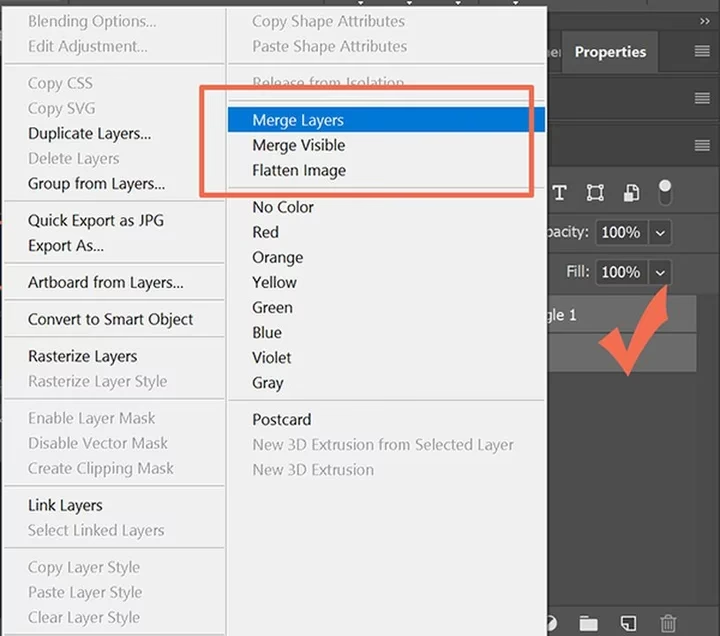
Nun möchten Sie diese beiden oberen Ebenen – die mit „Multiplizieren“ und die mit „Ineinanderkopieren“ – zusammenfügen, um beispielsweise weitere Filter auf das kombinierte Ergebnis anzuwenden. Sie wählen die beiden Ebenen aus und nutzen den Befehl „Ebenen zusammenfügen“. Das Ergebnis ist oft enttäuschend: Das Bild verändert sich drastisch. Der Kontrast geht verloren, das Bild wird zu dunkel oder es erscheinen völlig unerwartete Bildelemente, während andere verschwinden. Schaut man in das Ebenen-Bedienfeld, stellt man fest, dass die zusammengefügte Ebene nun möglicherweise nur noch einen der Mischmodi beibehalten hat (z. B. „Multiplizieren“) oder sogar auf „Normal“ zurückgesetzt wurde.
Der Befehl „Nach unten zusammenfügen“, der die aktive Ebene mit der direkt darunterliegenden Ebene kombiniert, führt oft zu einem ähnlichen Problem. Wenn die obere Ebene einen anderen Mischmodus als „Normal“ hat und mit einer Ebene darunter zusammengefügt wird, die ebenfalls einen anderen Mischmodus hat oder auf „Normal“ steht, kann der Mischmodus der oberen Ebene verloren gehen oder das Zusammenspiel beider Modi wird nicht korrekt auf einer einzelnen Ebene abgebildet.
Warum das Zusammenfügen von Mischmodi problematisch ist
Es gibt mehrere Gründe, warum das einfache Zusammenfügen von Ebenen mit unterschiedlichen Mischmodi nicht funktioniert wie erwartet:
1. Mischmodi sind nicht-destruktiv: Dies ist ein zentrales Konzept. Wenn Sie den Mischmodus einer Ebene ändern, verändern Sie nicht die tatsächlichen Pixel dieser Ebene. Die Pixel bleiben unverändert. Was Sie sehen, ist lediglich eine „Live-Vorschau“ davon, wie diese unveränderten Pixel mit den Pixeln der Ebenen darunter interagieren, basierend auf der mathematischen Formel des gewählten Mischmodus. Wenn Sie eine Ebene mit einem Mischmodus auf „Normal“ zurücksetzen, sehen Sie wieder die ursprünglichen Pixel der Ebene. Da die Pixel selbst nicht verändert wurden, kann Photoshop beim Zusammenfügen nicht einfach die „gemischten“ Pixel nehmen, da diese gar nicht physisch auf der Ebene existieren.
2. Eine Ebene kann nur einen Mischmodus haben: Eine einzelne Ebene in Photoshop kann zu einem Zeitpunkt nur einen einzigen Mischmodus zugewiesen bekommen. Es ist nicht möglich, dass eine Ebene gleichzeitig den Effekt von „Multiplizieren“ und „Ineinanderkopieren“ ausführt. Jeder Mischmodus hat eine spezifische Berechnungsweise, wie er mit den darunterliegenden Pixeln interagiert. Wenn Sie versuchen, zwei Ebenen mit unterschiedlichen Mischmodi zu einer einzigen zusammenzufügen, müsste diese neue Ebene irgendwie beide Interaktionen gleichzeitig darstellen, was technisch nicht umsetzbar ist.
3. Das Ergebnis hängt von allen Ebenen ab: Der visuelle Effekt, den Sie auf dem Bildschirm sehen, ist das Ergebnis der Interaktion *aller* sichtbaren Ebenen miteinander, von oben nach unten. Die Mischmodi der oberen Ebenen beziehen sich immer auf die kumulierten Pixelinformationen aller Ebenen unter ihnen. Wenn Sie nur zwei Ebenen zusammenfügen, die Mischmodi verwenden, aber die unterste Ebene (die vielleicht auf „Normal“ steht, aber dennoch die Basis bildet) weglassen, fehlt dieser neuen, zusammengefügten Ebene die notwendige Pixelinformation der Basis, um den ursprünglichen Effekt korrekt zu reproduzieren. Das Endergebnis ist nicht nur das Zusammenspiel der Ebenen mit geänderten Mischmodi, sondern das Zusammenspiel *aller* Ebenen im Stapel.
Daher können Sie nicht einfach die Pixel einer Ebene auf Basis ihres Mischmodus „einbrennen“ und diese dann zusammenfügen, da die Pixel der Ebene selbst unverändert sind und der Mischmodus eine dynamische Interaktion mit den Ebenen darunter darstellt.
Die Lösung: Ein geniales Tastenkürzel
Das Problem besteht also darin, dass wir das *visuelle Ergebnis* der Ebeneninteraktion zusammenfügen möchten, nicht die Ebenen selbst mitsamt ihren separaten Mischmodi. Glücklicherweise gibt es in Photoshop eine Tastenkombination, die genau das tut: Sie erstellt eine „Momentaufnahme“ des aktuellen Bildes, so wie es mit allen sichtbaren Ebenen und ihren Mischmodi aussieht, und platziert diese Momentaufnahme auf einer brandneuen Ebene ganz oben im Ebenenstapel.
Dieses Tastenkürzel ist:
Windows: Shift + Alt + Strg + E
Mac: Shift + Option + Command + E
Lassen Sie uns die Schritte anhand unseres Beispiels durchgehen:
1. Stellen Sie sicher, dass alle Ebenen, deren kombiniertes Ergebnis Sie zusammenfügen möchten, im Ebenen-Bedienfeld sichtbar sind (das Augensymbol neben der Ebene ist aktiviert). Dazu gehören auch die untersten Ebenen im Modus „Normal“, falls diese Teil des gewünschten Ergebnisses sind (was meistens der Fall ist).
2. Wählen Sie die oberste Ebene im Ebenen-Bedienfeld aus. Dies ist wichtig, da die neue zusammengefügte Ebene direkt über der aktuell ausgewählten Ebene erstellt wird.
3. Drücken Sie die Tastenkombination Shift + Alt + Strg + E (Windows) oder Shift + Option + Command + E (Mac).
Was passiert? Auf den ersten Blick scheint sich im Bildfenster nichts geändert zu haben. Das ist ein gutes Zeichen! Wenn Sie jedoch das Ebenen-Bedienfeld betrachten, finden Sie ganz oben eine neue Ebene (oft als „Ebene 4“ oder ähnlich benannt, je nach Anzahl der vorhandenen Ebenen). Diese neue Ebene enthält eine exakte, flache Kopie des gesamten Bildes, wie es zum Zeitpunkt des Drückens der Tastenkombination aussah. Alle Mischmodi, Deckkraft-Einstellungen und Ebenen-Interaktionen der darunterliegenden sichtbaren Ebenen wurden quasi „eingebacken“ und auf dieser einen neuen Ebene zusammengeführt.
Der große Vorteil dieser Methode ist, dass Ihre ursprünglichen Ebenen mit ihren individuellen Mischmodi und Einstellungen intakt bleiben. Sie haben nun eine neue Ebene, auf der Sie weitere Bearbeitungen vornehmen können, ohne die Möglichkeit zu verlieren, zu den ursprünglichen Ebenen zurückzukehren und Änderungen vorzunehmen. Dies ist ein sehr nicht-destruktiver Workflow.
Sie können die neue Ebene zur besseren Übersicht umbenennen, z. B. in „Zusammengefügt“ oder „Masterebene“. Doppelklicken Sie dazu einfach auf den Namen der Ebene im Bedienfeld und geben Sie den neuen Namen ein.
Anwendungsfälle und Vorteile des Zusammenfügens (mit diesem Trick)
Das Zusammenfügen von Ebenen, insbesondere mit der Shift + Alt + Strg + E Methode, bietet mehrere Vorteile:
- Übersichtlichkeit: Ein überladenes Ebenen-Bedienfeld kann unübersichtlich werden. Durch das Zusammenfassen des aktuellen Ergebnisses auf einer Ebene behalten Sie den Überblick über Ihren Bearbeitungsstand.
- Dateigröße: Eine hohe Anzahl von Ebenen, insbesondere mit komplexen Effekten oder Smart Objects, kann die Dateigröße erheblich erhöhen. Das Zusammenführen reduziert die Komplexität und damit oft die Dateigröße.
- Vorbereitung für weitere Bearbeitung: Viele Filter, Anpassungen oder externe Plugins können nur auf einer einzelnen Ebene angewendet werden. Das Zusammenfügen des aktuellen Ergebnisses auf einer neuen Ebene ermöglicht diese weiteren Schritte.
- Nicht-destruktiver Workflow: Durch das Erstellen einer neuen, zusammengefügten Ebene bleiben die originalen Ebenen erhalten. Sie können jederzeit zurückgehen und Anpassungen vornehmen, falls nötig.
Diese Methode ist besonders nützlich, wenn Sie viele Anpassungsebenen oder Ebenen mit unterschiedlichen Mischmodi verwenden, deren kumuliertes Ergebnis Sie für weitere Schritte benötigen.
Mischmodi kurz erklärt
Obwohl das Thema Mischmodi sehr umfangreich ist, hier eine kurze Erinnerung an einige häufige Anwendungen:
- Normal: Der Standardmodus. Pixel interagieren nicht mit den darunterliegenden.
- Multiplizieren (Multiply): Macht das Bild dunkler, indem die Farbwerte der oberen und unteren Ebenen multipliziert werden. Nützlich zum Abdunkeln überbelichteter Bereiche oder zum Entfernen von Weiß.
- Negativ multiplizieren (Screen): Macht das Bild heller, das Gegenteil von Multiplizieren. Nützlich zum Aufhellen unterbelichteter Bereiche oder zum Entfernen von Schwarz.
- Ineinanderkopieren (Overlay): Verstärkt den Kontrast, indem helle Bereiche heller und dunkle Bereiche dunkler gemacht werden.
- Weiches Licht (Soft Light) / Hartes Licht (Hard Light): Ähnlich wie Ineinanderkopieren, aber mit unterschiedlicher Intensität.
Das Verständnis, dass diese Modi die Pixel lediglich beeinflussen, aber nicht verändern, ist der Schlüssel zum Verständnis des Zusammenfügen-Problems.
Zusammenfügen von 3D-Ebenen
Neben den regulären 2D-Ebenen bietet Photoshop auch die Möglichkeit, mit 3D-Ebenen zu arbeiten. Wenn Sie zwei separate 3D-Ebenen zu einer einzigen zusammenfügen möchten, ist der Prozess etwas anders als bei 2D-Ebenen mit Mischmodi.
Um zwei 3D-Ebenen zusammenzuführen, wählen Sie im Optionsmenü des Ebenen-Bedienfelds die Option „Nach unten zusammenführen“ (Merge Down). Photoshop kombiniert dann die beiden 3D-Ebenen zu einer einzigen 3D-Ebene. Dabei werden die Ursprungspunkte der beiden Modelle so ausgerichtet, dass sie zusammenpassen.
Beachten Sie, dass dies speziell für 3D-Ebenen gilt und nicht die gleiche Problematik wie bei 2D-Ebenen mit komplexen Mischmodi-Interaktionen aufweist, da es sich um die Zusammenführung von 3D-Modellinformationen handelt, nicht um die Berechnung komplexer Pixel-Interaktionen über mehrere Ebenen hinweg.
Häufig gestellte Fragen (FAQs)
Frage: Warum ändert sich mein Bild, wenn ich Ebenen mit Mischmodi zusammenfüge?
Antwort: Dies liegt daran, dass Mischmodi die Pixel nicht physisch verändern, sondern nur deren Interaktion mit den darunterliegenden Ebenen festlegen. Eine einzelne Ebene kann nicht die komplexe Interaktion mehrerer Mischmodi gleichzeitig darstellen. Das einfache Zusammenfügen kann diese dynamische Berechnung nicht auf eine Ebene übertragen.
Frage: Kann ich nur zwei Ebenen mit Mischmodi zusammenfügen, ohne die Ebenen darunter einzubeziehen?
Antwort: Sie können die Befehle „Nach unten zusammenfügen“ oder „Ebenen zusammenfügen“ verwenden, aber wie im Artikel beschrieben, wird dies wahrscheinlich das Aussehen Ihres Bildes verändern, da die Mischmodi verloren gehen oder falsch interpretiert werden, da ihnen die Basisinformationen der darunterliegenden Ebenen fehlen.
Frage: Was genau macht die Tastenkombination Shift + Alt + Strg + E?
Antwort: Sie erstellt eine neue Ebene ganz oben im Ebenenstapel, die eine flache Kopie des aktuellen, sichtbaren Bildes enthält. Es ist wie eine „Momentaufnahme“ aller sichtbaren Ebenen und ihrer Interaktionen.
Frage: Bleiben meine ursprünglichen Ebenen erhalten, wenn ich die Tastenkombination verwende?
Antwort: Ja, das ist der Hauptvorteil dieser Methode. Sie erstellt eine *neue* Ebene mit dem zusammengefügten Ergebnis, während Ihre ursprünglichen Ebenen mit all ihren Einstellungen intakt bleiben.
Frage: Funktioniert diese Methode mit allen Mischmodi und Anpassungsebenen?
Antwort: Ja, die Tastenkombination nimmt eine Momentaufnahme des gesamten sichtbaren Bildes auf, unabhängig davon, welche Mischmodi, Deckkraft-Einstellungen oder Anpassungsebenen verwendet wurden, um dieses Ergebnis zu erzielen.
Frage: Gibt es eine Alternative zur Tastenkombination?
Antwort: Sie könnten alle sichtbaren Ebenen auswählen und dann „Ebenen duplizieren“ wählen und diese duplizierten Ebenen in ein *neues Dokument* verschieben und dort zusammenfügen. Das ist aber umständlicher als der Tastaturtrick.
Zusammenfassung
Das Zusammenfügen von Ebenen in Photoshop ist eine wichtige Fähigkeit, aber das Zusammenfügen von Ebenen mit unterschiedlichen Mischmodi erfordert ein spezielles Vorgehen, um unerwünschte Bildveränderungen zu vermeiden. Das Problem liegt darin, dass Mischmodi nicht die Pixel selbst verändern, sondern deren dynamische Interaktion mit den Ebenen darunter definieren. Eine einzelne Ebene kann diese komplexe Interaktion mehrerer Mischmodi nicht abbilden.
Die Lösung liegt in der Nutzung der leistungsstarken Tastenkombination Shift + Alt + Strg + E (Windows) oder Shift + Option + Command + E (Mac). Dieses Kürzel erstellt eine neue Ebene, die eine exakte Kopie des gerenderten Bildes enthält – eine Momentaufnahme aller sichtbaren Ebenen und ihrer Interaktionen. Dies ermöglicht es Ihnen, das gewünschte Ergebnis auf einer einzigen Ebene zu haben, um weitere Bearbeitungsschritte durchzuführen, während Ihre ursprünglichen Ebenen für spätere Anpassungen erhalten bleiben. Meistern Sie diesen Trick, und das Zusammenfügen von Ebenen mit komplexen Mischmodi wird zum Kinderspiel!
Hat dich der Artikel Photoshop: Ebenen mit Mischmodi zusammenfügen interessiert? Schau auch in die Kategorie Bildbearbeitung rein – dort findest du mehr ähnliche Inhalte!