
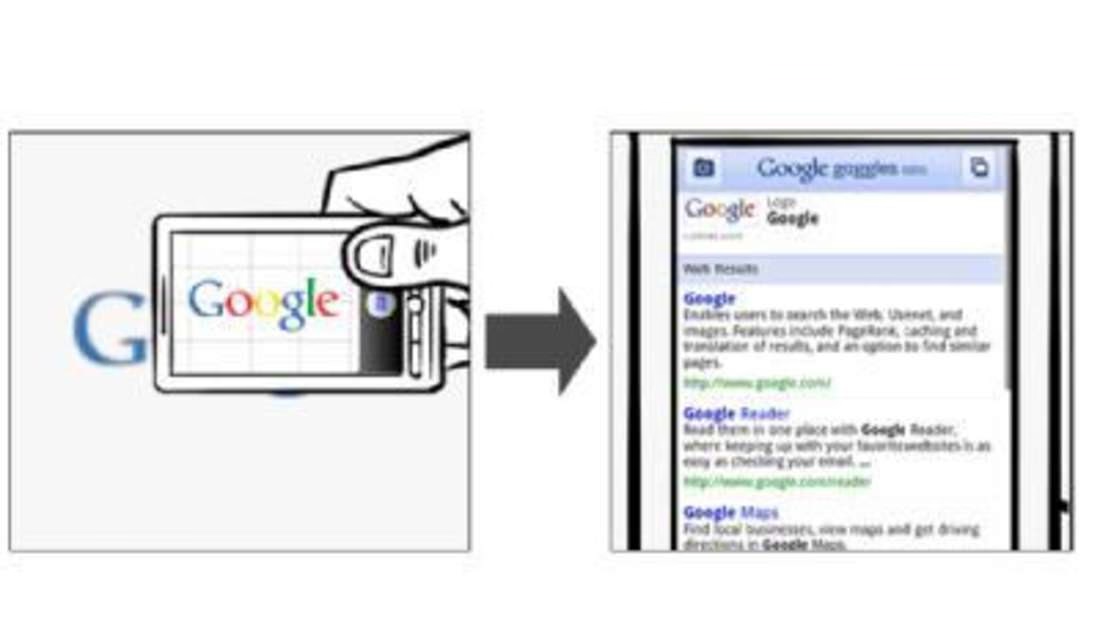

Die Art und Weise, wie wir Informationen suchen, hat sich in den letzten Jahren drastisch verändert. Früher gaben wir Suchanfragen in Textform ein, doch heute können wir einfach ein Bild machen und die Technologie für uns arbeiten lassen. Ein Paradebeispiel dafür ist Google Lens, ein mächtiges Werkzeug zur visuellen Suche. Obwohl Google Lens oft mit Android-Geräten in Verbindung gebracht wird, ist es auch für iPhone-Nutzer vollständig verfügbar und kann die Nutzung Ihres Geräts revolutionieren.

Google Lens ist im Grunde eine visuelle Suche, die auf künstlicher Intelligenz (KI) basiert. Sie nutzt die Kamera Ihres iPhones oder bereits vorhandene Fotos, um Objekte, Orte oder Texte zu erkennen und dann relevante Informationen aus dem Internet abzurufen. Stellen Sie sich vor, Sie sehen eine Pflanze, deren Namen Sie nicht kennen, oder ein Produkt, das Sie kaufen möchten, oder Sie stoßen auf Text in einer fremden Sprache – mit Google Lens können Sie all das in Sekundenschnelle identifizieren, übersetzen oder finden.
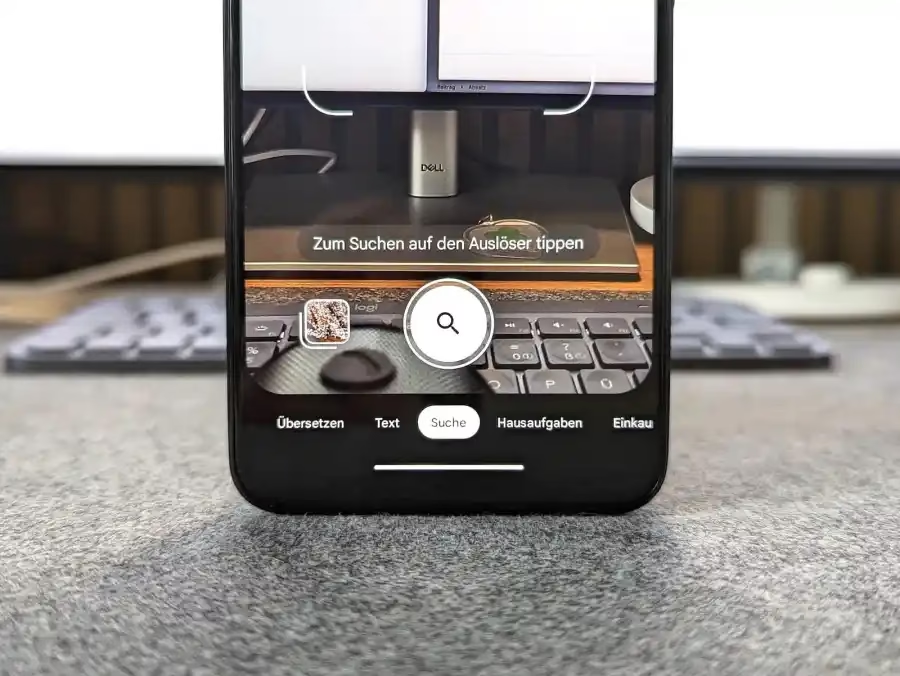
Die Integration von Google Lens in verschiedene Google-Produkte macht es für iPhone-Nutzer leicht zugänglich. Sie müssen keine separate Google Lens App herunterladen. Stattdessen finden Sie die Funktionen von Google Lens direkt in den Apps, die Sie vielleicht bereits auf Ihrem iPhone verwenden oder einfach kostenlos aus dem App Store beziehen können: der Google App, Google Fotos und Google Chrome.
Was genau ist Google Lens?
Google Lens ist mehr als nur eine Bilderkennung. Es ist ein intelligentes Tool, das visuelle Informationen verarbeitet, um Ihnen zu helfen, Ihre Umgebung zu verstehen und mit ihr zu interagieren. Es kann:
- Objekte identifizieren: Richten Sie Ihre Kamera auf fast alles – ein Gebäude, ein Kunstwerk, ein Tier, ein Produkt – und Google Lens liefert Ihnen Informationen darüber.
- Texte übersetzen: Scannen Sie Text in einer fremden Sprache, und Google Lens übersetzt ihn sofort auf Ihrem Bildschirm. Sehr nützlich auf Reisen oder beim Lesen von Schildern und Menüs.
- Text kopieren: Richten Sie Google Lens auf gedruckten oder handgeschriebenen Text, und Sie können ihn digital kopieren und in eine andere App einfügen.
- Produkte finden: Sehen Sie ein Kleidungsstück oder ein Möbelstück, das Ihnen gefällt? Google Lens kann ähnliche Produkte online finden und Ihnen zeigen, wo Sie sie kaufen können.
- Pflanzen und Tiere erkennen: Machen Sie ein Foto von einer Pflanze oder einem Tier, und Google Lens nennt Ihnen die Art.
- QR-Codes und Barcodes scannen: Schneller als eine separate Scanner-App.
- Informationen zu Sehenswürdigkeiten erhalten: Richten Sie Ihre Kamera auf ein bekanntes Gebäude oder Wahrzeichen, und Google Lens liefert Ihnen historische Fakten oder Öffnungszeiten.
- Veranstaltungen zum Kalender hinzufügen: Scannen Sie ein Poster oder eine Einladung mit Veranstaltungsdetails, und Google Lens hilft Ihnen, das Ereignis direkt zu Ihrem Kalender hinzuzufügen.
Diese vielfältigen Funktionen machen Google Lens zu einem unglaublich nützlichen Begleiter im Alltag. Es ist ein Werkzeug, das Neugier weckt und Ihnen hilft, schnell Antworten auf visuelle Fragen zu finden.
Funktioniert Google Lens wirklich auf dem iPhone?
Ja, absolut! Auch wenn Google Lens von Google entwickelt wurde, ist es keineswegs auf Android-Geräte beschränkt. Google hat seine Lens-Funktionen nahtlos in seine iOS-Apps integriert, sodass iPhone-Nutzer die volle Bandbreite der visuellen Suche nutzen können. Sie benötigen lediglich eine oder mehrere der kompatiblen Google-Apps, die Sie, wie bereits erwähnt, kostenlos im App Store herunterladen können.
Wie bekomme ich Google Lens auf mein iPhone?
Wie bereits erwähnt, gibt es keine eigenständige Google Lens App für das iPhone. Stattdessen ist die Funktionalität in andere Google-Apps integriert. Um Google Lens auf Ihrem iPhone nutzen zu können, stellen Sie sicher, dass Sie mindestens eine der folgenden Apps installiert haben:
- Die Google App: Diese App ist das Hauptportal zu vielen Google-Diensten auf Ihrem iPhone und bietet die vielleicht direkteste Möglichkeit, Google Lens für Echtzeit-Suchen mit der Kamera zu nutzen.
- Google Fotos: Wenn Sie Ihre Fotos in der Google Fotos App verwalten, können Sie Google Lens verwenden, um Informationen aus Bildern in Ihrer Mediathek zu extrahieren.
- Google Chrome: Als einer der beliebtesten Webbrowser der Welt ermöglicht Chrome auf dem iPhone die Nutzung von Google Lens, um Bilder zu analysieren, die Sie beim Surfen im Web finden.
Alle diese Apps sind im Apple App Store kostenlos erhältlich. Laden Sie einfach die App(s) Ihrer Wahl herunter, melden Sie sich gegebenenfalls mit Ihrem Google-Konto an, und schon können Sie die Google Lens Funktionen nutzen.
Google Lens auf dem iPhone nutzen: Schritt-für-Schritt-Anleitungen
Sehen wir uns nun an, wie Sie Google Lens innerhalb jeder dieser Apps verwenden können.
Google Lens in der Google App verwenden
Die Google App ist ideal für die sofortige visuelle Suche mit Ihrer Kamera. Sie können etwas in Ihrer Umgebung sehen und sofort danach suchen.
- Laden Sie die Google App aus dem App Store herunter und öffnen Sie sie auf Ihrem iPhone.
- In der Suchleiste am oberen Bildschirmrand sehen Sie auf der rechten Seite ein Kamera-Symbol. Dies ist das Google Lens Symbol. Tippen Sie darauf.
- Möglicherweise werden Sie aufgefordert, der Google App den Zugriff auf Ihre Kamera zu erlauben. Stimmen Sie dem zu.
- Richten Sie Ihre Kamera nun auf den Gegenstand, über den Sie mehr erfahren möchten.
- Tippen Sie auf den Auslöser-Button, um ein Bild aufzunehmen, oder halten Sie die Kamera einfach ruhig, damit Google Lens das Objekt in Echtzeit erkennt.
- Google Lens analysiert das Bild und zeigt Ihnen eine Liste relevanter Suchergebnisse an. Das können Shopping-Ergebnisse sein, Informationen zur Identifizierung, Übersetzungen, ähnliche Bilder oder andere nützliche Details, je nachdem, was Sie fotografiert haben.
Wenn Sie beispielsweise Ihre Kamera auf ein bestimmtes Paar Socken richten, könnte Google Lens die Website finden, auf der Sie diese Socken kaufen können. Wenn Sie die Kamera auf eine Blume richten, identifiziert Google Lens die Pflanzenart. Richten Sie sie auf ein Restaurant, und Sie erhalten Bewertungen und Öffnungszeiten. Die Ergebnisse variieren stark je nach dem aufgenommenen Objekt.
Google Lens in Google Fotos verwenden
Diese Methode ist perfekt, wenn Sie bereits ein Foto in Ihrer Mediathek haben und nachträglich Informationen daraus extrahieren möchten.
- Laden Sie Google Fotos aus dem App Store herunter und öffnen Sie die App auf Ihrem iPhone.
- Erlauben Sie der App den Zugriff auf Ihre Fotos und Videos, wenn Sie dazu aufgefordert werden.
- Navigieren Sie durch Ihre Fotobibliothek und wählen Sie das Bild aus, das Sie mit Google Lens analysieren möchten.
- Sobald das Foto geöffnet ist, sehen Sie am unteren Bildschirmrand eine Reihe von Symbolen. Eines davon ist das Google Lens Symbol (sieht ebenfalls aus wie eine Kamera oder ein Quadrat mit einem Punkt in der Mitte). Tippen Sie darauf.
- Google Lens analysiert das ausgewählte Foto.
- Wenn das Bild Text enthält, bietet Google Lens die Option, diesen Text zu kopieren oder zu übersetzen. Tippen Sie auf „Text“, um den erkannten Text zu markieren und zu kopieren. Tippen Sie auf „Übersetzen“, um eine Übersetzung anzuzeigen.
- Darüber hinaus identifiziert Google Lens Objekte im Bild und zeigt Ihnen relevante Suchergebnisse, ähnlich wie bei der Verwendung in der Google App. Wenn Sie beispielsweise ein Foto von einem berühmten Gebäude gemacht haben, liefert Google Lens Informationen über diesen Ort.
Ein Foto von einem Hotelzimmer könnte Google Lens nutzen, um das Hotel zu identifizieren und Buchungsplattformen zu finden, auf denen Sie Preise vergleichen können. Ein Foto von einem Buchcover könnte Sie zu Online-Buchhandlungen führen.
Google Lens im Chrome-Browser verwenden
Manchmal stoßen Sie beim Surfen im Internet auf ein Bild, über das Sie mehr erfahren möchten. Mit Google Lens in Chrome ist das ganz einfach.
- Laden Sie Google Chrome aus dem App Store herunter und öffnen Sie die App auf Ihrem iPhone.
- Surfen Sie wie gewohnt im Internet. Wenn Sie auf ein Bild stoßen, das Sie mit Google Lens analysieren möchten, tippen und halten Sie das Bild lange.
- Ein Kontextmenü erscheint. Wählen Sie in diesem Menü die Option „Bild mit Google suchen“ (oder ähnlich formuliert).
- Chrome öffnet nun eine neue Seite oder einen Bereich, der die Ergebnisse der Google Lens Analyse für dieses Bild anzeigt.
- Die Ergebnisse können eine Beschreibung des Bildes, Links zu Webseiten, auf denen das Bild erscheint, ähnliche Bilder oder Shopping-Ergebnisse umfassen, je nach Inhalt des Bildes.
Wenn Sie beispielsweise ein Bild von einem bestimmten Produkt auf einer Website sehen, können Sie es mit Google Lens analysieren lassen, um andere Händler zu finden, die es anbieten, oder um Preisvergleiche anzustellen. Sehen Sie das Bild einer Sehenswürdigkeit, erhalten Sie Informationen über den Ort.
Was kann Google Lens alles erkennen und wofür ist es nützlich?
Die Einsatzmöglichkeiten von Google Lens sind nahezu unbegrenzt und machen es zu einem äußerst vielseitigen Werkzeug für den Alltag:
- Shopping: Fotografieren Sie ein Kleidungsstück, ein Möbelstück, Elektronik oder andere Produkte und finden Sie ähnliche Artikel online, vergleichen Sie Preise und sehen Sie, wo Sie sie kaufen können.
- Bildung und Information: Identifizieren Sie Pflanzen, Tiere, Kunstwerke, historische Gebäude und erhalten Sie sofort relevante Informationen, historische Fakten oder Wikipedia-Einträge.
- Reisen: Richten Sie Ihre Kamera auf Sehenswürdigkeiten, Restaurants oder Hotels, um Bewertungen, Öffnungszeiten, Menüs (die übersetzt werden können!) oder Buchungsmöglichkeiten zu erhalten. Scannen Sie Fahrpläne oder Schilder in fremden Ländern, um sie sofort zu verstehen.
- Text-Interaktion: Kopieren Sie Text aus Büchern, Dokumenten oder Schildern direkt auf Ihr Telefon, ohne tippen zu müssen. Dies ist ideal für das Digitalisieren von Notizen oder das schnelle Übertragen von Informationen. Die Übersetzungsfunktion ist besonders leistungsstark und funktioniert in Echtzeit, wenn Sie Ihre Kamera auf den Text richten.
- Haus und Garten: Identifizieren Sie Pflanzen in Ihrem Garten, erfahren Sie mehr über Schädlinge oder Krankheiten oder finden Sie heraus, um welches Werkzeug oder Gerät es sich handelt.
- Essen und Trinken: Richten Sie Google Lens auf ein Gericht oder ein Getränk, und erhalten Sie Informationen wie Rezepte, Bewertungen oder wo Sie es kaufen können.
- Scannen von Codes: QR-Codes und Barcodes werden schnell und zuverlässig erkannt, was das Öffnen von Websites oder das Abrufen von Produktinformationen vereinfacht.
Diese Beispiele zeigen nur einen Bruchteil dessen, was mit Google Lens möglich ist. Es verwandelt Ihre Kamera in ein leistungsstarkes Suchwerkzeug, das Ihnen hilft, die Welt um Sie herum auf intuitive und schnelle Weise zu verstehen.
Häufig gestellte Fragen (FAQs)
Kann man Google Lens auf dem iPhone verwenden?
Ja, das ist problemlos möglich. Google Lens ist in verschiedene Google-Apps für iOS integriert, darunter die Google App, Google Fotos und Google Chrome.
Ist Google Lens auf dem iPhone verfügbar?
Google Lens ist auf dem iPhone nicht als eigenständige App verfügbar, sondern als Funktion innerhalb der Google App, Google Fotos und Google Chrome. Wenn Sie eine oder mehrere dieser kostenlosen Apps aus dem App Store heruntergeladen haben, können Sie Google Lens auf Ihrem iPhone nutzen.
Ist Google Lens auf dem iPhone kostenlos?
Ja, die Nutzung von Google Lens auf dem iPhone ist kostenlos. Sie müssen lediglich die entsprechenden Google-Apps herunterladen, die ebenfalls kostenlos im App Store erhältlich sind.
Benötige ich ein Google-Konto, um Google Lens auf dem iPhone zu verwenden?
In den meisten Fällen können Sie Google Lens auch ohne Google-Konto nutzen, insbesondere für grundlegende Suchen über die Google App oder Chrome. Für die Nutzung von Google Lens in Google Fotos und zur Synchronisierung von Suchergebnissen kann jedoch ein Google-Konto erforderlich oder vorteilhaft sein.
Ist Google Lens dasselbe wie die visuelle Suche in der Google App?
Ja, das Kamera-Symbol in der Suchleiste der Google App auf dem iPhone ist das Symbol für Google Lens. Es handelt sich um die gleiche Technologie zur visuellen Suche.
Kann ich Google Lens verwenden, um Handschrift zu erkennen?
Ja, Google Lens ist oft in der Lage, auch Handschrift zu erkennen und Ihnen zu ermöglichen, den Text zu kopieren oder zu übersetzen. Die Genauigkeit kann jedoch je nach Lesbarkeit der Handschrift variieren.
Google Lens ist ein faszinierendes und praktisches Werkzeug, das die Art und Weise, wie wir Informationen erhalten, grundlegend verändert. Durch die nahtlose Integration in beliebte Google-Apps ist es für iPhone-Nutzer leichter zugänglich als je zuvor. Probieren Sie es aus und entdecken Sie, wie die visuelle Suche Ihren Alltag bereichern kann.
Hat dich der Artikel Google Lens auf dem iPhone nutzen: So geht's interessiert? Schau auch in die Kategorie Ogólny rein – dort findest du mehr ähnliche Inhalte!