


Das Freistellen von Motiven ist eine der grundlegendsten und nützlichsten Techniken in der Fotobearbeitung. Ob Sie einen Greenscreen oder Bluescreen verwendet haben, um später einen anderen Hintergrund einzufügen, oder einfach ein Objekt von einem einfarbigen Hintergrund isolieren möchten – das sogenannte 'Keying' ist unerlässlich. Diese Methode findet nicht nur in der Videografie breite Anwendung, wo Schauspieler vor einem grünen oder blauen Hintergrund gefilmt werden, um sie später in andere Szenen zu integrieren, sondern ist auch in der Fotografie von unschätzbarem Wert. Sie ermöglicht es Fotografen, Porträthintergründe leicht zu wechseln, Produkte für Webshops freizustellen oder Objekte für kreative Montagen zu isolieren. Es gibt viele Wege, ein Motiv freizustellen, aber für Aufnahmen mit einem gut beleuchteten, einfarbigen Hintergrund (egal ob Grün, Blau oder eine andere Farbe) bietet Adobe Photoshop eine besonders elegante und effiziente Methode: den Befehl 'Farbbereich'.
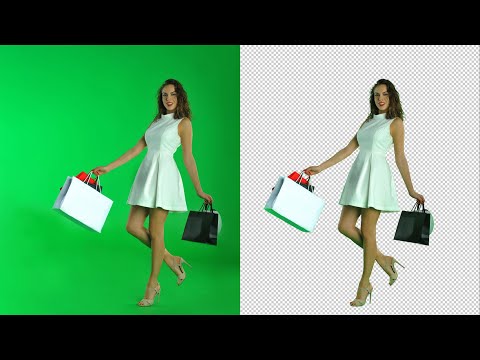
Diese Anleitung konzentriert sich auf die Anwendung der 'Farbbereich'-Funktion in Photoshop. Es ist wichtig zu beachten, dass die Qualität des Ergebnisses stark von der Ausgangsaufnahme abhängt. Ein gleichmäßig beleuchteter Hintergrund ohne Falten oder Schatten erleichtert den Prozess erheblich. Die Erstellung einer solchen Aufnahme ist ein eigenes Thema, das hier nicht behandelt wird. Aber selbst bei nicht ganz perfekter Beleuchtung kann die 'Farbbereich'-Methode oft beeindruckende Ergebnisse liefern, insbesondere im Vergleich zu Werkzeugen wie dem Zauberstab, die bei ungleichmäßigen Farben schnell an ihre Grenzen stoßen. Ein großer Vorteil der 'Farbbereich'-Methode ist zudem ihre Eignung für die Automatisierung durch Aktionen, was sie ideal für die Stapelverarbeitung macht.
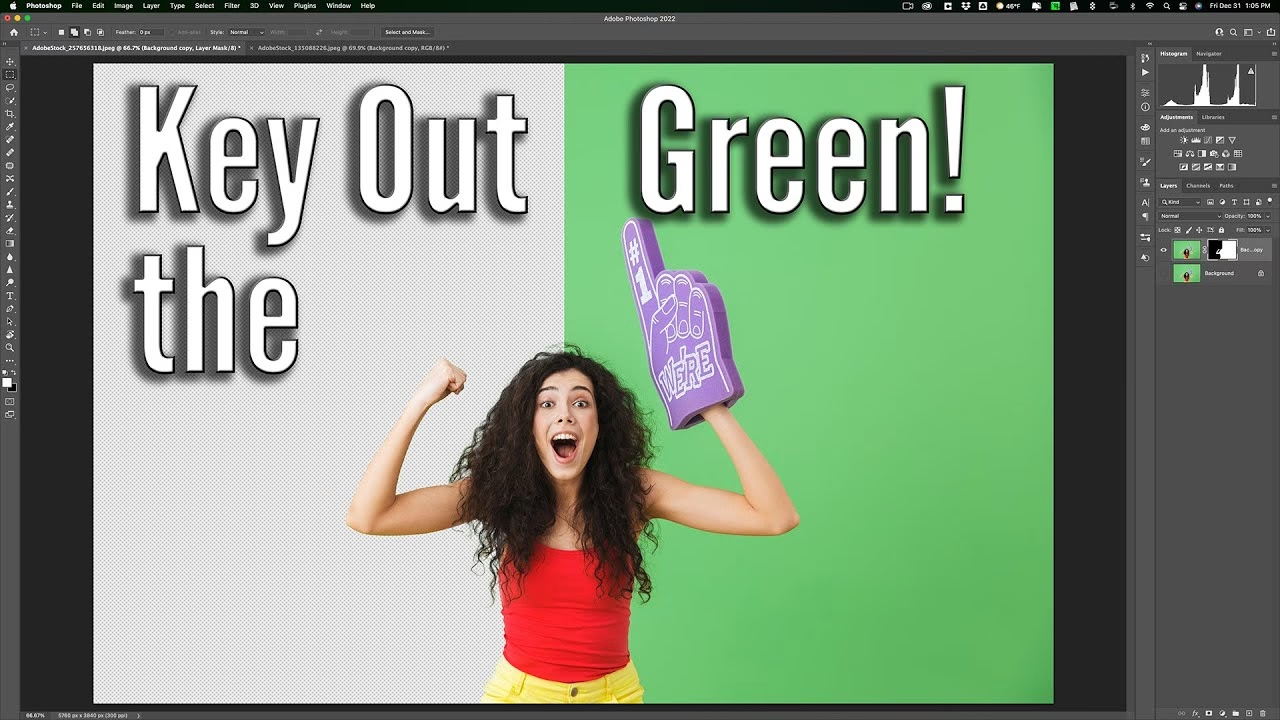
Warum Hintergründe entfernen?
Das Entfernen des Hintergrunds, oft als Freistellen bezeichnet, eröffnet in der Fotografie eine Welt voller Möglichkeiten. Der offensichtlichste Grund ist die Möglichkeit, den Hintergrund zu ersetzen. Dies ist besonders nützlich, wenn der ursprüngliche Aufnahmeort nicht ideal war oder wenn Sie verschiedene Umgebungen mit einem einzigen Motiv kombinieren möchten. Stellen Sie sich vor, Sie fotografieren ein Porträt in einem Studio vor einem Greenscreen – mit dem Freistellen können Sie die Person anschließend vor einem tropischen Strand, einer urbanen Skyline oder einem abstrakten Muster platzieren. Dies spart Reisekosten und logistischen Aufwand.
Darüber hinaus ermöglicht das Freistellen die Isolation von Objekten oder Personen. Ein freigestelltes Objekt kann leichter skaliert, gedreht, gespiegelt oder mit Effekten versehen werden, ohne dass der ursprüngliche Hintergrund stört. Für Produktfotografie ist das Freistellen auf einen weißen oder transparenten Hintergrund oft Standard. Auch für kreative Projekte, bei denen mehrere Bildelemente zu einer Komposition zusammengefügt werden, ist das präzise Freistellen unerlässlich. Die Fähigkeit, ein Motiv sauber vom Hintergrund zu trennen, ist somit eine Kernkompetenz für viele Bereiche der digitalen Bildbearbeitung.
Die Methode: 'Farbbereich' in Photoshop
Unter den zahlreichen Werkzeugen und Techniken, die Photoshop zum Freistellen bietet – wie der Zauberstab, das Lasso, der Zeichenstift, Masken oder komplexe Kanalfunktionen – sticht der Befehl 'Farbbereich' (Color Range) durch seine Effizienz bei einfarbigen oder nahezu einfarbigen Hintergründen hervor. Diese Methode basiert auf der Auswahl von Pixeln basierend auf ihrer Farbe und Helligkeit. Sie ist besonders leistungsfähig, um große, zusammenhängende Farbflächen zu selektieren, wie sie bei Greenscreens oder Bluescreens der Fall sind.
Das Prinzip ist einfach: Sie wählen die Farbe aus, die entfernt werden soll (den Hintergrund), und Photoshop erstellt eine Auswahl basierend auf dieser Farbtoleranz. Das Ergebnis ist eine Auswahl, die den Hintergrund oder das Motiv isoliert, je nachdem, wie Sie die Funktion konfigurieren. Die Farbbereich-Auswahl ist oft präziser als die des Zauberstabs bei leicht ungleichmäßigen Hintergründen, da sie eine einstellbare Toleranz, die sogenannte Toleranz (Fuzziness), bietet und das Hinzufügen oder Entfernen von Farbbereichen durch Klicken oder Ziehen mit der Pipette ermöglicht.
Schritt-für-Schritt-Anleitung: Keying mit 'Farbbereich'
Diese Anleitung beschreibt den Prozess in Adobe Photoshop CS (Creative Suite), aber die Schritte sind in den meisten neueren Versionen (CS2, CS3, CS4, CS5, CS6, CC) sehr ähnlich oder identisch.
- Bild öffnen: Öffnen Sie das Foto, bei dem Sie den Hintergrund entfernen möchten, in Adobe Photoshop.
- 'Farbbereich' aufrufen: Gehen Sie im Menü auf 'Auswahl' > 'Farbbereich...' (Select > Color Range...). Es öffnet sich ein Dialogfenster.
- Einstellungen im 'Farbbereich'-Dialog:
- Wählen Sie das Pipettenwerkzeug (es ist standardmäßig aktiv).
- Stellen Sie den Regler für die 'Toleranz' (Fuzziness) auf etwa 30. Dieser Wert bestimmt, wie breit der Farbbereich ist, der ausgewählt wird. Ein höherer Wert wählt mehr ähnliche Farben aus.
- Aktivieren Sie das Kontrollkästchen 'Maske invertieren' (Invert). Dies führt dazu, dass nicht der Hintergrund, sondern das Motiv ausgewählt wird. Im Vorschaufenster sehen Sie das, was ausgewählt wird, als weiß und das, was nicht ausgewählt wird, als schwarz.
- Wählen Sie unter 'Vorschau' (Selection Preview) die Option 'Graustufen' (Grayscale). Dies zeigt Ihnen im Bildfenster eine Vorschau der Auswahl als Graustufenmaske: Weiß ist ausgewählt, Schwarz ist nicht ausgewählt, Graustufen zeigen partielle Auswahl (ideal für weiche Kanten wie Haare).
- Stellen Sie sicher, dass die Option 'Auswahl' (Selection) aktiviert ist.
- Farbe auswählen: Klicken Sie mit dem Pipettenwerkzeug in den Bereich des Hintergrunds, den Sie entfernen möchten (z. B. den Greenscreen). Sie können dies entweder direkt im Bildfenster oder im Vorschaufenster des 'Farbbereich'-Dialogs tun. Beobachten Sie das Vorschaufenster im Dialog und die Graustufenvorschau im Bildfenster. Der Hintergrund sollte größtenteils weiß erscheinen.
- Auswahl verfeinern: Wenn Teile des Hintergrunds aufgrund ungleichmäßiger Beleuchtung nicht vollständig weiß sind, halten Sie die Umschalttaste (Shift) gedrückt. Das Pipettenwerkzeug zeigt ein Plus-Symbol an. Klicken Sie nun auf diese dunkleren Bereiche des Hintergrunds, um sie zur Auswahl hinzuzufügen. Sie können auch mit gedrückter Umschalttaste über Bereiche ziehen, um mehrere Punkte gleichzeitig auszuwählen. Wenn das Motiv selbst Bereiche hat, die unbeabsichtigt ausgewählt werden (weiß oder grau erscheinen), halten Sie die Alt-Taste (Option bei Mac) gedrückt, um das Pipettenwerkzeug mit Minus-Symbol zu verwenden und diese Bereiche aus der Auswahl zu entfernen. Passen Sie auch den 'Toleranz'-Regler an, wenn nötig, um die Auswahl zu optimieren. Sie können auch in das Bild hineinzoomen (Strg + + / Cmd + +), um präziser zu klicken.
- Auswahl bestätigen: Wenn Sie mit der Vorschau der Auswahl zufrieden sind (der Hintergrund ist weiß, das Motiv ist schwarz oder grau), klicken Sie auf 'OK'. Photoshop wandelt die Graustufenmaske in eine laufende Auswahl (die 'laufenden Ameisen') um. Sie sollten nun sehen, dass das Motiv durch die Auswahlränder begrenzt ist.
- Auswahl korrigieren (optional): Manchmal sind nach der automatischen Auswahl noch kleine Bereiche im Motiv oder außerhalb der Auswahl, die nicht korrekt erfasst wurden. Verwenden Sie die Lasso-Werkzeuge (normales Lasso, Polygon-Lasso oder Magnetisches Lasso) zusammen mit den Optionen 'Zur Auswahl hinzufügen' (Shift-Taste drücken) oder 'Von Auswahl subtrahieren' (Alt/Option-Taste drücken) in der Optionsleiste, um die Auswahl manuell zu perfektionieren.
- Ebene vorbereiten: Stellen Sie sicher, dass Sie auf der richtigen Bildebene arbeiten. Wenn sich das Motiv auf der 'Hintergrund'-Ebene befindet (die standardmäßig gesperrt ist), doppelklicken Sie auf diese Ebene im Ebenen- Bedienfeld, um sie in eine normale Ebene umzuwandeln (z. B. 'Ebene 0'). Bestätigen Sie mit 'OK'.
- Auswahl umkehren: Da wir im 'Farbbereich'-Dialog 'Maske invertieren' gewählt haben, ist momentan das Motiv ausgewählt. Um den Hintergrund zu löschen, müssen wir die Auswahl umkehren. Gehen Sie zu 'Auswahl' > 'Auswahl umkehren' (Select > Inverse). Jetzt ist der Hintergrund ausgewählt.
- Hintergrund löschen: Drücken Sie die Entf-Taste (Delete) auf Ihrer Tastatur oder gehen Sie zu 'Bearbeiten' > 'Löschen' (Edit > Clear). Der ausgewählte Hintergrund wird entfernt und durch Transparenz (schachbrettartiges Muster) ersetzt.
Kantenbereinigung und Feinabstimmung
Nachdem der Hintergrund gelöscht wurde, stellen Sie möglicherweise fest, dass die Kanten des freigestellten Motivs einen leichten Farbsaum (oft als 'Halo' bezeichnet) vom ursprünglichen Hintergrund aufweisen. Dies ist besonders häufig bei Greenscreens der Fall. Photoshop bietet spezielle Funktionen, um dieses Problem zu beheben:
- Matting-Funktionen: Gehen Sie im Menü zu 'Ebene' > 'Matting' (Layer > Matting). Hier finden Sie Optionen wie 'Weiße Matte entfernen' (Remove White Matte), 'Schwarze Matte entfernen' (Remove Black Matte) und 'Säume entfernen...' (Defringe...).
- 'Säume entfernen...' (Defringe...): Dies ist oft die nützlichste Option. Wählen Sie sie aus und geben Sie im folgenden Dialog einen Wert in Pixeln ein (oft genügen 1 bis 3 Pixel). Photoshop analysiert die Pixel entlang der Kante und ersetzt die Saumfarbe durch die Farbe der benachbarten Pixel des Motivs. Experimentieren Sie mit dem Wert, bis der Farbsaum verschwunden ist, ohne die Kante des Motivs zu beschädigen.
- 'Weiße/Schwarze Matte entfernen': Diese Optionen sind nützlich, wenn der Saum eindeutig weiß oder schwarz ist.
Diese Kantenbereinigung ist ein wichtiger Schritt, um ein professionell aussehendes Ergebnis zu erzielen. Eine saubere Kante ist entscheidend, wenn das Motiv später vor einem neuen Hintergrund platziert wird.
Neuen Hintergrund einfügen
Nachdem Ihr Motiv freigestellt und die Kanten bereinigt sind, können Sie nun ganz einfach einen neuen Hintergrund hinzufügen. Öffnen Sie das Bild, das als neuer Hintergrund dienen soll, in Photoshop. Kopieren Sie es (Strg+C / Cmd+C) und fügen Sie es in Ihr Dokument mit dem freigestellten Motiv ein (Strg+V / Cmd+V). Das Hintergrundbild wird als neue Ebene eingefügt. Stellen Sie im Ebenen-Bedienfeld sicher, dass diese Hintergrundebene *unter* der Ebene mit Ihrem freigestellten Motiv liegt. Sie können die Position und Größe des Hintergrundbildes mit dem Verschieben-Werkzeug (V) und dem Frei Transformieren-Befehl (Strg+T / Cmd+T) anpassen.
Für schnelle und einfache Porträthintergründe können Sie auch abstrakte Hintergründe direkt in Photoshop erstellen, z. B. mit 'Filter' > 'Renderfilter' > 'Wolken' (Filter > Render > Clouds) und anschließend Effekte wie Rauschen oder Weichzeichnung hinzufügen.
Vorteile der 'Farbbereich'-Methode
Obwohl Photoshop viele Freistelltechniken bietet, hat die 'Farbbereich'-Methode bei soliden oder nahezu soliden Hintergründen klare Vorteile:
| Methode | Vorteile bei soliden Hintergründen | Nachteile bei soliden Hintergründen |
|---|---|---|
| Farbbereich | Einfach und schnell für einfarbige Flächen; einstellbare Toleranz; ermöglicht das Hinzufügen/Entfernen von Farbbereichen; gut für Stapelverarbeitung (Aktionen); erzeugt weichere Kanten als Zauberstab. | Weniger effektiv bei komplexen oder sehr detailreichen Hintergründen; kann Schwierigkeiten mit feinen Details (z.B. einzelne Haarsträhnen) haben; erfordert oft Nacharbeit an den Kanten (Säume entfernen). |
| Zauberstab | Sehr schnell für perfekt einfarbige Flächen ohne Varianz; einfach zu verstehen. | Wählt nur Pixel mit exakt oder sehr nahe der geklickten Farbe; schlecht bei ungleichmäßiger Beleuchtung oder leichten Farbverläufen; harte Kanten; weniger präzise als 'Farbbereich' bei leichten Farbabweichungen. |
| Zeichenstiftwerkzeug | Erzeugt sehr präzise, gestochen scharfe Kanten; ideal für Objekte mit klaren, definierten Formen; das Ergebnis ist eine Vektormaske. | Sehr zeitaufwändig, besonders bei komplexen Formen oder Haaren; erfordert manuelle Nachzeichnung des gesamten Motivs. |
| Ebenenmasken / Kanäle | Sehr leistungsfähig und flexibel; ermöglicht präzise Steuerung über Transparenz und partielle Auswahl; ideal für komplexe Details wie Haare oder transparente Objekte. | Erfordert fortgeschrittenes Wissen über Photoshop und Maskierungstechniken; kann zeitaufwändig sein. |
Wie die Tabelle zeigt, ist 'Farbbereich' eine ausgezeichnete Wahl für den spezifischen Anwendungsfall von einfarbigen Hintergründen, da es eine gute Balance zwischen Geschwindigkeit, Benutzerfreundlichkeit und Ergebnisqualität bietet, insbesondere im Vergleich zu einfacheren Tools wie dem Zauberstab.
Häufig gestellte Fragen (FAQ)
Hier sind einige häufige Probleme und Fragen, die beim Keying mit 'Farbbereich' auftreten können:
F: Warum habe ich immer noch einen Farbsaum an den Kanten, obwohl ich den Hintergrund gelöscht habe?
A: Das ist ein häufiges Problem, besonders bei Greenscreens. Die Farbe des Hintergrunds kann leicht auf das Motiv 'abfärben' (Spill). Nutzen Sie die 'Matting'-Funktionen unter 'Ebene', insbesondere 'Säume entfernen...' (Defringe...), um diesen Saum zu entfernen. Experimentieren Sie mit dem Pixelwert.
F: Der Hintergrund ist nicht überall gleichmäßig beleuchtet. Wie gehe ich damit um?
A: Halten Sie im 'Farbbereich'-Dialog die Umschalttaste gedrückt und klicken Sie mit der Pipette auf verschiedene dunklere oder hellere Stellen des Hintergrunds, um sie zur Auswahl hinzuzufügen. Sie können auch mit gedrückter Umschalttaste über Bereiche ziehen. Passen Sie den 'Toleranz'-Regler an, um einen breiteren Farbbereich zu erfassen. Für sehr ungleichmäßige Hintergründe sind möglicherweise andere Techniken wie Kanäle oder komplexere Maskierungsmethoden besser geeignet, aber 'Farbbereich' ist oft ein guter Ausgangspunkt.
F: Teile meines Motivs haben die gleiche Farbe wie der Hintergrund. Was nun?
A: Die 'Farbbereich'-Methode funktioniert am besten, wenn die Farbe des Hintergrunds im Motiv nicht vorkommt (z. B. keine grüne Kleidung vor einem Greenscreen). Wenn dies doch der Fall ist, wird es schwierig, den Hintergrund ohne das Motiv auszuwählen. Sie müssten die Auswahl manuell mit den Lasso-Werkzeugen korrigieren (mit Alt/Option-Taste von der Auswahl abziehen) oder eine andere Freistellmethode wählen, die besser für solche Situationen geeignet ist, wie das Zeichenstiftwerkzeug oder manuelle Ebenenmasken.
F: Die Auswahl ist nicht präzise genug, besonders bei Haaren oder feinen Details.
A: 'Farbbereich' ist gut für solide Flächen, aber feine Details wie einzelne Haare sind eine Herausforderung. Für solche Details sind fortgeschrittenere Maskierungstechniken, oft unter Verwendung von Kanälen (insbesondere dem Kanal mit dem höchsten Kontrast zwischen Motiv und Hintergrund), oder spezialisierte Plugins wie 'Refine Edge' (in neueren Photoshop-Versionen in 'Select and Mask' integriert) oft effektiver. Die mit 'Farbbereich' erstellte Auswahl kann jedoch ein guter Ausgangspunkt sein, den Sie mit anderen Methoden verfeinern können.
Fazit
Das Freistellen von Hintergründen mit der 'Farbbereich'-Funktion in Adobe Photoshop ist eine mächtige und effiziente Technik, insbesondere wenn Sie mit einfarbigen Hintergründen wie Greenscreens oder Bluescreens arbeiten. Mit nur wenigen Schritten im Dialogfenster können Sie schnell eine präzise Auswahl des Motivs erstellen und den Hintergrund entfernen. Die Möglichkeit, die Auswahl durch Anpassen der Toleranz und Hinzufügen/Entfernen von Farbbereichen zu verfeinern, macht diese Methode flexibel für leicht variierende Hintergründe. Die anschließende Kantenbereinigung mit den Matting-Funktionen ist entscheidend für ein sauberes Endergebnis. Wenn Sie diese Technik beherrschen, eröffnen sich Ihnen neue kreative Möglichkeiten bei der Bildkomposition und -bearbeitung. Es ist eine grundlegende Fähigkeit für jeden, der professionell mit Photoshop arbeiten möchte, sei es für Porträts, Produktfotografie oder kreative Montagen. Übung macht hier den Meister – je öfter Sie diese Methode anwenden, desto besser werden Ihre Ergebnisse.
Hat dich der Artikel Hintergrund entfernen in Photoshop: Keying interessiert? Schau auch in die Kategorie Ogólny rein – dort findest du mehr ähnliche Inhalte!