

Wenn Sie Design-Dateien in Adobe Photoshop für den Druck vorbereiten, ist es entscheidend, die richtigen Spezifikationen und den korrekten Exportprozess zu kennen. Das Erstellen eines druckfertigen, mehrseitigen PDFs mag auf den ersten Blick komplex erscheinen, insbesondere angesichts der technischen Anforderungen des Druckdesigns. Doch mit dem richtigen Wissen und den passenden Werkzeugen in Photoshop wird die Umwandlung Ihres Projekts in ein poliertes, druckfertiges Dokument unkompliziert.

Dieser Artikel führt Sie durch die notwendigen Schritte, um Ihre Dateien in Photoshop optimal für den Druck vorzubereiten, und zeigt Ihnen, wie Sie mehrere Dateien aus Photoshop in einem einzigen, druckfertigen PDF zusammenfassen. Egal, ob Sie ein professioneller Grafikdesigner, ein Kleinunternehmer oder ein Hobbyist sind, der ein persönliches Projekt drucken möchte, die Beherrschung der Erstellung eines mehrseitigen PDFs aus Photoshop ist für die Verbesserung Ihres Arbeitsablaufs und die Gewährleistung der Qualität Ihrer Druckerzeugnisse von entscheidender Bedeutung.

Wir konzentrieren uns hier ausschließlich auf den Prozess innerhalb von Photoshop, um ein mehrseitiges PDF zu generieren. Beachten Sie, dass das Bearbeiten oder Kombinieren bereits bestehender PDFs oft spezialisierte Software wie Adobe Acrobat Pro erfordert. In Photoshop liegt der Fokus auf der Erstellung des Dokuments aus Ihren Photoshop-Ebenen oder -Dateien.
Vorbereitung Ihrer Dateien in Photoshop
Bevor Sie mit dem Export beginnen, ist eine sorgfältige Vorbereitung Ihrer Photoshop-Datei unerlässlich. Jede Seite Ihres zukünftigen PDFs sollte idealerweise als separate Einheit in Ihrer Photoshop-Datei vorliegen. Dies kann auf verschiedene Arten geschehen:
- Jede Seite ist eine separate Ebene oder Ebenengruppe.
- Jede Seite ist eine eigene Datei.
- Verwendung von Zeichenflächen (Artboards), wobei jede Zeichenfläche eine Seite darstellt (in neueren Photoshop-Versionen).
Für die in den folgenden Schritten beschriebene Methode, die auf dem Export von Ebenen basiert, müssen Sie sicherstellen, dass jede Ebene, die Sie exportieren möchten, genau einer Seite Ihres PDFs entspricht. Das bedeutet oft, dass Sie Ebenengruppen, die eine Seite bilden, zu einer einzigen Ebene reduzieren oder „flachrechnen“ müssen, bevor Sie mit dem Exportprozess beginnen. Stellen Sie auch sicher, dass die Auflösung (typischerweise 300 DPI für Druckzwecke) und der Farbmodus (oft CMYK, aber RGB kann je nach Druckerei und PDF-Vorgabe ebenfalls geeignet sein) korrekt eingestellt sind.
Schritt 1: Ebenen als einzelne Dateien exportieren
Der erste Schritt besteht darin, jede Seite Ihres Designs als separate Bilddatei zu speichern. Die Methode „Ebenen in Dateien exportieren“ ist dafür sehr praktisch, vorausgesetzt, jede Ihrer Seiten ist auf einer eigenen Ebene (oder wurde auf eine Ebene reduziert).
Auswählen der Ebenen
Markieren Sie alle Ebenen im Ebenen-Bedienfeld, die eine Seite in Ihrem PDF darstellen sollen. Wenn Sie viele Ebenen haben, die Sie exportieren möchten, klicken Sie auf die oberste Ebene, halten Sie die Umschalttaste (Shift) gedrückt und klicken Sie auf die unterste relevante Ebene, um alle dazwischen liegenden auszuwählen.
Ebenen in Dateien exportieren
Navigieren Sie im Menü zu Datei > Exportieren > Ebenen in Dateien. Es öffnet sich ein Dialogfeld mit verschiedenen Einstellungen:
- Zielordner: Wählen Sie den Speicherort auf Ihrer Festplatte, an dem die exportierten Dateien gespeichert werden sollen. Klicken Sie auf „Durchsuchen“ und wählen Sie einen Ordner.
- Dateinamen-Präfix: Geben Sie einen Präfix für die Dateinamen ein (z. B. „Broschuere_Seite_“). Photoshop nummeriert die Dateien automatisch fortlaufend (z. B. Broschuere_Seite_0001.jpg, Broschuere_Seite_0002.jpg).
- Sichtbarkeit von Ebenen: Stellen Sie sicher, dass „Nur sichtbare Ebenen“ nicht aktiviert ist, es sei denn, Sie haben unsichtbare Ebenen, die *nicht* exportiert werden sollen. Normalerweise möchten Sie alle ausgewählten Ebenen exportieren.
- Dateityp: Wählen Sie das gewünschte Dateiformat. JPEG ist eine gängige Wahl, da es eine gute Balance zwischen Dateigröße und Qualität bietet und von der PDF-Präsentation problemlos verarbeitet wird. Andere Formate wie TIFF oder PNG sind ebenfalls möglich, können aber größere Dateien erzeugen.
- Qualität (bei JPEG): Stellen Sie die Qualität auf den höchsten Wert (z. B. 12). Dies ist entscheidend für druckfertige Ergebnisse. Niedrigere Qualitäten führen zu Komprimierungsartefakten, die im Druck sichtbar werden können.
- ICC-Profil einbetten: Aktivieren Sie diese Option, um das Farbprofil in die exportierten Dateien einzubetten. Dies hilft, die Farbkonsistenz zu gewährleisten.
Klicken Sie auf „Ausführen“. Photoshop wird nun jede ausgewählte Ebene als separate Datei im angegebenen Ordner speichern.
Schritt 2: Das mehrseitige PDF erstellen
Nachdem Sie alle Seiten als einzelne Dateien exportiert haben, können Sie diese nun zu einem einzigen mehrseitigen PDF zusammenfügen.
Schließen des aktuellen Projekts
Sie können Ihr Photoshop-Projekt nun schließen (speichern Sie es, falls nötig), da Sie alle benötigten Dateien exportiert haben.
PDF-Präsentation automatisieren
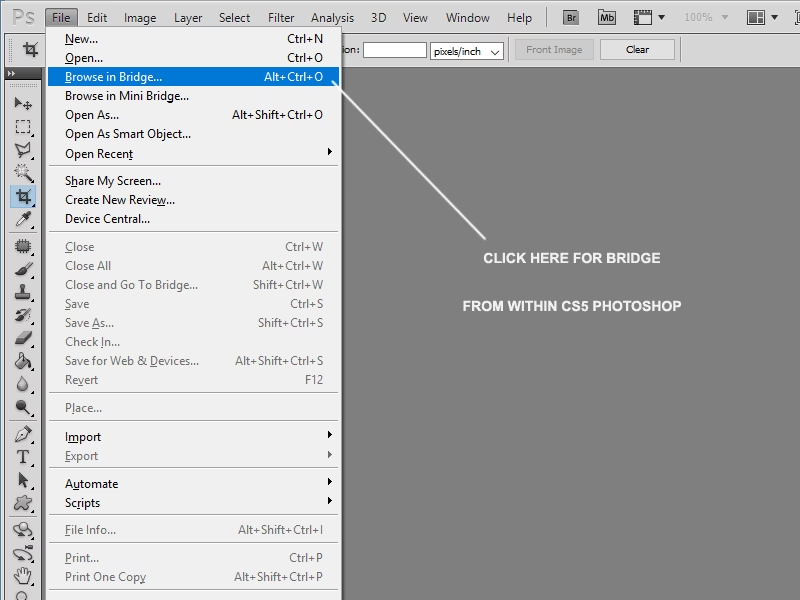
Navigieren Sie im Menü zu Datei > Automatisieren > PDF-Präsentation. Es öffnet sich ein neues Dialogfeld.
- Ausgabeoptionen: Wählen Sie „Mehrseitiges Dokument (Präsentation)“.
- Quelldateien: Hier müssen Sie die Dateien auswählen, die Sie im vorherigen Schritt exportiert haben. Klicken Sie auf „Durchsuchen“. Navigieren Sie zu dem Ordner, in dem Sie die Dateien gespeichert haben. Wählen Sie alle exportierten Dateien aus (klicken Sie die erste Datei an, halten Sie die Umschalttaste gedrückt und klicken Sie die letzte Datei an, oder verwenden Sie Strg+A/Cmd+A). Klicken Sie auf „Öffnen“. Die ausgewählten Dateien erscheinen nun in der Liste im Dialogfeld der PDF-Präsentation.
- Reihenfolge der Dokumente: Überprüfen Sie die Reihenfolge der Dateien in der Liste. Sie können die Dateien per Drag & Drop verschieben, um die Reihenfolge der Seiten im PDF zu ändern. Stellen Sie sicher, dass die Seiten in der gewünschten Reihenfolge (z. B. 1, 2, 3, ...) angeordnet sind.
Ihr PDF speichern
Klicken Sie auf „Speichern...“. Es öffnet sich der Dialog zum Speichern des Adobe PDF. Dies ist ein sehr wichtiger Schritt, da hier die endgültigen Einstellungen für Ihr PDF festgelegt werden.
- Dateiname und Speicherort: Geben Sie einen Namen für Ihr PDF ein und wählen Sie den Speicherort.
- Adobe PDF-Vorgabe: Wählen Sie eine geeignete Vorgabe basierend auf Ihrem Verwendungszweck. Für den Druck gibt es verschiedene Standardvorgaben, die von Druckereien empfohlen werden:
- Qualitativ hochwertiger Druck: Eine gute Allround-Vorgabe für den Druck.
- PDF/X-Standards (z. B. PDF/X-1a, PDF/X-3, PDF/X-4): Dies sind ISO-Standards, die speziell für den Grafikaustausch und den Druck entwickelt wurden. Sie stellen sicher, dass alle für den Druck benötigten Informationen enthalten sind (Schriften, Bilder, Farben) und keine problematischen Elemente vorhanden sind (z. B. Transparenzen auf bestimmte Weise). Druckereien bevorzugen oft PDF/X-konforme Dateien.
- Kleine Dateigröße: Diese Vorgabe ist für die schnelle Webansicht oder E-Mail gedacht und komprimiert Bilder stark. Sie ist NICHT für den professionellen Druck geeignet.
- Standard (optional): Wenn Sie eine PDF/X-Vorgabe gewählt haben, wird der Standard hier angezeigt.
- Kompatibilität: Wählen Sie eine Kompatibilität, die den Anforderungen Ihrer Druckerei entspricht. Höhere Kompatibilitäten (z. B. Acrobat 6 (PDF 1.5) oder höher) unterstützen modernere PDF-Funktionen, während niedrigere (z. B. Acrobat 4 (PDF 1.3)) breiter kompatibel sind, aber bestimmte Funktionen einschränken können.
- Ausgabe (wichtig für Druck): Überprüfen Sie die Einstellungen unter „Ausgabe“. Hier können Sie die Farbkonvertierung und das Farbprofil für die Ausgabe festlegen. Stellen Sie sicher, dass dies den Vorgaben Ihrer Druckerei entspricht. Oft wird hier eine Konvertierung zum Ausgabefarbraum des Druckers vorgenommen (z. B. ein bestimmtes CMYK-Profil).
Wählen Sie immer eine Vorgabe, die für den Druck optimiert ist, idealerweise eine PDF/X-Vorgabe, wenn Ihre Druckerei diese unterstützt.
Klicken Sie auf „PDF speichern“. Photoshop kompiliert nun die von Ihnen ausgewählten Bilddateien zu einem einzigen mehrseitigen PDF-Dokument.
Schritt 3: Das fertige PDF überprüfen
Nachdem Photoshop das PDF erstellt hat, ist es unerlässlich, das Ergebnis sorgfältig zu überprüfen, bevor Sie es an eine Druckerei senden oder weitergeben.
- Navigieren Sie zu dem Speicherort, an dem Sie das PDF abgelegt haben.
- Öffnen Sie die Datei mit einem PDF-Viewer (wie Adobe Acrobat Reader oder Acrobat Pro).
- Überprüfen Sie jede einzelne Seite:
- Stimmen die Inhalte und die Reihenfolge der Seiten?
- Ist die Qualität der Bilder ausreichend (zoomen Sie hinein, um Details zu prüfen)?
- Sind die Farben korrekt dargestellt (beachten Sie, dass die Darstellung am Bildschirm von der im Druck abweichen kann, aber offensichtliche Probleme sollten sichtbar sein)?
- Gibt es unerwartete Ränder oder Beschnittzugaben (falls für den Druck benötigt)?
Wenn Sie Adobe Acrobat Pro besitzen, können Sie erweiterte Prüfungen durchführen, z. B. eine Preflight-Prüfung, um sicherzustellen, dass die Datei den Anforderungen für den professionellen Druck entspricht (z. B. PDF/X-Konformität, Schriften sind eingebettet, Auflösung stimmt).
Vergleich von PDF-Vorgaben (Druck vs. Web)
Die Wahl der richtigen PDF-Vorgabe ist kritisch. Hier ist ein einfacher Vergleich zwischen einer druckoptimierten und einer weboptimierten Vorgabe:
| Einstellung | Qualitativ hochwertiger Druck (oder PDF/X) | Kleine Dateigröße (oder Web) |
|---|---|---|
| Zweck | Professioneller Druck | Webansicht, E-Mail |
| Bildkompression | Sehr gering oder verlustfrei | Stark (oft mit Qualitätsverlust) |
| Bildauflösung | Nicht reduziert oder hoch (z. B. 300 ppi) | Reduziert auf Bildschirmauflösung (z. B. 72-150 ppi) |
| Farben | Farbprofile eingebettet, ggf. Konvertierung zu CMYK | Oft Konvertierung zu sRGB, Profile ggf. entfernt |
| Schriften | Immer eingebettet | Kann Schriften ersetzen oder nicht einbetten |
| Dateigröße | Größer | Kleiner |
Für Druckprojekte sollten Sie immer eine Vorgabe wählen, die unter der Kategorie „Druck“ oder „PDF/X“ fällt und eine hohe Bildqualität und Auflösung beibehält.
Häufig gestellte Fragen (FAQs)
Kann ich nach der Erstellung Seiten zum PDF hinzufügen oder entfernen?
Mit der PDF-Präsentationsfunktion in Photoshop erstellen Sie ein festes Dokument aus den ausgewählten Dateien. Um Seiten nach der Erstellung hinzuzufügen, zu entfernen oder neu anzuordnen, benötigen Sie in der Regel eine spezialisierte PDF-Bearbeitungssoftware wie Adobe Acrobat Pro. Photoshop selbst bietet in diesem Workflow keine nativen Werkzeuge zur nachträglichen Manipulation der Seitenstruktur eines fertigen PDFs.
Welche Auflösung sollte ich für meine Photoshop-Datei verwenden?
Für den professionellen Druck wird üblicherweise eine Auflösung von 300 Pixel/Zoll (ppi) oder DPI (Dots per Inch, oft synonym verwendet) empfohlen. Stellen Sie sicher, dass Ihre Photoshop-Datei von Anfang an in dieser Auflösung angelegt ist, um scharfe Druckergebnisse zu erzielen.
Welchen Farbmodus soll ich verwenden, RGB oder CMYK?
Traditionell wird für den Druck der CMYK-Farbmodus verwendet, da Druckmaschinen mit Cyan-, Magenta-, Gelb- und Schwarzfarben arbeiten. Photoshop kann jedoch RGB-Daten beim Export in ein druckoptimiertes PDF (insbesondere bei Verwendung von PDF/X-Standards oder korrekten Ausgabevorgaben) korrekt in CMYK konvertieren. Klären Sie am besten mit Ihrer Druckerei ab, welches Format und welches Farbprofil bevorzugt werden. Oft ist das Arbeiten in einem größeren Farbraum wie RGB in Photoshop vorteilhaft und die Konvertierung erfolgt erst beim PDF-Export oder in der Druckvorstufe.
Warum sollte ich Ebenen als JPEG exportieren? Gehen dabei nicht Informationen verloren?
Ja, JPEG ist ein komprimiertes Format mit Verlusten. Die Methode „Ebenen in Dateien exportieren“ mit JPEG als Format und hoher Qualität (10-12) ist ein Weg, um einzelne Seitenbilder zu erhalten, die von der PDF-Präsentation in Photoshop verarbeitet werden können. Wenn höchste Qualität ohne Komprimierungsverluste erforderlich ist, könnten Sie stattdessen TIFF oder PSD (sofern von der PDF-Präsentation unterstützt und im Workflow sinnvoll) verwenden. Die Wahl des Formats nach dem Export hängt auch davon ab, wie die PDF-Präsentation diese verarbeitet. Für die hier beschriebene Methode, die auf dem Export von flachen Ebenenbildern basiert, ist JPEG bei hoher Qualität oft ausreichend, aber TIFF ist technisch überlegen, wenn verlustfreie Kompression wichtig ist. Stellen Sie sicher, dass Sie die relevanten Ebenen vorher zusammenführen oder flachrechnen, damit jede exportierte Datei eine vollständige Seite darstellt.
Kann ich mit dieser Methode mehrere bestehende PDFs zu einem zusammenfügen?
Nein, die Funktion „Automatisieren > PDF-Präsentation“ in Photoshop ist primär dafür gedacht, Bilder (wie JPEGs, TIFFs, PSDs) oder Photoshop-Dateien zu einem PDF zusammenzufügen. Sie ist nicht dafür ausgelegt, bereits bestehende PDF-Dokumente zu importieren und zu einem neuen mehrseitigen PDF zu kombinieren. Für diese Aufgabe benötigen Sie Software wie Adobe Acrobat Pro oder andere spezialisierte PDF-Tools.
Fazit
Das Erstellen eines druckfertigen, mehrseitigen PDFs aus Adobe Photoshop ist ein geradliniger Prozess, sobald Sie die Schritte verstanden haben. Durch die sorgfältige Vorbereitung Ihrer Ebenen, den Export als einzelne hochqualitative Bilddateien und die Nutzung der Funktion „PDF-Präsentation“ können Sie professionelle Dokumente für Broschüren, Magazine, Kataloge und andere Druckprojekte erstellen. Achten Sie stets auf die korrekten Einstellungen für Auflösung, Farbmodus und vor allem die Auswahl der passenden PDF-Vorgabe beim Speichern, um optimale Ergebnisse für den Druck zu erzielen. Eine abschließende Überprüfung des generierten PDFs ist unerlässlich, um sicherzustellen, dass alles Ihren Erwartungen und den Anforderungen der Druckerei entspricht.
Mit dieser Anleitung sollten Sie in der Lage sein, den Übergang von Ihrem Photoshop-Design zur gedruckten Seite reibungslos zu gestalten.
Hat dich der Artikel Mehrseitiges PDF aus Photoshop erstellen interessiert? Schau auch in die Kategorie Photoshop rein – dort findest du mehr ähnliche Inhalte!